


Gestire le prenotazioni
Gestire le prenotazioni nel planning
Il planning dell'amministrazione mostra, per il giorno scelto, tutte le prenotazioni di ogni sport aperto in quella data. Da questa pagina Lei crea una prenotazione per un socio, la modifica, ne incassa il pagamento o la elimina.
1. Aprire il planning del giorno
Nel menu a sinistra, apra Prenotazioni → Gestire le prenotazioni. Scelga il giorno con il selettore di data in alto sullo schermo: le frecce passano al giorno precedente o successivo, il pulsante Oggi torna alla data odierna.
Ogni sport collegato a una stagione ha il proprio blocco (ad esempio «Tennis - 2025-2026»). Clicchi sul titolo per aprirlo. I badge del titolo riassumono la giornata: numero di prenotazioni, tasso di occupazione e, se presenti, il numero di prenotazioni ancora da incassare.
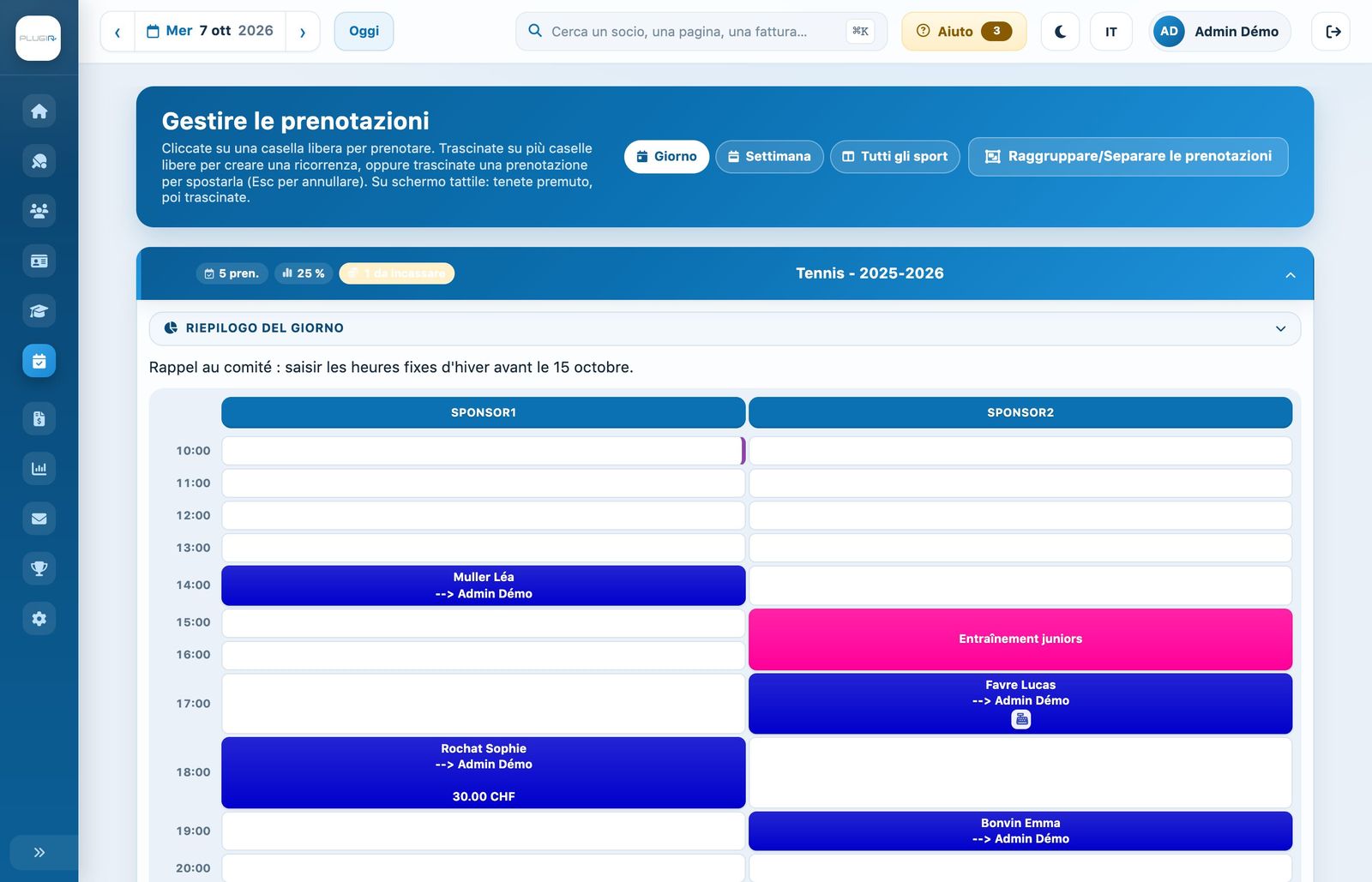
Il planning del giorno: una colonna per campo, una riga per periodo.
In alto nella pagina, i pulsanti Giorno, Settimana e Tutti gli sport passano da una vista all'altra del planning (vedere l'articolo Il settimanale e la vista di tutti gli sport).
Se la data non appartiene a nessuna stagione collegata a uno sport, la pagina mostra «Nessuno sport aperto in questa data» con i link a Gestire le stagioni e Collegare uno sport a una stagione.
2. Il riepilogo del giorno
Apra Riepilogo del giorno sopra la griglia per vedere il numero di prenotazioni (singole e ricorrenti), l'occupazione dei campi, le fasce orarie ancora libere e gli importi da incassare, con l'elenco delle prenotazioni interessate.

I messaggi del giorno (creati in Messaggi → Gestire i messaggi) compaiono subito sotto, sopra la griglia.
3. Creare una prenotazione per un socio
- Clicchi su una casella libera, sul campo giusto e all'ora giusta.
- Nel pannello Nuova prenotazione, digiti almeno due lettere del nome in Cognome e nome, poi scelga la persona nell'elenco.
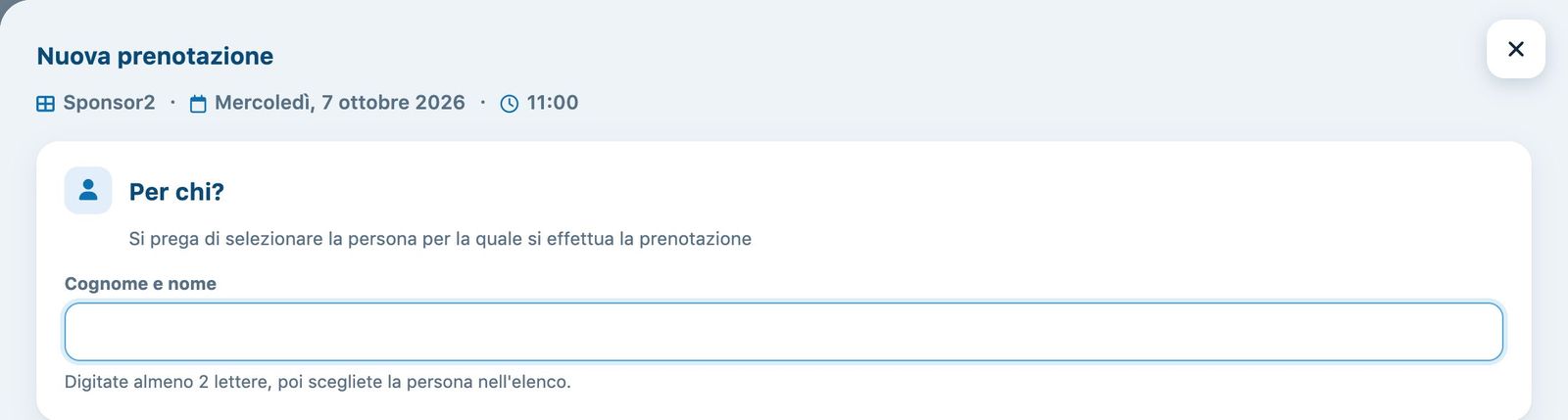
Si apre quindi il modulo completo, in più parti:
- Quando e dove: la data, il campo, l'ora d'inizio e la durata della partita;
- Chi gioca?: il numero di persone e i giocatori, con il loro tipo di abbonamento e il prezzo calcolato per ciascuno;
- Pagamento: il prezzo, un eventuale codice promozionale e il metodo di pagamento;
- Ripeti la prenotazione: una data di fine per ripetere la prenotazione ogni settimana;
- Note per la prenotazione: note interne, visibili solo dall'amministrazione.
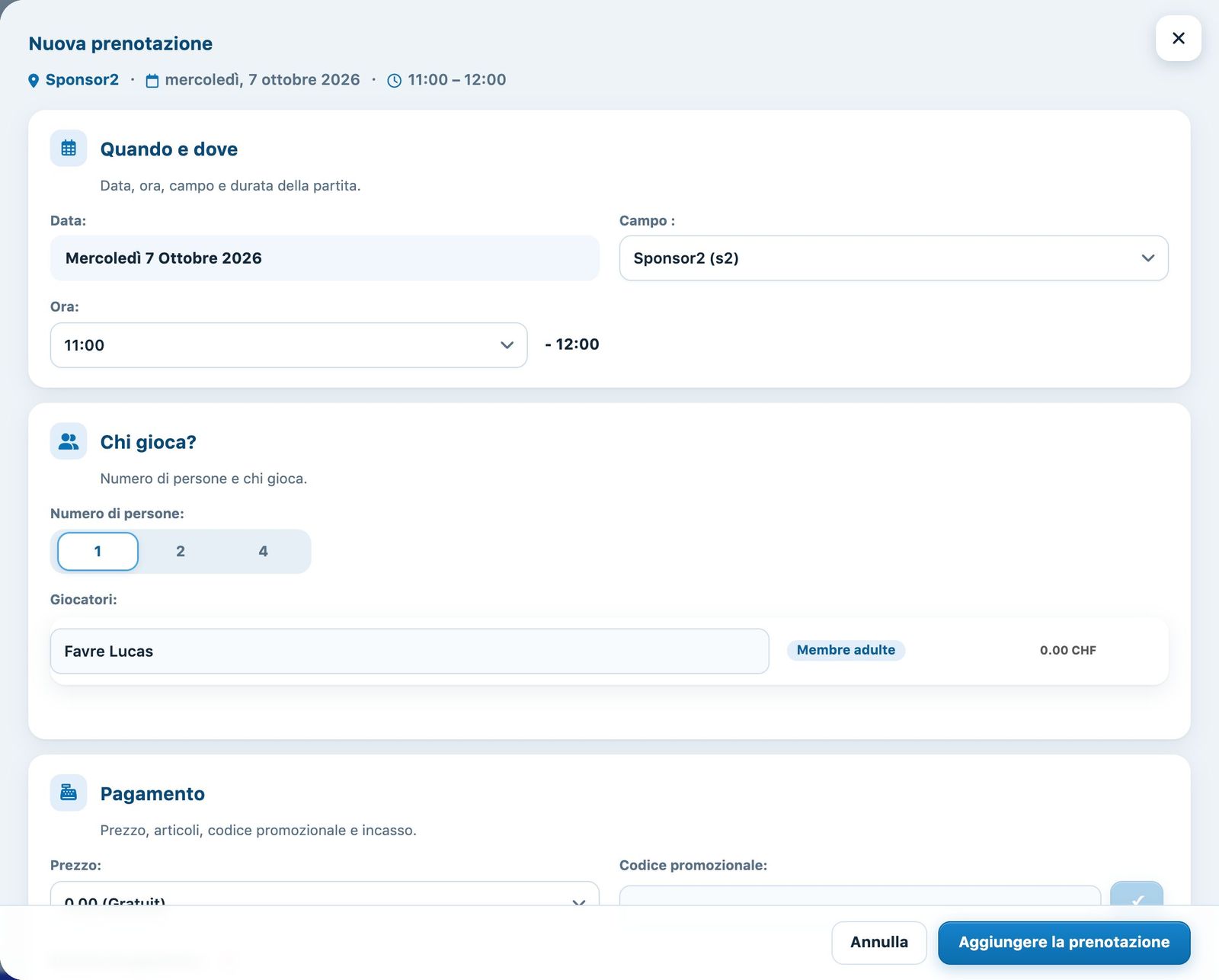
Clicchi su Aggiungere la prenotazione. La casella assume il colore del tipo di abbonamento e mostra il nome del giocatore.
Mentre Lei compila il modulo, la fascia oraria è bloccata: un altro amministratore o un socio che prenota online nello stesso momento vede la casella «in corso» e non può prenderla.
4. Modificare, incassare o eliminare una prenotazione
Clicchi sulla prenotazione nella griglia: si apre il pannello Modifica prenotazione. Può cambiare l'ora, il campo, la durata o i giocatori, poi cliccare su Confermare le modifiche.
Per incassare, nella parte Pagamento, scelga il metodo di pagamento del giocatore (Cassa, Credito, Altro, Portafoglio, Fattura…), verifichi l'importo, attivi Pagato, poi confermi. Il pulsante + aggiunge un secondo metodo di pagamento per saldare l'importo in più volte.
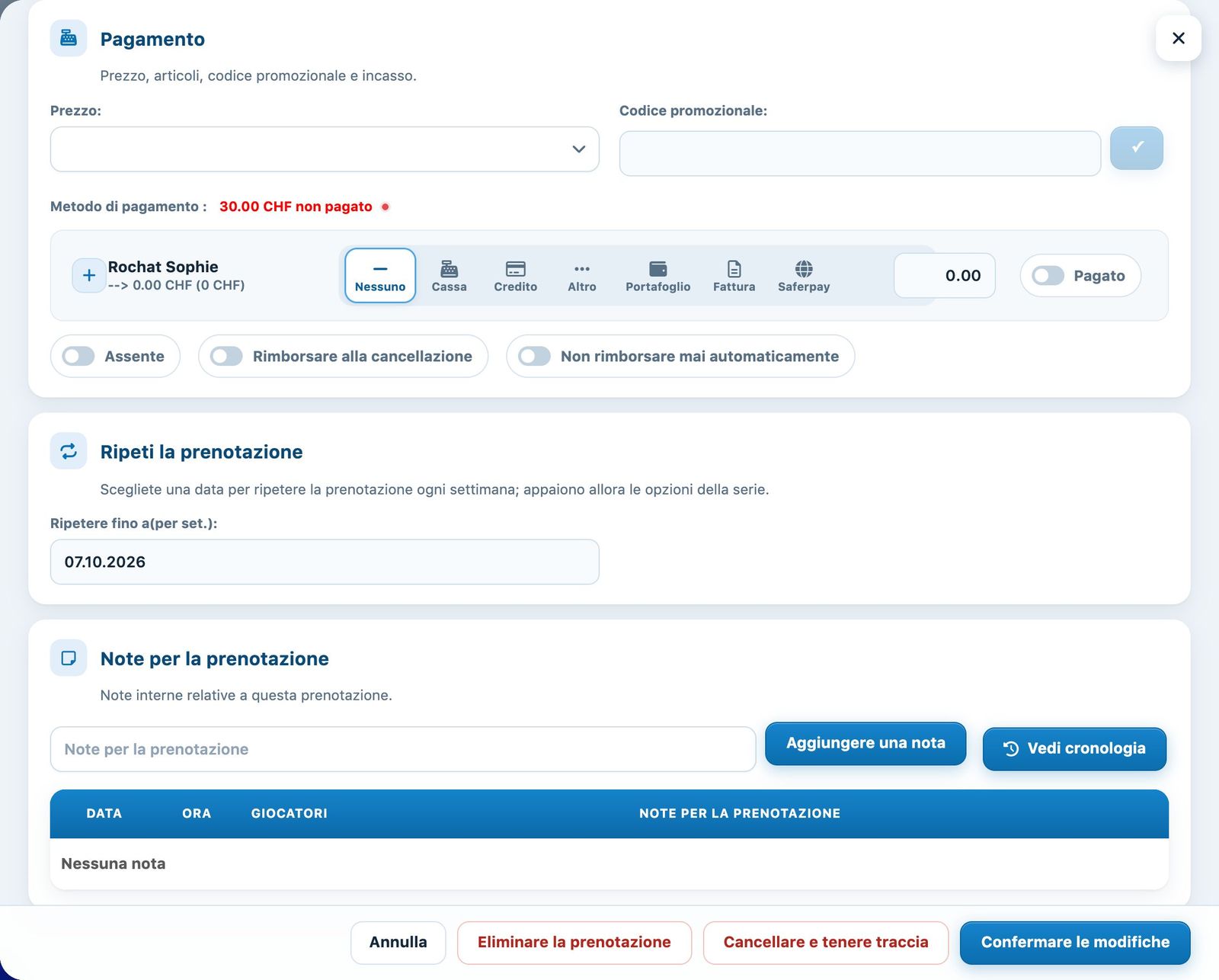
- Assente: il giocatore non si è presentato;
- Rimborsare alla cancellazione: se la prenotazione viene eliminata, l'importo pagato viene restituito al giocatore;
- Non rimborsare mai automaticamente: nessun rimborso automatico, nemmeno in caso di eliminazione.
Per eliminare, clicchi su Eliminare la prenotazione. Se il club utilizza il conteggio di cassa, il pulsante Cancellare e tenere traccia elimina la prenotazione ma lascia un segno sulla casella (vedere l'articolo Prenotazioni eliminate e tracce di eliminazione).
Il pulsante Vedi cronologia, accanto a Aggiungere una nota, mostra tutto ciò che è successo alla prenotazione: creazione, modifiche, pagamenti e note (vedere Il giornale di cassa e la cronologia di una prenotazione).
Un pagamento online inserito a mano non ha una transazione associata: Plugin non può rimborsarlo. Lo rimborsi dal back-office del fornitore (TWINT, Saferpay o Stripe).
5. Spostare una prenotazione o creare una ricorrenza
Trascini una prenotazione su un'altra casella libera per spostarla (tasto Esc per annullare). Trascini su più caselle libere per creare una ricorrenza. Su un tablet: pressione prolungata, poi trascini. Tutto è spiegato nell'articolo Spostare una prenotazione e creare una ricorrenza nel planning.
Il pulsante Raggruppare/Separare le prenotazioni mostra separatamente ogni periodo di una prenotazione, ad esempio per eliminare solo una parte di una ricorrenza, poi torna alla visualizzazione raggruppata.
6. Campi bloccati e orari di inizio
Quando quel giorno dei campi sono bloccati (manutenzione, torneo…), sopra la griglia dello sport compare il riquadro Campi bloccati oggi (per i soci): motivo, orari e campi di ogni blocco, con un pulsante per modificarlo o eliminarlo, e il link Gestire i blocchi. Nella griglia, le caselle bloccate sono tratteggiate e il motivo appare sulla prima casella.
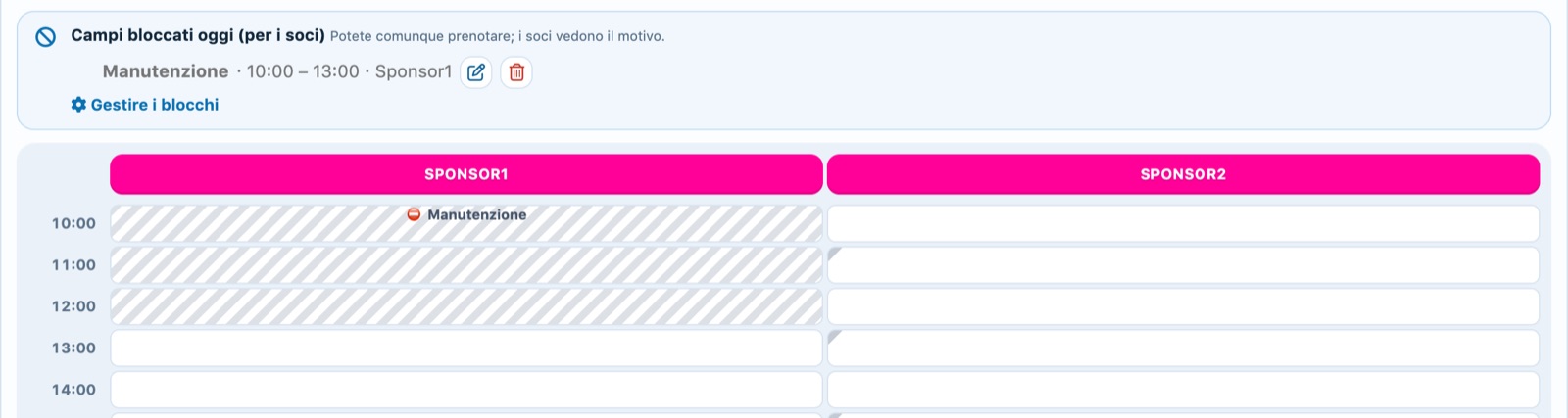
Sponsor1 bloccato per manutenzione dalle 10:00 alle 13:00; su Sponsor2 un piccolo angolo grigio segnala gli orari di inizio vietati ai soci.
Questi blocchi riguardano solo i soci: può cliccare su una casella tratteggiata e prenotare normalmente. Il modulo ricorda allora che il campo è bloccato per i soci. Veda l'articolo Bloccare dei campi.
Se su un campo sono stati imposti ai soci degli orari di inizio (impostazione Orari di inizio delle prenotazioni (soci) della scheda del campo), le caselle in cui un socio non può iniziare una prenotazione hanno un piccolo angolo grigio, che al passaggio del mouse indica che l'orario di inizio non è consentito ai soci. Lei può prenotarvi senza restrizioni. Veda l'articolo Elencare, modificare o eliminare un campo.
7. Le regole applicate
Per un socio, la durata, il termine e le fasce orarie autorizzate dipendono dal suo tipo di abbonamento e dalle restrizioni del club (vedere Gestire il tipo di abbonamento e Gestire le restrizioni). Il prezzo proviene dalle tariffe di Abbonamenti → Gestire i prezzi (vedere Creare le tariffe di prenotazione: alla seduta o alla stagione).
I Suoi soci prenotano da soli dal loro spazio: vedere l'articolo Prenotazione da parte di un membro.
Tutorial Plugin.ch — Gestire le prenotazioni