


Gérer les réservations
Configurer et utiliser les matchs ouverts
Un match ouvert est une réservation dont certaines places sont laissées libres : le joueur qui la crée cherche des partenaires, et d'autres membres de niveau proche peuvent la rejoindre en payant leur part. C'est très utilisé au padel, où l'on joue à quatre.
1. Activer les matchs ouverts pour un sport
- Dans le menu de gauche, ouvrez Sport → Lier un sport à une saison.
- Cliquez sur le crayon du sport-saison concerné (par exemple « Padel - 2025-2026 »).
- Dans la partie Matchs ouverts, activez Autoriser les réservations ouvertes.
- Dans Valeur du niveau affiché ?, choisissez le champ de la fiche membre qui contient le niveau des joueurs.
- Dans Écart de niveau accepté, choisissez l'écart autorisé entre le niveau du créateur du match et celui des joueurs qui le rejoignent (± 2 par défaut). Exemple : créateur de niveau 3 et écart ± 1, les joueurs de niveau 2 à 4 peuvent rejoindre.
- Facultatif : dans Heures interdites pour les matchs ouverts, indiquez les heures et les jours pendant lesquels aucun match ouvert ne peut être créé. Ajouter des heures ajoute une ligne.
- Cliquez sur Enregistrer.
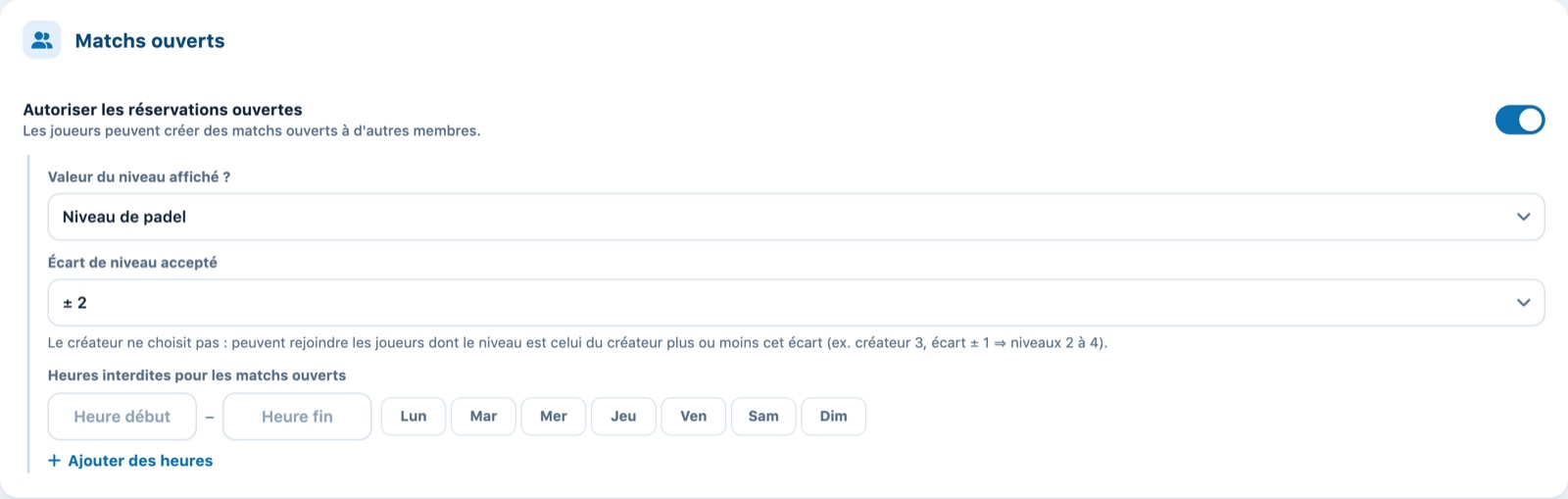
Niveau affiché, écart de niveau accepté et heures interdites.
Si le club n'a pas encore de champ pour le niveau, Plugin ajoute aux fiches des membres un champ Niveau de padel (niveaux 1 à 10) au moment de l'enregistrement.
2. Le niveau des joueurs
Pour rejoindre un match ouvert, un membre doit avoir renseigné son niveau. Il le fait lui-même dans son profil ; l'administration peut aussi le compléter ou le corriger dans la fiche du membre (Membres → Gérer les membres).
Un joueur ne peut rejoindre un match que si son niveau est proche de celui du créateur : la différence ne doit pas dépasser la valeur Écart de niveau accepté réglé pour le sport-saison (± 2 par défaut). Le créateur ne choisit pas cette fourchette.
3. Ce que font les joueurs
- Créer un match ouvert : en réservant, le joueur active l'option match ouvert et laisse des places libres. Il ne paie que sa part et celle des personnes qu'il ajoute lui-même.
- Public ou privé : un match public apparaît dans le planning avec une couleur et un badge indiquant les places libres ; un match privé n'est accessible que par le lien d'invitation.
- Ouvert à : le créateur choisit Mixte (tous), Femmes ou Hommes. Pour un match réservé aux femmes ou aux hommes, Plugin se base sur la civilité (Madame / Monsieur) de la fiche du joueur ; un joueur sans civilité ne peut pas le rejoindre.
- Contact WhatsApp : en cochant Les joueurs peuvent me contacter sur WhatsApp, le créateur rend son numéro de téléphone visible aux joueurs qui consultent le match ; ils voient alors un bouton pour lui écrire. L'option est grisée si sa fiche n'a pas de numéro de téléphone.
- Prix masqués : sur une réservation existante, chaque joueur ne voit que sa propre part ; seul le responsable voit les prix de tous les joueurs.
- Inviter : le créateur partage le lien du match (WhatsApp, e-mail…).
- Rejoindre : le joueur invité ouvre le match, prend une place libre et paie sa propre part.
La procédure côté joueur est décrite dans les articles Comment créer une réservation ouverte et Comment rejoindre un match ouvert.
Un joueur ne peut être responsable que d'un seul match ouvert incomplet à la fois : il doit attendre qu'il soit complet (ou le supprimer) avant d'en créer un autre.
4. E-mails envoyés
Dans Messages → Gérer les emails automatiques, quatre messages concernent les matchs ouverts : Nouvelle réservation ouverte, Suppression d'une réservation ouverte, Match ouvert - un joueur a rejoint et Match ouvert - complet. Activez-les et personnalisez leur texte selon vos besoins (voir Gérer les emails automatiques).
Dans le planning de l'administration, un match ouvert se gère comme une autre réservation : cliquez dessus pour voir les joueurs, modifier ou encaisser (voir Gérer les réservations dans le planning).
Tutoriel Plugin.ch — Gérer les réservations