


Gérer les terrains
Lister, modifier ou supprimer un terrain
Retrouvez vos terrains, modifiez-les ou retirez-les d'un sport
Tous les terrains se gèrent depuis une seule liste. Un même terrain peut servir plusieurs sports-saisons (par exemple la saison en cours et la suivante) : il n'apparaît alors qu'une fois, avec la liste des sports-saisons qui l'utilisent.
Afficher la liste des terrains
Dans le menu latéral gauche, ouvrez Sport puis cliquez sur Gérer les terrains. La liste montre les terrains des sports ouverts à la date du sélecteur de date, en haut de l'écran : changez cette date pour voir les terrains d'une autre saison.
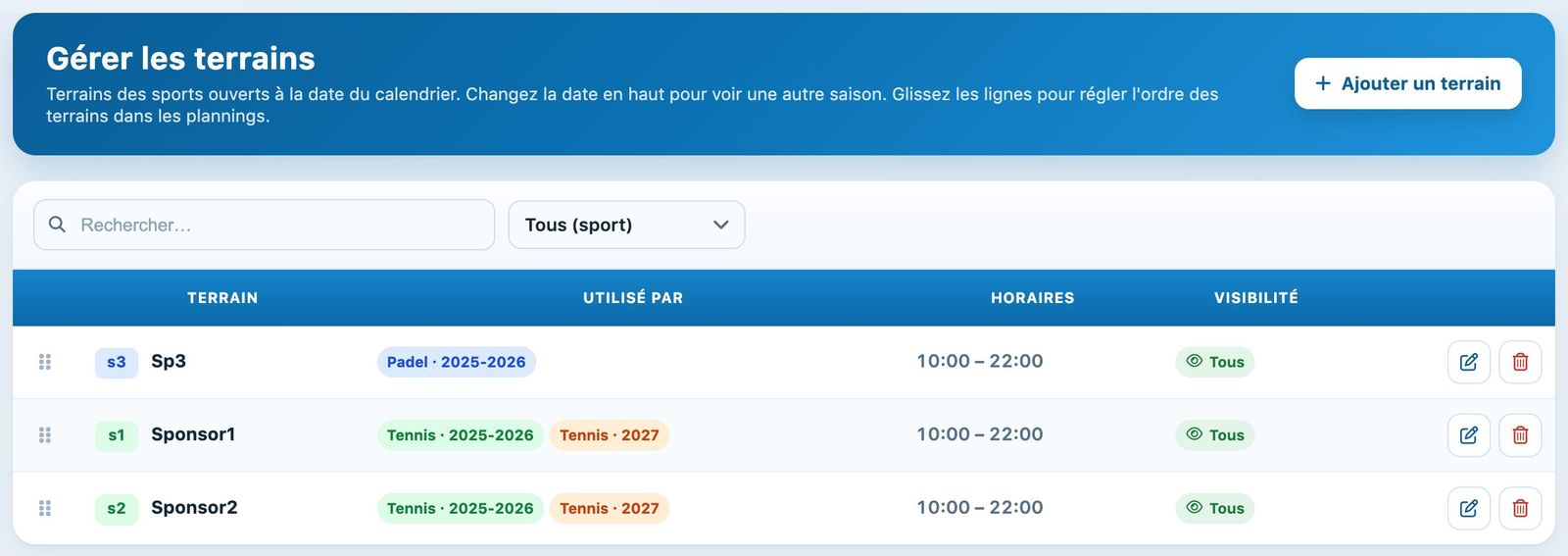
Un terrain utilisé par deux saisons affiche deux pastilles dans la colonne « Utilisé par »
- Utilisé par : les sports-saisons qui utilisent le terrain.
- Horaires : l'heure d'ouverture et de fermeture, ou « Selon les jours » si les horaires varient selon les jours.
- Visibilité : « Tous » si le terrain est visible partout pour tout le monde, sinon les conditions choisies, ou « Invisible ».
Pour changer l'ordre des terrains dans les plannings, glissez les lignes à l'aide de la poignée située à gauche. L'ordre se règle à l'intérieur de chaque sport-saison et il est enregistré aussitôt.
Modifier un terrain
Cliquez sur l'icône crayon de la ligne. Le panneau Modifier le terrain reprend les sections de la création (terrain, horaires d'ouverture, visibilité et groupes de terrains) et en ajoute deux : Heures de début des réservations (membres) (étape 3) et, si d'autres terrains peuvent lui être liés, Terrain hybride (surface partagée) (étape 4).
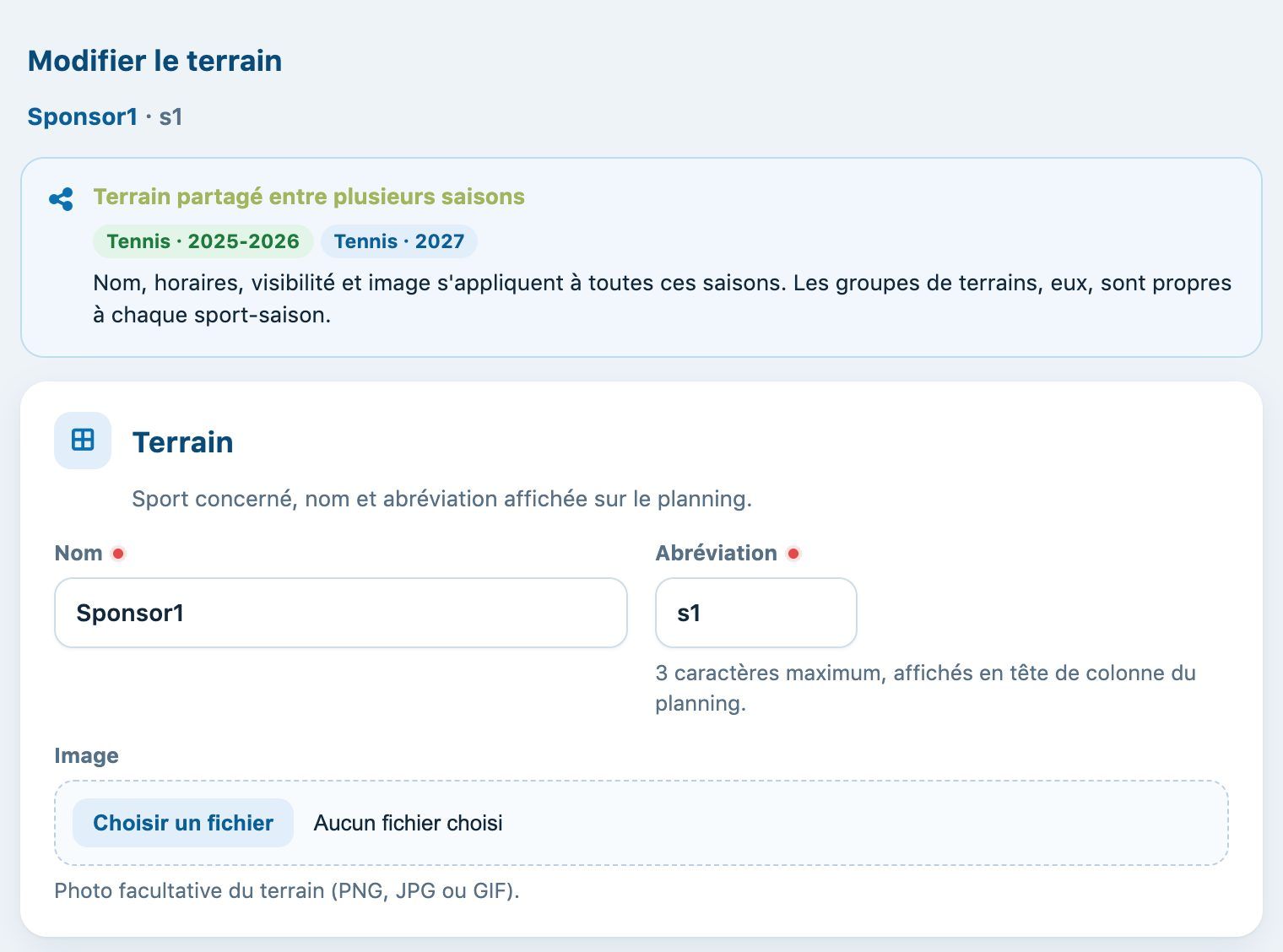
Le panneau de modification d'un terrain partagé entre deux saisons
Si le terrain est partagé, l'encadré Terrain partagé entre plusieurs saisons le rappelle : le nom, les horaires, la visibilité et l'image s'appliquent à toutes ces saisons. Les groupes de terrains, eux, sont propres à chaque sport-saison : choisissez le sport-saison dans la liste Groupes pour ce sport-saison avant de modifier ses groupes.
Cliquez sur Enregistrer pour valider.
Imposer les heures de début des réservations
La section Heures de début des réservations (membres) du panneau de modification fixe les heures auxquelles un membre peut commencer une réservation sur ce terrain, par exemple seulement à l'heure pleine le matin et à la demi-heure l'après-midi. Sans règle, les membres peuvent commencer à n'importe quelle case libre.
- Cliquez sur Ajouter une règle.
- Cochez les jours concernés, puis indiquez la plage horaire de la règle (De … à …).
- Dans Départs toutes les, choisissez l'intervalle entre deux départs (de 15 à 180 minutes), puis l'heure du premier départ dans à partir de.
- Ajoutez d'autres règles si nécessaire (par exemple une pour la semaine et une pour le week-end), puis cliquez sur Enregistrer.
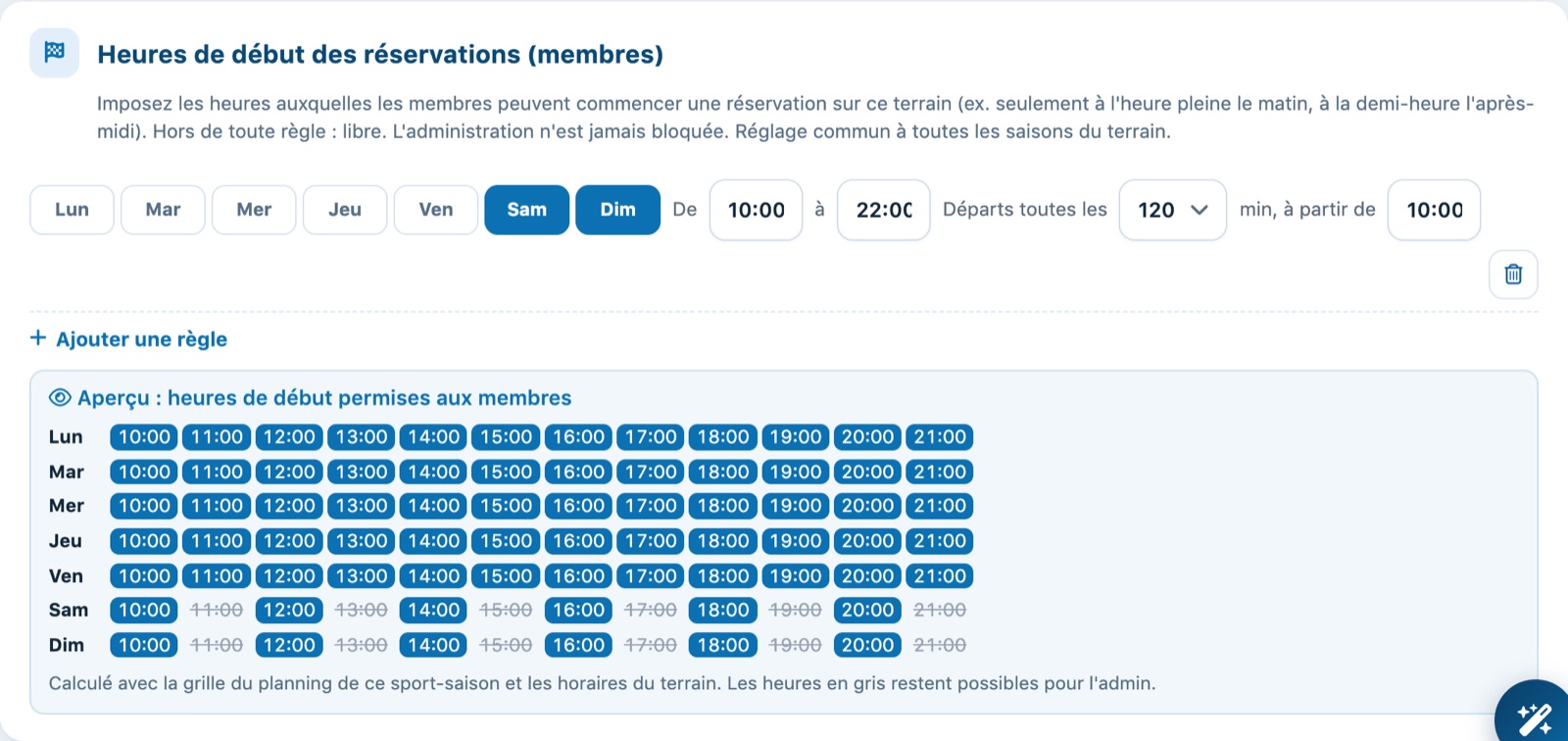
Le week-end, départs toutes les 120 minutes à partir de 10:00 ; les autres jours restent libres
L'encadré Aperçu : heures de début permises aux membres montre, jour par jour, les heures permises (en bleu) et les heures interdites (barrées en gris), calculées avec la grille du planning et les horaires du terrain.
- Hors de toute règle (autres jours, autres heures), les départs restent libres.
- Dans le planning des membres, les cases dont l'heure de début n'est pas permise ne sont pas cliquables, mais une réservation commencée plus tôt peut les couvrir.
- Une réservation existante qui commence déjà à une heure interdite reste modifiable par son titulaire.
- L'administration n'est jamais bloquée : dans le planning du jour, ces cases portent seulement un petit coin grisé (« Heure de début non autorisée aux membres (réglage du terrain) »).
- Le réglage est commun à toutes les saisons qui utilisent ce terrain.
Lier des terrains qui partagent la même surface
Certains terrains occupent la même surface, par exemple un court de tennis sur lequel on trace quatre terrains de pickleball. La section Terrain hybride (surface partagée) du panneau de modification permet de les lier, même s'ils appartiennent à un autre sport.
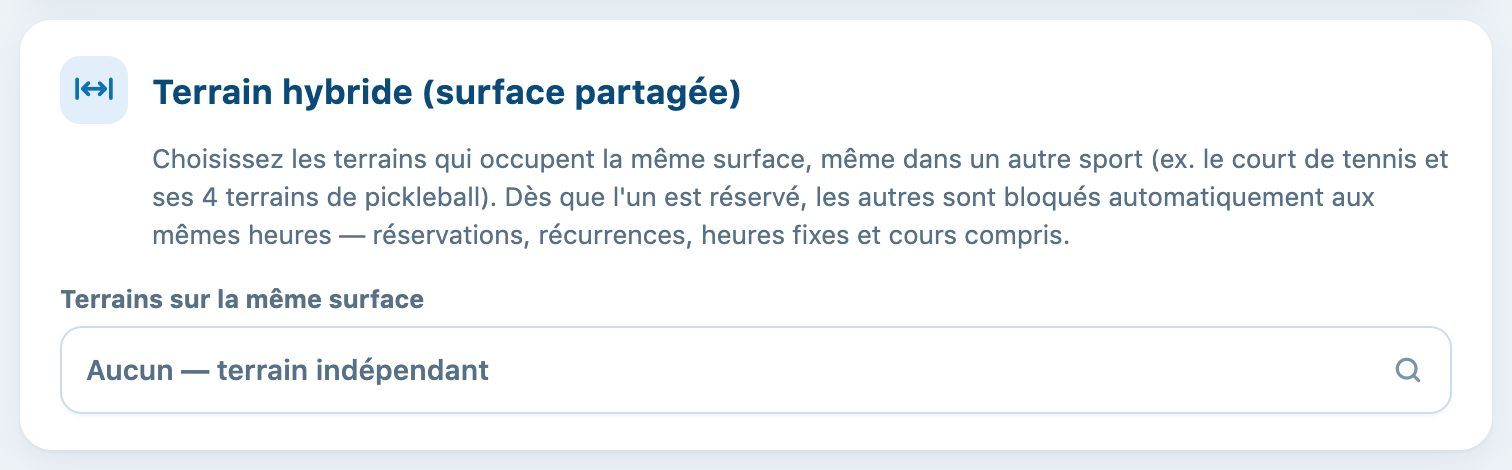
Choisir les terrains situés sur la même surface
Dans Terrains sur la même surface, ajoutez les terrains concernés (« Aucun — terrain indépendant » si le terrain n'est lié à aucun autre). Dès que l'un d'eux est réservé, les autres sont bloqués automatiquement aux mêmes heures, réservations, récurrences, heures fixes et cours compris. Dans la liste, une pastille indique avec quels terrains la surface est partagée.
Exception : quand vous créez une récurrence ou un groupe de cours sur un terrain lié, la case Bloquer aussi les terrains liés apparaît (cochée par défaut). Décochez-la si cette activité laisse les autres terrains libres : la récurrence ou le cours n'occupe alors que son propre terrain. Voir l'article Gérer les récurrences.
Après l'enregistrement, un bandeau indique le nombre de créneaux bloqués sur les terrains liés. S'il existait déjà des réservations en même temps sur deux terrains liés, elles sont listées : rien n'est supprimé, déplacez ou annulez l'une des deux si nécessaire.
Supprimer un terrain
Cliquez sur l'icône corbeille de la ligne et confirmez. Si le terrain est utilisé par plusieurs sports-saisons, Plugin.ch vous demande de quel sport le retirer : le terrain n'est retiré que de ce sport-saison et reste disponible dans les autres.
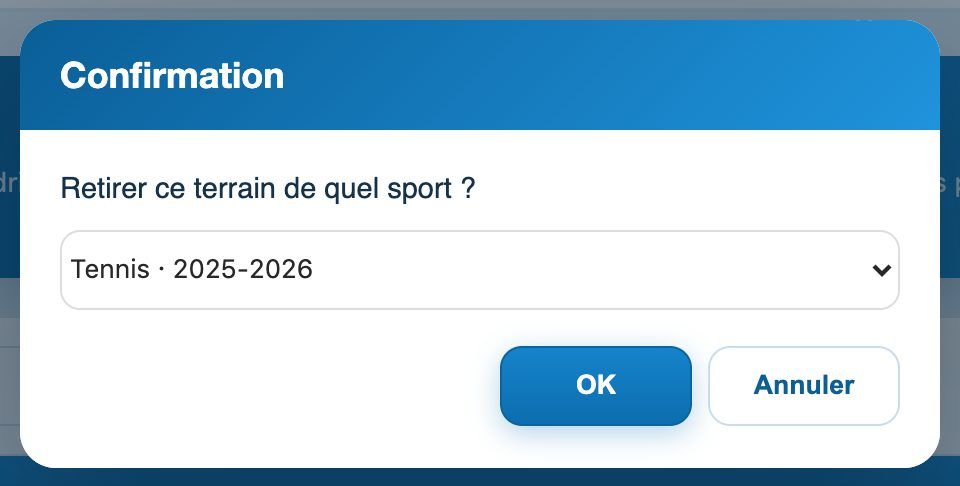
Retirer un terrain partagé d'un seul sport-saison
Attention : avant de retirer un terrain, vérifiez qu'aucune réservation future n'y est prévue. Pour fermer un terrain temporairement (travaux, tournoi), ne le supprimez pas : bloquez-le. Voir l'article Bloquer des terrains.
Tutoriel Plugin.ch — Gérer les terrains