


Accès des membres
Réservation par un membre
Comment un membre réserve un terrain, invite ses partenaires et gère ses réservations
Choisir le sport et la date
Une fois connecté, le membre arrive sur Réserver. La barre du haut permet de choisir le sport et la saison (menu avec le nom du sport, visible si le club en propose plusieurs), puis la date : flèches du jour précédent et du jour suivant, calendrier en cliquant sur la date, et bouton Aujourd'hui pour revenir au jour même.

La barre du haut : sport, date et bouton Aujourd'hui
Lire la page de réservation
En tête, Mes quotas montre le solde du porte-monnaie (avec Recharger) et le nombre de réservations en cours encore autorisées ; Règles du club résume le temps maximum selon le nombre de joueurs, les réservations à la suite ou simultanées et le délai de réservation. Le message du club s'affiche dessous.
Le tableau montre une colonne par terrain : une coche verte signale un créneau libre, les créneaux hachurés sont passés ou indisponibles et les réservations existantes apparaissent en couleur. La ligne Maintenant indique l'heure actuelle.
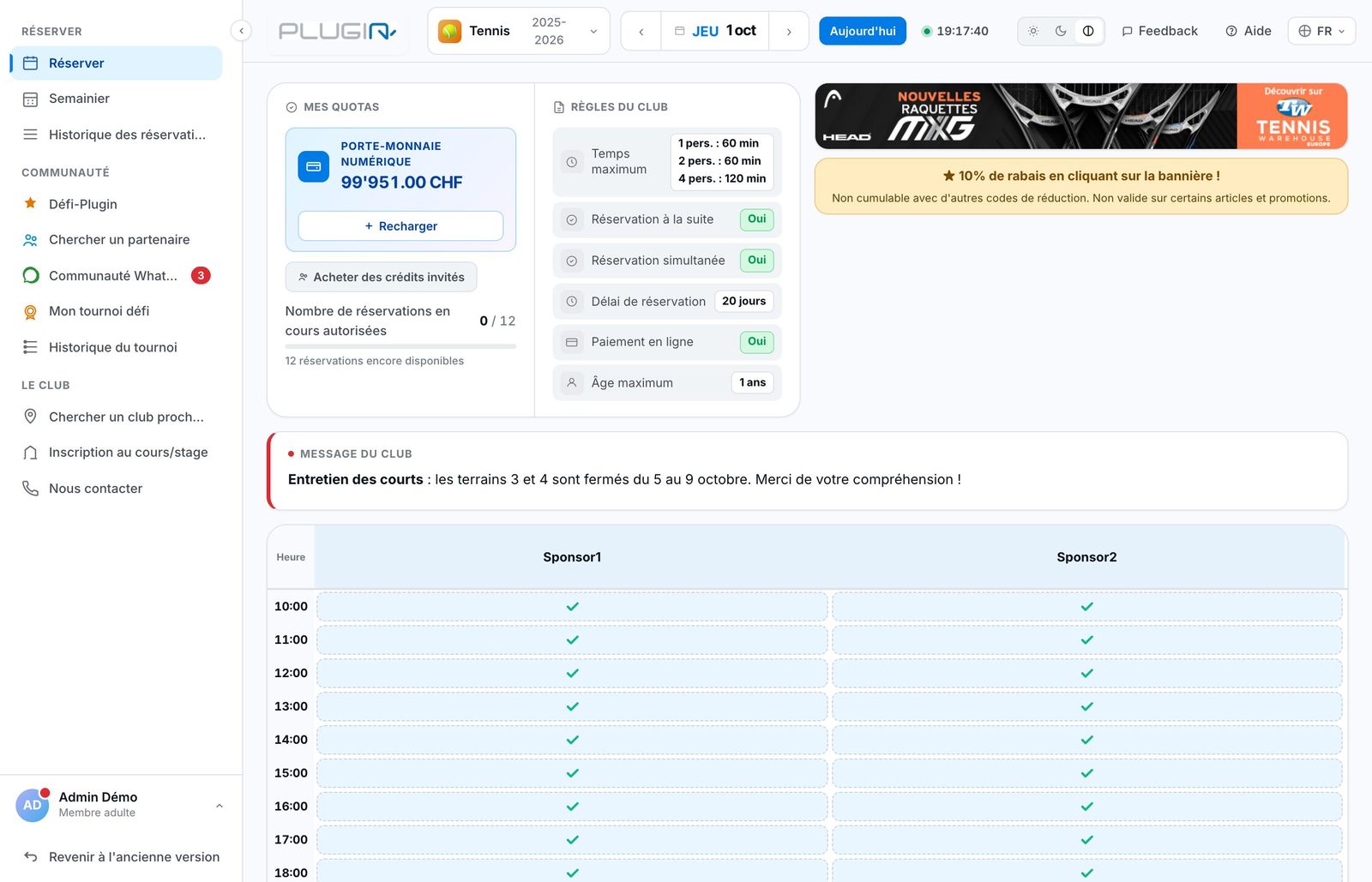
La page Réserver d'un membre connecté
Réserver un terrain
- Cliquez sur un créneau libre : le panneau Nouvelle réservation s'ouvre à droite avec le terrain, le jour et l'heure.
- Choisissez le Nombre de joueurs et la Durée de la réservation ; l'heure de fin s'affiche.
- Ajoutez vos partenaires : cliquez sur un favori sous Partenaires, ou tapez les premières lettres d'un nom et choisissez la personne. Selon votre abonnement, vous pouvez aussi ajouter un invité non-membre.
- Quand tous les joueurs sont choisis, cliquez sur Confirmer. Si la réservation est payante, choisissez le moyen de paiement (porte-monnaie, carte…) avant de confirmer.
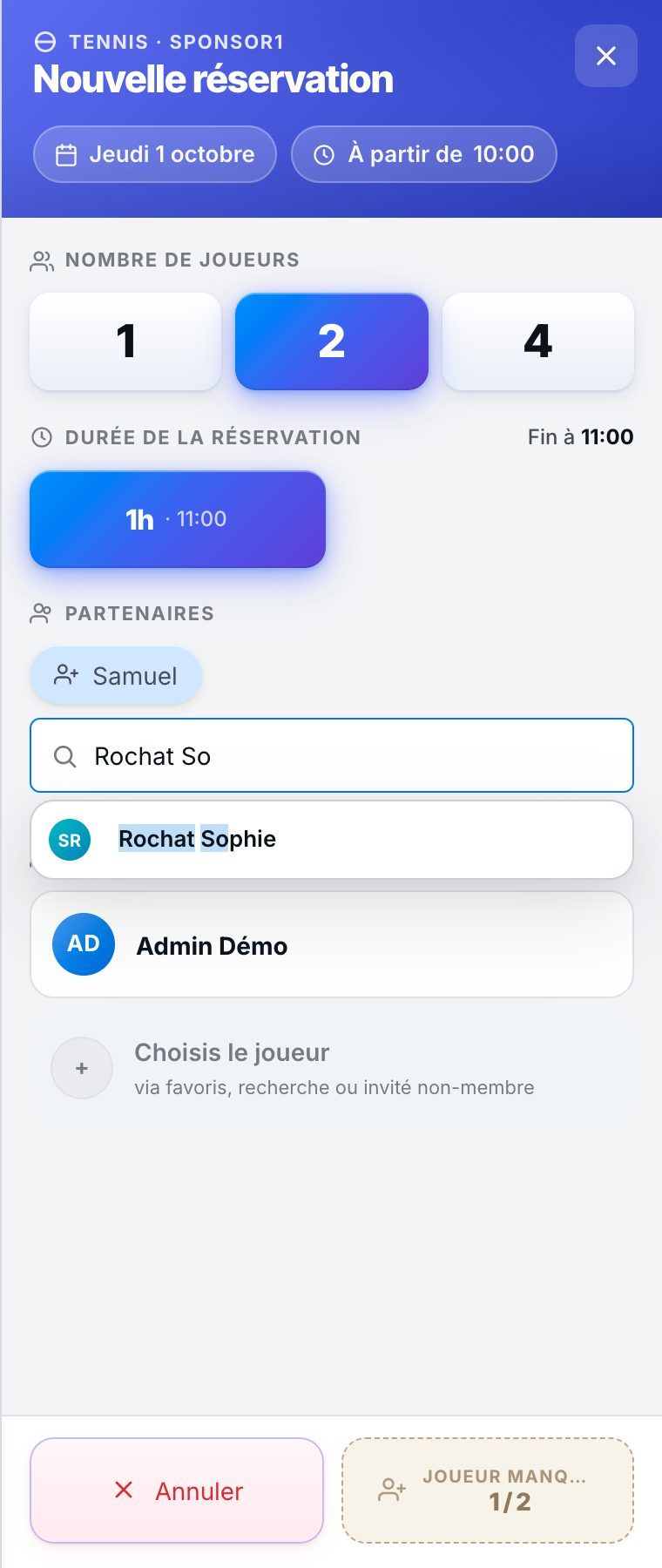
Le panneau Nouvelle réservation : choix du partenaire
Tant qu'il manque un joueur, le bouton indique le nombre de joueurs manquants. Si la réservation n'est pas permise (règles du club, restrictions de l'abonnement), le panneau explique pourquoi. Selon les réglages du club, un e-mail de confirmation est envoyé aux joueurs.
Modifier ou supprimer sa réservation
Cliquez sur votre réservation dans le tableau : le panneau Modifier la réservation s'ouvre. Changez les joueurs, puis enregistrez avec le bouton principal au bas du panneau.
Le bouton Supprimer annule toute la réservation. Il n'est proposé qu'à la personne qui a fait la réservation, et seulement tant que le délai d'annulation fixé par le club n'est pas dépassé. Un partenaire peut se retirer lui-même avec la croix à côté de son nom.
Une fois le délai d'annulation passé, le panneau affiche « Veuillez contacter le club pour supprimer votre réservation. » : le membre doit alors s'adresser au club.
Voir la semaine et son historique
Semainier, dans le menu de gauche, affiche l'occupation de tous les terrains sur 7 jours à partir de la date choisie.
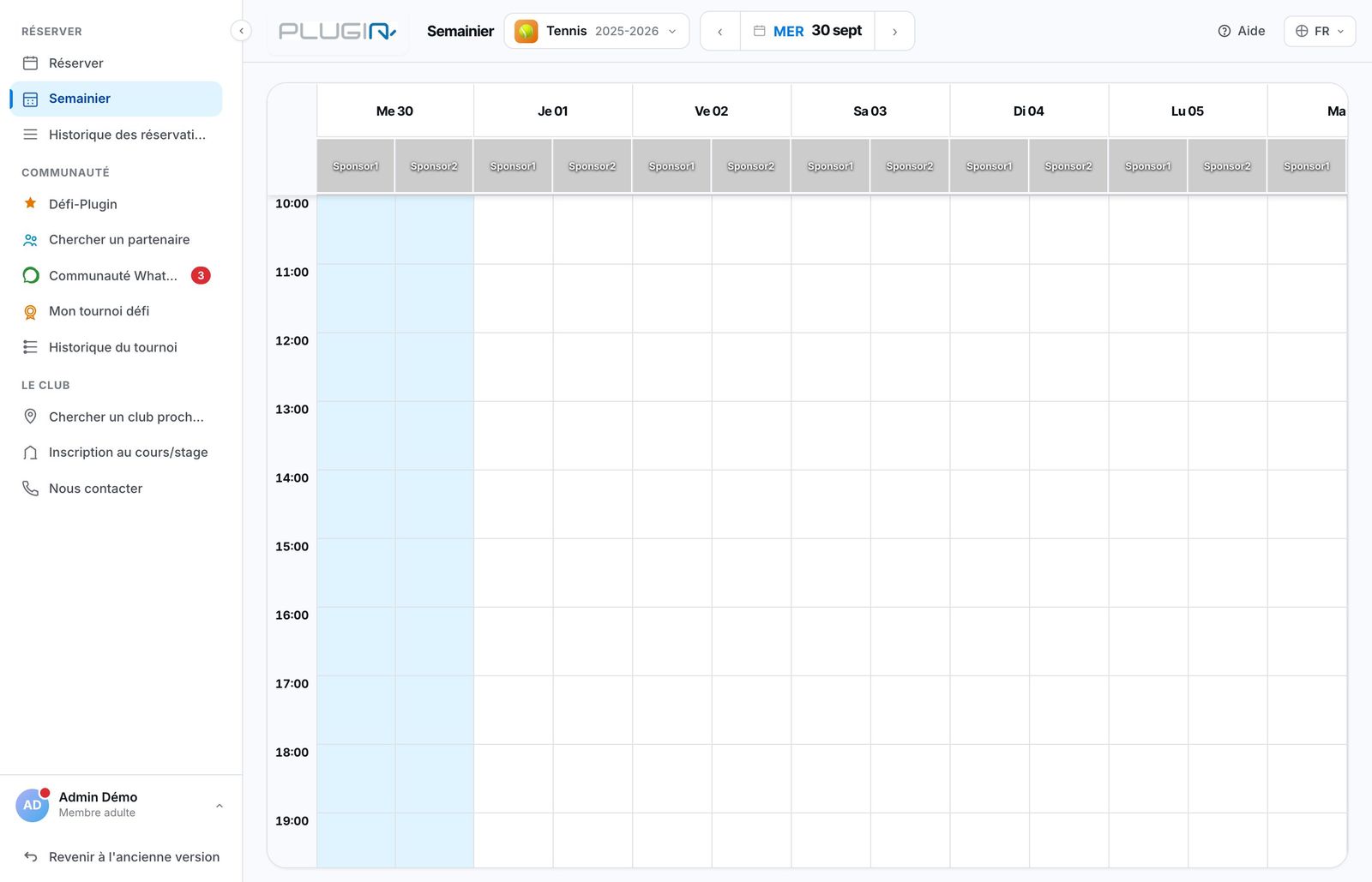
Le semainier
Historique des réservations résume l'activité du membre, tous clubs confondus : nombre de réservations, périodes les plus chargées, répartition par terrain et par sport, partenaires les plus fréquents. Les boutons Tout, Cette année, Ce trimestre et Ce mois changent la période, et Afficher l'historique brut liste chaque réservation.
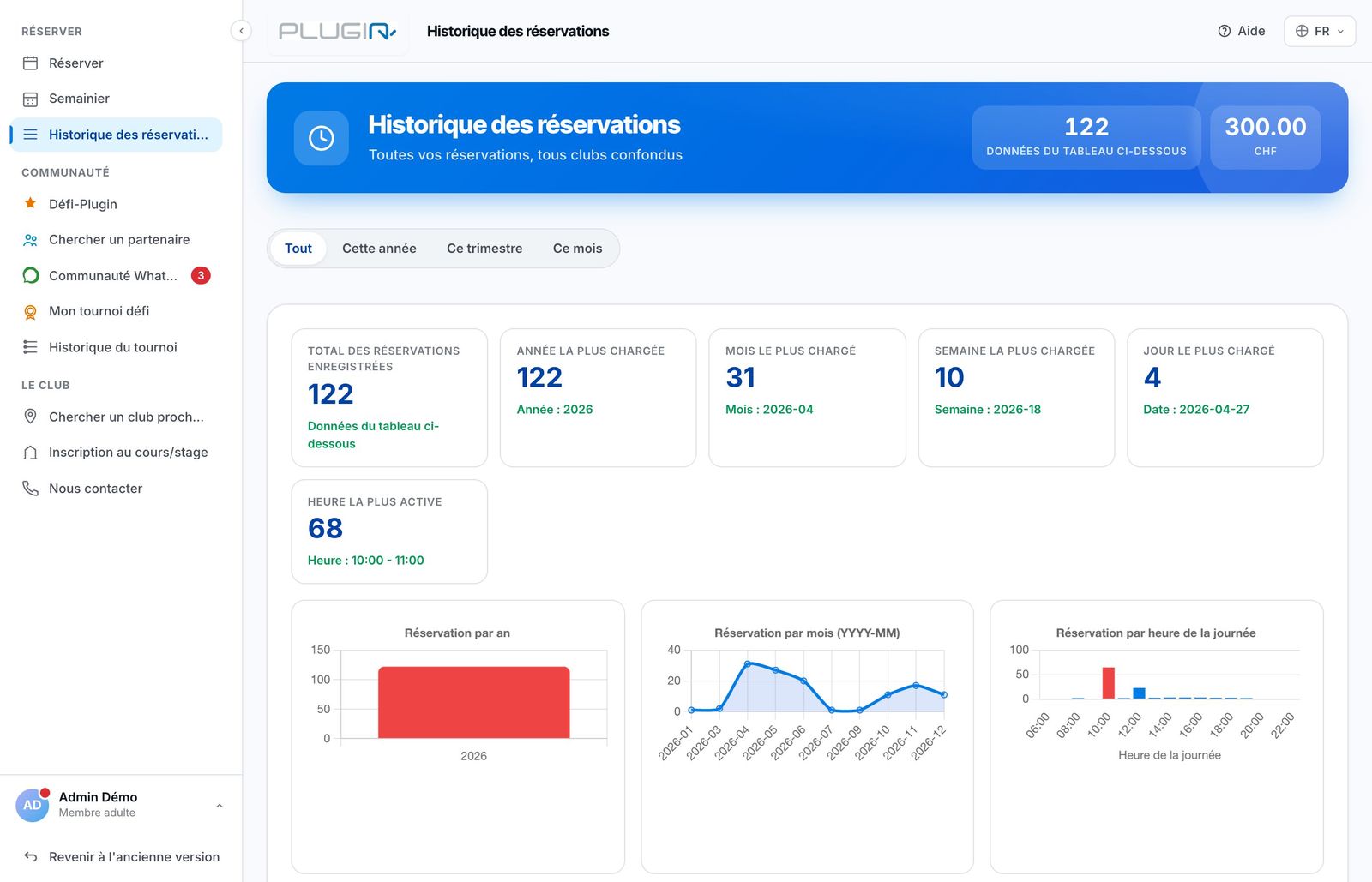
L'historique des réservations d'un membre
💡 Résumé rapide
Choisir le sport et la date, cliquer sur un créneau libre, choisir le nombre de joueurs et les partenaires, puis cliquer sur Confirmer. Pour changer ou annuler, cliquer sur sa réservation.
Tutoriel Plugin.ch — Accès des membres