


Gérer les réservations
Gérer les réservations dans le planning
Le planning de l'administration affiche, pour le jour choisi, toutes les réservations de chaque sport ouvert à cette date. Depuis cette page, vous créez une réservation pour un membre, vous la modifiez, vous encaissez son paiement ou vous la supprimez.
1. Ouvrir le planning du jour
Dans le menu de gauche, ouvrez Réservations → Gérer les réservations. Choisissez le jour avec le sélecteur de date en haut de l'écran : les flèches passent au jour précédent ou suivant, le bouton Aujourd'hui revient à la date du jour.
Chaque sport lié à une saison a son propre bloc (par exemple « Tennis - 2025-2026 »). Cliquez sur son titre pour le déplier. Les pastilles du titre résument la journée : nombre de réservations, taux d'occupation et, s'il y en a, le nombre de réservations encore à encaisser.
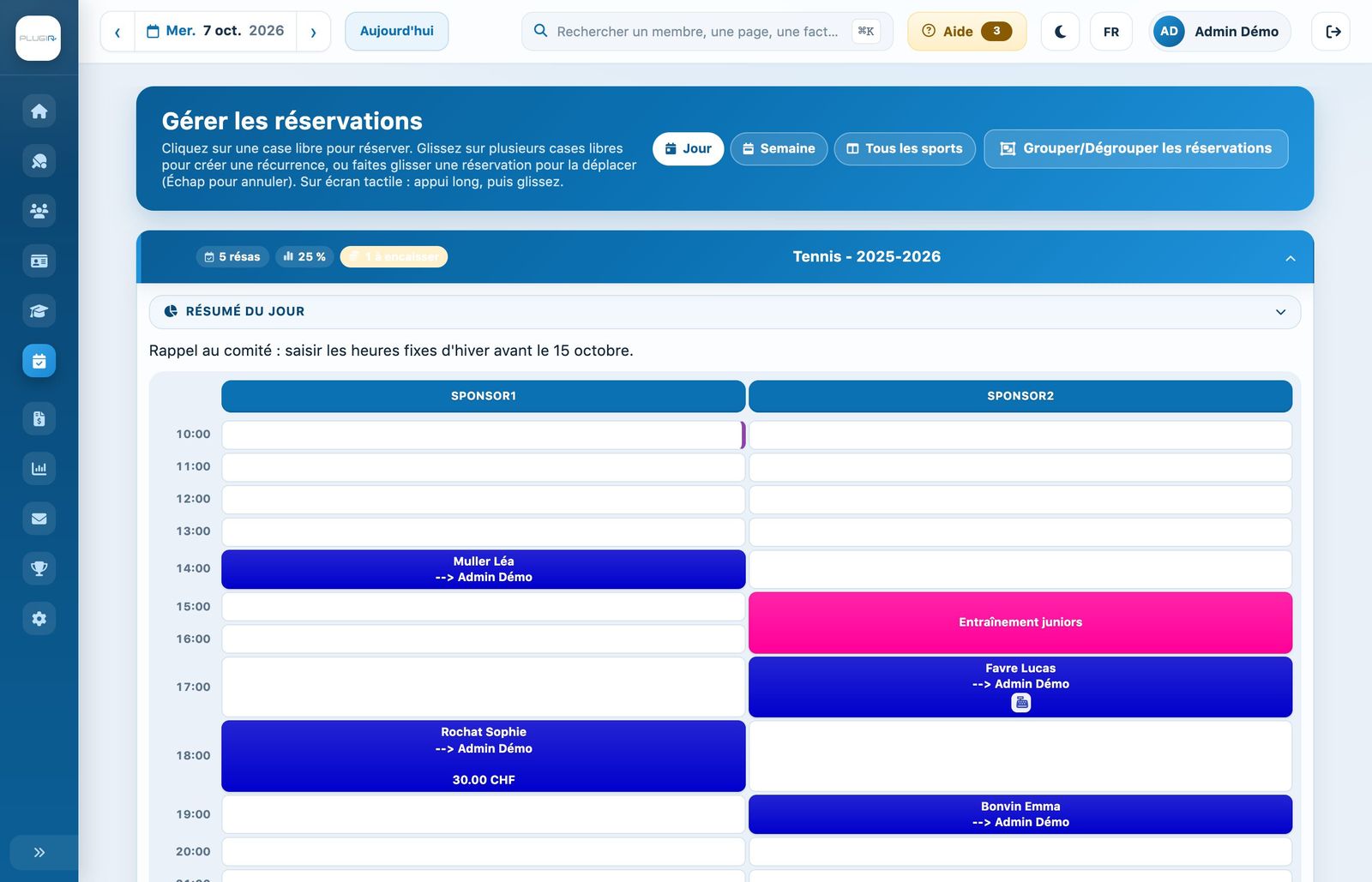
Le planning du jour : une colonne par terrain, une ligne par période.
En haut de la page, les boutons Jour, Semaine et Tous les sports passent d'une vue à l'autre du planning (voir l'article Le semainier et la vue de tous les sports).
Si la date n'appartient à aucune saison liée à un sport, la page affiche « Aucun sport ouvert à cette date » avec des liens vers Gérer les saisons et Lier un sport à une saison.
2. Le résumé du jour
Dépliez Résumé du jour au-dessus de la grille pour voir le nombre de réservations (ponctuelles et récurrentes), l'occupation des terrains, les créneaux encore libres et les montants à encaisser, avec la liste des réservations concernées.

Les messages du jour (créés dans Messages → Gérer les messages) s'affichent juste en dessous, au-dessus de la grille.
3. Créer une réservation pour un membre
- Cliquez sur une case libre, sur le bon terrain et à la bonne heure.
- Dans le panneau Nouvelle réservation, tapez au moins deux lettres du nom dans Nom et prénom, puis choisissez la personne dans la liste.
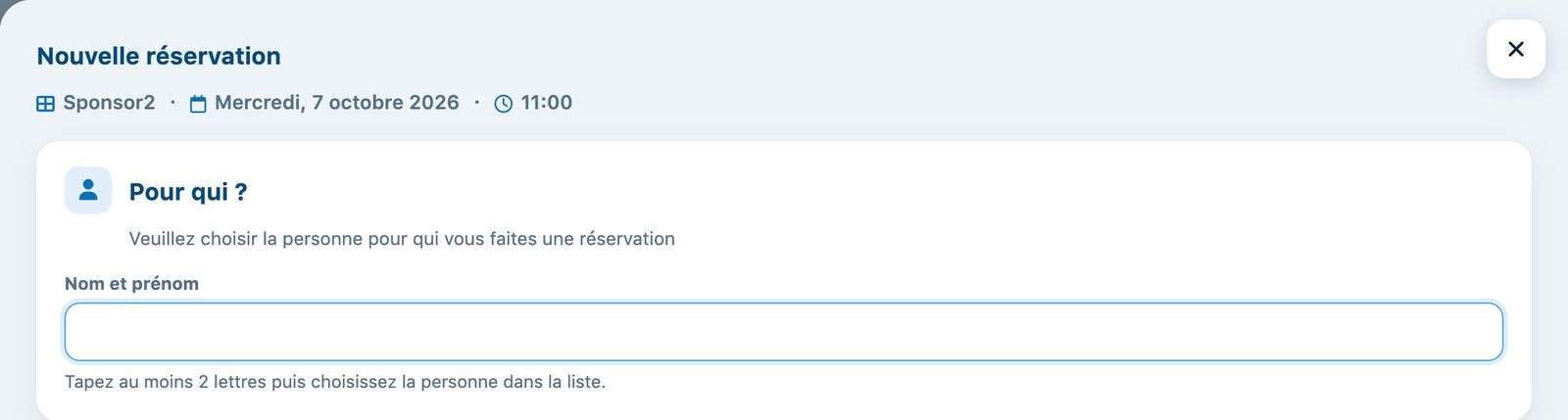
Le formulaire complet s'ouvre alors, en plusieurs parties :
- Quand et où : la date, le terrain, l'heure de début et la durée de la partie ;
- Qui joue ? : le nombre de personnes et les joueurs, avec leur type d'abonnement et le prix calculé pour chacun ;
- Paiement : le prix, un éventuel code promotionnel et le moyen de paiement ;
- Répéter la réservation : une date de fin pour répéter la réservation chaque semaine ;
- Note de réservation : des notes internes, visibles seulement par l'administration.
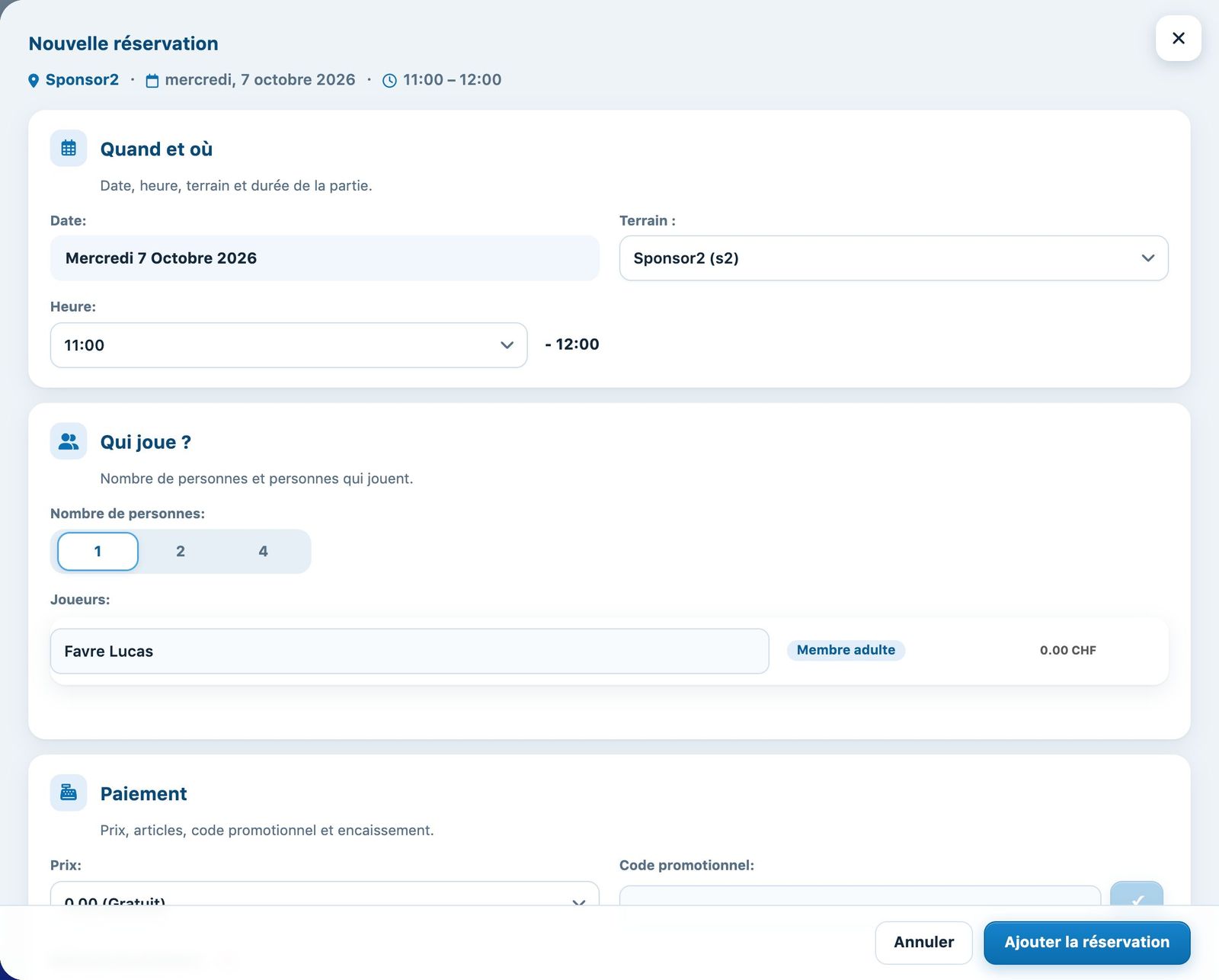
Cliquez sur Ajouter la réservation. La case prend la couleur du type d'abonnement et affiche le nom du joueur.
Pendant que vous remplissez le formulaire, le créneau est verrouillé : un autre administrateur ou un membre qui réserve en ligne au même moment voit la case « en cours » et ne peut pas la prendre.
4. Modifier, encaisser ou supprimer une réservation
Cliquez sur la réservation dans la grille : le panneau Modifier la réservation s'ouvre. Vous pouvez changer l'heure, le terrain, la durée ou les joueurs, puis cliquer sur Valider les modifications.
Pour encaisser, dans la partie Paiement, choisissez le moyen de paiement du joueur (Caisse, Crédit, Autre, Porte-monnaie, Facture…), vérifiez le montant, activez Payé, puis validez. Le bouton + ajoute un second moyen de paiement pour régler le montant en plusieurs fois.
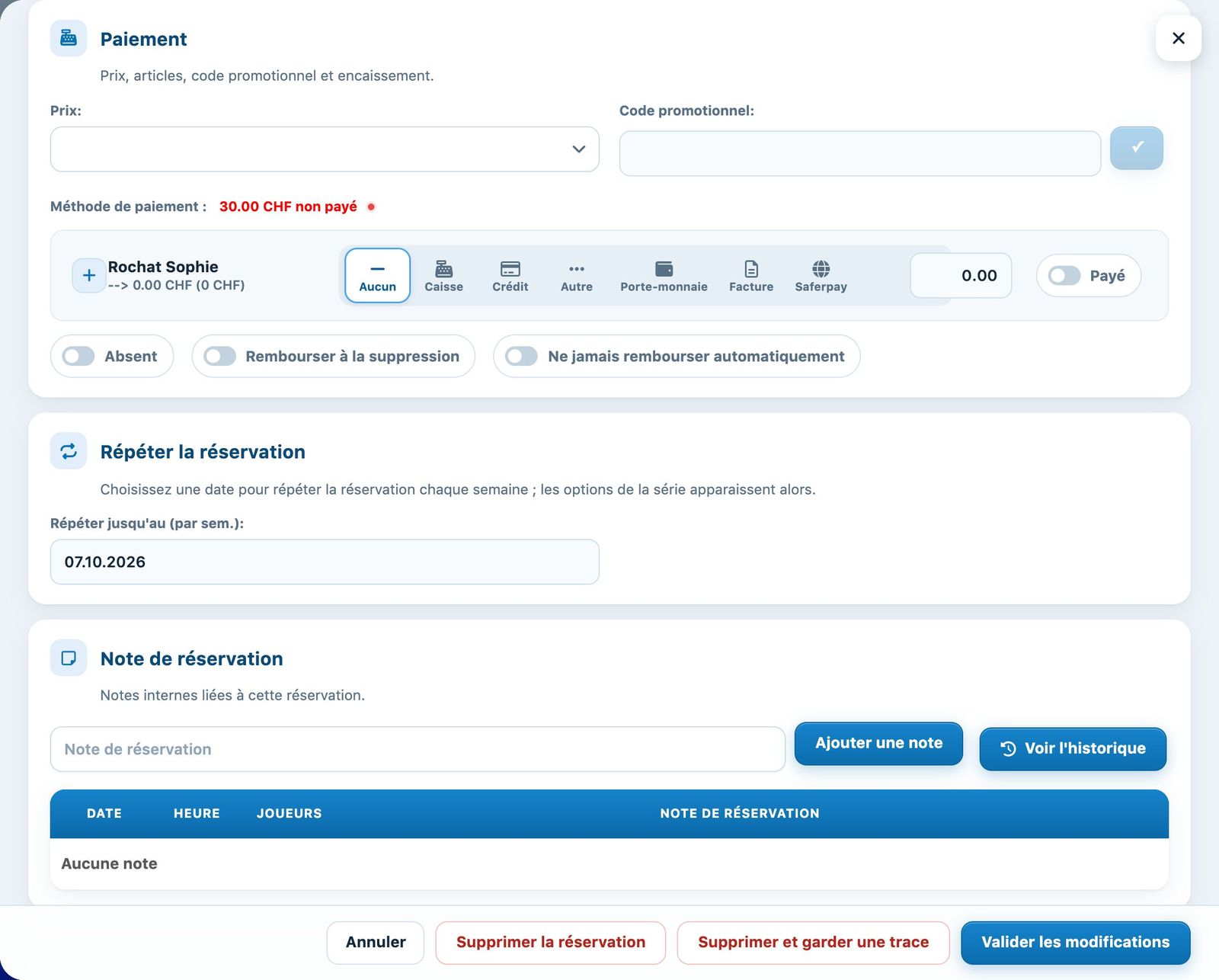
- Absent : le joueur ne s'est pas présenté ;
- Rembourser à la suppression : si la réservation est supprimée, le montant payé est rendu au joueur ;
- Ne jamais rembourser automatiquement : aucune restitution automatique, même en cas de suppression.
Pour supprimer, cliquez sur Supprimer la réservation. Si le club utilise le décompte de caisse, le bouton Supprimer et garder une trace supprime la réservation mais laisse une marque sur la case (voir l'article Réservations supprimées et traces de suppression).
Le bouton Voir l'historique, à côté de Ajouter une note, affiche tout ce qui est arrivé à la réservation : création, modifications, paiements et notes (voir Le journal de caisse et l'historique d'une réservation).
Un paiement en ligne saisi à la main n'a pas de transaction associée : Plugin ne peut pas le rembourser. Remboursez-le depuis le back-office du prestataire (TWINT, Saferpay ou Stripe).
5. Déplacer une réservation ou créer une récurrence
Faites glisser une réservation vers une autre case libre pour la déplacer (touche Échap pour annuler). Glissez sur plusieurs cases libres pour créer une récurrence. Sur une tablette : appui long, puis glissez. Tout est détaillé dans l'article Déplacer une réservation et créer une récurrence dans le planning.
Le bouton Grouper/Dégrouper les réservations affiche chaque période d'une réservation séparément, par exemple pour ne supprimer qu'une partie d'une récurrence, puis revient à l'affichage groupé.
6. Terrains bloqués et heures de début
Quand des terrains sont bloqués ce jour-là (entretien, tournoi…), l'encadré Terrains bloqués ce jour (pour les membres) s'affiche au-dessus de la grille du sport : motif, heures et terrains de chaque blocage, avec un bouton pour le modifier ou le supprimer, et le lien Gérer les blocages. Dans la grille, les cases bloquées sont hachurées et le motif s'affiche sur la première case.
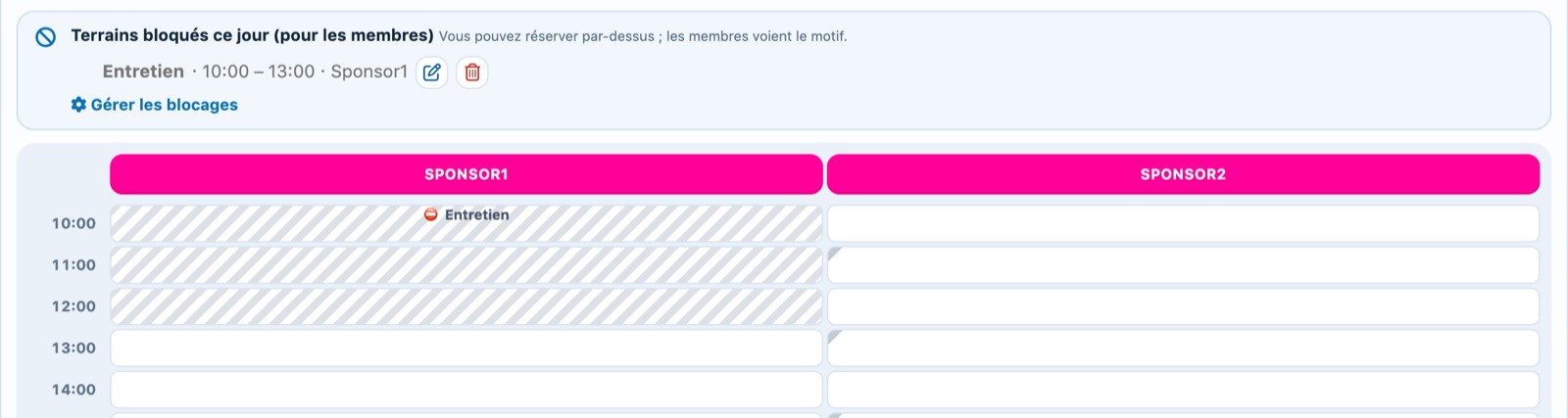
Sponsor1 bloqué pour l'entretien de 10:00 à 13:00 ; sur Sponsor2, un petit coin grisé marque les heures de début interdites aux membres.
Ces blocages ne concernent que les membres : vous pouvez cliquer sur une case hachurée et réserver normalement. Le formulaire rappelle alors que le terrain est bloqué pour les membres. Voir l'article Bloquer des terrains.
Si des heures de début ont été imposées aux membres sur un terrain (réglage Heures de début des réservations (membres) de la fiche du terrain), les cases où un membre ne peut pas commencer une réservation portent un petit coin grisé ; au survol : « Heure de début non autorisée aux membres (réglage du terrain) ». Vous pouvez y réserver sans restriction. Voir l'article Lister, modifier ou supprimer un terrain.
7. Les règles qui s'appliquent
Pour un membre, la durée, le délai et les créneaux autorisés dépendent de son type d'abonnement et des restrictions du club (voir Gérer le type d'abonnement et Gérer les restrictions). Le prix vient des tarifs de Abonnements → Gérer les prix (voir Créer les tarifs de réservation : à la séance ou à la saison).
Vos membres réservent eux-mêmes depuis leur espace : voir l'article Réservation par un membre.
Tutoriel Plugin.ch — Gérer les réservations