


Reservierungen verwalten
Reservierungen in der Planung verwalten
Die Planung der Administration zeigt für den gewählten Tag alle Reservierungen jeder an diesem Datum geöffneten Sportart. Auf dieser Seite erstellen Sie eine Reservierung für ein Mitglied, ändern sie, kassieren die Zahlung ein oder löschen sie.
1. Die Tagesplanung öffnen
Öffnen Sie im linken Menü Reservierungen → Reservierungen verwalten. Wählen Sie den Tag mit der Datumsauswahl oben am Bildschirm: Die Pfeile wechseln zum vorherigen oder nächsten Tag, die Schaltfläche Heute kehrt zum heutigen Datum zurück.
Jede mit einer Saison verknüpfte Sportart hat einen eigenen Block (zum Beispiel «Tennis - 2025-2026»). Klicken Sie auf den Titel, um ihn aufzuklappen. Die Badges im Titel fassen den Tag zusammen: Anzahl Reservierungen, Belegungsrate und, falls vorhanden, die Anzahl der noch einzukassierenden Reservierungen.
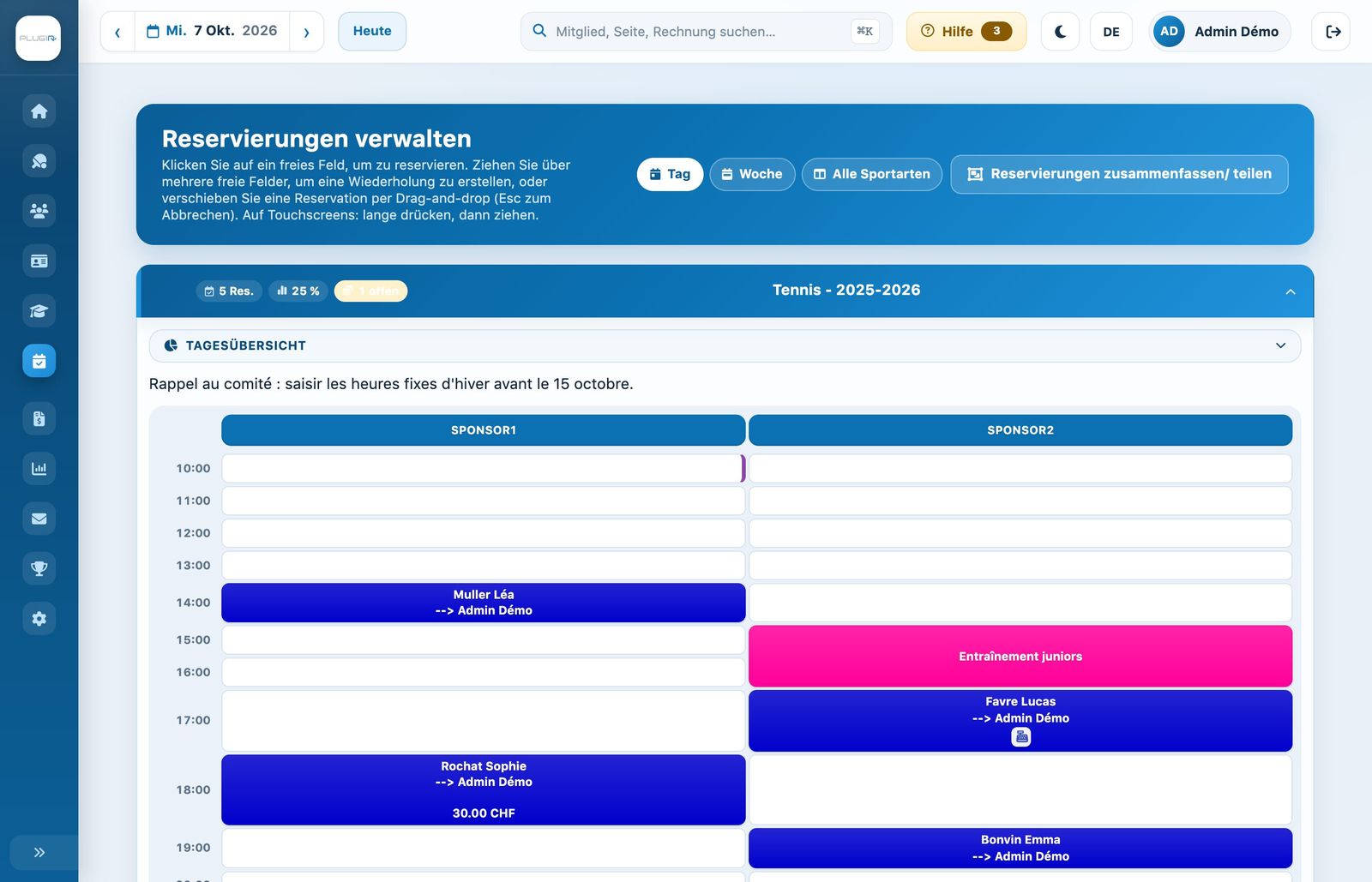
Die Tagesplanung: eine Spalte pro Platz, eine Zeile pro Periode.
Oben auf der Seite wechseln die Schaltflächen Tag, Woche und Alle Sportarten zwischen den Ansichten der Planung (siehe Artikel Der Wochenkalender und die Ansicht aller Sportarten).
Gehört das Datum zu keiner mit einer Sportart verknüpften Saison, zeigt die Seite «Kein Sport an diesem Datum geöffnet» mit Links zu Saisons verwalten und Eine Sportart mit einer Saison verbinden.
2. Die Tagesübersicht
Klappen Sie Tagesübersicht über dem Raster auf, um die Anzahl Reservierungen (einmalige und wiederkehrende), die Belegung der Plätze, die noch freien Zeitfenster und die einzukassierenden Beträge mit der Liste der betroffenen Reservierungen zu sehen.

Die Tagesnachrichten (erstellt unter Nachrichten → Nachrichten verwalten) erscheinen direkt darunter, über dem Raster.
3. Eine Reservierung für ein Mitglied erstellen
- Klicken Sie auf ein freies Feld, auf dem richtigen Platz und zur richtigen Zeit.
- Im Fenster Neue Reservation tippen Sie mindestens zwei Buchstaben des Namens in Name und Vorname ein und wählen Sie dann die Person in der Liste.
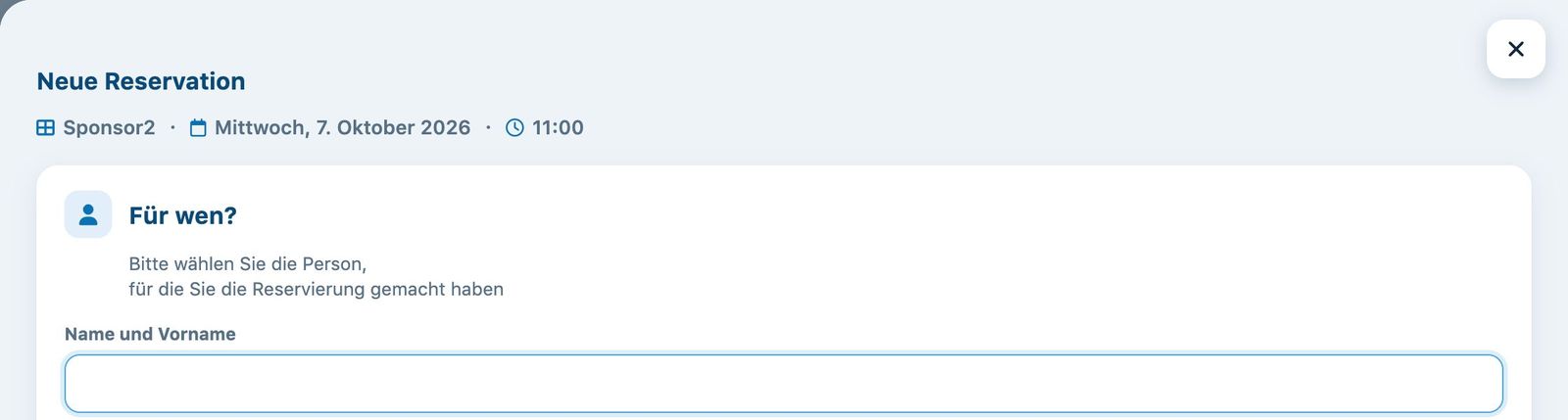
Danach öffnet sich das vollständige Formular in mehreren Teilen:
- Wann und wo: Datum, Platz, Startzeit und Spieldauer;
- Wer spielt?: die Anzahl Personen und die Spieler, mit ihrem Abonnementstyp und dem für jeden berechneten Preis;
- Zahlung: der Preis, ein allfälliger Aktionscode und die Zahlungsart;
- Reservation wiederholen: ein Enddatum, um die Reservierung jede Woche zu wiederholen;
- Reservierungsnotiz: interne Notizen, nur für die Administration sichtbar.
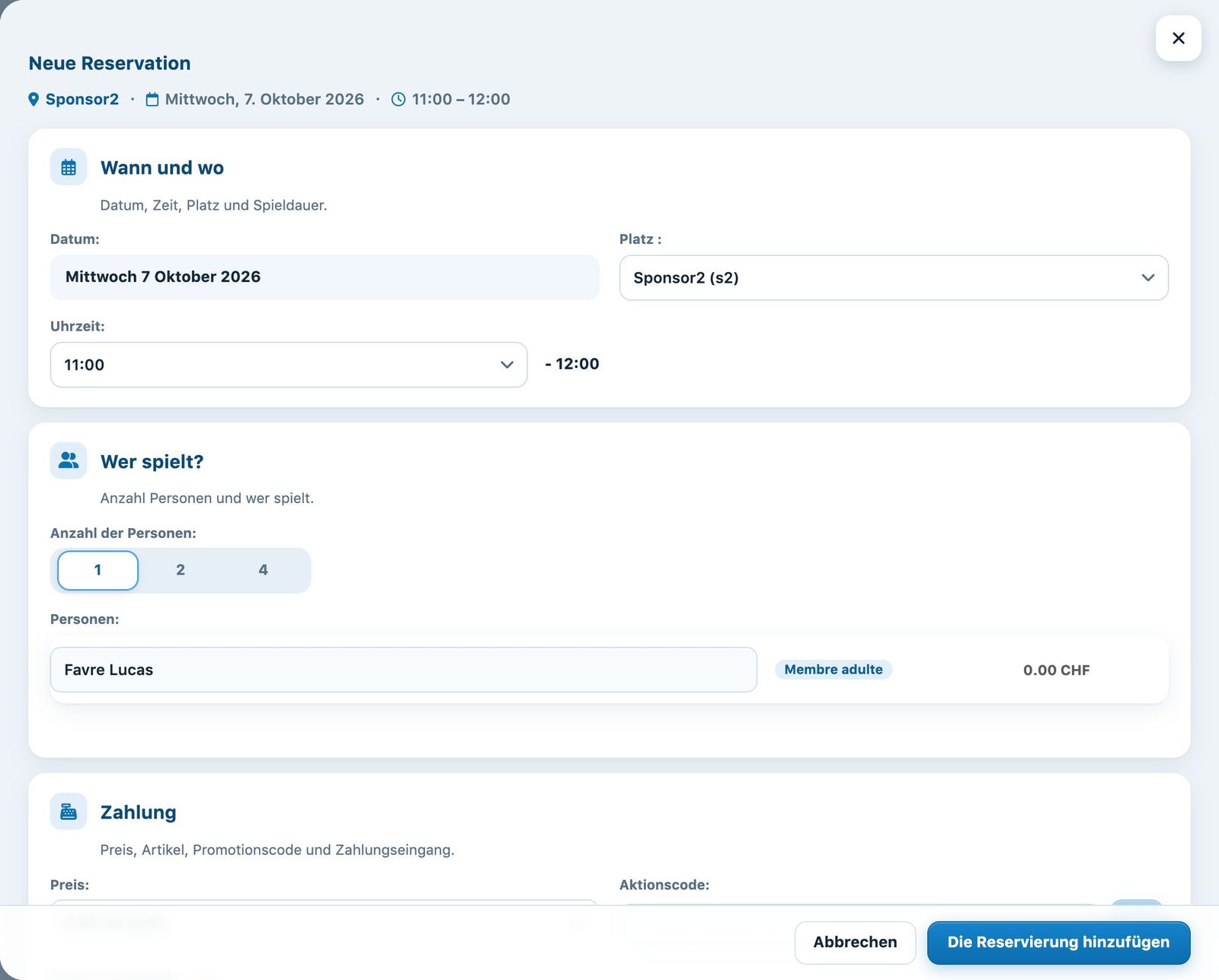
Klicken Sie auf Die Reservierung hinzufügen. Das Feld nimmt die Farbe des Abonnementstyps an und zeigt den Namen des Spielers.
Während Sie das Formular ausfüllen, ist das Zeitfenster gesperrt: Ein anderer Administrator oder ein Mitglied, das gleichzeitig online reserviert, sieht das Feld als «in Bearbeitung» und kann es nicht belegen.
4. Eine Reservierung ändern, einkassieren oder löschen
Klicken Sie im Raster auf die Reservierung: Das Fenster Reservation bearbeiten öffnet sich. Sie können Zeit, Platz, Dauer oder Spieler ändern und dann auf Die Reservierung ändern.
Zum Einkassieren wählen Sie im Teil Zahlung die Zahlungsart des Spielers (Kasse, Kredit, Andere, Wallet, Rechnung…), prüfen den Betrag, aktivieren Bezahlt und bestätigen. Die Schaltfläche + fügt eine zweite Zahlungsart hinzu, um den Betrag in mehreren Teilen zu begleichen.
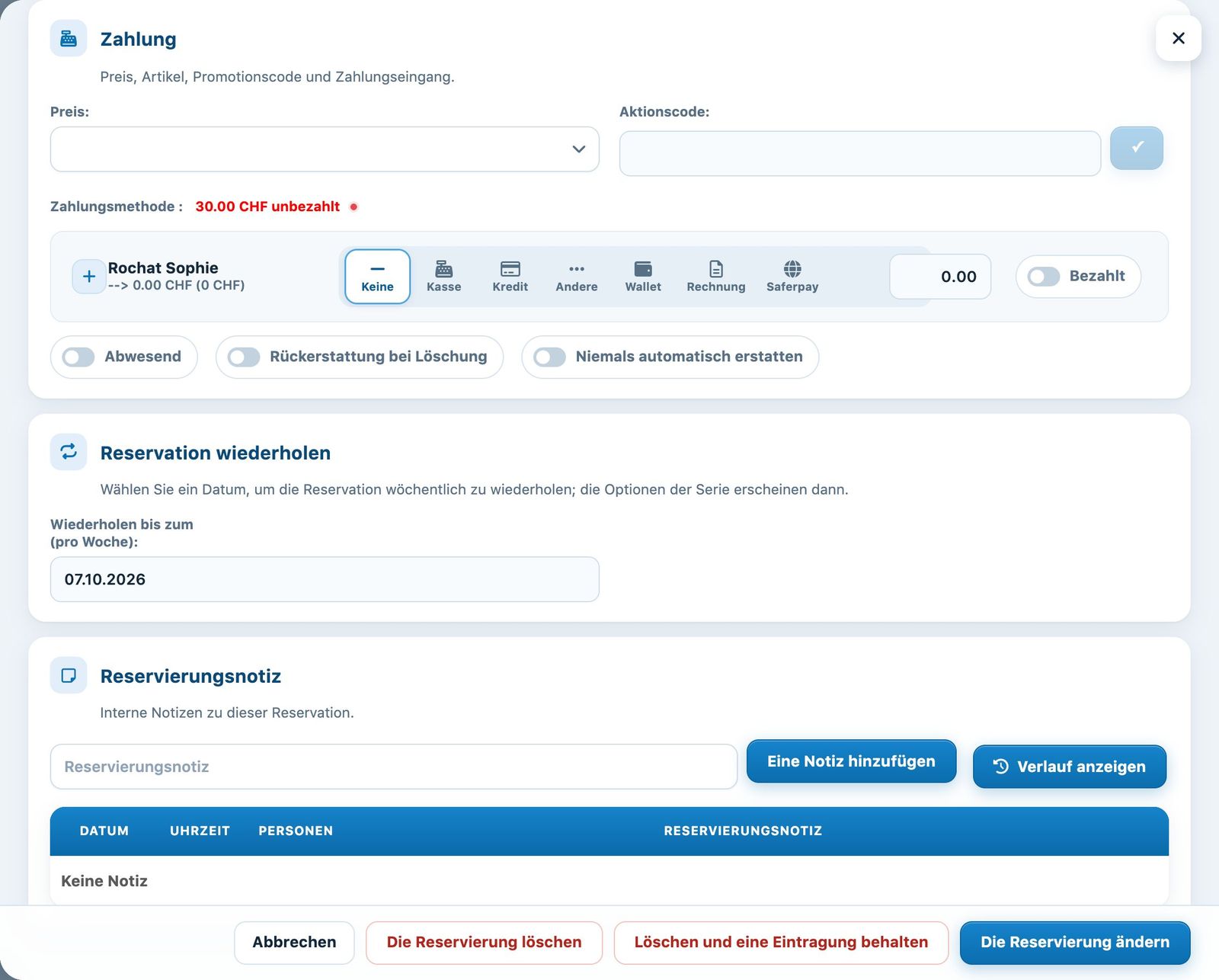
- Abwesend: Der Spieler ist nicht erschienen;
- Rückerstattung bei Löschung: Wird die Reservierung gelöscht, wird der bezahlte Betrag dem Spieler zurückerstattet;
- Niemals automatisch erstatten: keine automatische Rückerstattung, auch nicht bei einer Löschung.
Zum Löschen klicken Sie auf Die Reservierung löschen. Verwendet der Club die Kassenabrechnung, löscht die Schaltfläche Löschen und eine Eintragung behalten die Reservierung, lässt aber eine Markierung im Feld zurück (siehe Artikel Gelöschte Reservierungen und Löschspuren).
Die Schaltfläche Verlauf anzeigen neben Eine Notiz hinzufügen zeigt alles, was mit der Reservierung geschehen ist: Erstellung, Änderungen, Zahlungen und Notizen (siehe Das Kassenjournal und der Verlauf einer Reservierung).
Eine von Hand erfasste Online-Zahlung hat keine zugehörige Transaktion: Plugin kann sie nicht zurückerstatten. Erstatten Sie sie im Back-Office des Anbieters (TWINT, Saferpay oder Stripe).
5. Eine Reservierung verschieben oder eine Wiederholung erstellen
Ziehen Sie eine Reservierung auf ein anderes freies Feld, um sie zu verschieben (Esc-Taste zum Abbrechen). Ziehen Sie über mehrere freie Felder, um eine Wiederholung zu erstellen. Auf einem Tablet: lange drücken, dann ziehen. Alles ist im Artikel beschrieben Eine Reservierung verschieben und eine Wiederholung in der Planung erstellen.
Die Schaltfläche Reservierungen zusammenfassen/ teilen zeigt jede Periode einer Reservierung einzeln an, zum Beispiel um nur einen Teil einer Wiederholung zu löschen, und kehrt dann zur gruppierten Anzeige zurück.
6. Gesperrte Plätze und Startzeiten
Sind an diesem Tag Plätze gesperrt (Unterhalt, Turnier…), erscheint über dem Raster der Sportart der Rahmen Heute gesperrte Plätze (für Mitglieder): Grund, Zeiten und Plätze jeder Sperre, mit je einer Schaltfläche zum Bearbeiten oder Löschen, und der Link Sperren verwalten. Im Raster sind die gesperrten Felder schraffiert und der Grund steht im ersten Feld.
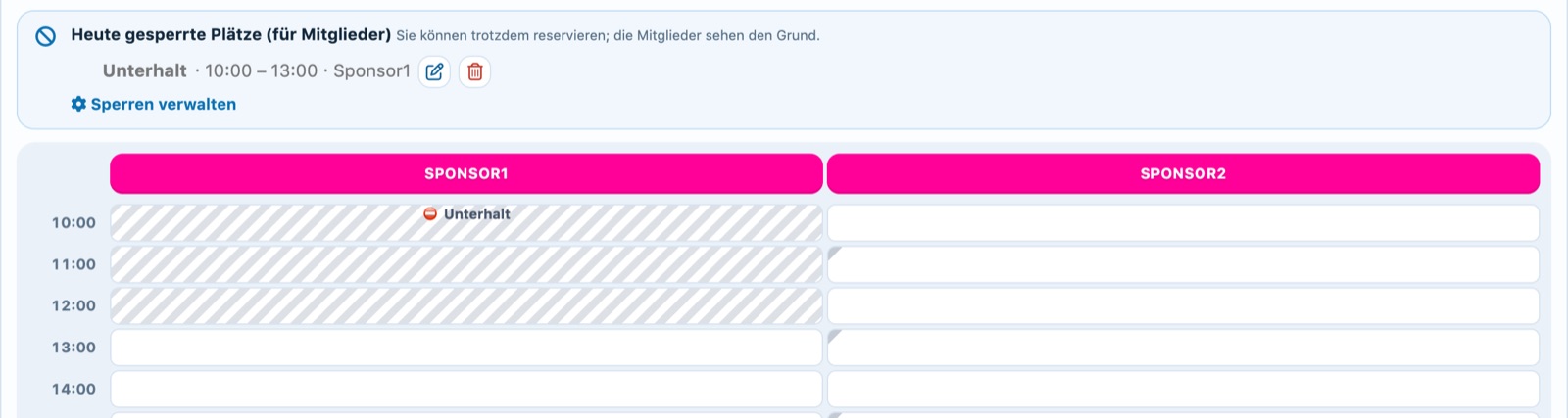
Sponsor1 von 10:00 bis 13:00 für den Unterhalt gesperrt; auf Sponsor2 markiert eine kleine graue Ecke die für Mitglieder nicht erlaubten Startzeiten.
Diese Sperren gelten nur für die Mitglieder: Sie können auf ein schraffiertes Feld klicken und normal reservieren. Das Formular weist dann darauf hin, dass der Platz für Mitglieder gesperrt ist. Siehe den Artikel Plätze sperren.
Wurden den Mitgliedern auf einem Platz Startzeiten vorgegeben (Einstellung Startzeiten der Reservationen (Mitglieder) in der Platzkarte), tragen die Felder, in denen ein Mitglied keine Reservation beginnen darf, eine kleine graue Ecke; beim Überfahren mit der Maus: «Startzeit für Mitglieder nicht erlaubt (Platzeinstellung)». Sie können dort ohne Einschränkung reservieren. Siehe den Artikel Einen Platz auflisten, ändern oder löschen.
7. Die geltenden Regeln
Für ein Mitglied hängen Dauer, Frist und erlaubte Zeitfenster von seinem Abonnementstyp und den Einschränkungen des Clubs ab (siehe Abonnementstypen verwalten und Einschränkungen verwalten). Der Preis stammt aus den Tarifen unter Abonnemente → Preise verwalten (siehe Reservationspreise erstellen: pro Einzelbuchung oder pro Saison).
Ihre Mitglieder reservieren selbst über ihren Bereich: siehe Artikel Reservation durch ein Mitglied.
Plugin.ch-Tutorial — Reservationen verwalten