


Gestire le fatture
Modificare ed eliminare le fatture
Corregga una fattura, aggiunga uno sconto, cambi la modalità d'invio o la annulli
Una fattura non è bloccata una volta creata: finché le sue righe non sono contabilizzate, può modificare gli importi, aggiungere un articolo o uno sconto, cambiare la modalità d'invio o le scadenze. Può anche annullarla, poi ripristinarla se necessario.
Aprire una fattura in modifica
In Fatturazione → Gestire le fatture, scelga il gruppo, poi clicchi sulla matita alla fine della riga della fattura. La stessa matita esiste in Fatture aperte e solleciti e nella scheda Cronologia delle fatture della scheda del membro.
In alto nella finestra, delle schede riassumono la fattura: Importo e Importo già pagato, più Differenza quando l'importo pagato non corrisponde all'importo (e IVA se il Suo club ha un numero IVA).
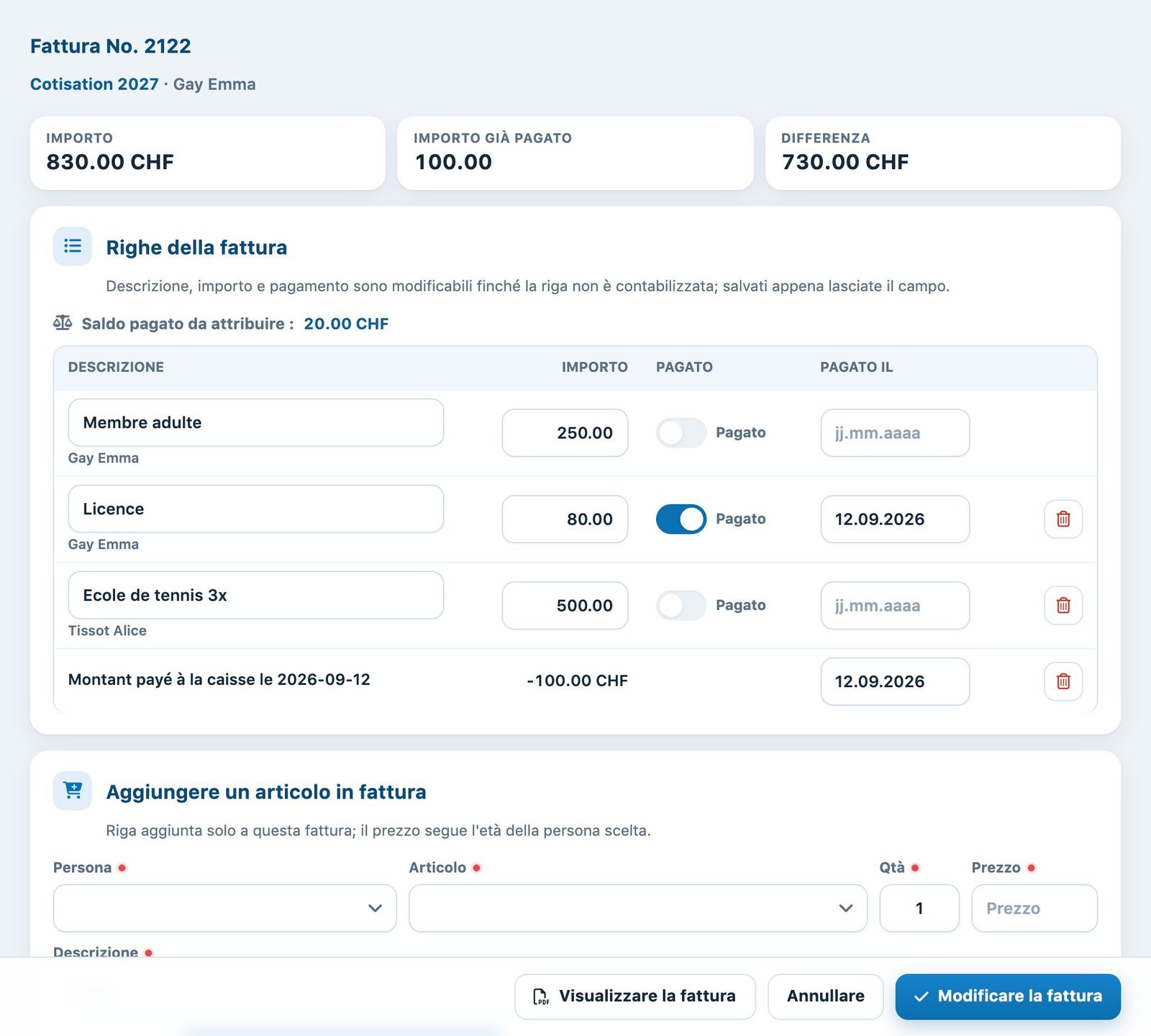
La finestra di modifica di una fattura
Correggere le righe
In Righe della fattura, la descrizione e l'importo di ogni riga si modificano direttamente; la modifica viene salvata non appena esce dal campo. L'interruttore Pagato e la data Pagato il contrassegnano una riga come pagata. Il cestino toglie una riga di articolo. Una riga contabilizzata (esportata in contabilità) non è più modificabile.
Caso particolare della quota: la riga della quota deriva dall'abbonamento del membro. Per non fatturarla più del tutto (la persona non si iscrive quest'anno), tolga il suo abbonamento in Membri → Gestire gli abbonamenti, poi aggiorni il gruppo di fatture. Per una correzione puntuale, modifichi semplicemente l'importo della riga.
I pagamenti ricevuti, i rimborsi e le eccedenze si trattano nella sezione Pagamento: vedere Elaborare un pagamento manuale e Riportare un pagamento in eccesso sulla prossima fattura.
Aggiungere un articolo o uno sconto
La sezione Aggiungere un articolo in fattura contiene i campi seguenti: Persona, Articolo, Qte, Prezzo, Descrizione. Per una fattura familiare, scelga il membro della famiglia interessato. Compili i campi, poi clicchi sul pulsante con lo stesso nome. Il prezzo segue l'età della persona scelta ma resta modificabile; un prezzo negativo crea uno sconto. Questa riga viene aggiunta solo a questa fattura.
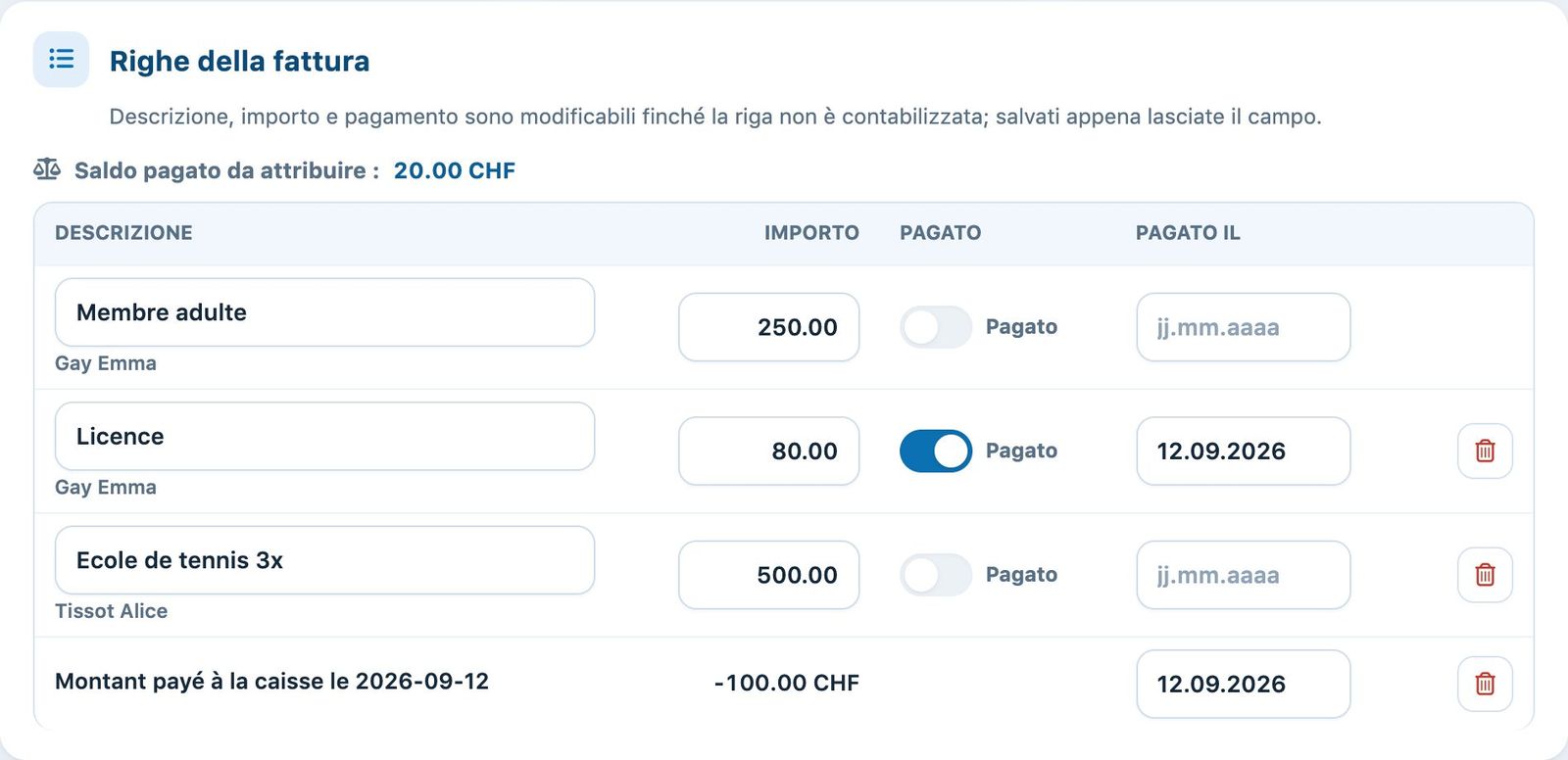
Aggiungere un articolo o uno sconto a una fattura
Cambiare la modalità d'invio o il livello di sollecito
In Invio e solleciti, le icone di Tipo di fattura indicano come il documento sarà stampato o inviato: fattura cartacea, fattura stampata, fattura per e-mail, fattura inviata, poi gli stessi quattro stati per un sollecito (icone arancioni). Per passare una fattura dalla carta all'e-mail, scelga l'icona e-mail e verifichi l'indirizzo Email. Per un sollecito, il campo No. sollecito indica il suo livello. Il campo Indirizzo di fatturazione si modifica solo per questa fattura.
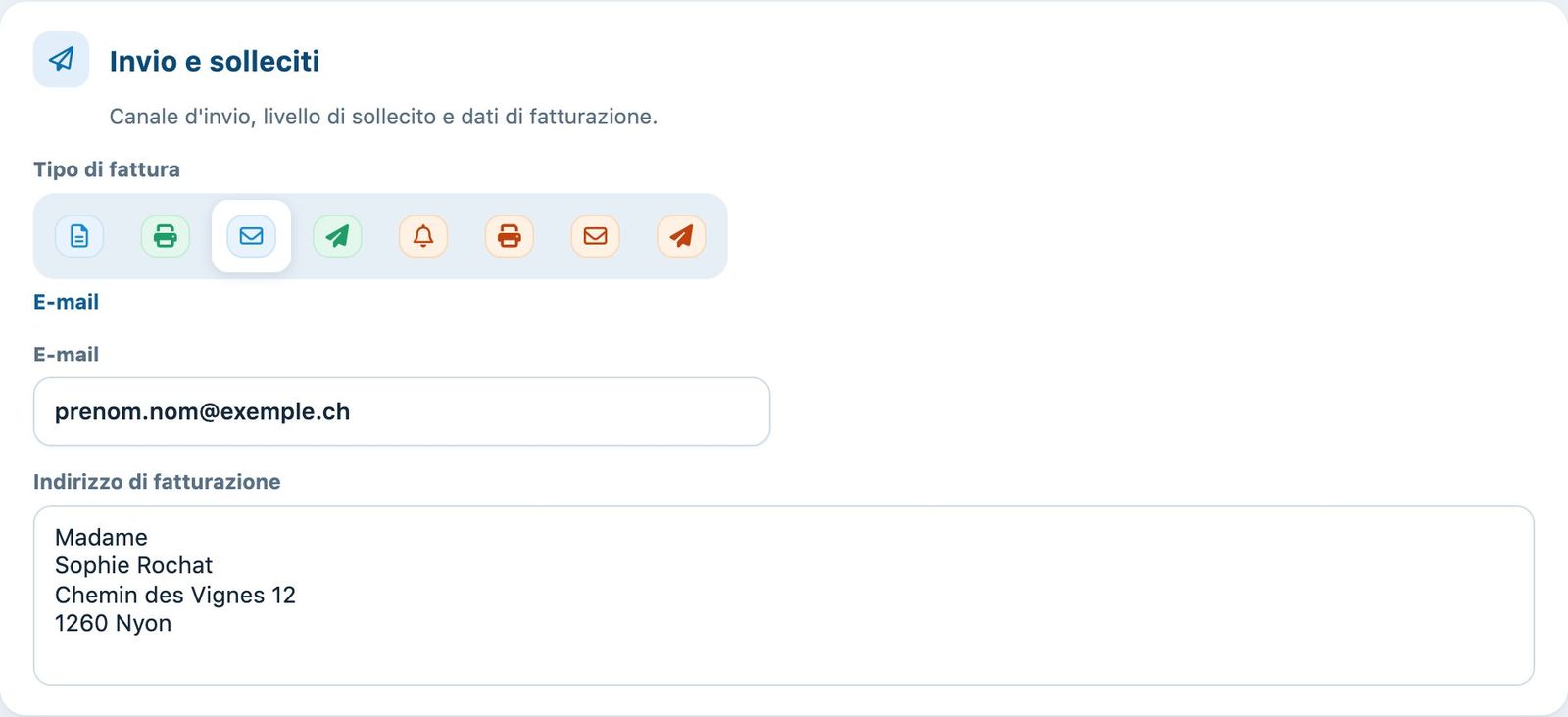
Il tipo di fattura, l'indirizzo e-mail e l'indirizzo di fatturazione
Più in basso, Testi della fattura contiene i messaggi stampati prima e dopo la tabella e il testo dell'e-mail; Date contiene la data del documento e le scadenze. Osservazione conserva una nota che non viene stampata sulla fattura. Storico fatture elenca le versioni precedenti, archiviate a ogni modifica.
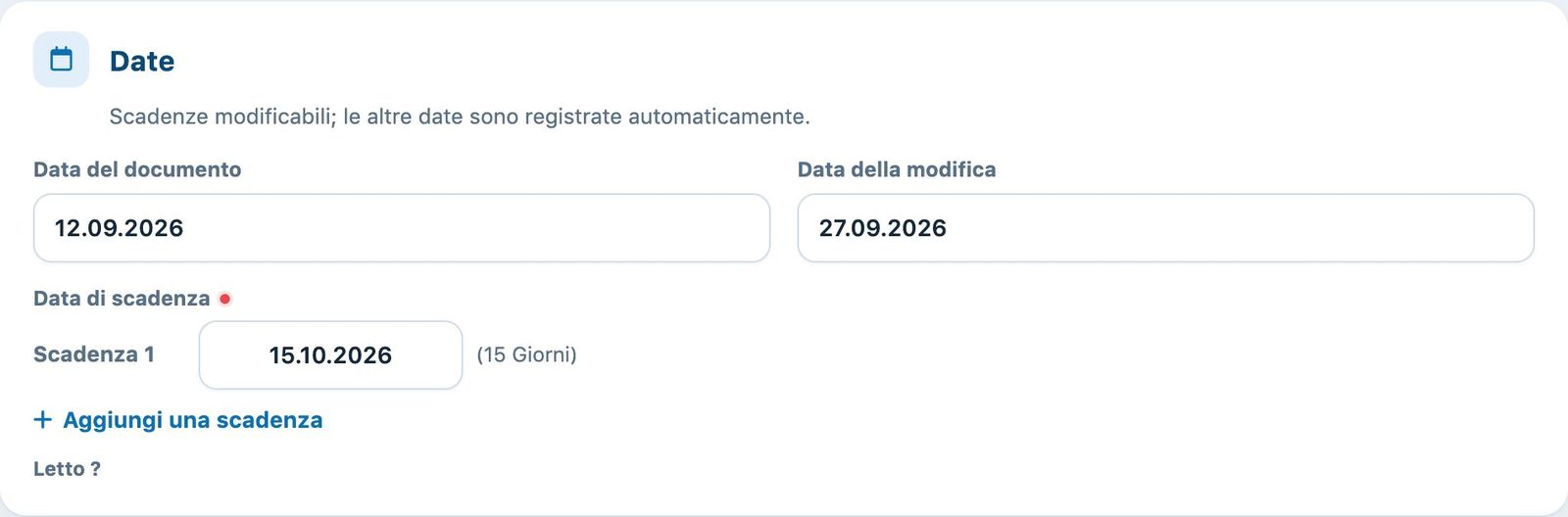
La data del documento e le scadenze della fattura
Salva
Clicchi su Modificare la fattura in fondo alla finestra per salvare il tipo d'invio, i testi e le date. Visualizzare la fattura apre il PDF così come sarà stampato o inviato. Per cambiare la data del documento o la scadenza di più fatture contemporaneamente, le spunti nell'elenco del gruppo e utilizzi Cambia la data del documento o Prorogare la scadenza nella barra di selezione. Cosa succede alle date quando modifica una fattura già inviata: veda Come vengono calcolate le date delle fatture.
Annullare (eliminare) una fattura
Clicchi sul cestino alla fine della riga della fattura, poi confermi. Per più fatture, le spunti e clicchi su Annulla le fatture nella barra di selezione. In Fatture aperte e solleciti può indicare un motivo e, oltre 5 fatture, occorre digitarne il numero per confermare.
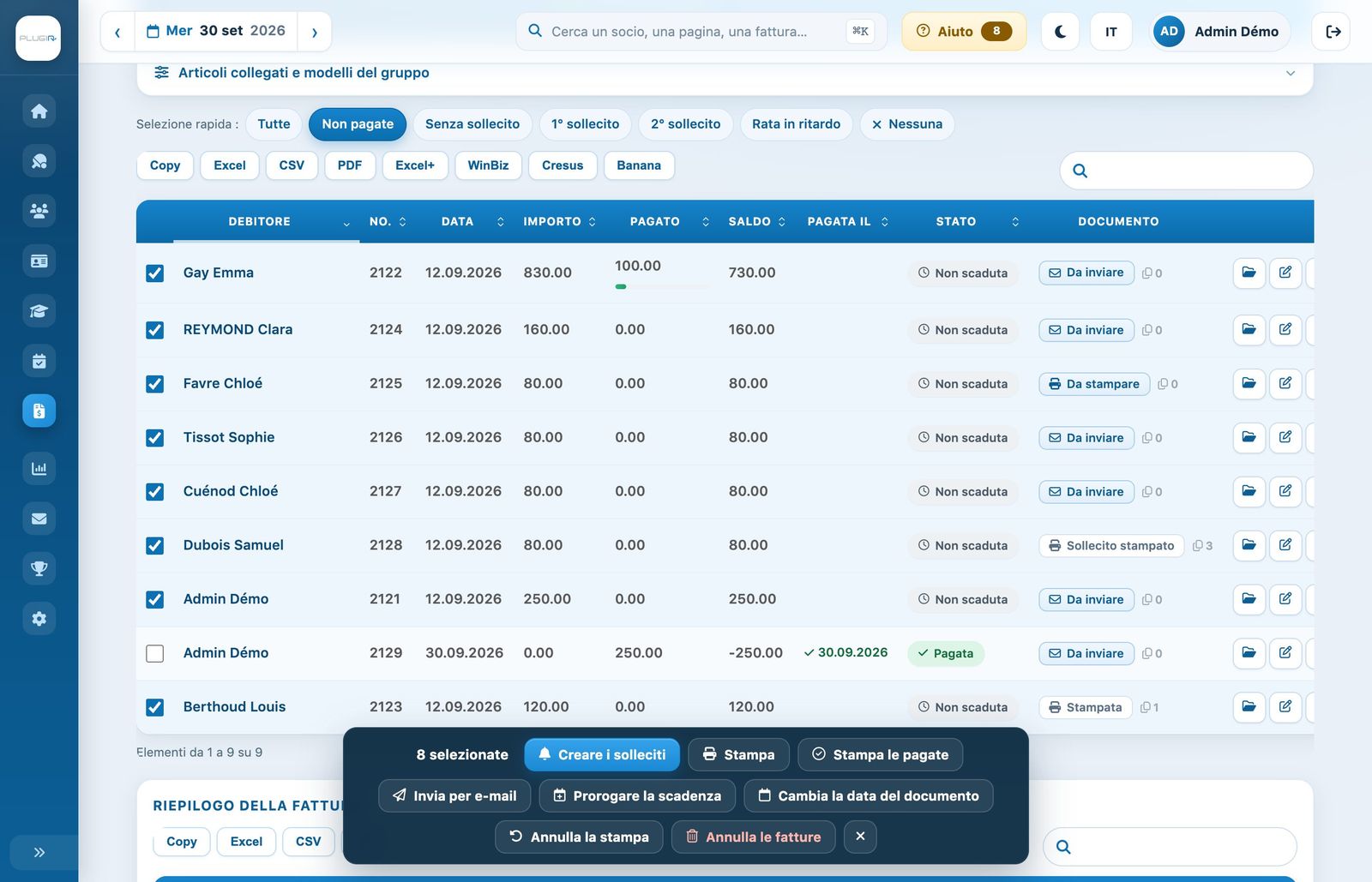
La barra di selezione con «Annulla le fatture»
Una fattura annullata non viene cancellata: esce dalle fatture aperte e dai solleciti, ma resta visibile, barrata, nel suo gruppo. Una fattura con una riga già contabilizzata non può essere annullata. In Fatture aperte e solleciti, le fatture che hanno già ricevuto un pagamento vengono ignorate durante un annullamento di gruppo: le tratti una per una, perché annullarle farebbe uscire il pagamento dall'elenco degli acconti.
Ripristinare una fattura annullata
Nel gruppo, clicchi su Gruppo → Visualizza / Nascondi le fatture eliminate: le fatture annullate compaiono barrate. Clicchi su Ripristina la fattura sulla riga interessata. La fattura torna al livello «fattura»: un eventuale sollecito dovrà essere ricreato.
E un gruppo intero? Il menu Gruppo propone anche Elimina il gruppo di fatture. Se vi sono collegati degli articoli, sceglie se eliminarli o tenerli per rifatturarli più tardi.
Tutorial Plugin.ch — Gestire le fatture