


Gérer les factures
Lister et rechercher les factures
Affichez les factures d'un groupe, retrouvez n'importe quelle facture et consultez l'historique d'un membre
Toutes les factures se consultent dans Factures → Gérer les factures. Vous pouvez y parcourir un groupe de factures, lancer une recherche dans tous les groupes à la fois ou, depuis la fiche d'un membre, voir toutes ses factures.
Afficher les factures d'un groupe
Dans le menu latéral gauche, ouvrez Factures puis Gérer les factures. Choisissez le groupe dans la liste Groupe de factures : tapez quelques lettres pour le retrouver plus vite. Les groupes les plus récents sont en haut de la liste.
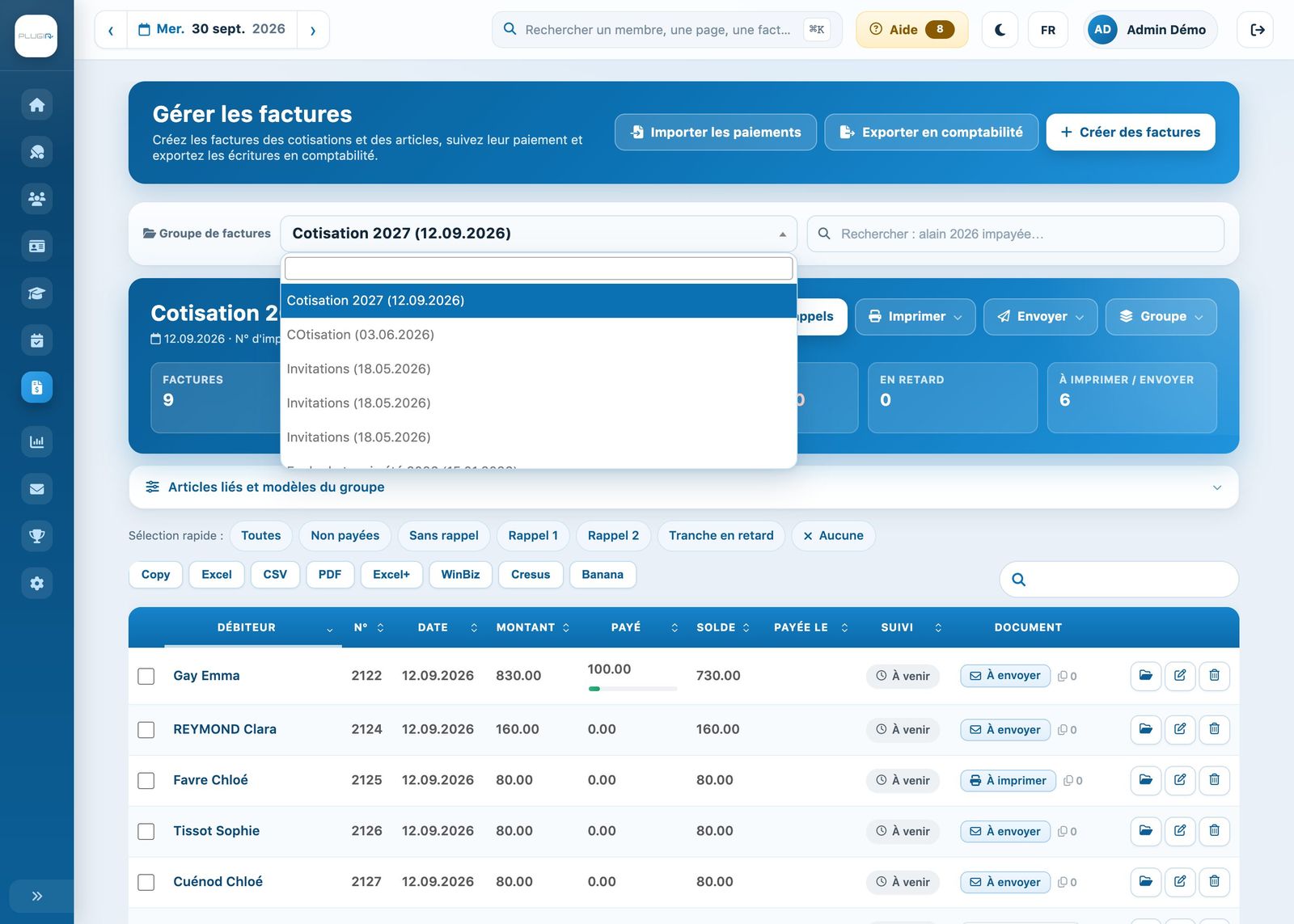
Le choix du groupe de factures
Le groupe s'affiche avec ses chiffres clés (factures, montant facturé, encaissé, ouvert, en retard, à imprimer ou à envoyer), puis la liste de ses factures : débiteur, numéro, date, montant, payé, solde, date de paiement, suivi et document. Cliquez sur un titre de colonne pour trier la liste ; le champ de recherche au-dessus du tableau filtre les factures du groupe.
Sous la liste, le Résumé de la facture totalise chaque ligne facturée (cotisations, articles, paiements partiels) : quantités et montants payés, non payés et au total.
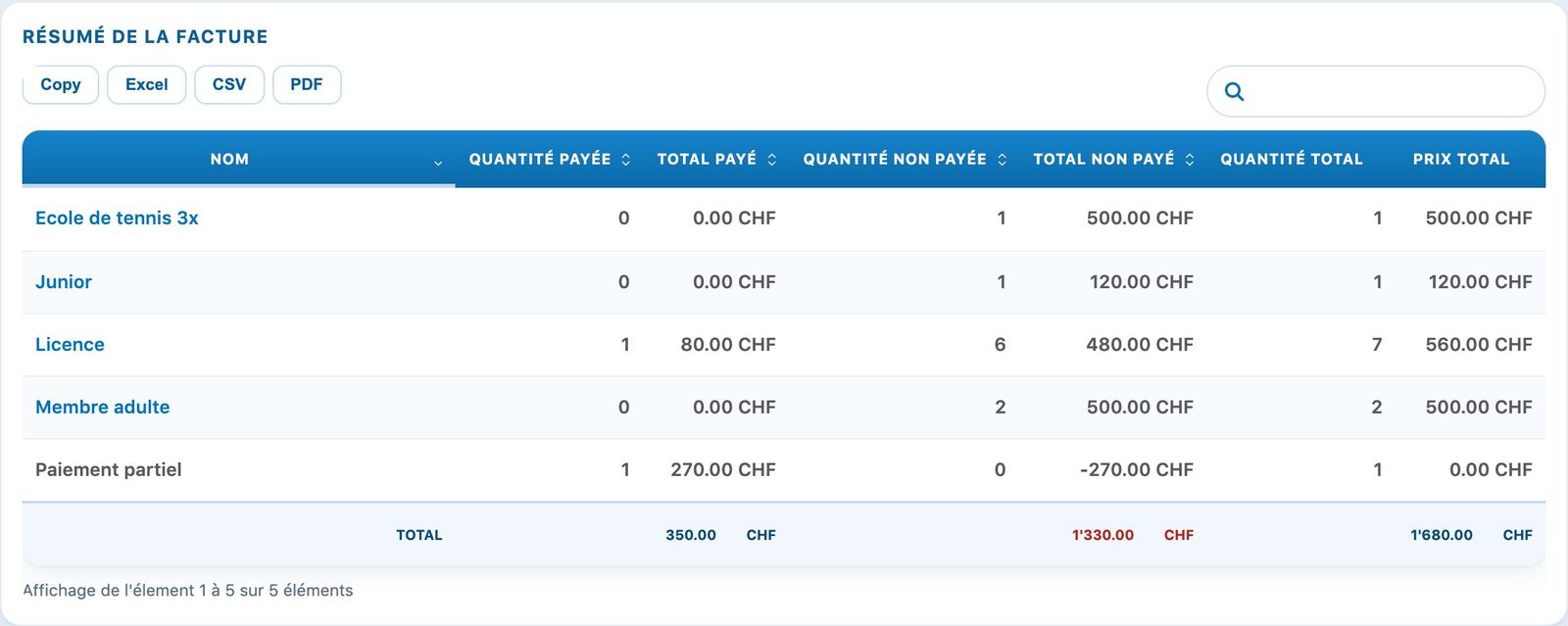
Le résumé d'un groupe de factures
Exporter la liste
Les boutons au-dessus du tableau exportent la liste affichée : Copy (presse-papiers), Excel, CSV, PDF et Excel+. Si votre club exporte vers un logiciel comptable, les boutons WinBiz, Cresus et Banana sont aussi proposés. Les fichiers sont enregistrés dans votre dossier Téléchargements.
Rechercher une facture dans tous les groupes
Le champ de recherche à côté du choix du groupe cherche dans tous les groupes de factures à la fois. Chaque mot est un critère et tous doivent correspondre :
- un nom de débiteur ou de groupe (par exemple « dupont » ou « cotisation ») ;
- une année (2026), un mois (08.2026) ou une date ;
- un numéro de facture ou de personne, un montant (100.00) ou une adresse e-mail ;
- un statut : payée, impayée ou supprimée ;
- une référence de paiement (QR ou RF), saisie seule.
Par exemple, « 2026 impayée » affiche toutes les factures de 2026 encore ouvertes. Le bandeau Recherche dans tous les groupes indique le nombre de factures trouvées et montre, sous forme de pastilles, comment chaque mot a été compris ; cliquez sur une pastille pour retirer ce critère.
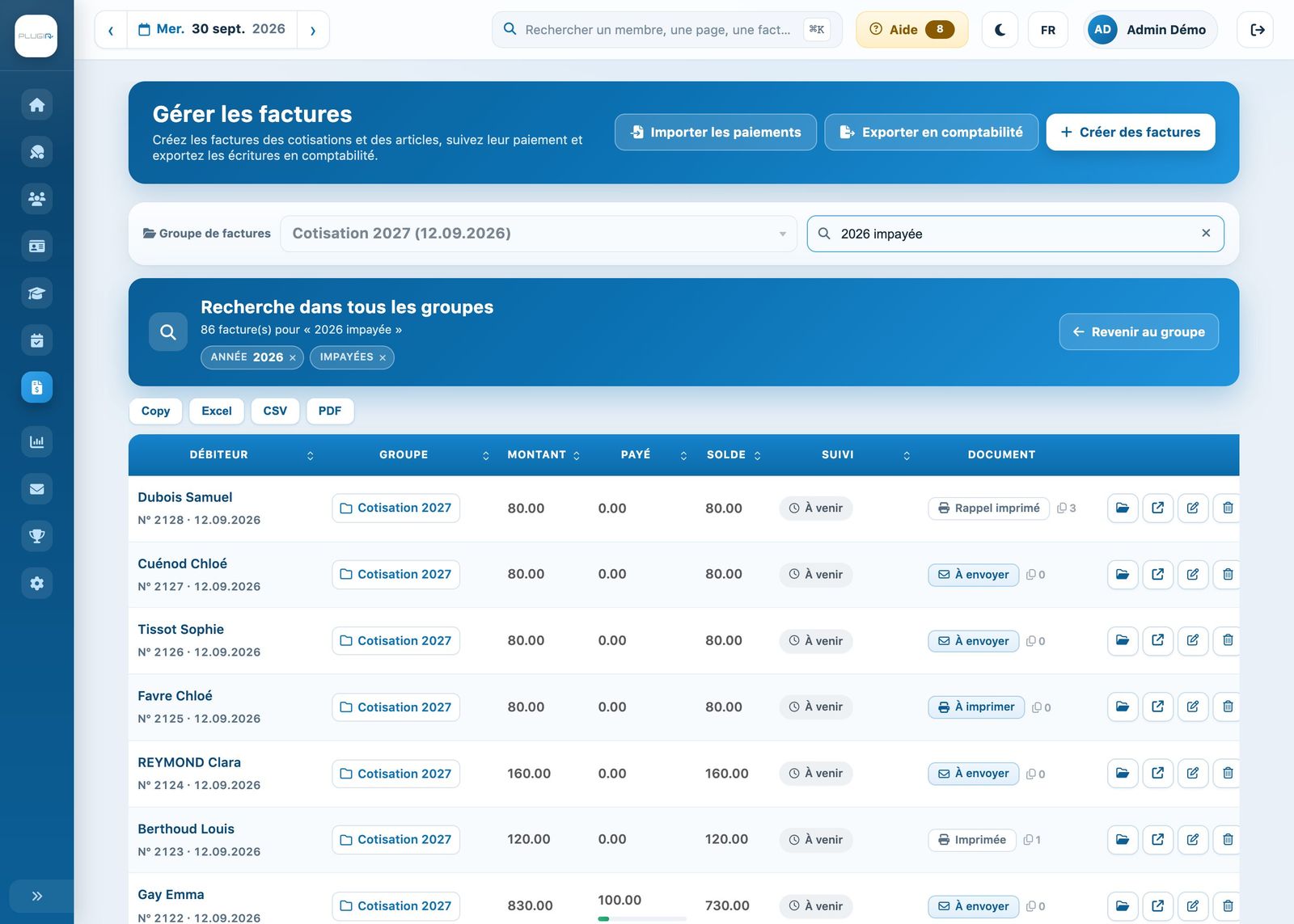
Résultats de la recherche « 2026 impayée »
Chaque résultat indique son groupe : cliquez sur le nom du groupe (ou sur le bouton Ouvrir le groupe) pour l'afficher. Revenir au groupe ou la touche Échap referme la recherche.
Astuce : le champ de recherche général en haut de chaque page (« Rechercher un membre, une page, une facture… ») trouve aussi une facture par son numéro ou le nom du débiteur.
Suivre les factures non payées
Pour une vue de toutes les factures ouvertes, tous groupes confondus, avec leur échéance réelle et les rappels, ouvrez Factures → Factures ouvertes & relances. Voir Gérer les rappels de paiement.
Consulter les factures d'un membre
Ouvrez la fiche du membre (Membres → Gérer les membres, clic sur son nom) et choisissez l'onglet Historique des factures. Vous y retrouvez toutes ses factures avec leur solde, leur suivi, la date d'envoi et de lecture, et les boutons pour ouvrir le dossier ou modifier la facture.
Tutoriel Plugin.ch — Gérer les factures