


Gérer les factures
Envoyer les factures par email
Envoyez les factures et les rappels par e-mail et vérifiez qu'ils ont été lus
L'envoi par e-mail concerne les factures dont le type est « e-mail » : c'est le cas des membres qui ont choisi de recevoir leurs factures par e-mail dans leur profil. Chaque e-mail contient la facture en PDF avec la QR-facture.
Vérifiez les réglages d'envoi
Les e-mails partent du serveur d'envoi configuré dans Paramètres → Gérer l'envoi d'email. Le sujet et le texte des e-mails de facture et de rappel se préparent dans Paramètres → Gérer la facturation. L'adresse de réponse est celle du groupe de factures (Adresse email de réponse).
Envoyez tout un groupe
Dans Factures → Gérer les factures, choisissez le groupe, puis ouvrez le menu Envoyer :
- Envoyer les factures par e-mail non envoyées : envoie toutes les factures e-mail qui n'ont pas encore été envoyées. C'est le choix habituel après la création des factures.
- Envoyer les factures par e-mail non payées : envoie à nouveau toutes les factures e-mail encore ouvertes.
- Envoyer les rappels par e-mail non envoyés et Envoyer les rappels par e-mail non payés : les mêmes choix pour les rappels.
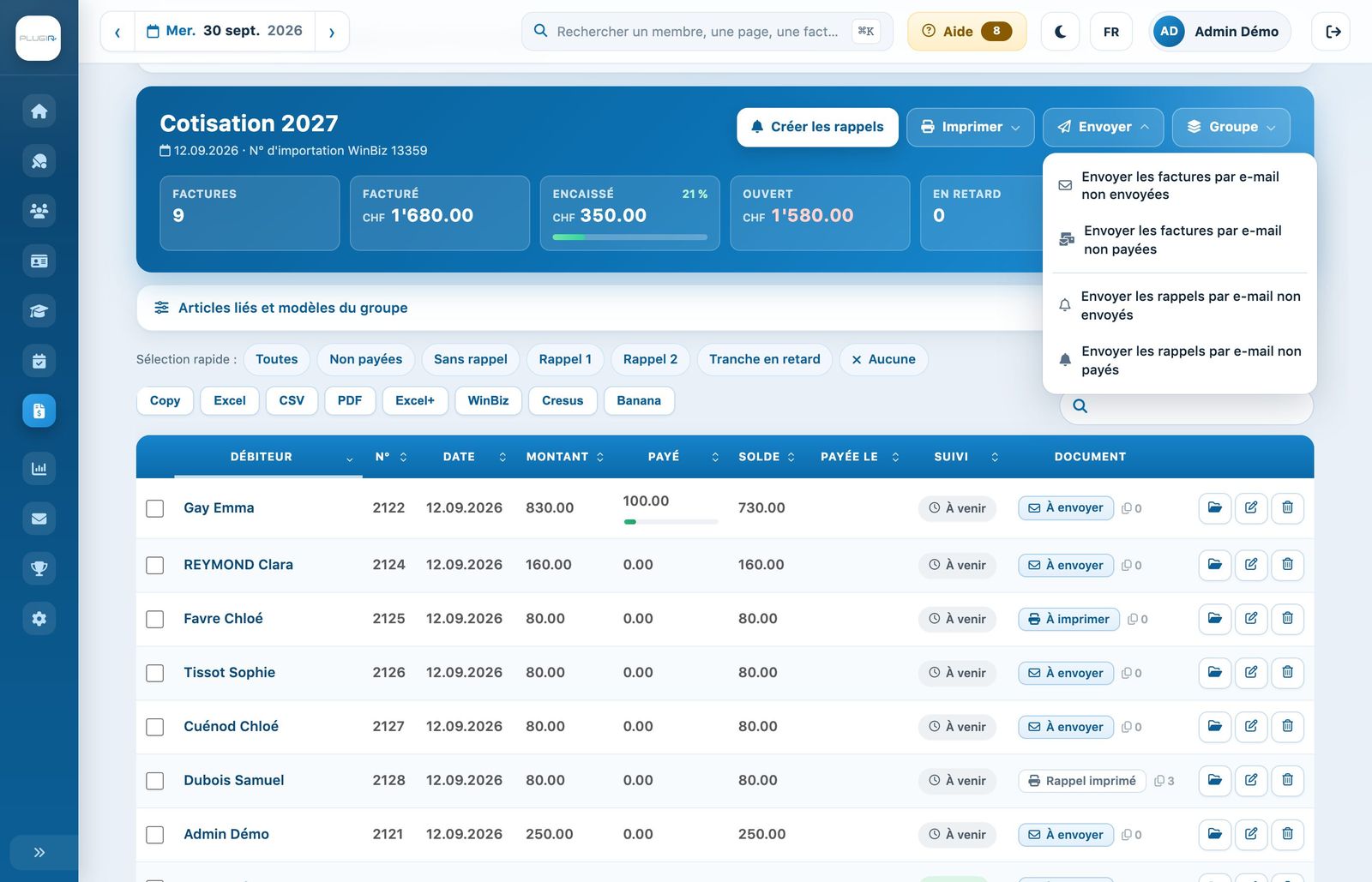
Le menu « Envoyer » d'un groupe de factures
Confirmez l'envoi. L'envoi d'un grand groupe peut prendre une à deux minutes ; la page se recharge ensuite. Si l'envoi échoue, un message indique les adresses en erreur.
Envoyez une seule facture
Dans la colonne Document, cliquez sur la pastille À envoyer (ou Envoyée pour renvoyer la facture), puis confirmez. Vous pouvez aussi cocher plusieurs factures et cliquer sur Envoyer par e-mail dans la barre de sélection. Dans Factures ouvertes & relances, le menu ⋯ d'une ligne propose Envoyer par e-mail.
Vérifiez l'envoi et la lecture
Après l'envoi, la pastille affiche Envoyée. Elle affiche Lue dès que le destinataire a ouvert l'e-mail. Survolez la pastille pour voir la date du dernier envoi et la date de lecture. Le dossier de la facture (bouton dossier au bout de la ligne) retrace toute la chronologie : facture établie, envoyée, ouverte par le destinataire, rappels, paiements.
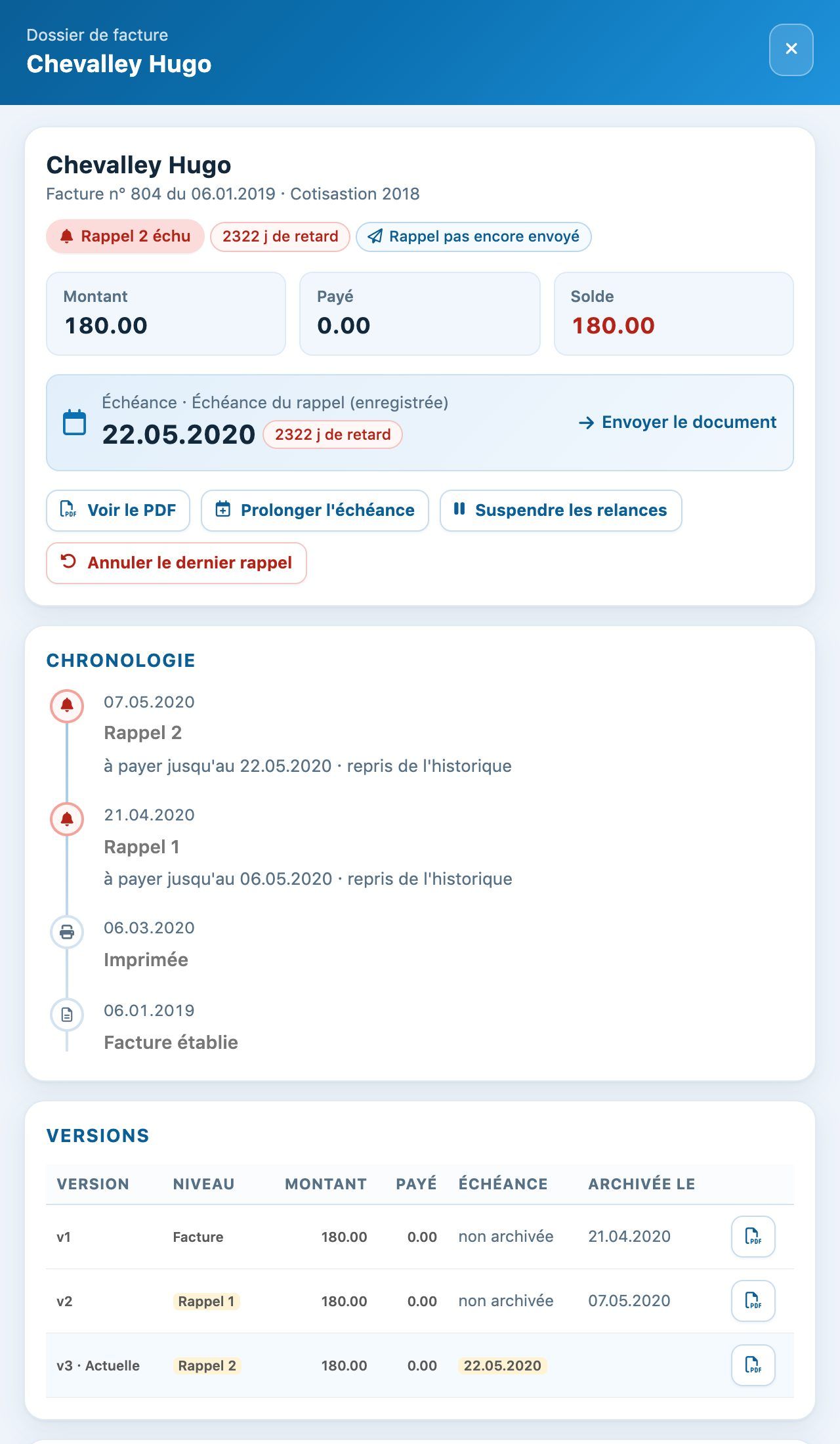
La chronologie d'une facture dans son dossier
Un membre n'a pas reçu sa facture ?
- Vérifiez son adresse e-mail dans sa fiche : une faute de frappe est la cause la plus fréquente.
- Corrigez au besoin l'adresse directement sur la facture (crayon, section Envoi et rappels), enregistrez avec Modifier la facture, puis renvoyez-la avec la pastille Document.
- Demandez-lui de regarder dans ses courriers indésirables (spams).
- Si aucun e-mail ne part, vérifiez les réglages dans Paramètres → Gérer l'envoi d'email (serveur, port, identifiant et mot de passe) ou contactez le support Plugin.ch.
Copie de la facture dans l'espace membre : en plus du PDF joint à l'e-mail, le membre retrouve ses factures dans la page Mes factures de son espace. Pour des raisons de sécurité, la copie ne s'ouvre que s'il est connecté, et son lien n'est valable que 10 minutes. Si un membre vous transmet un lien de facture expiré, il voit « Lien expiré ou invalide » : il lui suffit de rouvrir la facture depuis Mes factures. Vous n'avez rien à régler de votre côté.
Bonnes pratiques : envoyez d'abord une facture à vous-même pour contrôler le sujet et le texte, puis lancez l'envoi du groupe. Pour les rappels, voir Gérer les rappels de paiement.
Tutoriel Plugin.ch — Gérer les factures