


Rechnungen verwalten
Rechnungen bearbeiten und löschen
Korrigieren Sie eine Rechnung, fügen Sie eine Ermässigung hinzu, ändern Sie die Versandart oder stornieren Sie sie
Eine Rechnung ist nach ihrer Erstellung nicht festgeschrieben: Solange ihre Zeilen nicht verbucht sind, können Sie die Beträge ändern, einen Artikel oder eine Ermässigung hinzufügen, die Versandart oder die Fälligkeiten ändern. Sie können sie auch stornieren und bei Bedarf wiederherstellen.
Eine Rechnung zur Bearbeitung öffnen
In Rechnungen → Rechnungen verwalten, wählen Sie die Gruppe und klicken Sie dann auf den Stift am Ende der Rechnungszeile. Derselbe Stift steht auch in Offene Rechnungen & Mahnungen und im Reiter Rechnungsverlauf des Mitgliederprofils zur Verfügung.
Oben im Fenster fassen Karten die Rechnung zusammen: Betrag und Schon gezahlter Betrag, dazu Differenz, wenn der bezahlte Betrag nicht dem Betrag entspricht (und MwSt, wenn Ihr Club eine MwSt-Nummer hat).
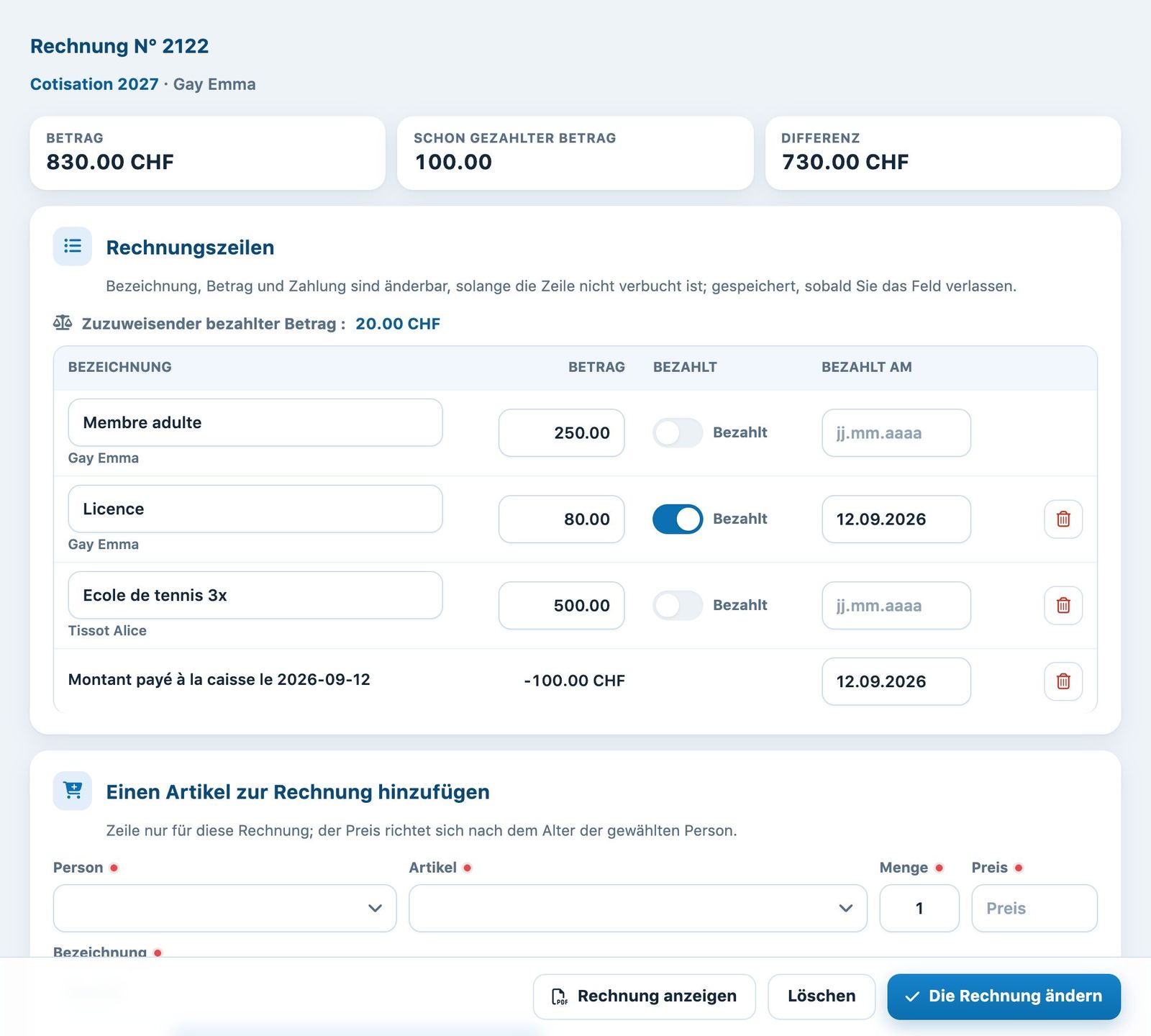
Das Bearbeitungsfenster einer Rechnung
Die Zeilen korrigieren
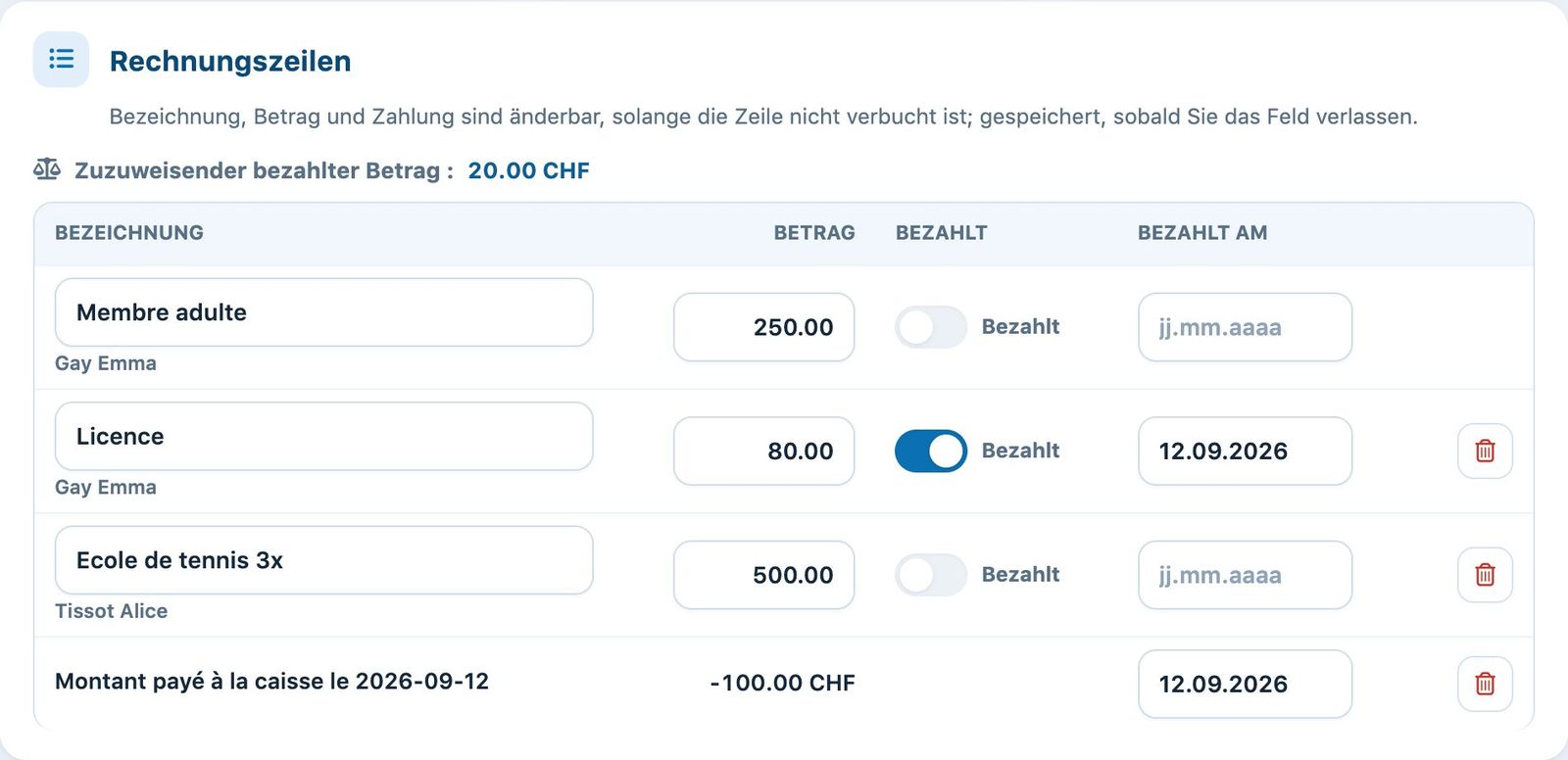
In Rechnungszeilen, lassen sich Bezeichnung und Betrag jeder Zeile direkt ändern; die Änderung wird gespeichert, sobald Sie das Feld verlassen. Der Schalter Bezahlt und das Datum Bezahlt am markieren eine Zeile als bezahlt. Der Papierkorb entfernt eine Artikelzeile. Eine verbuchte Zeile (in die Buchhaltung exportiert) kann nicht mehr geändert werden.
Sonderfall Beitrag: Die Beitragszeile ergibt sich aus dem Abonnement des Mitglieds. Um sie gar nicht mehr zu verrechnen (die Person meldet sich dieses Jahr nicht an), entfernen Sie ihr Abonnement in Mitglieder → Abonnemente verwalten, und aktualisieren Sie dann die Rechnungsgruppe. Für eine einmalige Korrektur ändern Sie einfach den Betrag der Zeile.
Erhaltene Zahlungen, Rückerstattungen und zu viel bezahlte Beträge werden im Abschnitt Zahlung: siehe Eine manuelle Zahlung verarbeiten und Eine Überzahlung auf die nächste Rechnung übertragen.
Einen Artikel oder eine Ermässigung hinzufügen
Der Abschnitt Einen Artikel zur Rechnung hinzufügen enthält folgende Felder: Person, Artikel, Menge, Preis, Bezeichnung. Bei einer Familienrechnung wählen Sie das betroffene Familienmitglied. Füllen Sie die Felder aus und klicken Sie dann auf die gleichnamige Schaltfläche. Der Preis richtet sich nach dem Alter der gewählten Person, bleibt aber änderbar; ein negativer Preis ergibt eine Ermässigung. Diese Zeile wird nur dieser Rechnung hinzugefügt.
Einen Artikel oder eine Ermässigung zu einer Rechnung hinzufügen
Versandart oder Mahnstufe ändern
In Versand und Mahnungen, zeigen die Symbole unter Rechnungsart an, wie das Dokument gedruckt oder versandt wird: Papierrechnung, gedruckte Rechnung, E-Mail-Rechnung, versandte Rechnung, dann dieselben vier Zustände für eine Mahnung (orange Symbole). Um eine Rechnung von Papier auf E-Mail umzustellen, wählen Sie das E-Mail-Symbol und prüfen Sie die Adresse E-Mail. Bei einer Mahnung zeigt das Feld Mahnungs-Nr. ihre Stufe an. Das Feld Rechnungsadresse lässt sich nur für diese Rechnung ändern.
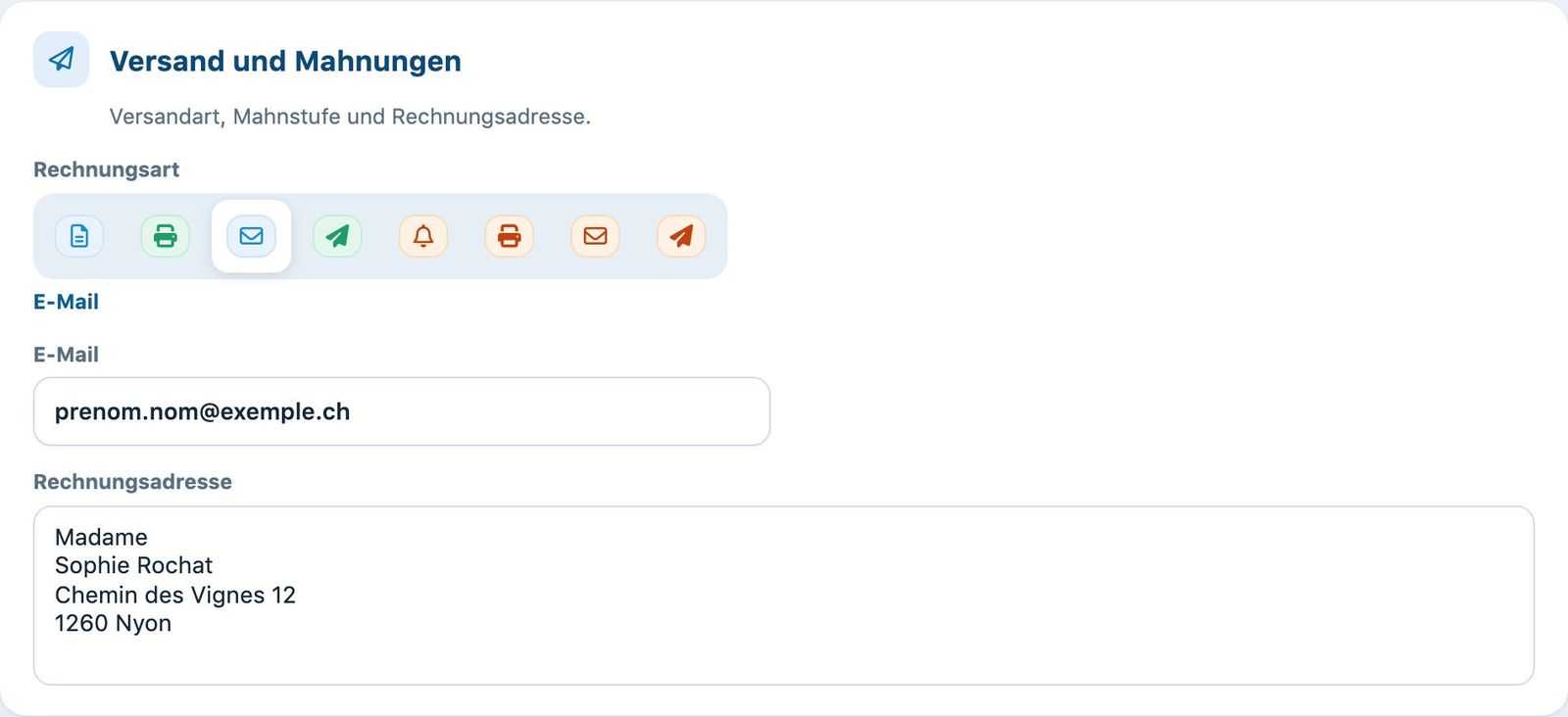
Rechnungsart, E-Mail-Adresse und Rechnungsadresse
Weiter unten enthält Texte der Rechnung die vor und nach der Tabelle gedruckten Mitteilungen und den Text der E-Mail; Daten enthält das Belegdatum und die Fälligkeiten. Bemerkung enthält eine Notiz, die nicht auf der Rechnung gedruckt wird. Rechnungsverlauf listet die früheren Versionen auf, die bei jeder Änderung archiviert werden.
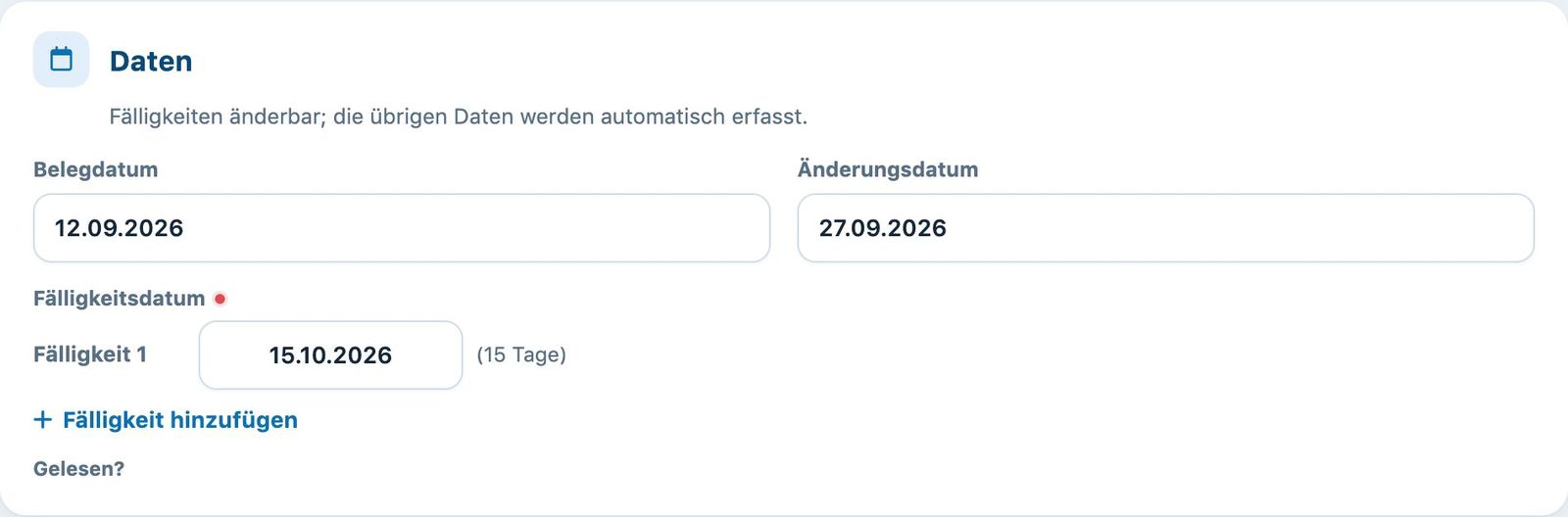
Das Belegdatum und die Fälligkeiten der Rechnung
Speichern
Klicken Sie auf Die Rechnung ändern unten im Fenster, um Versandart, Texte und Daten zu speichern. Rechnung anzeigen öffnet das PDF so, wie es gedruckt oder versandt wird. Um das Belegdatum oder die Fälligkeit mehrerer Rechnungen auf einmal zu ändern, kreuzen Sie sie in der Liste der Gruppe an und verwenden Sie Belegdatum ändern oder Frist verlängern in der Auswahlleiste. Was mit den Daten geschieht, wenn Sie eine bereits versendete Rechnung bearbeiten: siehe Wie die Daten der Rechnungen berechnet werden.
Eine Rechnung stornieren (löschen)
Klicken Sie auf den Papierkorb am Ende der Rechnungszeile und bestätigen Sie dann. Für mehrere Rechnungen kreuzen Sie sie an und klicken Sie auf Rechnungen stornieren klicken. In Offene Rechnungen & Mahnungen können Sie einen Grund angeben; bei mehr als 5 Rechnungen müssen Sie zur Bestätigung deren Anzahl eingeben.
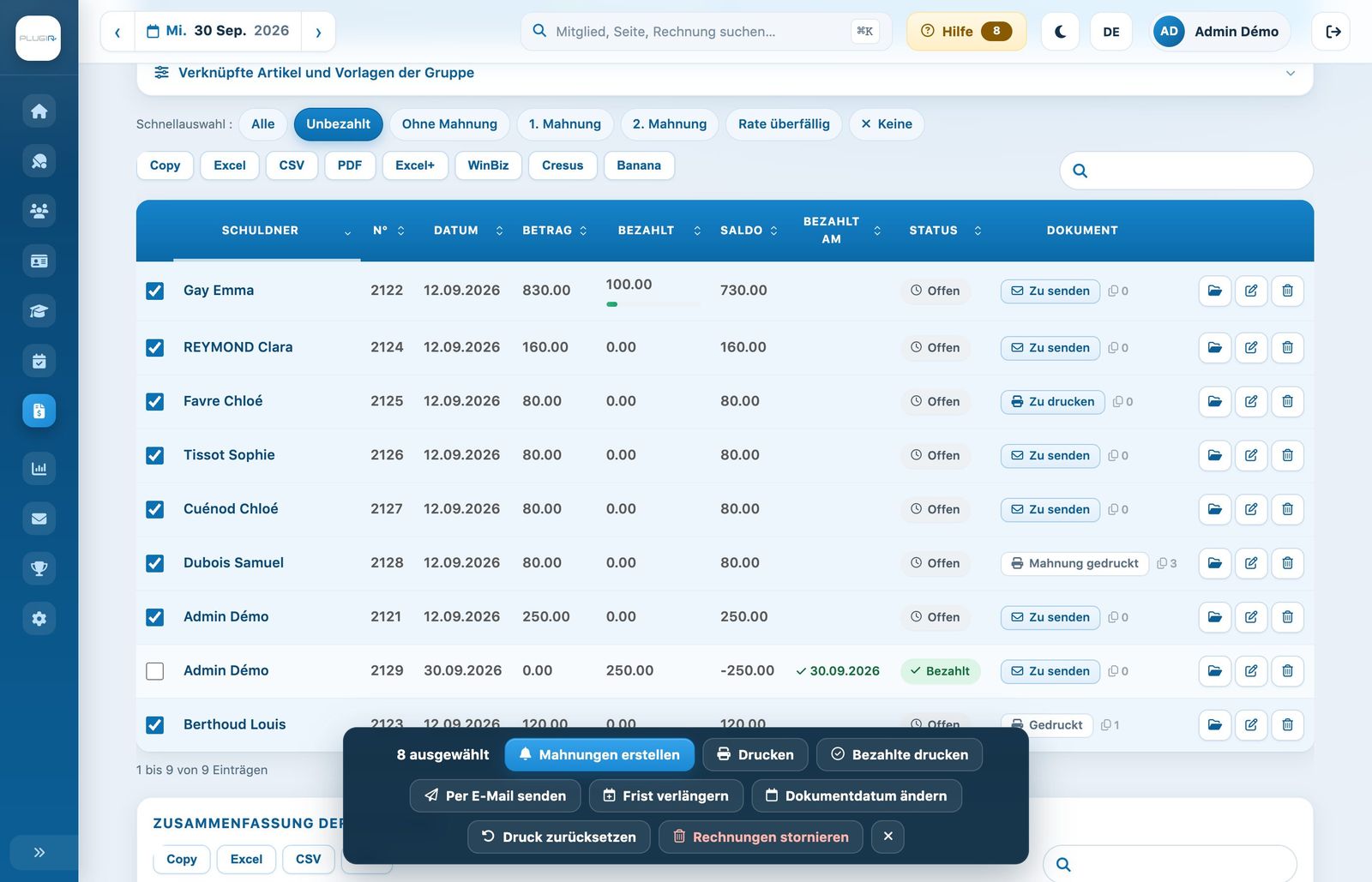
Die Auswahlleiste mit «Rechnungen stornieren»
Eine stornierte Rechnung wird nicht gelöscht: Sie verschwindet aus den offenen Rechnungen und Mahnungen, bleibt aber durchgestrichen in ihrer Gruppe sichtbar. Eine Rechnung mit einer bereits verbuchten Zeile kann nicht storniert werden. In Offene Rechnungen & Mahnungen werden Rechnungen, die bereits eine Zahlung erhalten haben, bei einer Sammelstornierung übersprungen: Bearbeiten Sie diese einzeln, denn ihre Stornierung würde diese Zahlung aus der Liste der Anzahlungen entfernen.
Eine stornierte Rechnung wiederherstellen
Klicken Sie in der Gruppe auf Gruppe → Gelöschte Rechnungen anzeigen / ausblenden: Die stornierten Rechnungen erscheinen durchgestrichen. Klicken Sie auf Rechnung wiederherstellen in der betreffenden Zeile. Die Rechnung kehrt auf die Stufe «Rechnung» zurück: Eine allfällige Mahnung muss neu erstellt werden.
Und eine ganze Gruppe? Das Menü Gruppe bietet ausserdem Rechnungsgruppe löschen. Sind Artikel damit verknüpft, wählen Sie, ob sie gelöscht oder für eine spätere erneute Verrechnung behalten werden.
Plugin.ch-Tutorial — Rechnungen verwalten