


Gérer les factures
Modifier et supprimer les factures
Corrigez une facture, ajoutez un rabais, changez son mode d'envoi ou annulez-la
Une facture n'est pas figée une fois créée : tant que ses lignes ne sont pas comptabilisées, vous pouvez modifier les montants, ajouter un article ou un rabais, changer son mode d'envoi ou ses échéances. Vous pouvez aussi l'annuler, puis la restaurer si nécessaire.
Ouvrir une facture en modification
Dans Factures → Gérer les factures, choisissez le groupe, puis cliquez sur le crayon au bout de la ligne de la facture. Le même crayon existe dans Factures ouvertes & relances et dans l'onglet Historique des factures de la fiche du membre.
En haut de la fenêtre, des cartes résument la facture : Montant et Montant déjà payé, plus Différence quand le montant payé ne correspond pas au montant (et TVA si votre club a un numéro de TVA).
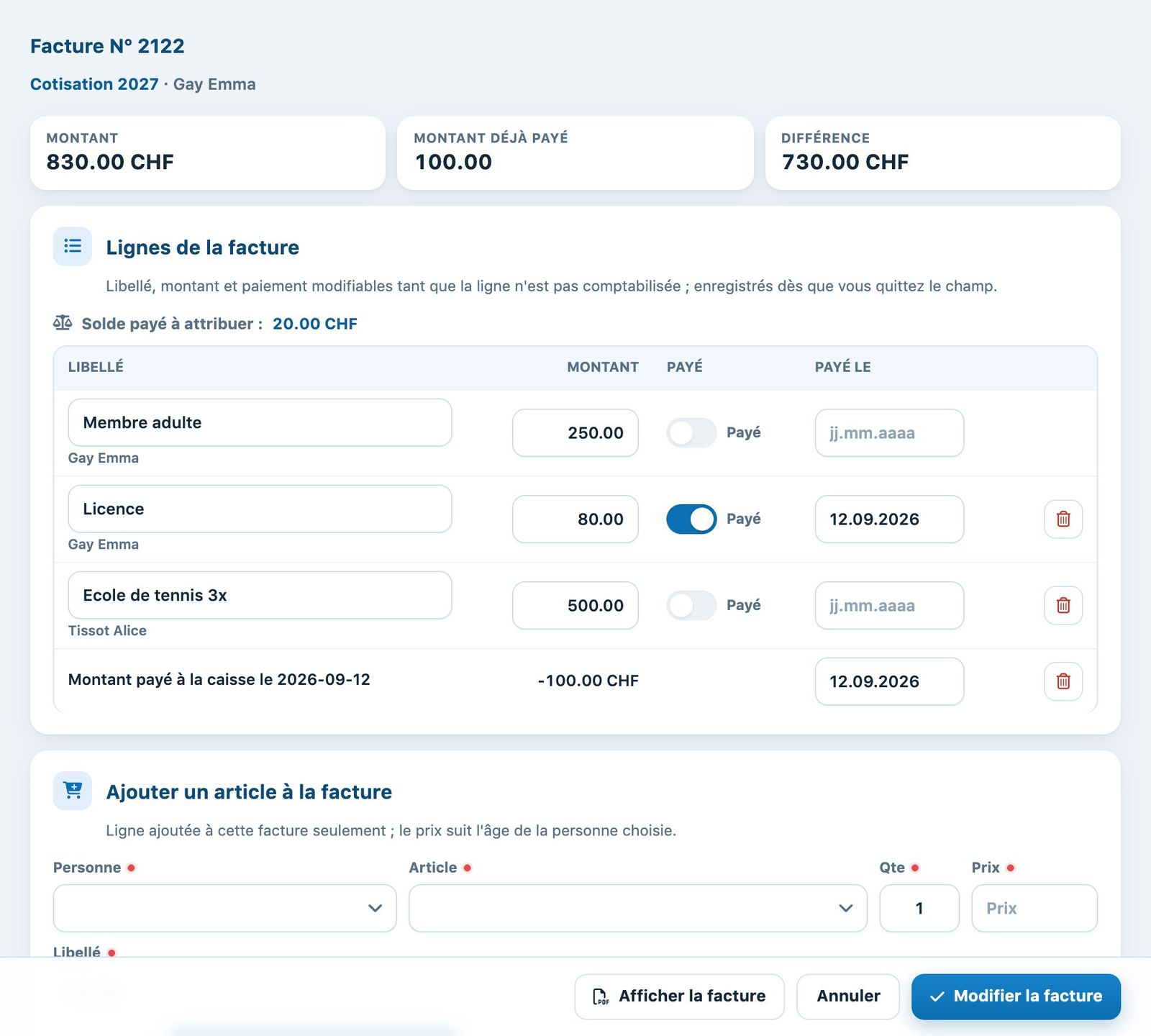
La fenêtre de modification d'une facture
Corriger les lignes
Dans Lignes de la facture, le libellé et le montant de chaque ligne se modifient directement ; la modification est enregistrée dès que vous quittez le champ. L'interrupteur Payé et la date Payé le marquent une ligne comme payée. La corbeille retire une ligne d'article. Une ligne comptabilisée (exportée en comptabilité) n'est plus modifiable.
Cas particulier de la cotisation : la ligne de cotisation découle de l'abonnement du membre. Pour ne plus la facturer du tout (la personne ne s'inscrit pas cette année), retirez son abonnement dans Membres → Gérer les abonnements, puis actualisez le groupe de factures. Pour une correction ponctuelle, modifiez simplement le montant de la ligne.
Les paiements reçus, les remboursements et les trop-perçus se traitent dans la section Paiement : voir Traiter un paiement manuel et Reporter un trop-payé sur la prochaine facture.
Ajouter un article ou un rabais
La section Ajouter un article à la facture contient les champs suivants : Personne, Article, Qte, Prix, Libellé. Pour une facture familiale, choisissez le membre de la famille concerné. Remplissez les champs, puis cliquez sur le bouton du même nom. Le prix suit l'âge de la personne choisie mais reste modifiable ; un prix négatif crée un rabais. Cette ligne n'est ajoutée qu'à cette facture.
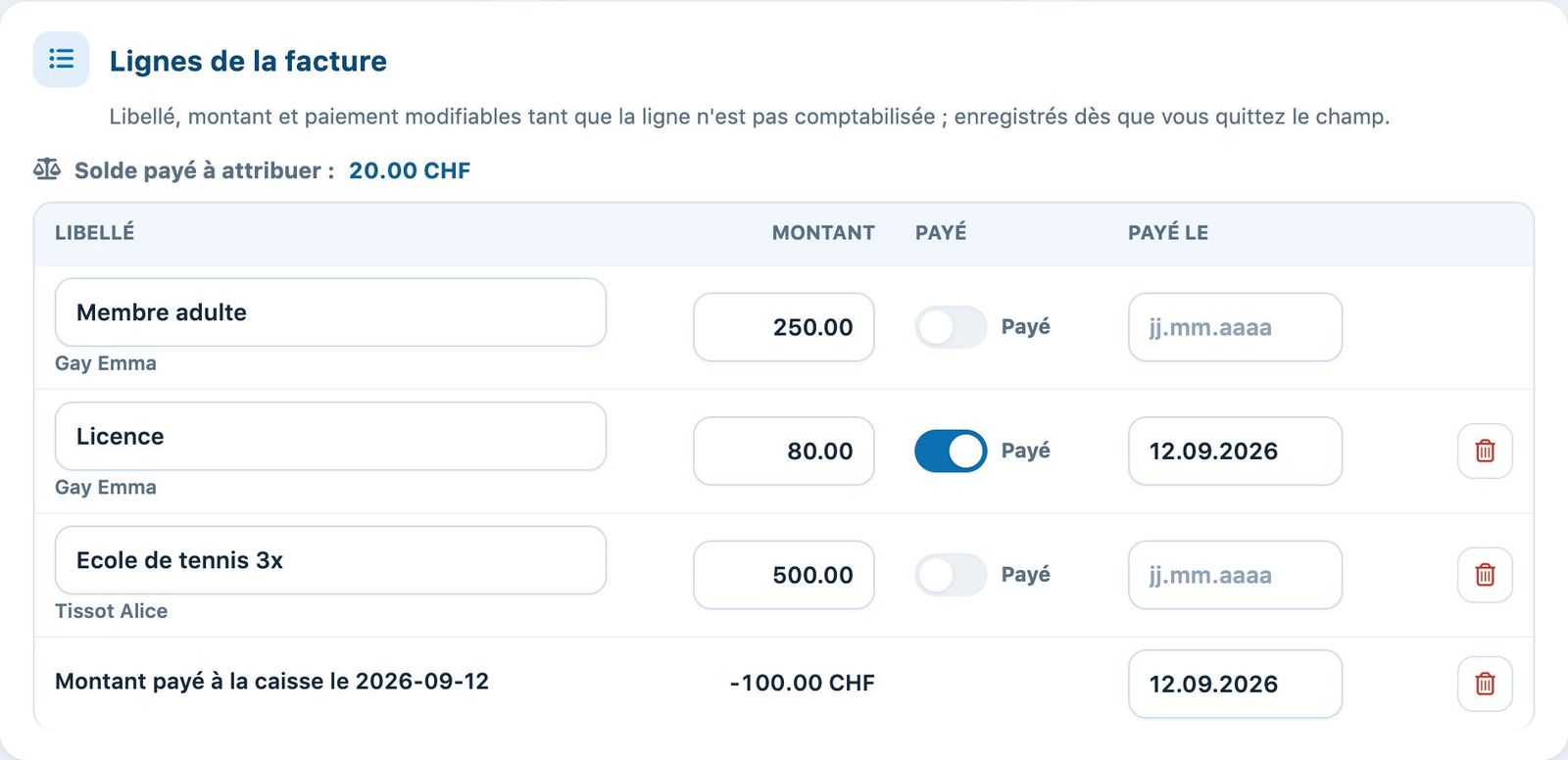
Ajouter un article ou un rabais à une facture
Changer le mode d'envoi ou le niveau de rappel
Dans Envoi et rappels, les icônes de Type de facture indiquent comment le document sera imprimé ou envoyé : facture papier, facture imprimée, facture par e-mail, facture envoyée, puis les mêmes quatre états pour un rappel (icônes orange). Pour passer une facture du papier à l'e-mail, choisissez l'icône e-mail et vérifiez l'adresse Email. Pour un rappel, le champ N° rappel indique son niveau. Le champ Adresse de la facture se modifie pour cette facture seulement.
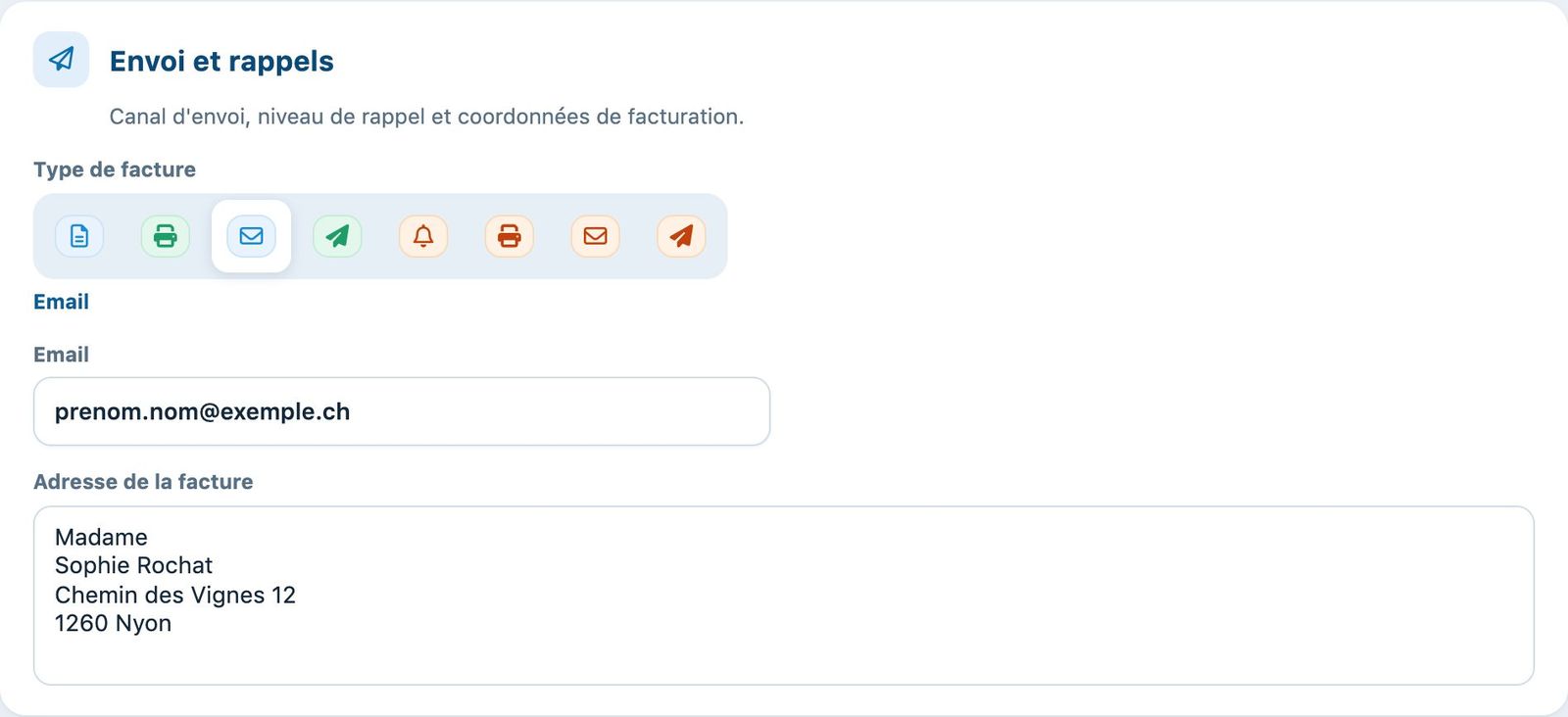
Le type de facture, l'adresse e-mail et l'adresse de facturation
Plus bas, Textes de la facture contient les messages imprimés avant et après le tableau et le texte de l'e-mail ; Dates contient la date du document et les échéances. Remarque garde une note qui n'est pas imprimée sur la facture. Historique de la facture liste les versions précédentes, archivées à chaque modification.
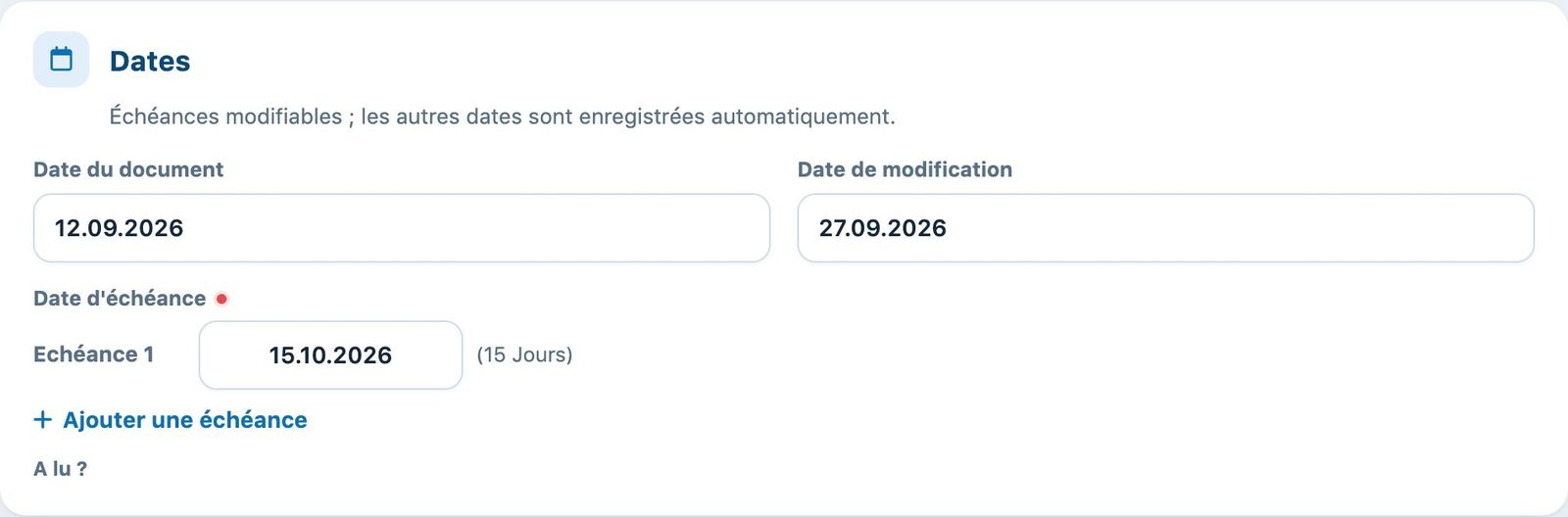
La date du document et les échéances de la facture
Enregistrer
Cliquez sur Modifier la facture en bas de la fenêtre pour enregistrer le type d'envoi, les textes et les dates. Afficher la facture ouvre le PDF tel qu'il sera imprimé ou envoyé. Pour changer la date du document ou l'échéance de plusieurs factures à la fois, cochez-les dans la liste du groupe et utilisez Changer la date du document ou Prolonger l'échéance dans la barre de sélection. Ce que deviennent les dates quand vous modifiez une facture déjà envoyée : voir Comment sont calculées les dates des factures.
Annuler (supprimer) une facture
Cliquez sur la corbeille au bout de la ligne de la facture, puis confirmez. Pour plusieurs factures, cochez-les et cliquez sur Annuler les factures dans la barre de sélection. Dans Factures ouvertes & relances, vous pouvez indiquer un motif et, au-delà de 5 factures, il faut taper leur nombre pour confirmer.
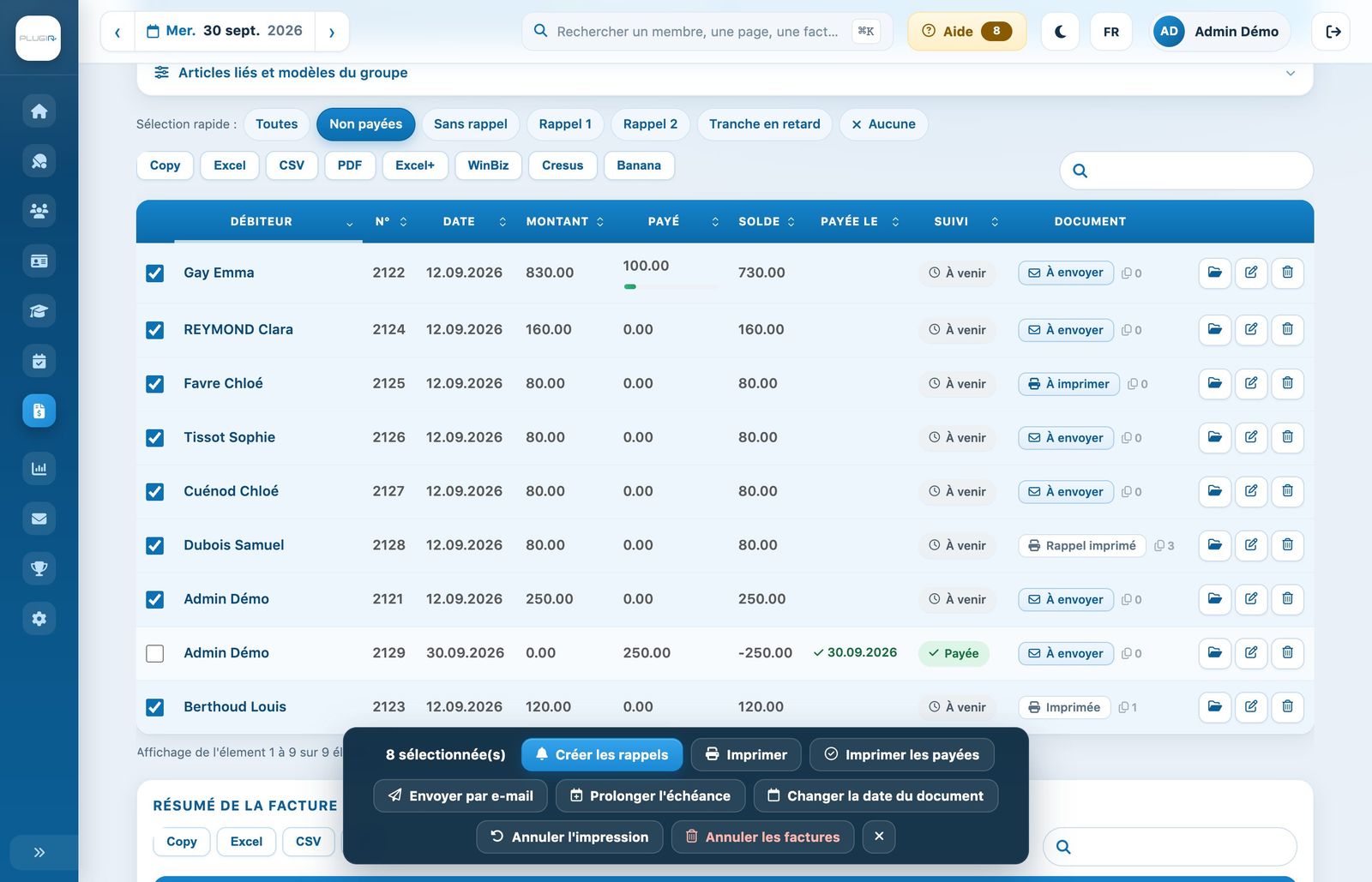
La barre de sélection avec « Annuler les factures »
Une facture annulée n'est pas effacée : elle sort des factures ouvertes et des relances, mais reste visible, barrée, dans son groupe. Une facture dont une ligne est déjà comptabilisée ne peut pas être annulée. Dans Factures ouvertes & relances, les factures qui ont déjà reçu un paiement sont ignorées lors d'une annulation groupée : traitez-les une par une, car les annuler ferait sortir ce paiement de la liste des acomptes.
Restaurer une facture annulée
Dans le groupe, cliquez sur Groupe → Afficher / Cacher les factures supprimées : les factures annulées apparaissent barrées. Cliquez sur Restaurer la facture sur la ligne concernée. La facture revient au niveau « facture » : un rappel éventuel devra être recréé.
Et un groupe entier ? Le menu Groupe propose aussi Supprimer le groupe de facture. Si des articles y sont liés, vous choisissez de les supprimer ou de les garder pour les refacturer plus tard.
Tutoriel Plugin.ch — Gérer les factures