


Die Kurse verwalten
Sammelzahlungen der Anmeldungen (Warenkorb)
Anmelde-Warenkörbe verfolgen und Rückerstattungen bearbeiten
In der Online-Oberfläche kann eine Familie mehrere Anmeldungen in einen Warenkorb legen (mehrere Kinder, mehrere Kurse) und sie in einem Mal bezahlen, online oder auf Rechnung. Mit der Seite Sammelzahlungen verfolgen Sie diese Warenkörbe.
1Die Seite öffnen
Öffnen Sie im Seitenmenü Kurse, dann Sammelzahlungen. Vier Zähler fassen die Lage zusammen: Zu bereinigen, Online bezahlte Warenkörbe (mit Betrag), Warenkörbe auf Rechnung und Nicht abgeschlossene Zahlungen. Die Filter Zu bereinigen, Online bezahlt, Auf Rechnung, Nicht abgeschlossen und Alle filtern die Liste; ihre Zahl gibt die Anzahl der betroffenen Warenkörbe an. Ein Klick auf einen Zähler aktiviert den entsprechenden Filter.
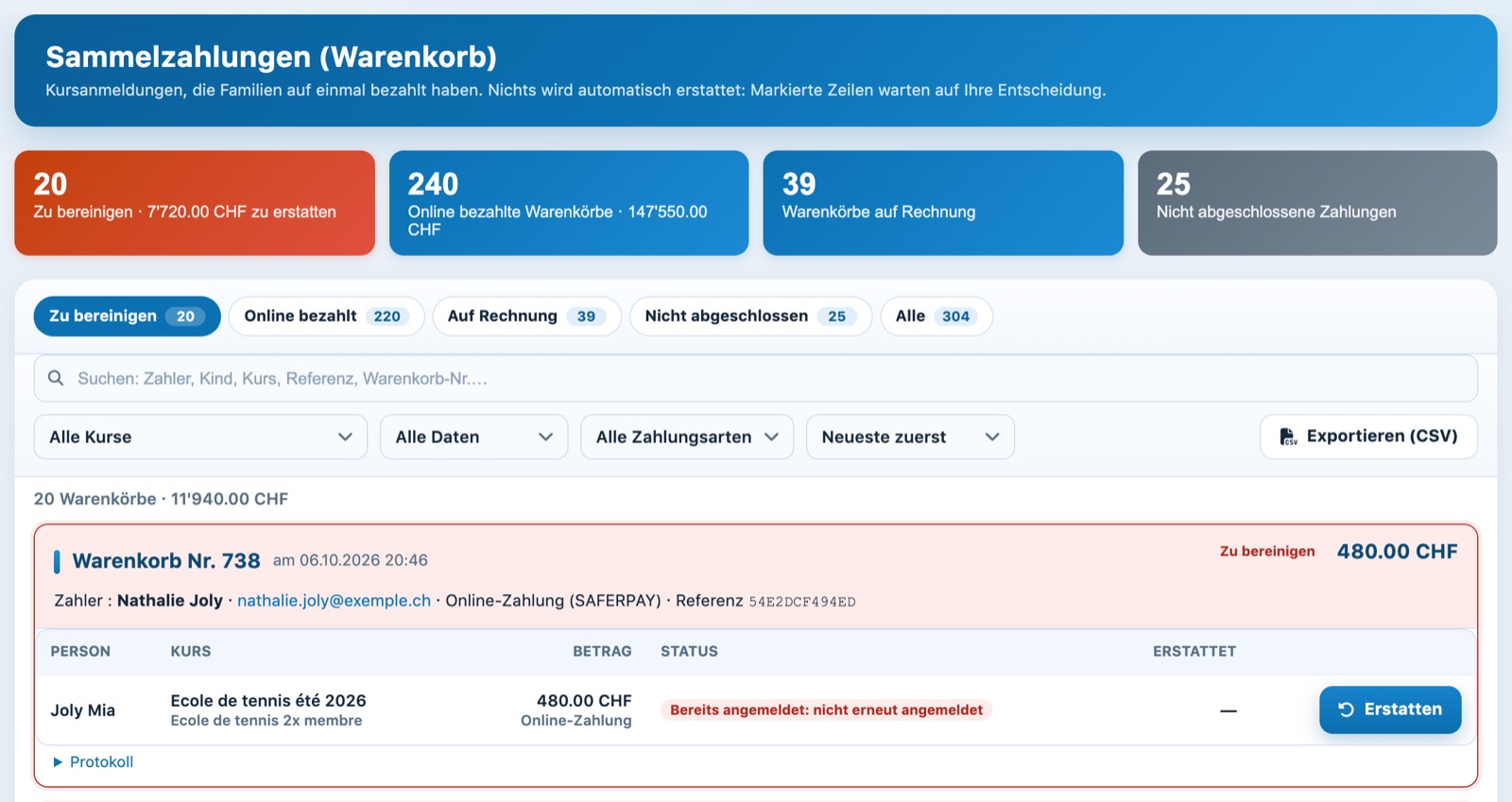
Die Zähler, die Filter, die Suche und die Auswahllisten oben auf der Seite.
Wenn Warenkörbe zu bereinigen sind, öffnet sich die Seite direkt mit dem Filter Zu bereinigen. Die Liste umfasst die Warenkörbe der letzten 13 Monate.
Der Link Sammelzahlungen erscheint im Menü nur, wenn Ihr Club in den letzten 13 Monaten mindestens einen Warenkorb erhalten hat, online bezahlt oder auf Rechnung. Er erscheint automatisch nach der ersten Sammelanmeldung.
2Einen Warenkorb finden
Bei Hunderten von Warenkörben nutzen Sie die Leiste über der Liste:
- Das Suchfeld findet einen Warenkorb über den Namen oder die E-Mail-Adresse des Zahlers, den Namen eines angemeldeten Kindes, den Kurs, den Tarif, die Zahlungsreferenz, die Warenkorb-Nummer oder die Rechnungsnummer. Sie können mehrere Wörter kombinieren: «müller winter» zeigt die Warenkörbe, die beide enthalten. Akzente sowie Gross- und Kleinschreibung spielen keine Rolle.
- Alle Kurse: zeigt nur die Warenkörbe mit einer Anmeldung für den gewählten Kurs. Die Zahl in Klammern gibt die Anzahl der Anmeldungen an.
- Alle Daten: beschränkt die Liste auf die letzten 7, 30, 90 oder 180 Tage.
- Alle Zahlungsarten : Online-Zahlung oder Auf Rechnung.
- Die Sortierung: Neueste zuerst, Älteste zuerst oder Betrag absteigend.
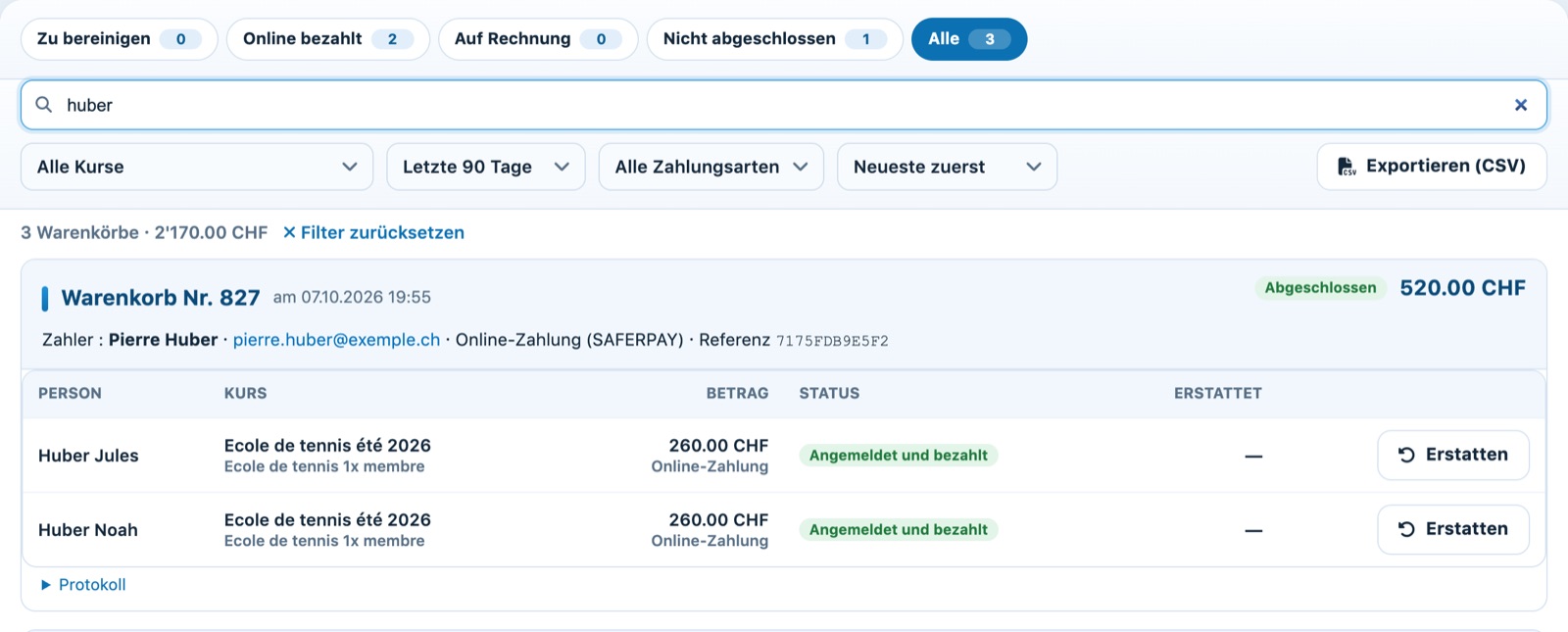
Eine Suche nach dem Familiennamen, beschränkt auf die letzten 90 Tage.
Unter der Leiste zeigt eine Zeile die Anzahl der gefundenen Warenkörbe und ihren Gesamtbetrag. Der Link Filter zurücksetzen stellt die vollständige Liste wieder her. Die Statusfilter lassen sich mit der Suche und den Auswahllisten kombinieren, ihre Zahlen werden laufend aktualisiert.
Die Warenkörbe werden zu je 25 angezeigt: Die Schaltfläche unten in der Liste zeigt die nächsten an.
Die Auswahl von Kurs, Zeitraum, Zahlungsart und die Sortierung werden auf Ihrem Computer gespeichert: Sie finden sie beim nächsten Besuch wieder. Die Suche beginnt dagegen jedes Mal leer.
3Die Liste exportieren
Die Schaltfläche Exportieren (CSV) lädt eine Datei herunter, die sich in Excel öffnen lässt. Sie enthält eine Zeile pro Anmeldung: Warenkorb-Nummer, Datum, Zahler und E-Mail, Zahlungsart, Anbieter, Referenz, angemeldete Person, Kurs, Tarif, Betrag, Status, erstatteter Betrag und Rechnungsnummer.
Der Export umfasst alle Warenkörbe, die dem gewählten Statusfilter, der Suche und den Auswahllisten entsprechen, auch jene, die noch nicht auf dem Bildschirm angezeigt werden.
4Einen Warenkorb lesen
Jeder Warenkorb zeigt Nummer, Datum, Zahler, Zahlungsart (Online-Zahlung mit Anbieter und Referenz oder auf Rechnung) und Status. Jede Zeile nennt die angemeldete Person, den Kurs und den Tarif, den Betrag, den Status (zum Beispiel Angemeldet und bezahlt oder Angemeldet (Rechnung)) und den bereits erstatteten Betrag. Der Link Protokoll zeigt die Bearbeitung des Warenkorbs.
5Zu bereinigende Zeilen bearbeiten
Eine online bezahlte, aber nicht angemeldete Zeile (Kurs inzwischen voll, Person bereits angemeldet…) erscheint unter Zu bereinigen. Nichts wird automatisch erstattet: Sie entscheiden. Je nach Fall bieten die Schaltflächen:
- Erstatten: öffnet das Fenster für die Rückerstattung;
- Verbuchung auf der Rechnung erneut versuchen: startet die Verbuchung der Zahlung auf der Rechnung erneut;
- Als erledigt markieren: Die Situation wurde anders gelöst (manuelle Anmeldung, Absprache mit der Familie);
- Zahlung bei Stripe prüfen: für eine Stripe-Zahlung, deren Rückmeldung nicht eingetroffen ist.
6Anmeldung erstatten
Geben Sie im Fenster Anmeldung erstatten den Zu erstattender Betrag an (eine Teilrückerstattung ist möglich) und wählen Sie dann:
- Erstatten über den Anbieter: Das Geld geht auf das Zahlungsmittel des Zahlers zurück;
- Bereits ausserhalb von Plugin erstattet (Überweisung, Back-Office des Anbieters): Die Rückerstattung wird nur erfasst.
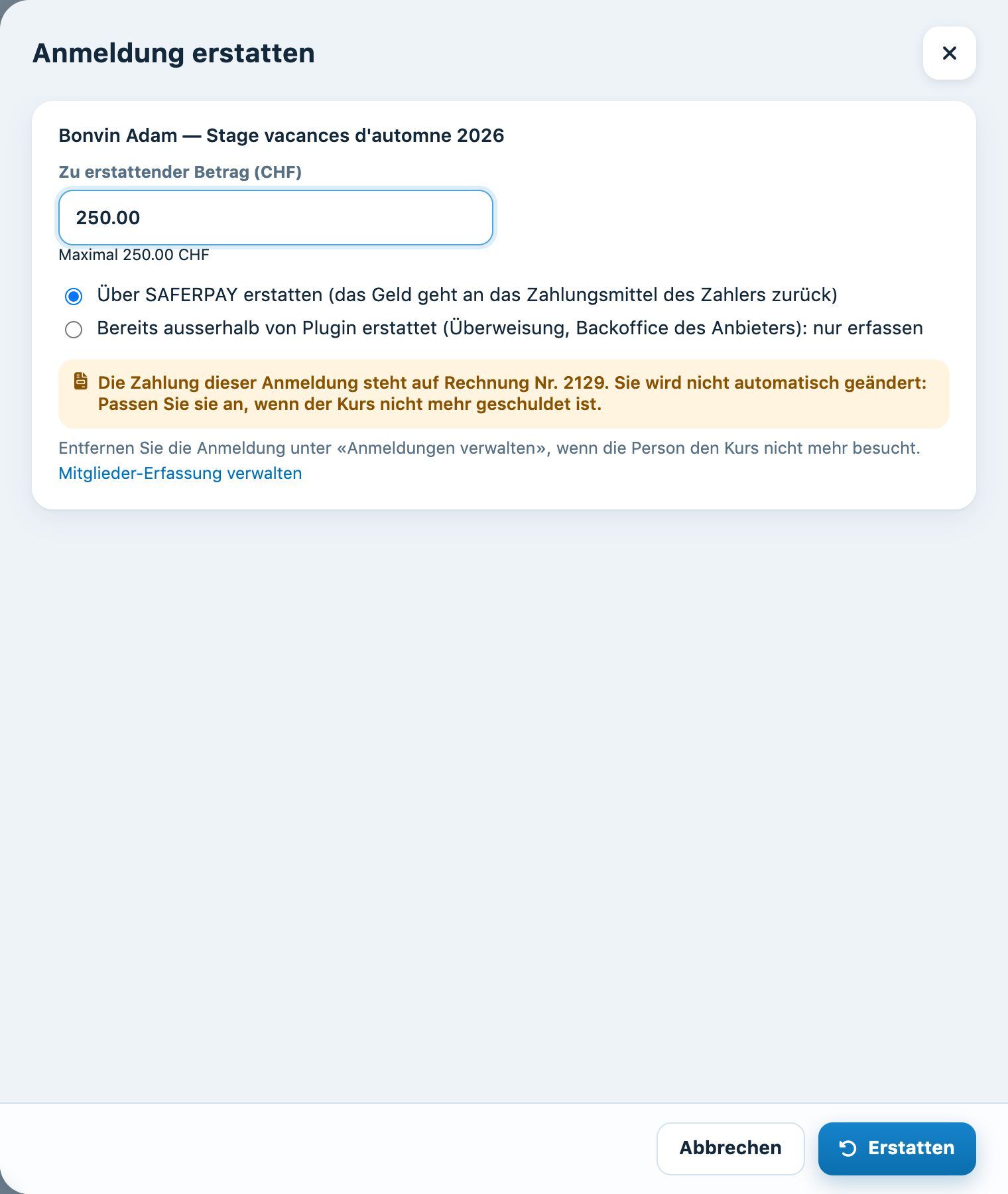
Das Fenster für die Rückerstattung.
Die Rechnung mit der Zahlung wird nicht automatisch geändert: Passen Sie sie an, wenn der Kurs nicht mehr geschuldet ist, und entfernen Sie die Anmeldung in Die Anmeldungen verwalten, wenn die Person den Kurs nicht mehr besucht.
Den Warenkorb aus Sicht der Mitglieder beschreibt der Artikel Sich für einen Tenniskurs anmelden.
Plugin.ch-Tutorial — Kurse verwalten