


Gérer les cours
Créer, modifier et supprimer un cours
Le cycle de vie complet d’un cours ou d’un stage
Un cours regroupe tout ce qui concerne une école de tennis ou un stage : public visé, dates, conditions d'inscription, prix et questions posées lors de l'inscription. Les élèves s'inscrivent ensuite au cours, puis sont répartis dans des groupes.
1La liste des cours
Dans le menu latéral, ouvrez Cours, puis Gérer les cours. La liste affiche les cours des sports ouverts à la date sélectionnée en haut de l'écran, avec leur sport, leur période d'inscription, leurs dates et leur statut.
- Rechercher… : filtre la liste par nom ;
- Tous (sport) : limite la liste à un sport-saison quand le club en a plusieurs ;
- Actifs, Terminés, Tous : ces puces filtrent la liste selon les dates des cours ;
- à droite de chaque ligne : copier le cours, le modifier, le supprimer.
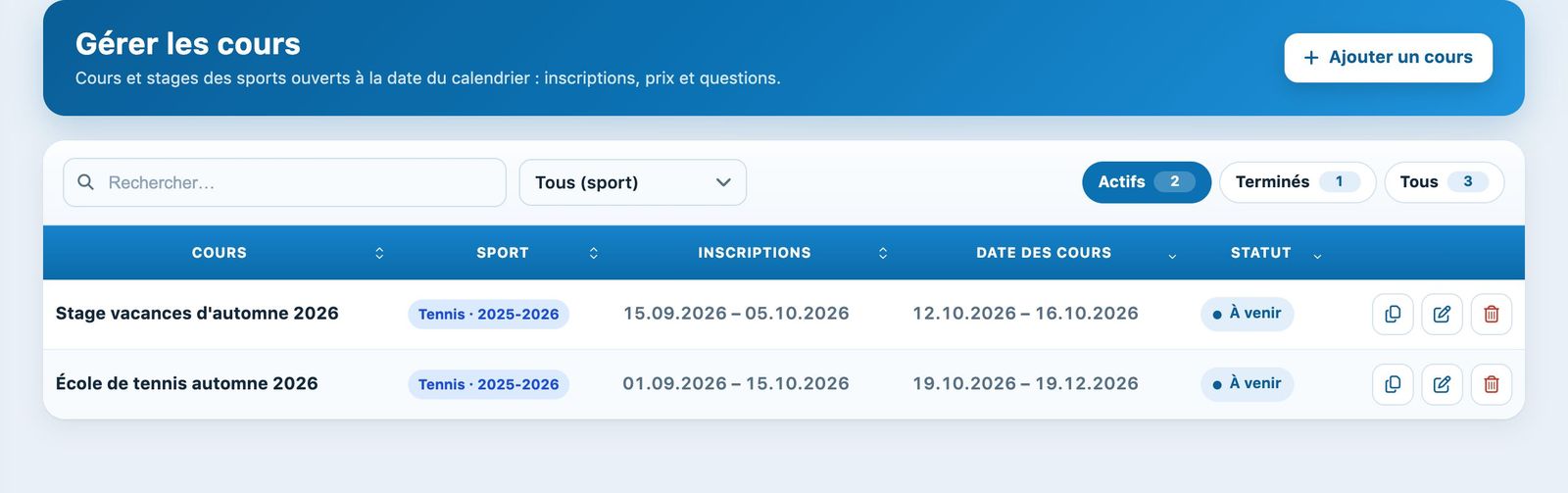
La liste des cours avec les puces de filtre et les actions de chaque ligne.
Un cours n'apparaît pas ? Changez la date en haut de l'écran : seuls les sports-saisons ouverts à cette date sont affichés.
2Créer un cours
Cliquez sur Ajouter un cours en haut à droite. Le formulaire s'ouvre dans un panneau latéral. Si le club a plusieurs sports-saisons ouverts, choisissez d'abord le Sport.
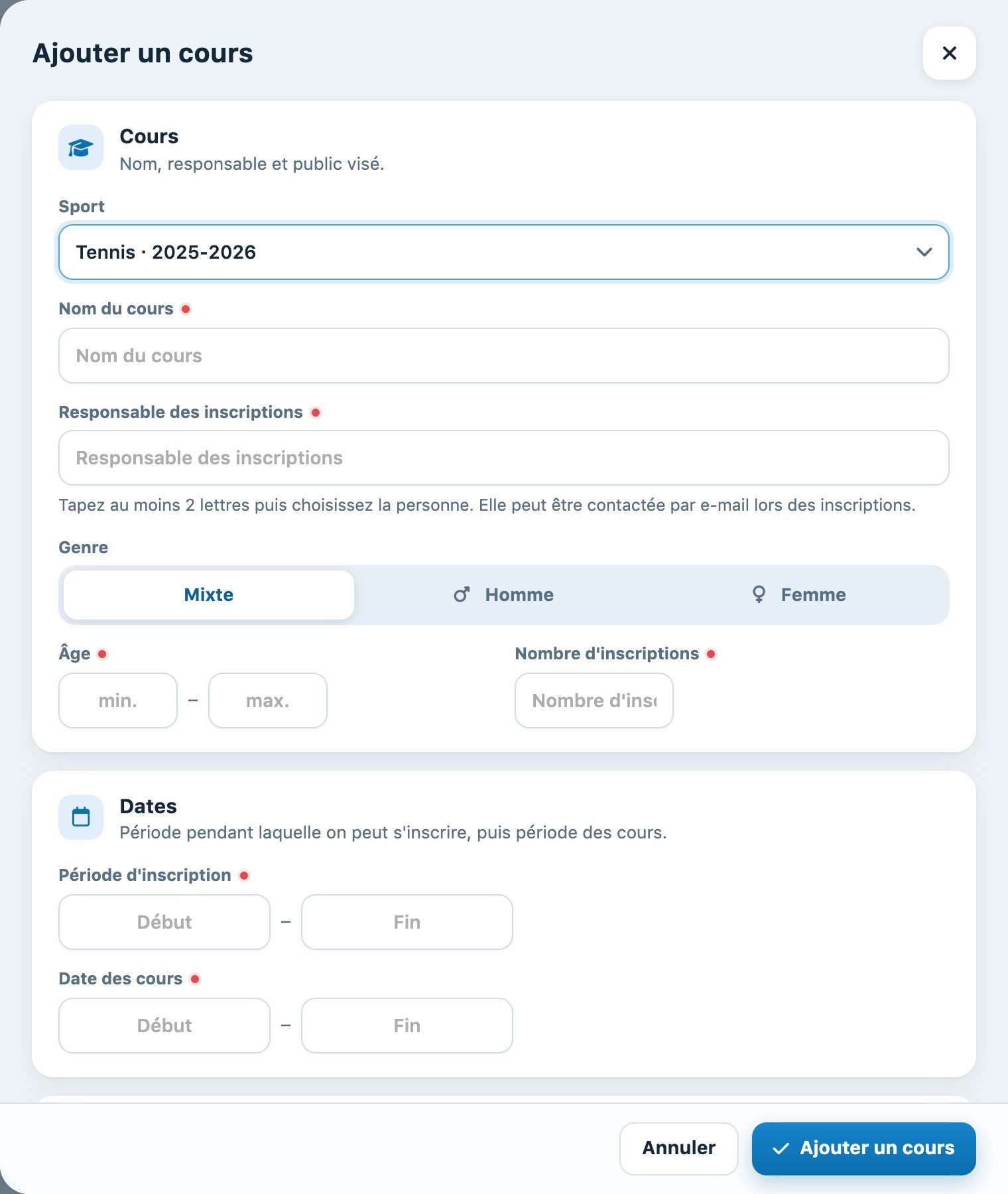
Le panneau « Ajouter un cours ».
Section Cours
- Nom du cours : un nom parlant, par exemple « École de tennis automne 2026 » ;
- Responsable des inscriptions : tapez au moins 2 lettres puis choisissez la personne ; elle peut être contactée par e-mail lors des inscriptions ;
- Genre (Mixte, Homme, Femme), Âge minimum et maximum, Nombre d'inscriptions maximum.
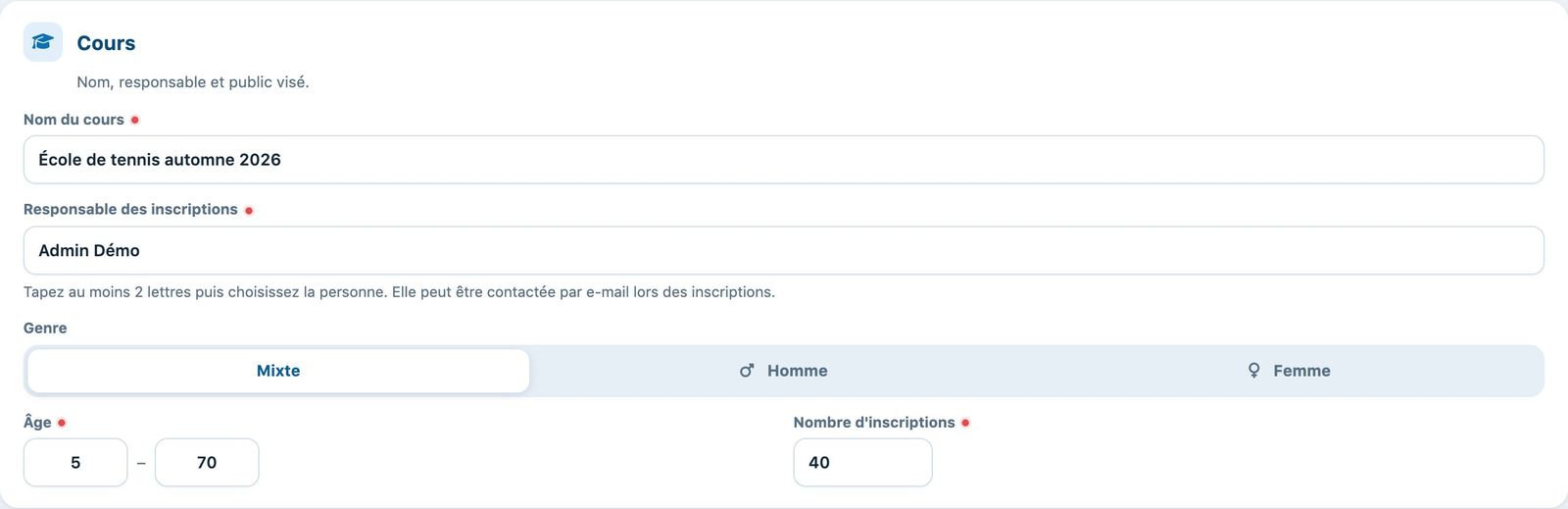
Section Cours : nom, responsable et public visé.
Section Dates
Période d'inscription : quand les membres peuvent s'inscrire en ligne. Date des cours : la première et la dernière leçon ; ce sont ces dates qui servent à créer les réservations des groupes.

Section Dates.
Section Inscription
- Ouvert à tous : Non réserve le cours aux membres ayant un abonnement ;
- Lier les groupes aux réservations : Oui pour que les leçons des groupes occupent les terrains du tableau de réservation (nécessaire pour les présences et les exports Jeunesse et Sport) ;
- Autoriser la liste d'attente : au-delà du nombre d'inscriptions, les personnes sont mises en liste d'attente ;
- S'inscrire directement dans un groupe : Oui, la personne choisit elle-même son groupe (pratique pour un stage) ; Non, elle coche ses créneaux préférés parmi ceux que vous proposez dans la partie Préférence ;
- Information complémentaire : texte affiché sur la page d'inscription ; Conditions générales (URL) : lien que la personne doit accepter.
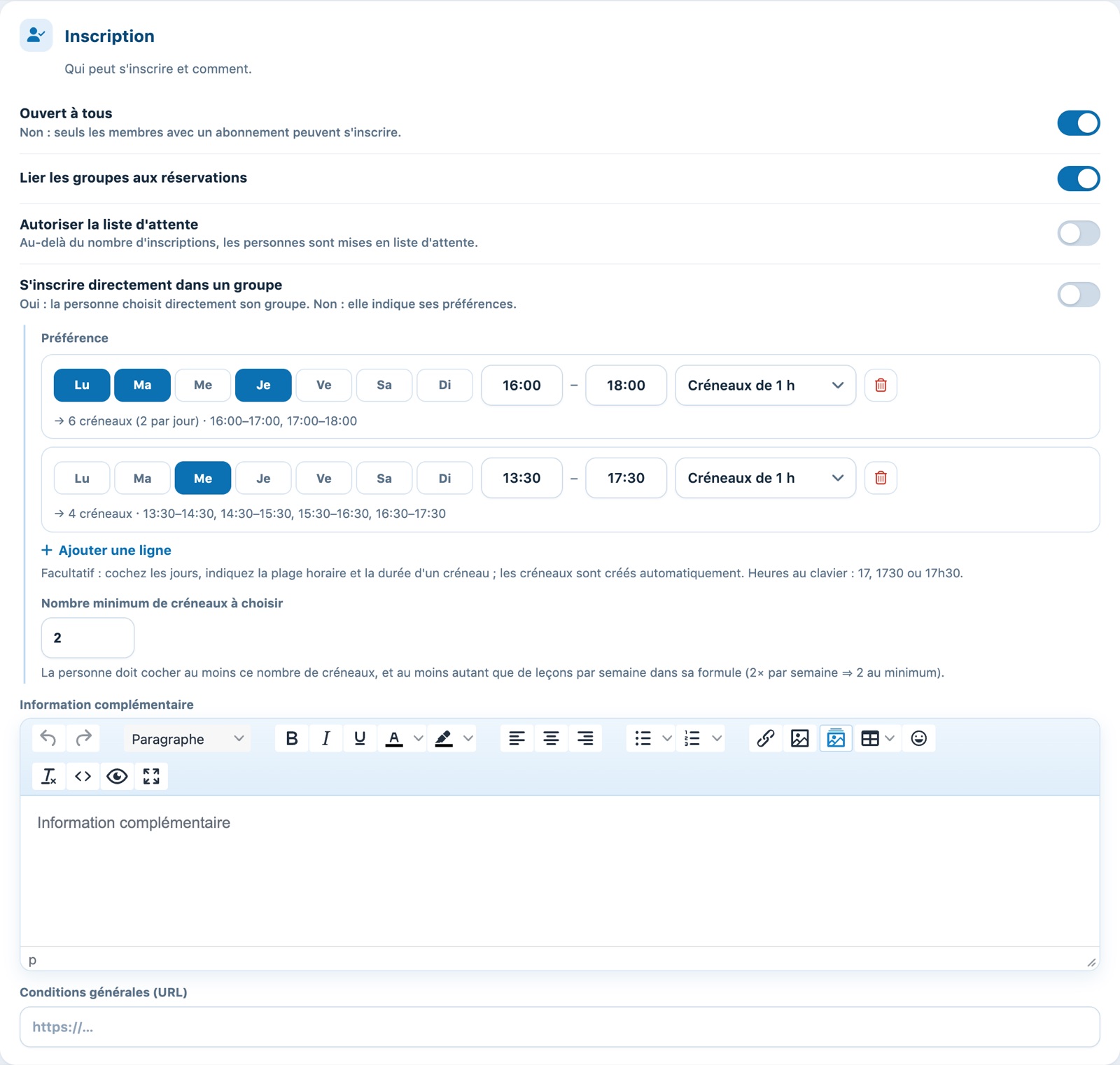
Section Inscription : interrupteurs Oui/Non et créneaux de préférence.
Les créneaux se saisissent en quelques lignes : une ligne = les jours cochés, une plage horaire et une durée de créneau (par exemple Lu, Ma, Je de 16:00 à 18:00 en Créneaux de 1 h). Le champ Nombre minimum de créneaux à choisir fixe combien de créneaux la personne doit cocher. Tout est détaillé dans Proposer des créneaux de préférence.
Section Prix et paiement
- Type de prix : A la séance (prix par leçon, les leçons annulées ne sont pas facturées), A la saison (forfait) ou Par présence (facturé selon les présences saisies) ;
- Type de paiement : Facture, Carte de crédit (paiement en ligne obligatoire) ou Les 2 (au choix de la personne) ; en cas de paiement en ligne, choisissez le Groupe de facture où enregistrer les paiements.
Chaque prix est une carte. En tête de carte, un résumé se met à jour pendant la saisie, par exemple « 2× par semaine · 780.00 · Junior ». Une carte contient :
- Article : l'article de facturation ; son libellé et son prix par défaut sont repris. Si le libellé de l'article contient « 1x », « 2x »…, le nombre de leçons par semaine est rempli tout seul ;
- Libellé : le texte affiché à l'inscription et sur la facture ;
- Leçons par semaine : 1 pour un cours 1× par semaine, 2 pour 2× par semaine ;
- Élèves par groupe : laissez 0, sauf si le prix dépend de la taille du groupe (2, 3, 4 élèves…) ;
- Prix et interrupteur Actif ;
- Abonnement : les abonnements concernés (plusieurs possibles s'ils ont le même prix). Laissé vide, le prix vaut pour Non membre (sans cotisation).
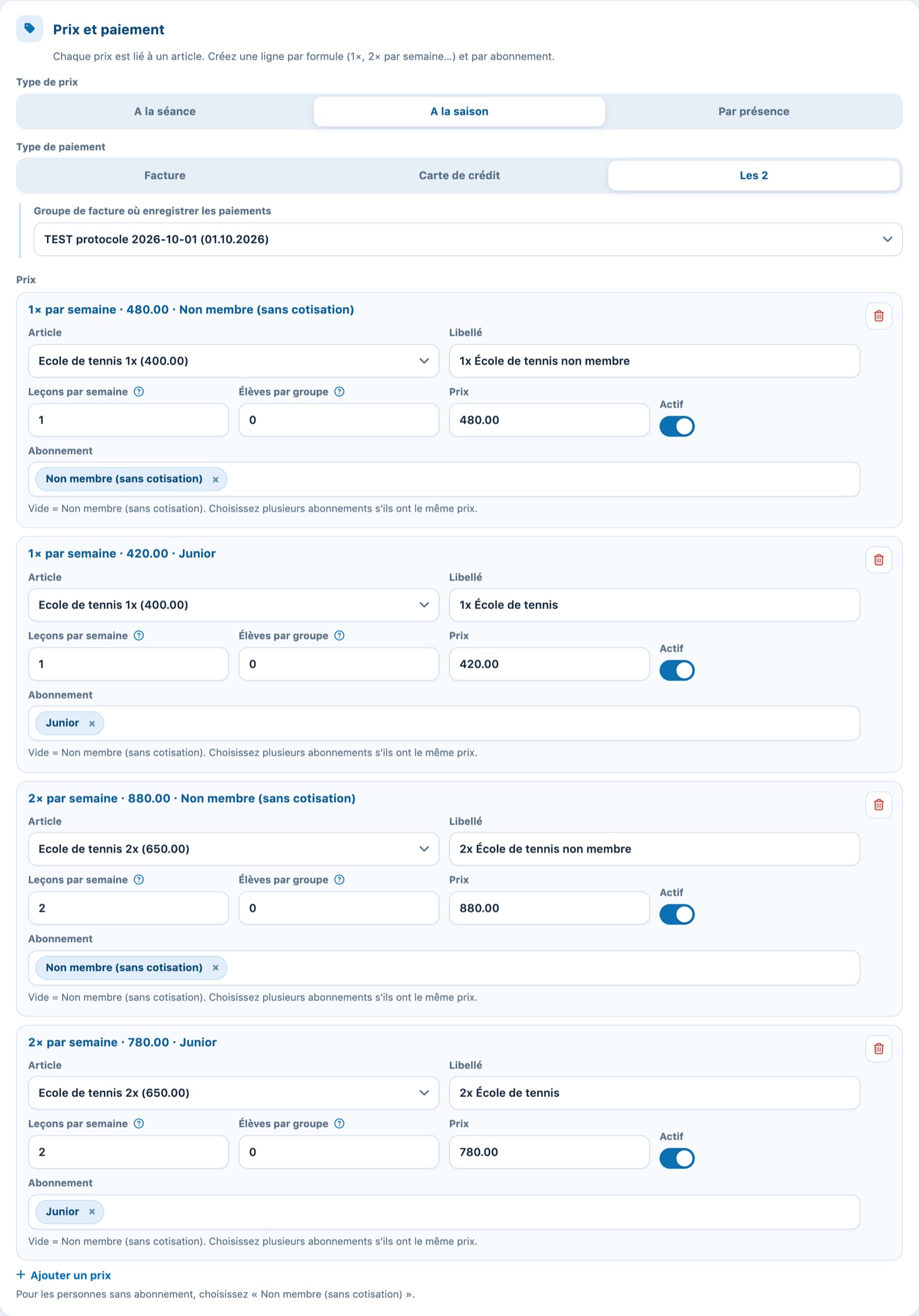
Section Prix et paiement : une carte par prix, avec son résumé en tête.
Le bouton Ajouter un prix ajoute une carte. Une carte désactivée (Actif sur Non) est grisée et marquée Inactif : le prix n'est plus proposé, mais les inscriptions existantes le gardent. Une carte incomplète (sans article, libellé, leçons ou prix) n'est pas enregistrée.
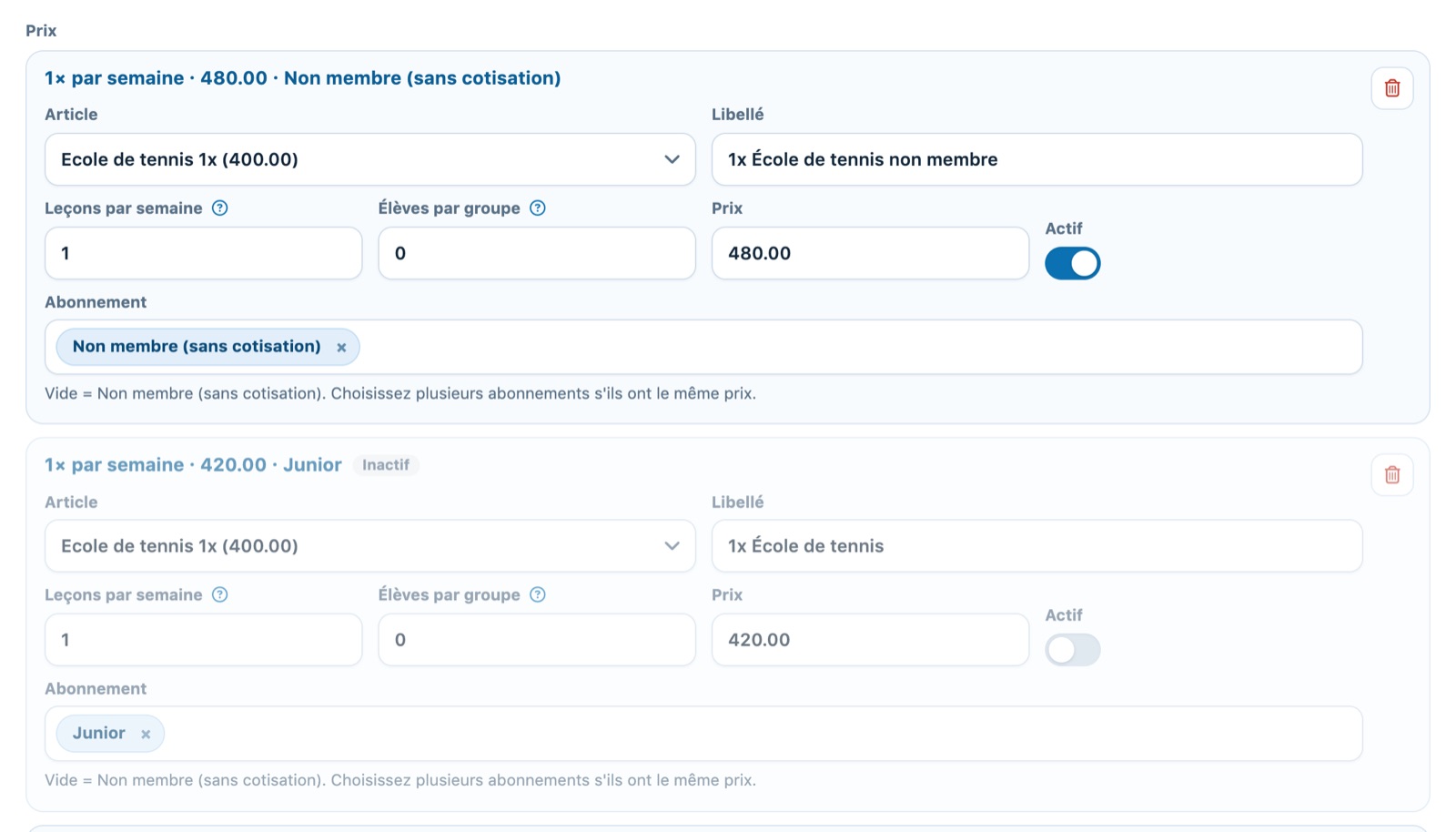
Deux cartes de prix : la seconde est inactive et grisée.
Exemple : quatre cartes pour une école de tennis : 1× et 2× par semaine pour l'abonnement Junior, et les mêmes pour Non membre (sans cotisation). La personne ne voit que les prix qui correspondent à son abonnement. Le même article peut servir à plusieurs prix.
Sections Rabais famille, e-mail et questions
La section Rabais famille liste les rabais famille « cours » du sport-saison : cochez ceux qui s'appliquent à ce cours (lien Gérer les rabais famille pour les créer). Si l'e-mail automatique de confirmation des cours est activé, la section Email de confirmation d'inscription au cours permet d'adapter son texte pour ce cours.

Section Rabais famille.
Stage ou cours sans rabais : à la création, les rabais « tous les cours » sont déjà cochés et un avertissement le rappelle. Pour un stage qui ne donne pas droit au rabais famille, décochez-les avant d'enregistrer.
Enfin, la section Question personalisée ajoute des questions au formulaire d'inscription : Texte libre, Choix unique, Choix multiple (réponses séparées par des virgules), Date, Téléphone, Nombre ou Long texte. Une question dont le nom contient « AVS » impose le format 756.xxxx.xxxx.xx, utile pour Jeunesse et Sport.
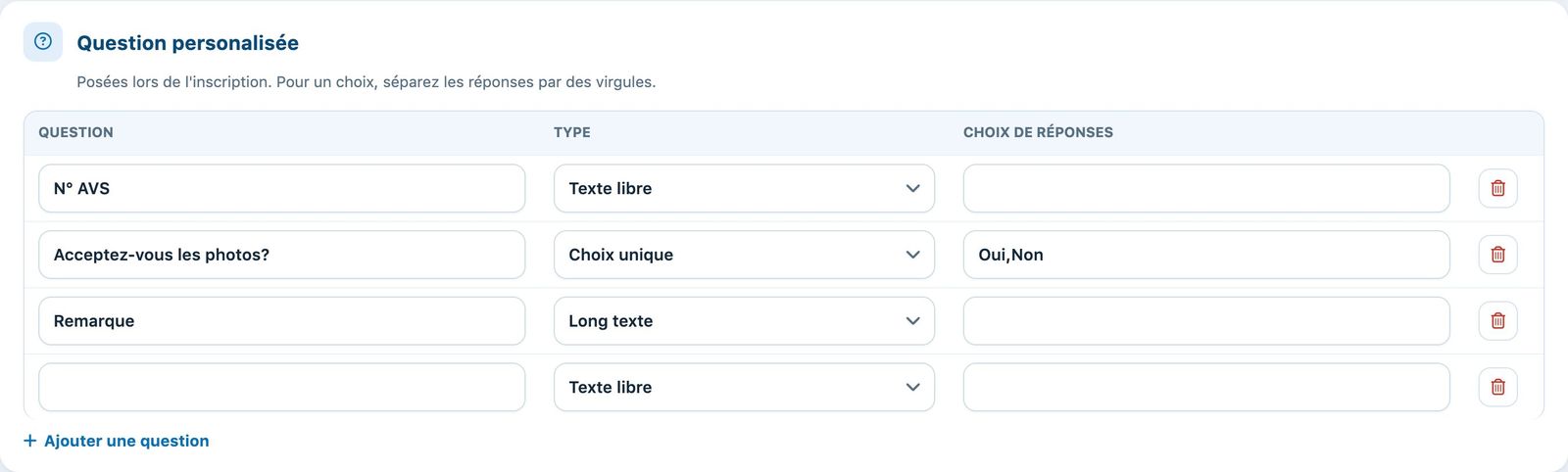
Section Question personalisée.
Cliquez sur Ajouter un cours en bas du panneau pour enregistrer.
3Modifier un cours
Cliquez sur l'icône crayon de la ligne (ou sur Modifier le cours dans Gérer les inscriptions). Le panneau Modifier le cours reprend les mêmes sections. Modifiez les champs puis cliquez sur Enregistrer.
À l'ouverture, les créneaux de préférence enregistrés sont regroupés en lignes (jours, plage, durée) : vous retrouvez la saisie compacte, même pour un cours créé avant cette présentation. Pour ne plus proposer un prix sans le supprimer, placez son interrupteur Actif sur Non. L'icône poubelle d'une carte retire ce prix du cours.
Changer les dates d'un cours déjà validé ne déplace pas les réservations existantes des groupes : ajoutez ou supprimez les leçons depuis la fiche du groupe (voir Gérer les groupes de cours).
4Copier un cours
L'icône de copie ouvre le panneau Copier le cours : nouveau nom, sport-saison de destination (Copier dans), nouvelles dates et choix de ce qui est repris (inscriptions, groupes, personnes dans les groupes). Voir l'article Copier un cours pour la saison suivante.
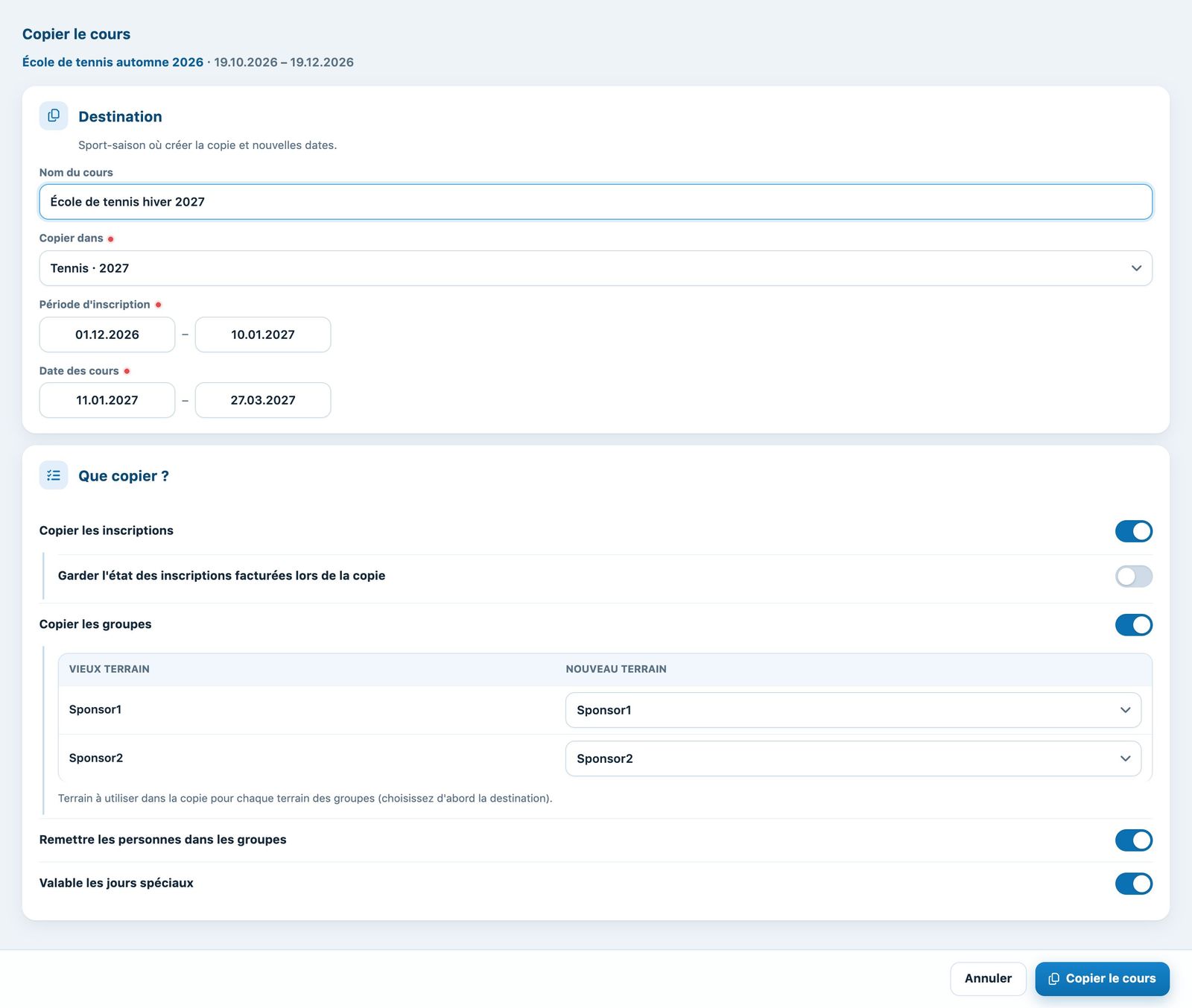
Le panneau « Copier le cours ».
5Supprimer un cours
Cliquez sur l'icône poubelle de la ligne, puis confirmez avec OK.
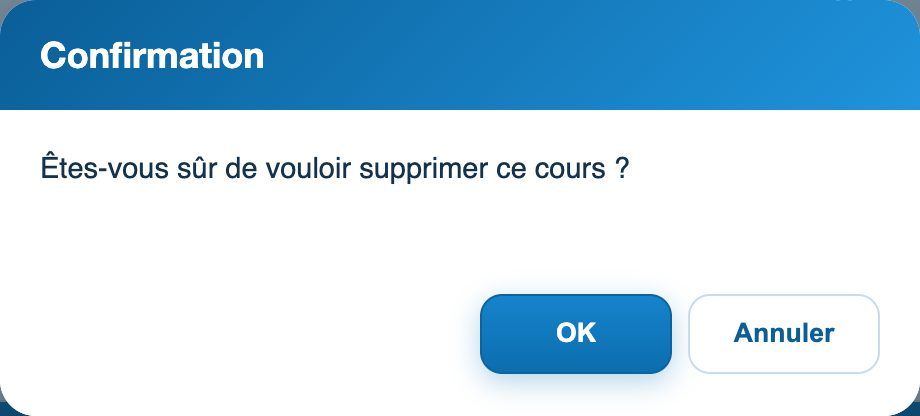
La confirmation de suppression.
La suppression est définitive : le cours, ses prix, ses inscriptions et ses groupes disparaissent. Un cours terminé n'a pas besoin d'être supprimé : il passe automatiquement dans la puce Terminés.
Tutoriel Plugin.ch — Gérer les cours