


Gérer les cours
Changer le tarif d'une inscription
Passer de 1x à 2x par semaine (ou l'inverse) sans refaire l'inscription
Un élève inscrit à 1 leçon par semaine en veut finalement 2, ou l'inverse ? Inutile de supprimer et de recréer son inscription : le changement de tarif garde ses groupes, adapte le nombre de leçons et ajuste la facturation.
1Ouvrir le changement de tarif
Dans Gérer les groupes, repérez la carte de l'élève (dans un groupe ou dans Non placés) et cliquez sur le bouton à double flèche, à droite de la carte.
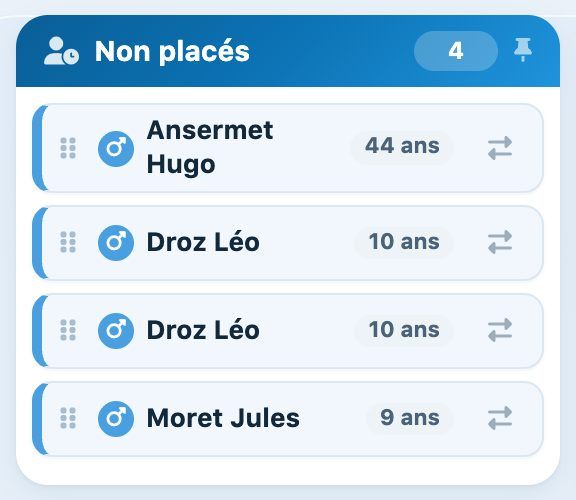
Le bouton de changement de tarif sur les cartes des élèves.
2Choisir le nouveau tarif
Le panneau Changer le tarif rappelle le Tarif actuel et le nombre de leçons par semaine. Choisissez le Nouveau tarif : seuls les prix actifs du même abonnement sont proposés. L'effet sur la facturation s'affiche aussitôt, avant toute validation.
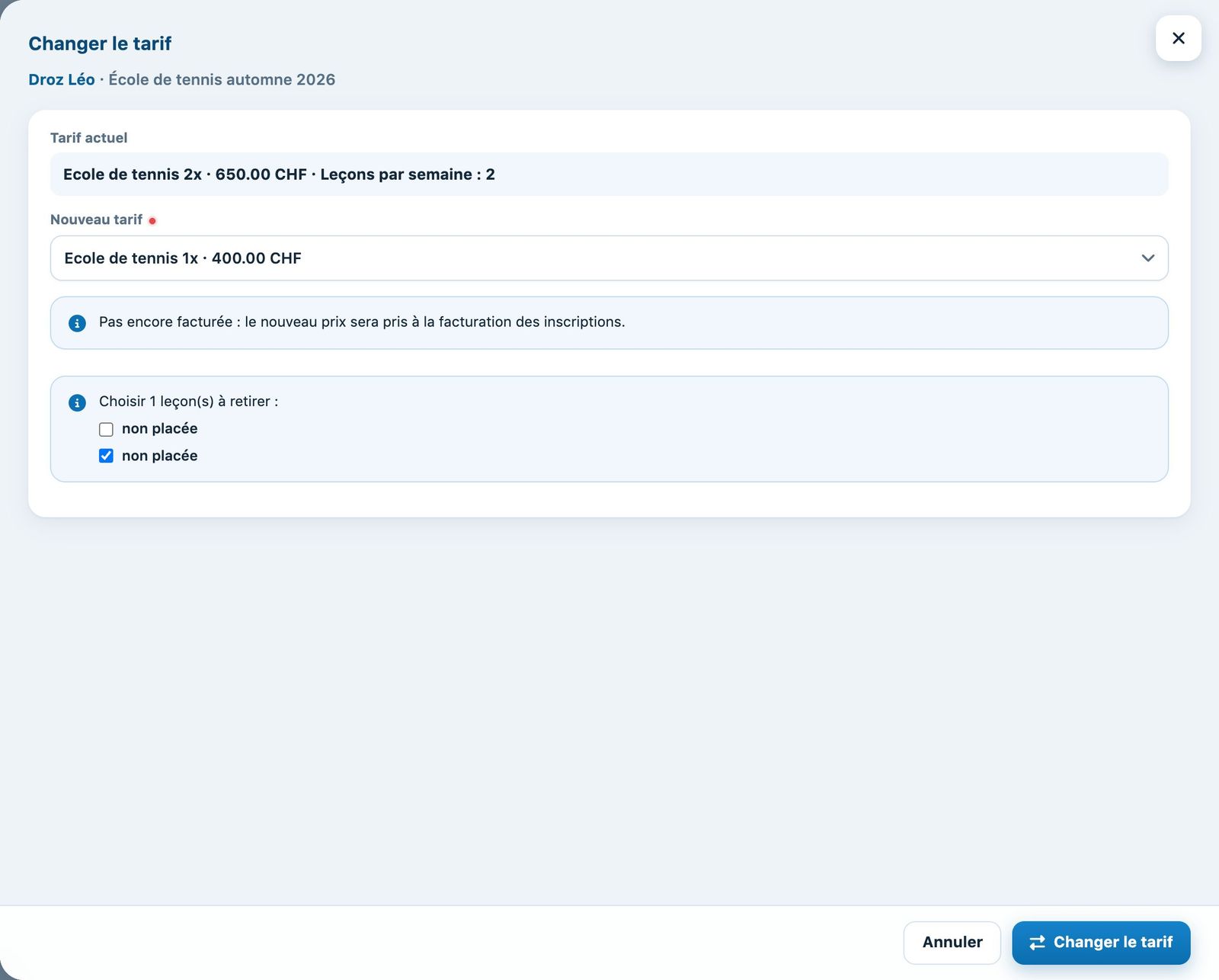
Passage de 2x à 1x par semaine : une leçon à retirer.
3Ce qui se passe pour les leçons
- Plus de leçons : les leçons ajoutées arrivent dans Non placés ; glissez-les dans le groupe voulu ;
- Moins de leçons : cochez les leçons à retirer ; par défaut, les leçons non placées sont proposées en premier ;
- les leçons déjà placées gardent leur groupe.
4Ce qui se passe pour la facturation
- Pas encore facturée : le nouveau prix sera pris à la facturation des inscriptions ;
- Ligne à facturer (pas encore sur une facture) : son montant passe au nouveau prix ;
- Facture non payée : la ligne de la facture est ajustée ; la facture devra être renvoyée ;
- Facture payée : elle reste telle quelle ; la différence est ajoutée comme article à facturer à la prochaine facturation. Le Complément à facturer est proposé en entier et reste modifiable (0 = rien à facturer).
Cliquez sur Changer le tarif pour valider.
Cours copié avec ses inscriptions : vérifiez bien la liste des leçons proposées avant de valider. Si elle contient des leçons de l'ancien cours, n'utilisez pas le changement de tarif pour cette inscription et contactez le support.
Tutoriel Plugin.ch — Gérer les cours