


Gérer les cours
Gérer les groupes de cours
Répartir les élèves, préparer le planning et créer les réservations
Une fois les inscriptions reçues, les élèves sont répartis dans des groupes : un groupe correspond à un créneau (jour, heure, terrain) avec un ou deux enseignants et un nombre de places. La page propose trois vues : Tableau pour placer les élèves, Semaine pour organiser les courts et les horaires, Profs pour la charge et le planning de chaque enseignant.
1Ouvrir les groupes d’un cours
Dans le menu latéral, ouvrez Cours, puis Gérer les groupes. Dépliez le sport-saison, puis cliquez sur l'onglet du cours.
La barre du haut contient :
- la bascule Tableau / Semaine / Profs (la vue choisie est retenue sur cet ordinateur) et, à droite, la puce des conflits (Aucun conflit ou le nombre de conflits) ;
- Valider les cours dans les réservations, Ajouter un groupe, Imprimer en PDF, Proposer un placement et Reprendre des groupes ;
- pour un cours A la séance, le bouton Facturer les personnes dans les groupes ; pour un cours Par présence, Facturer en fonction des présences ;
- Rechercher un inscrit… : recherche par nom ; les puces de filtre Tous / Homme / Femme, par jour, et Places libres / Complets affinent l'affichage ;
- les compteurs : inscrits, non placés et groupes.
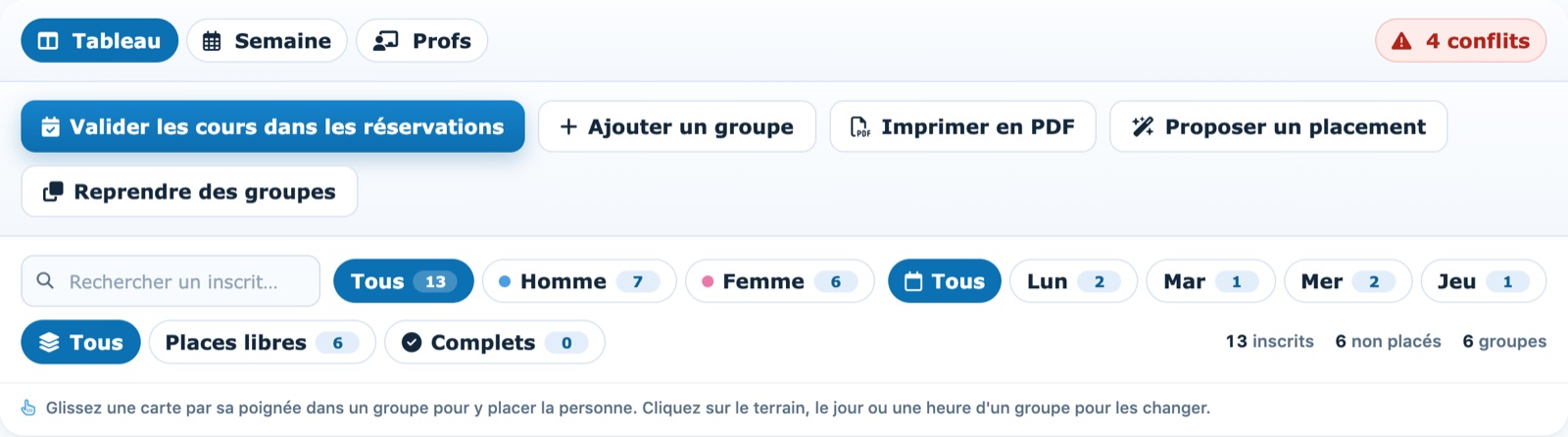
La barre des vues, la puce des conflits, les boutons et les filtres.
Les vues Semaine et Profs, les conflits, le placement automatique et la reprise des groupes ont chacun leur article : Préparer le planning de la semaine, Résoudre les conflits de planning, Placer les élèves automatiquement, Reprendre les groupes de la saison passée et Envoyer son planning à un professeur.
2Créer un groupe
Cliquez sur Ajouter un groupe. Dans le panneau :
- Enseignant 1 (obligatoire) et Enseignant 2 : tapez au moins 2 lettres puis choisissez la personne ;
- Couleur du groupe sur le tableau de réservation et Nombre d'inscriptions (places) ;
- Terrain, Jours et Heure de début et de fin ;
- Valable les jours spéciaux : Non pour choisir les jours spéciaux (vacances, fériés) sans leçon.
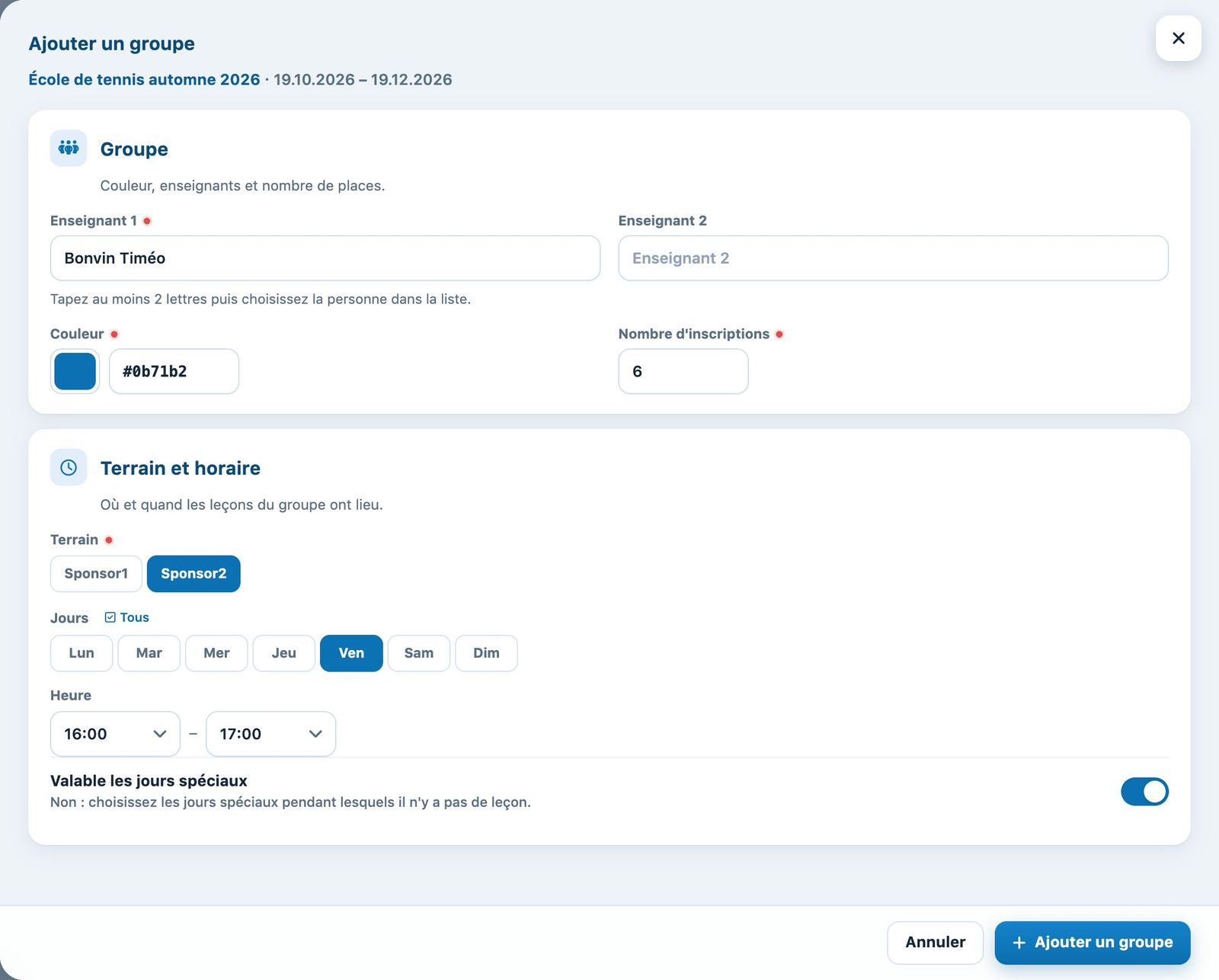
Le panneau « Ajouter un groupe ».
Si le terrain choisi partage sa surface avec un autre terrain (terrain hybride, par exemple tennis et pickleball), la case Bloquer aussi les terrains liés apparaît, cochée par défaut : les leçons bloquent alors aussi le terrain lié. Décochez-la si cette activité laisse le terrain lié libre. La même case se trouve dans le panneau Modifier le groupe.

La case « Bloquer aussi les terrains liés », visible seulement pour un terrain lié.
Cliquez sur Ajouter un groupe : la carte apparaît sur le tableau. Tant que le groupe n'est pas validé, cliquer sur son terrain, son jour ou une de ses heures permet de les changer directement ; la vue Semaine permet aussi de le déplacer à la souris.
Nouvelle saison ? Plutôt que de recréer chaque groupe, utilisez Reprendre des groupes : voir Reprendre les groupes de la saison passée.
3Répartir les élèves
Glissez une carte d'élève par sa poignée (les points à gauche) de la colonne Non placés vers un groupe. Chaque carte indique le sexe, l'âge et les préférences de l'élève, numérotées dans l'ordre où il les a choisies ; au-delà de 3, un bouton « +2 » les déplie. En survolant la carte, vous voyez le tarif choisi et les réponses aux questions. La jauge et le compteur (ex. 3/4) montrent le remplissage ; un groupe plein est marqué Complet.
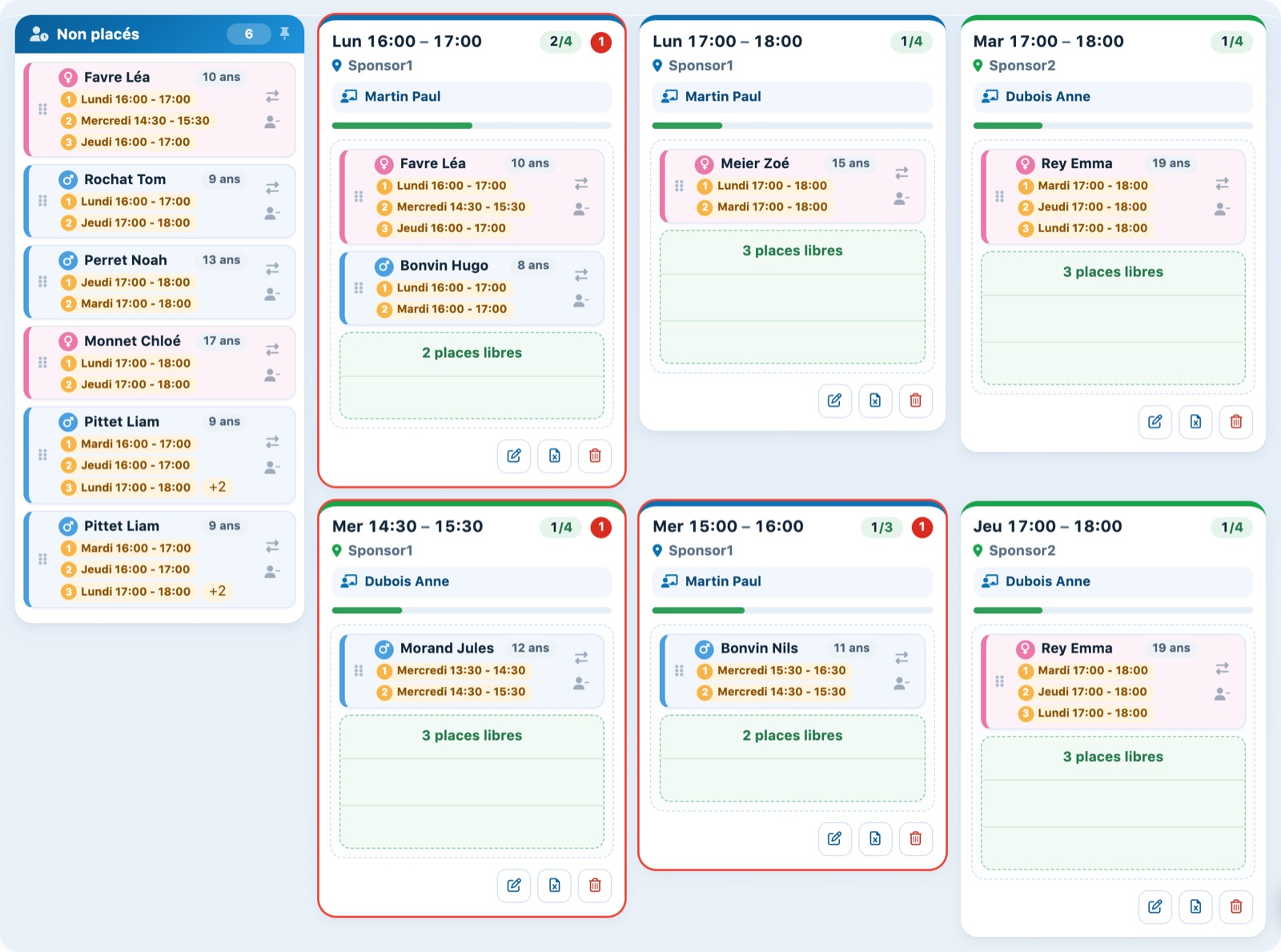
Le tableau : non placés à gauche, un groupe par carte ; la pastille rouge signale un conflit.
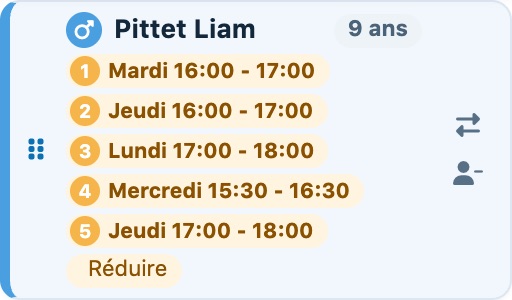
Une carte d’élève avec ses cinq préférences dépliées.
Pendant le glisser, les groupes qui correspondent aux préférences de l'élève s'allument en vert et les autres s'estompent : vous voyez tout de suite où le placer.
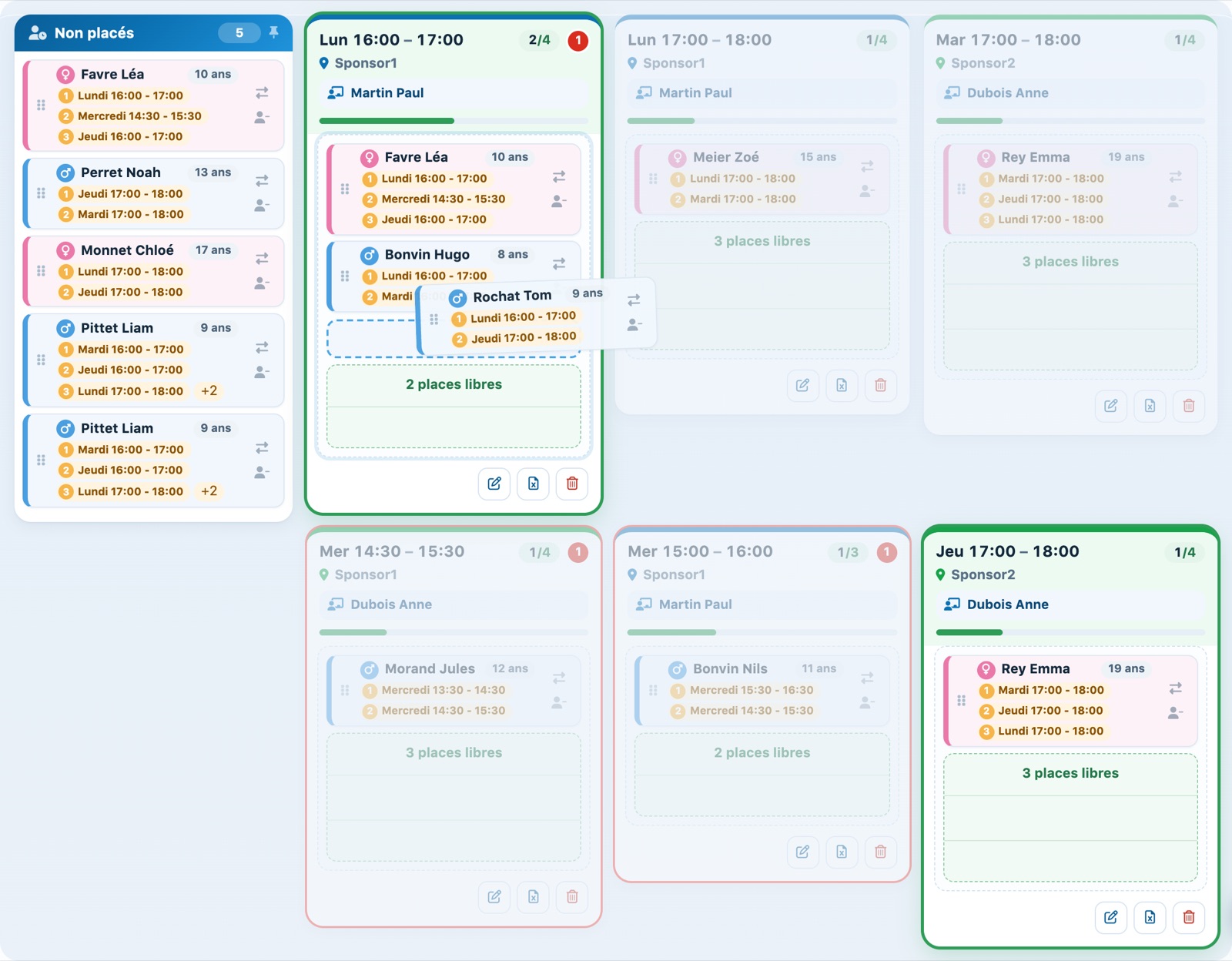
Placement guidé : pour cet élève (lundi 16:00 ou jeudi 17:00), deux groupes sont en vert.
Élève inscrit 2 fois par semaine : il apparaît avec deux cartes, une par leçon : placez chacune dans un groupe différent. Tant qu'une seule est placée, un conflit « Leçons » le rappelle. Avec beaucoup de groupes, cliquez sur l'en-tête Non placés pour garder la liste à gauche de l'écran pendant le défilement.
4Retirer un élève d’un groupe ou le désinscrire
Sur chaque carte d'élève, deux boutons sont empilés à droite : les flèches changent le tarif (voir Changer le tarif d'une inscription), l'icône de personne avec un signe moins ouvre le panneau Retirer du cours.
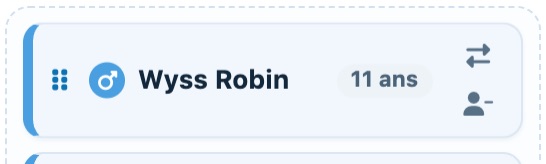
Le bouton « Retirer / désinscrire » sous les flèches de changement de tarif.
Le panneau rappelle les Leçons concernées et indique d'abord l'effet sur la facturation (aucune facture, ligne à facturer supprimée, ligne retirée d'une facture à renvoyer…). Choisissez ensuite :
- Retirer du groupe : la personne repasse dans Non placés et quitte les séances du groupe ; son inscription et sa facture ne changent pas ;
- Désinscrire du cours : l'inscription est supprimée, la personne est retirée des séances et la facturation est ajustée comme annoncé.
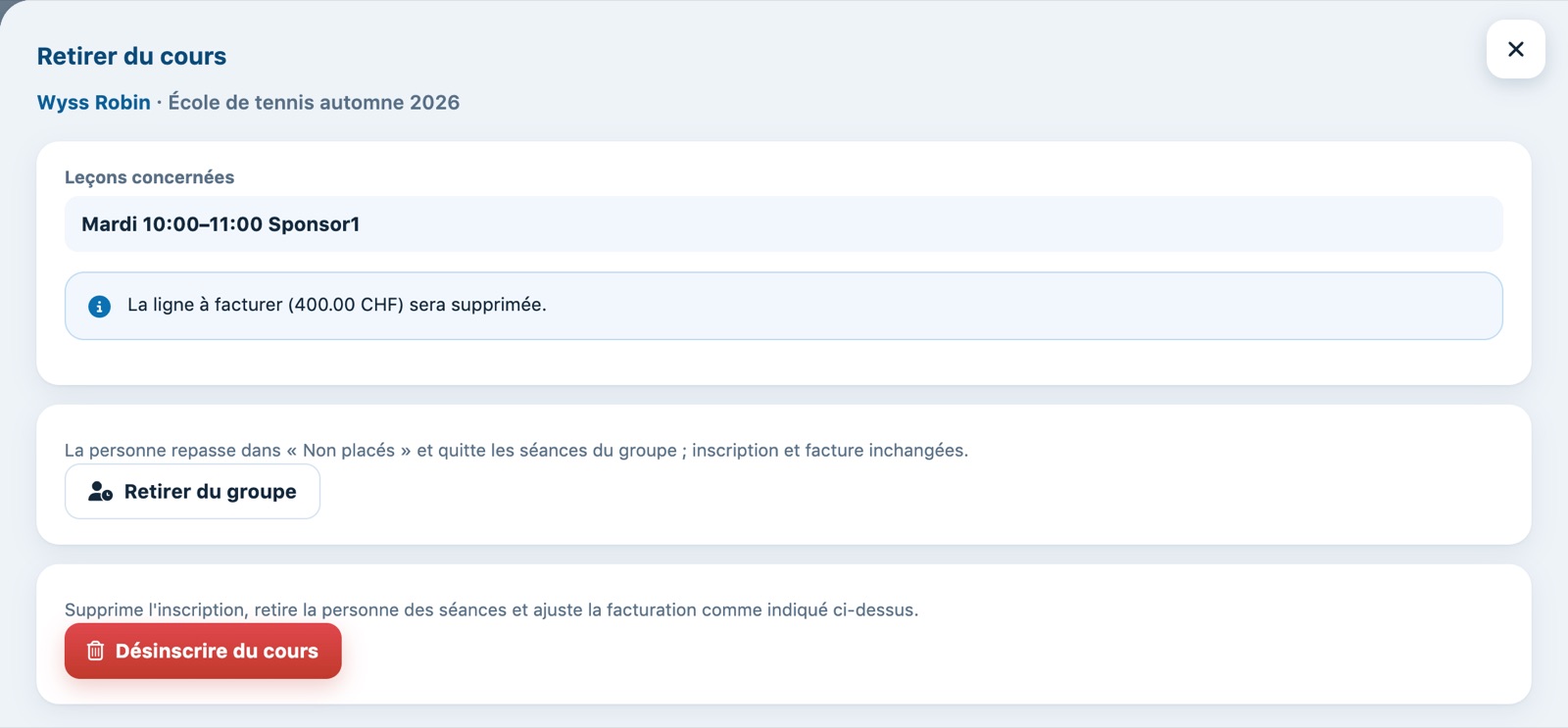
Le panneau « Retirer du cours » : l’effet sur la facture, puis les deux actions.
Si la désinscription modifierait une facture déjà payée, elle est refusée : rien ne serait remboursé. Le panneau affiche alors « Désinscription impossible ici » et seul Retirer du groupe reste proposé. Réglez d'abord le remboursement ou l'avoir avec la comptabilité.
5Valider les cours dans les réservations
Quand la répartition est prête, cliquez sur Valider les cours dans les réservations puis confirmez. Plugin.ch crée, pour chaque groupe non encore validé, une réservation par semaine sur son terrain entre les dates du cours (hors jours spéciaux exclus).
Si un groupe à valider a un conflit de court ou de prof, la confirmation le liste d'abord et demande « Créer quand même les réservations ? » : cliquez sur Annuler pour corriger avant (voir Résoudre les conflits de planning).
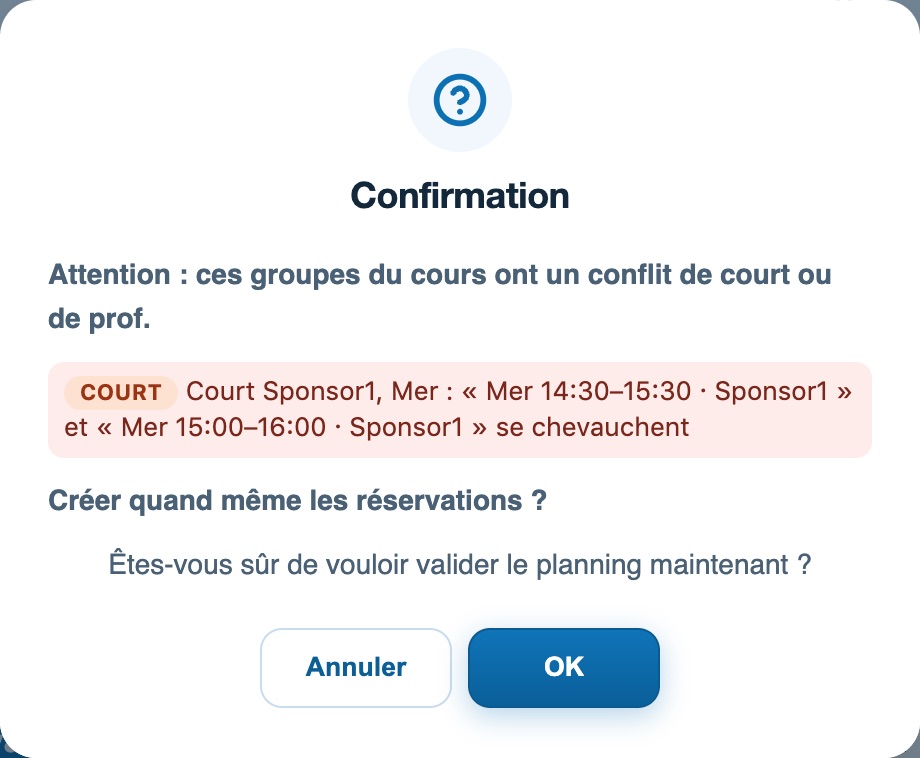
La confirmation de validation, avec un conflit de court signalé.
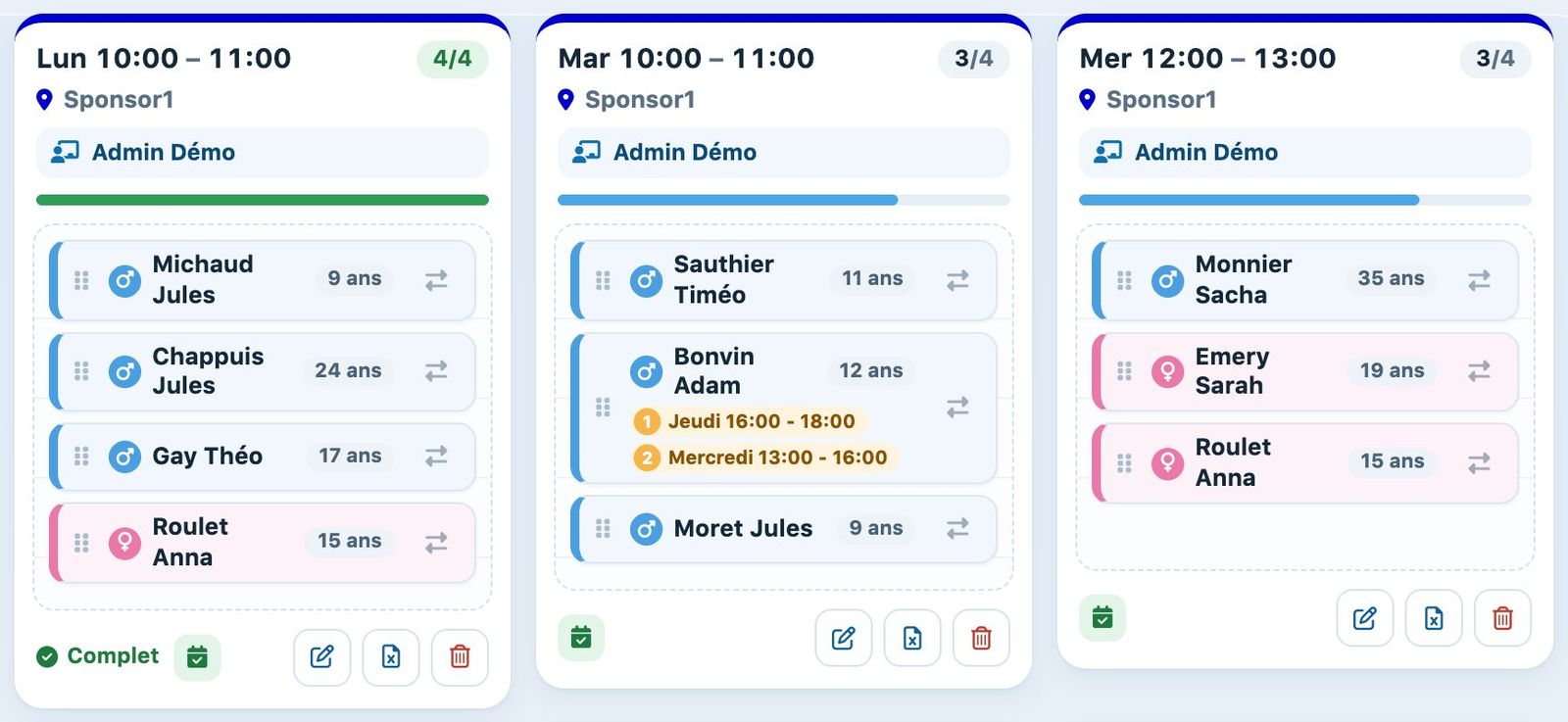
Les groupes validés portent l’icône de calendrier verte.
Un groupe validé porte une icône de calendrier verte ; son terrain, son jour et ses heures ne se modifient plus d'un clic, et il est verrouillé dans la vue Semaine. Si vous ajoutez ensuite un nouveau groupe, cliquez à nouveau sur Valider les cours dans les réservations : seuls les groupes non validés sont traités.
6Modifier un groupe, ajouter ou supprimer des leçons
Cliquez sur le nom de l'enseignant ou sur l'icône crayon du groupe (dans la vue Semaine : cliquez sur le groupe). Le panneau Modifier le groupe contient trois parties :
- Groupe : enseignants, couleur et nombre de places, enregistrés avec Modifier le groupe ;
- Ajouter des leçons : terrain, dates, heure et jours, puis Ajouter des leçons (par exemple pour rattraper une leçon annulée) ;
- Réservations du groupe : cochez les leçons à retirer (jour férié, mauvais temps…) puis cliquez sur Supprimer les réservations sélectionnées ; Cocher / Décocher sélectionne tout.
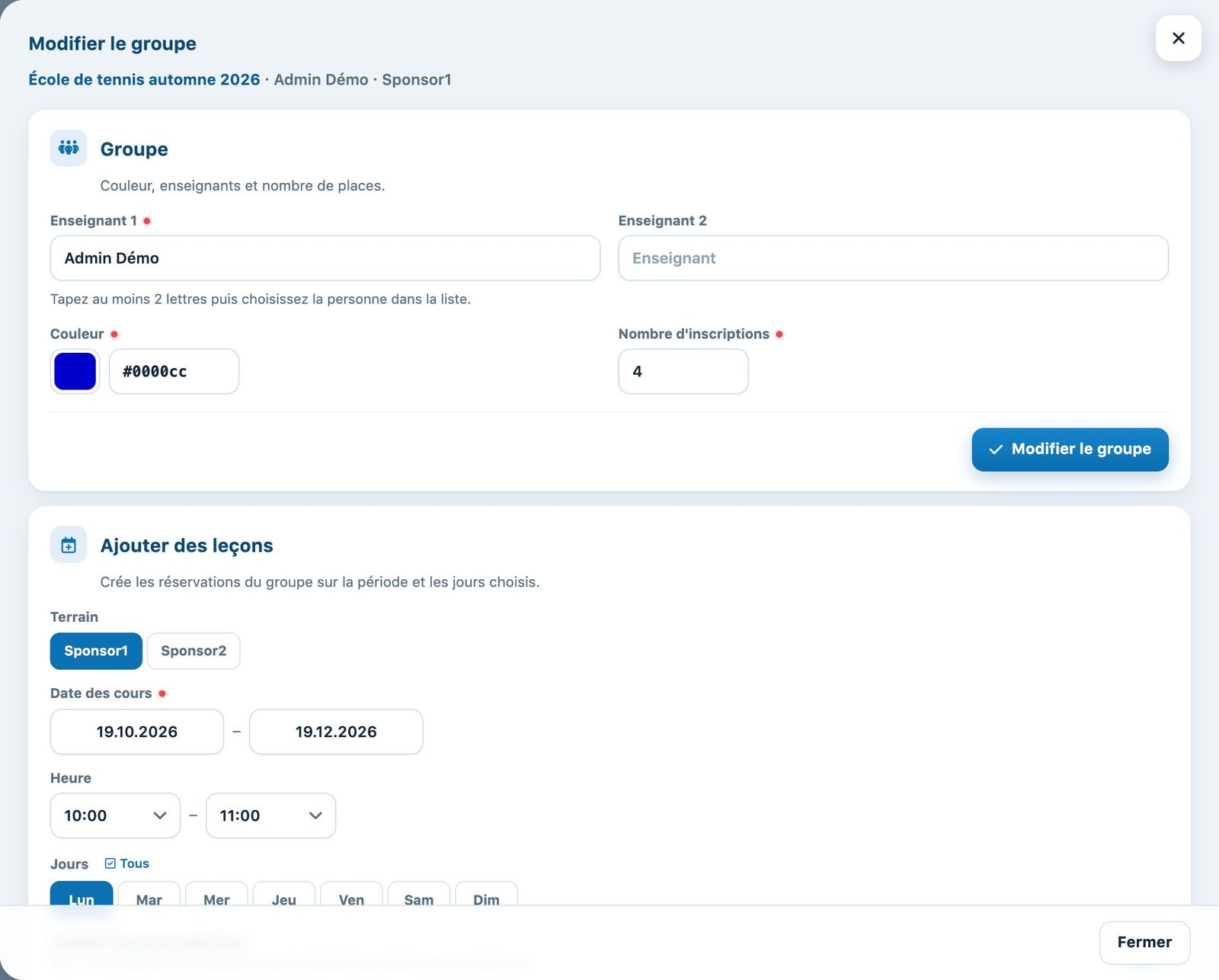
Le panneau « Modifier le groupe ».
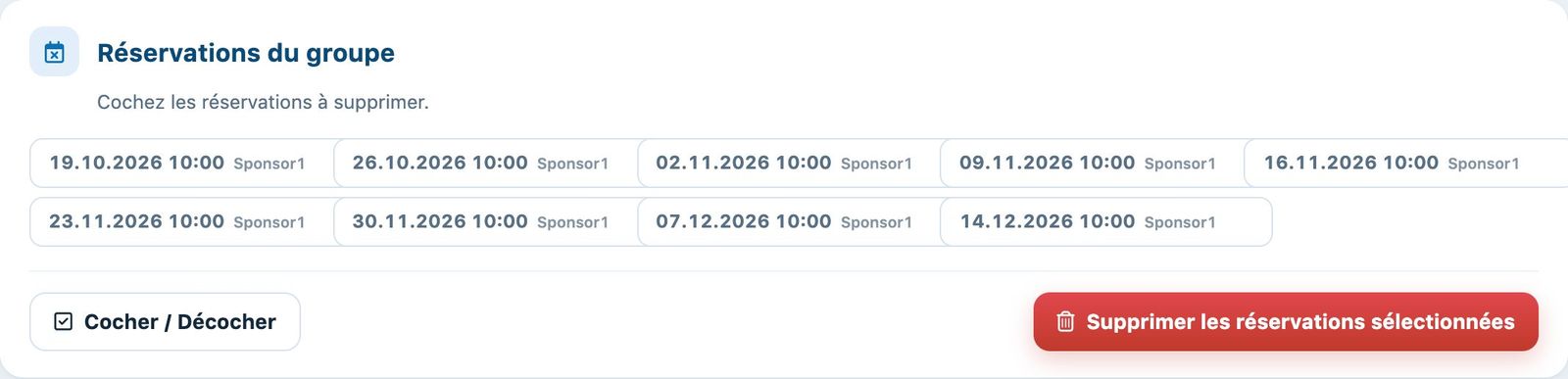
Les leçons du groupe, à cocher pour les supprimer.
Pour supprimer un groupe, cliquez sur son icône poubelle et confirmez : ses élèves reviennent dans Non placés.
7Présences et listes
Les leçons validées apparaissent sur le tableau de Réservations avec les élèves, l'enseignant et le nom du cours. Cliquez sur une leçon pour ouvrir le panneau Présence : décochez un élève absent, chaque case est enregistrée immédiatement.
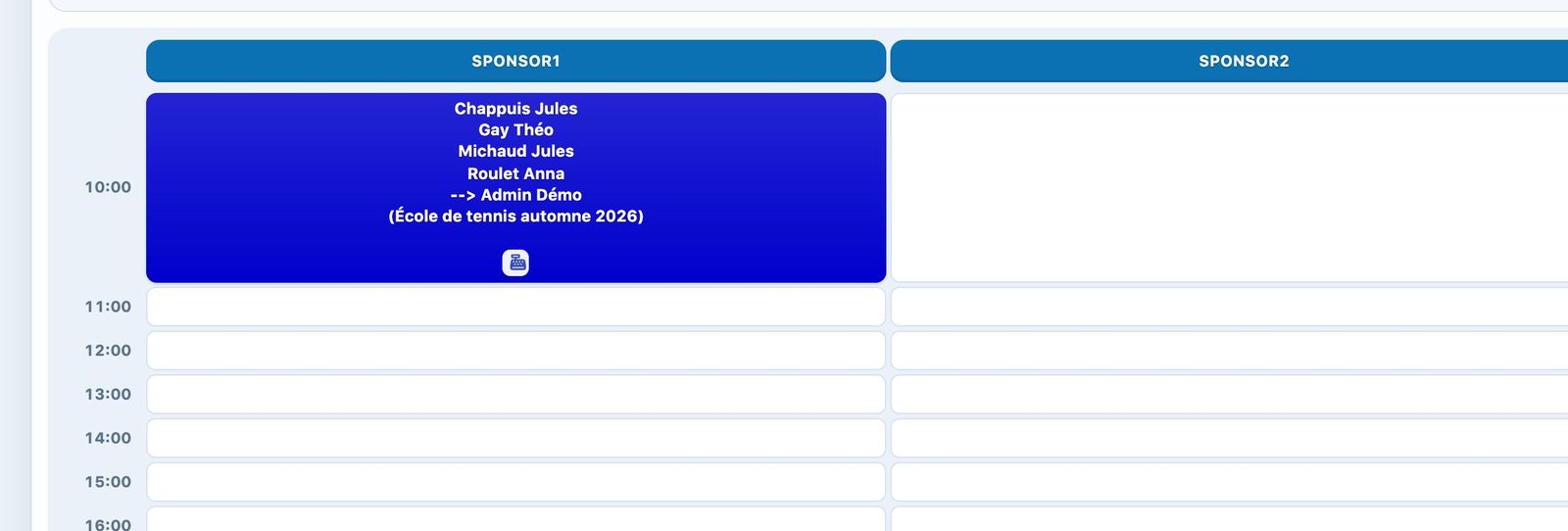
Une leçon de groupe sur le tableau de réservation.
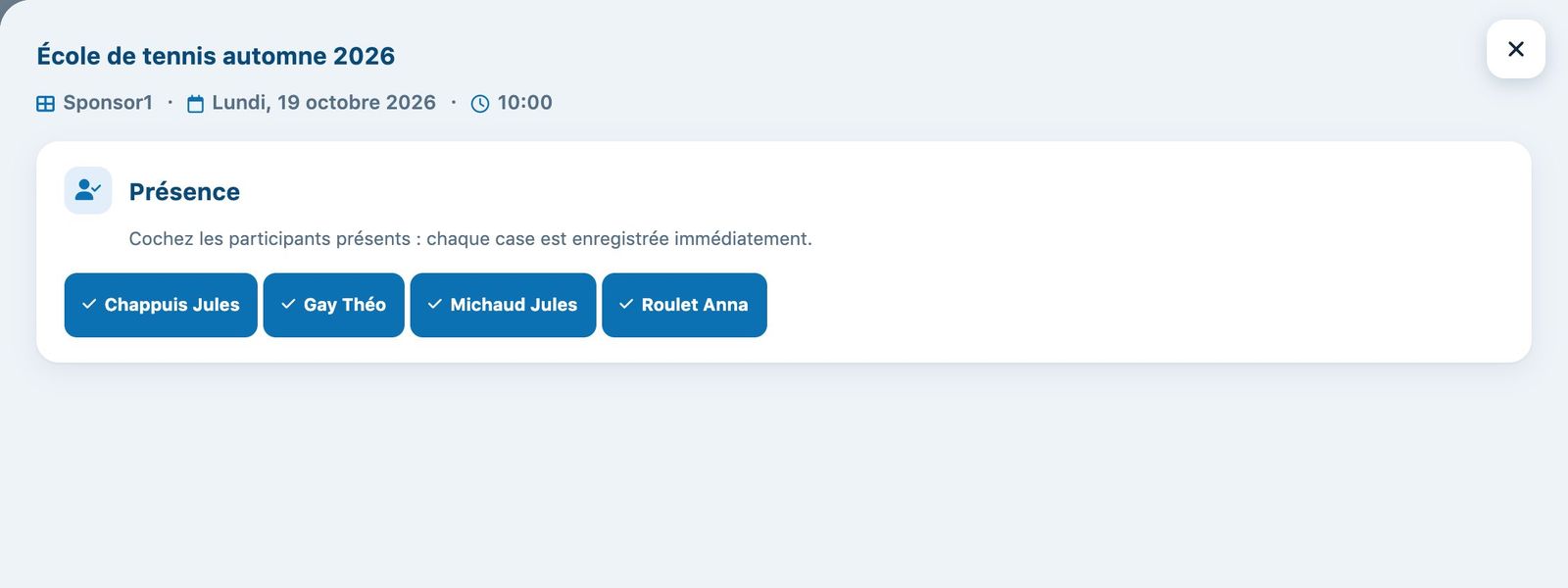
Le panneau Présence d’une leçon.
Ne cliquez pas sur Supprimer la réservation pour noter une absence : la leçon serait supprimée pour tout le groupe.
Sur chaque groupe, l'icône Excel télécharge la Liste de présence (Excel). Sous le tableau, un récapitulatif liste chaque élève avec son jour, son heure, son terrain et son professeur (boutons Copy, Excel, CSV, PDF). Le planning de chaque enseignant se partage depuis la vue Profs : voir Envoyer son planning à un professeur.
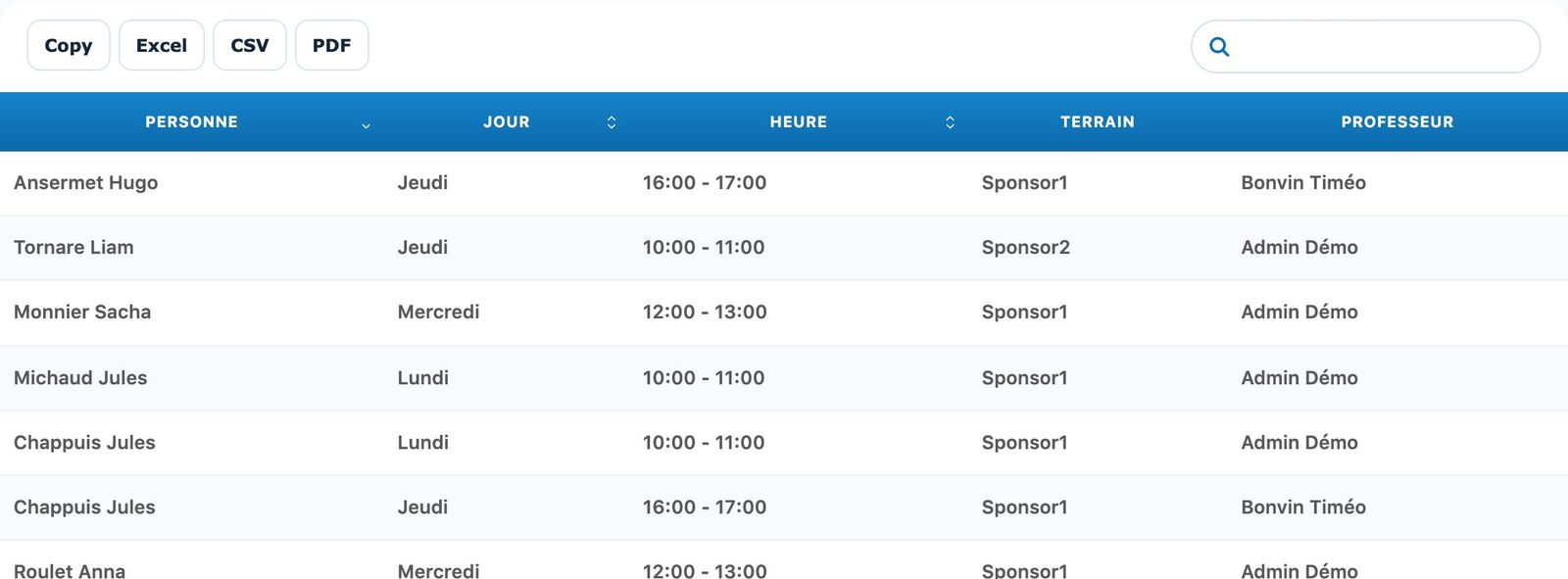
Le récapitulatif sous le tableau.
Tutoriel Plugin.ch — Gérer les cours