


Abonnemente verwalten
Die Tarife mit der Tarifübersicht kontrollieren
Sehen Sie, welcher Tarif für jedes Zeitfenster gilt, und erkennen Sie gratis oder mehrdeutige Zeitfenster
Wenn ein Club mehrere Preise hat (Tag, Abend, Wochenende, Gäste, datierte Tarife…), ist schwer zu erkennen, welcher Betrag für ein bestimmtes Zeitfenster tatsächlich verlangt wird. Die Tarifübersicht beantwortet diese Frage: Für ein Abonnement, eine Formel und einen Platz zeigt sie den angewandten Tarif für jede Stunde der Woche, mit derselben Berechnung wie bei den Reservationen. Sie zeigt auch die Zeitfenster ohne Tarif, also gratis, und diejenigen, in denen mehrere Tarife möglich sind.
Öffnen Sie im linken Seitenmenü Abonnemente und klicken Sie dann auf Tarifübersicht. Dieser Link ist vorhanden, wenn die erweiterte Preisverwaltung für Ihren Club aktiv ist. Die Schaltfläche Preise verwalten, oben rechts, führt zurück zur Preisliste.
Wählen, was Sie kontrollieren möchten
Wählen Sie oben in der Übersicht:
- Sport: die Sportart-Saison.
- Berechnung: die Option «Reservationen» für gewöhnliche Reservationen oder die Option «Fixstunden pro Saison», um die Tarife «pro Saison» zu sehen, mit denen die Fixstunden verrechnet werden. In diesem zweiten Modus zählen die Daten der Tarife nicht: Berücksichtigt werden nur das Abonnement, der Platz, der Tag, die Uhrzeit und die Formel.
- Abonnement, Formel (Anzahl Spieler × Anzahl Perioden) und Platz.
- Woche vom: die angezeigte Woche. Ändern Sie sie, um die datierten Tarife eines anderen Zeitraums zu sehen, zum Beispiel der Ferien.
Die Übersicht lesen
Jedes Feld zeigt den Betrag pro Person für eine Reservation, die zu dieser Stunde beginnt. Die Legende oberhalb der Übersicht ordnet jedem Tarif eine Farbe zu und nennt seinen Modus (zum Beispiel «Pro Einheit · Pro Reservation»).
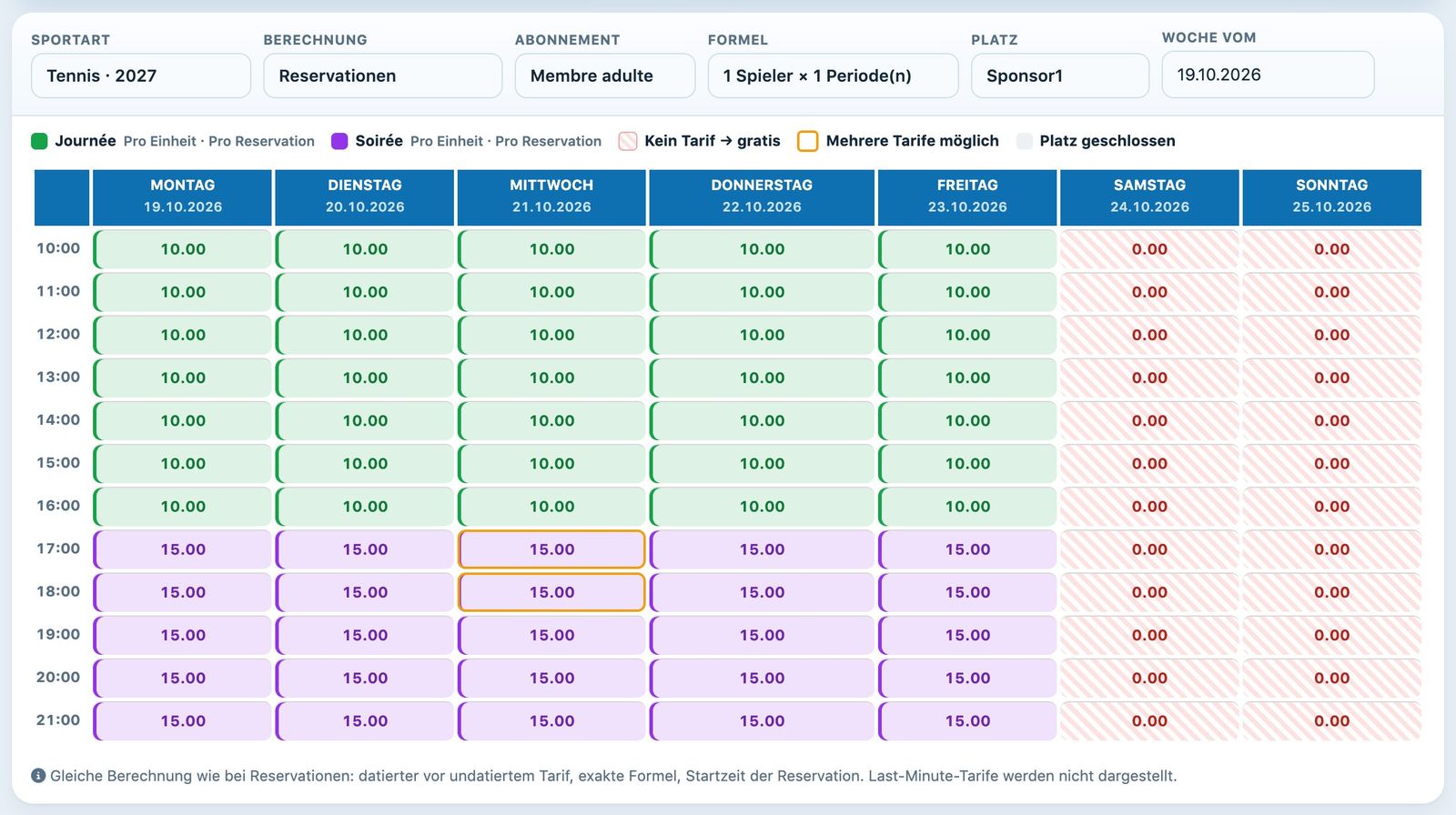
Membre adulte, 1 Spieler × 1 Periode, Platz Sponsor1: «Journée» unter der Woche bis 17:00, danach «Soirée», am Wochenende nichts
- Kein Tarif → gratis (rote Schraffur, 0.00): Kein Preis passt zu diesem Zeitfenster, die Reservation ist gratis. Oft ist das ein Versehen: Hier ist für das Wochenende kein Tarif vorgesehen.
- Mehrere Tarife möglich (oranger Rahmen): Zwei Preise mit gleicher Priorität überschneiden sich, und das System nimmt zufällig den ersten gefundenen. Hier überschneidet der Tarif «Happy hour» am Mittwoch von 17:00 bis 19:00 den Tarif «Soirée»: Verkleinern Sie das Zeitfenster eines der beiden oder versehen Sie einen davon mit Daten.
- Platz geschlossen (grau): Der Platz ist zu dieser Stunde nicht geöffnet.
Fahren Sie mit der Maus über ein Feld, um die Details der Berechnung und die weiteren möglichen Tarife zu sehen.
Die Übersicht wendet dieselben Regeln an wie die Reservationen: Ein datierter Tarif hat Vorrang vor einem Tarif ohne Datum, die Formel muss genau übereinstimmen, und massgebend ist die Anfangszeit der Reservation. Last-Minute-Tarife werden nicht dargestellt.
Die Abdeckung aller Abonnemente kontrollieren
Unter der Übersicht geht die Abdeckungskontrolle alle Abonnemente und alle Formeln der angezeigten Woche durch, über alle Plätze hinweg:
- Tarife: die angewandten Tarife mit ihrem Modus. Der Betrag lässt sich direkt im Feld ändern: Geben Sie den neuen Betrag ein und drücken Sie Enter zum Speichern oder Esc zum Abbrechen. Ein Link-Symbol kennzeichnet einen Tarif, der mehreren Abonnementen gemeinsam ist: Die Änderung gilt dann für alle.
- Ohne Tarif: die Anzahl offener Zeitfenster ohne Tarif im Verhältnis zur Gesamtzahl offener Zeitfenster (zum Beispiel 48 / 168) oder «Vollständig», wenn alles abgedeckt ist.
- Mehrdeutig: die Anzahl Zeitfenster, in denen mehrere Tarife möglich sind.
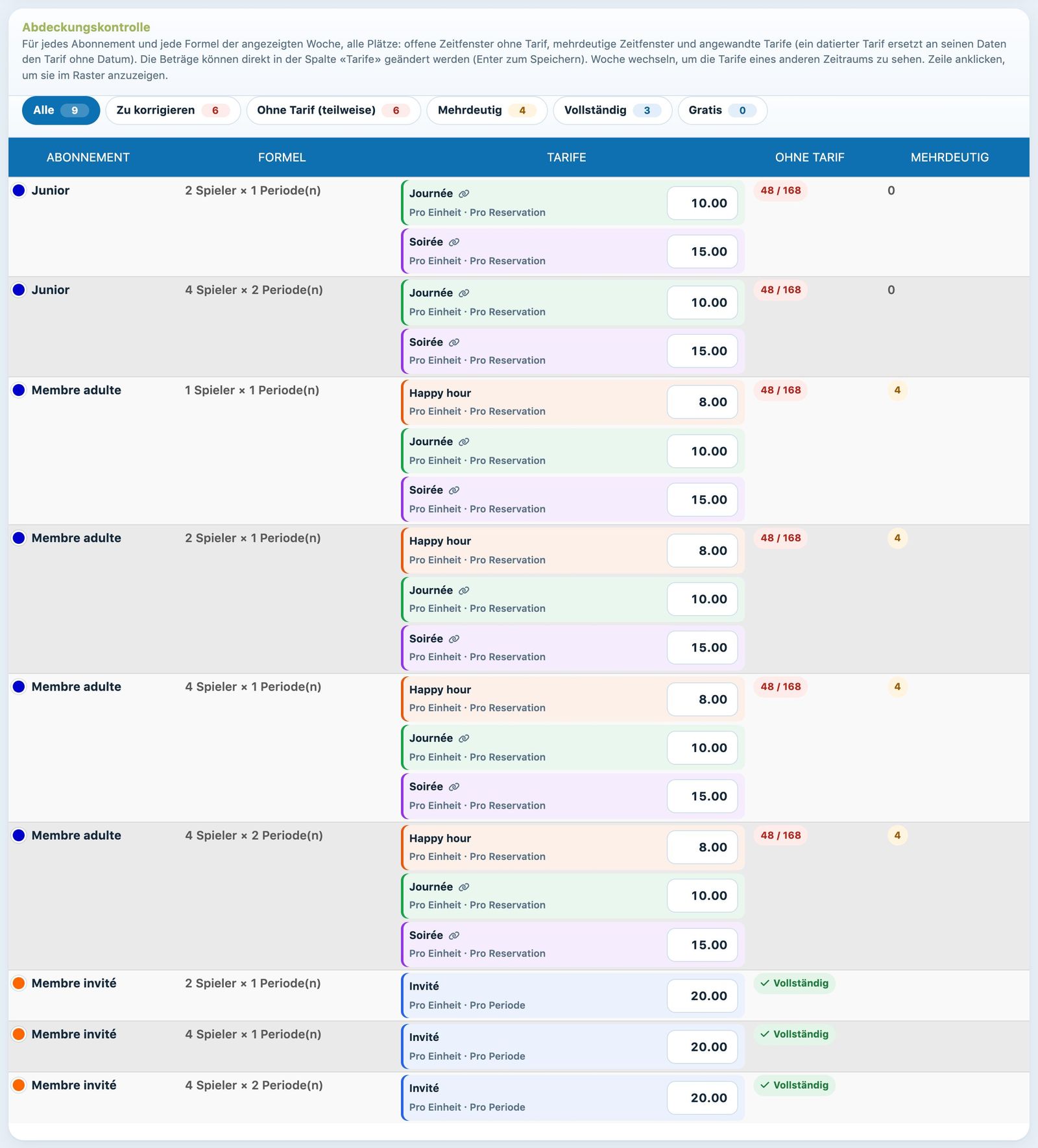
Die Abdeckungskontrolle: Junioren und erwachsene Mitglieder haben Zeitfenster ohne Tarif, die Gäste sind vollständig abgedeckt
Die Filter Alle, Zu korrigieren, Ohne Tarif (teilweise), Mehrdeutig, Vollständig und Gratis filtern die Zeilen. Klicken Sie auf eine Zeile, um sie in der Übersicht anzuzeigen.
Achtung: Führen Sie diese Kontrolle bei jeder neuen Saison und nach jeder Preisänderung durch. Ein Abonnement ganz ohne Tarif reserviert gratis; eine Zeile «Gratis» ist nur normal, wenn sie gewollt ist.
Wie Sie einen Preis erstellen oder korrigieren, erfahren Sie im Artikel Reservationspreise erstellen: pro Einzelbuchung oder pro Saison.
Tutorial Plugin.ch — Abonnemente verwalten