


Tutoriel école de tennis
Gestion des inscriptions (administrateur)
Inviter les membres, suivre et corriger les inscriptions
Une fois le cours créé, invitez vos membres à s'inscrire, puis suivez les inscriptions reçues et corrigez-les si nécessaire.
1Envoyer les invitations
Dans le menu latéral, ouvrez Messages, puis Envoi d'emails groupés. Choisissez les destinataires par catégorie, par exemple l'abonnement Junior, ou tapez un nom, un cours ou un abonnement dans le champ À.
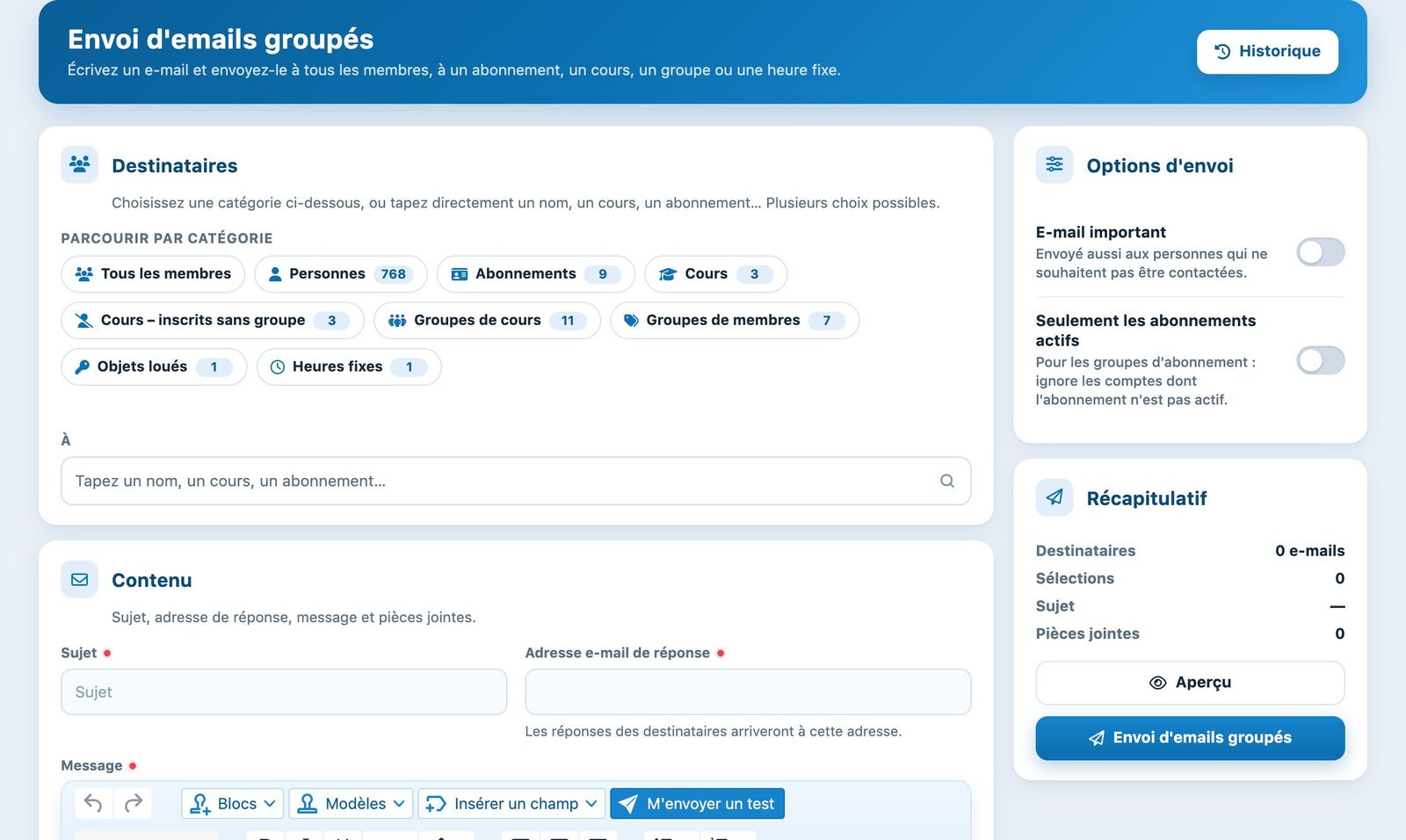
La page Envoi d'emails groupés.
Dans le message, insérez le champ [COURS] : il ajoute pour chaque destinataire un lien direct vers l'inscription au cours. Le champ [PRENOM] personnalise la salutation. Envoyez-vous d'abord un test avec M'envoyer un test. Voir Envoi d'e-mails groupés.
Plus tard, le champ [GROUPE] permet d'annoncer à chaque élève son jour, son heure et son terrain. N'utilisez pas [COURS] et [GROUPE] dans le même e-mail.
2Suivre les inscriptions
Ouvrez Cours, puis Gérer les inscriptions et choisissez le cours. Le tableau liste chaque inscrit avec la date, le nombre de leçons par semaine et le tarif choisi ; l'en-tête indique le nombre d'inscrits, de places et d'inscriptions à facturer.
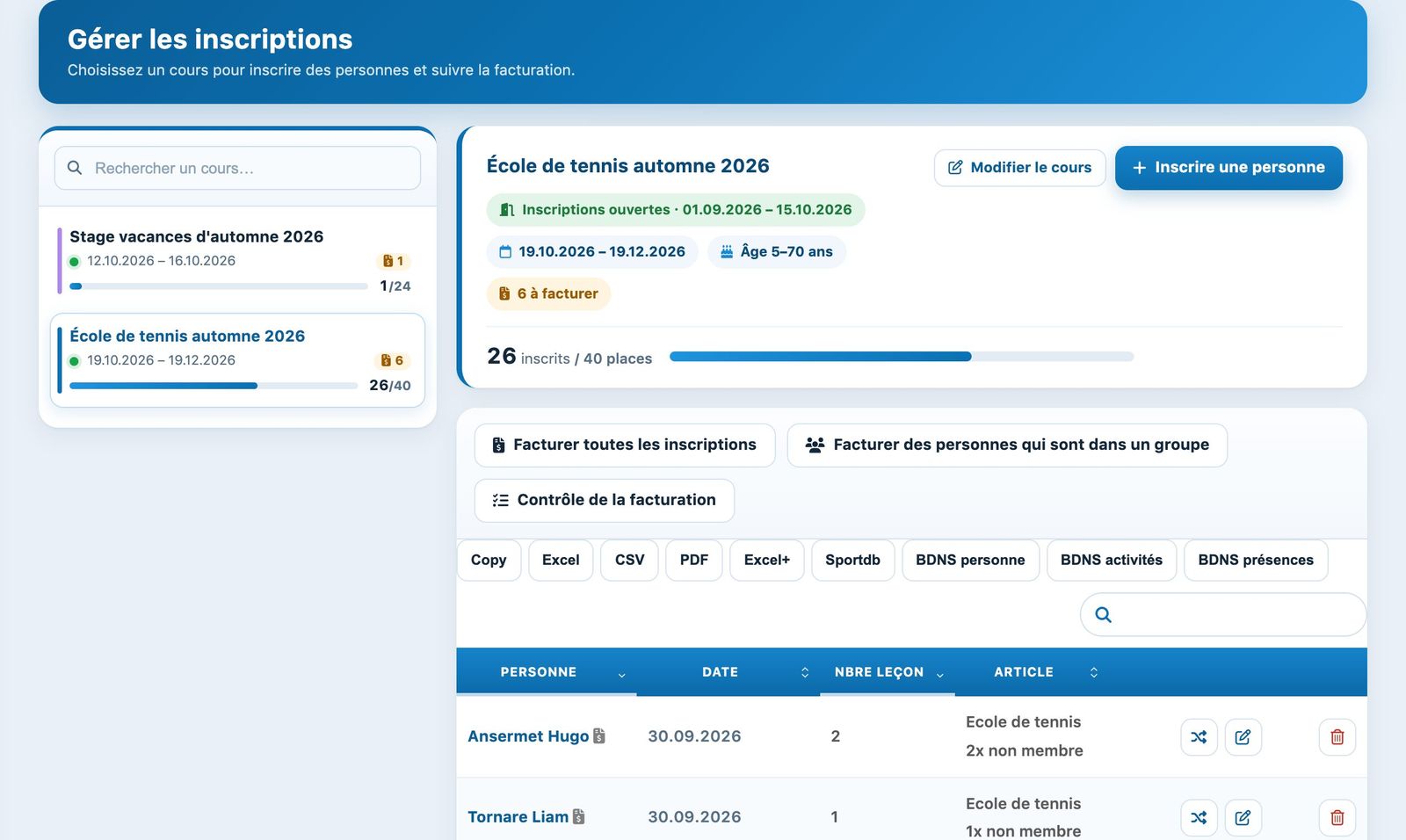
Les inscriptions reçues pour l'école de tennis.
3Consulter les réponses d'un inscrit
Dans Gérer les groupes, survolez la carte d'un élève : ses réponses (numéro AVS, photos, remarque) et son tarif s'affichent. Ses préférences sont écrites directement sur la carte, numérotées dans l'ordre choisi. Le bouton Excel+ de Gérer les inscriptions exporte toutes les réponses.
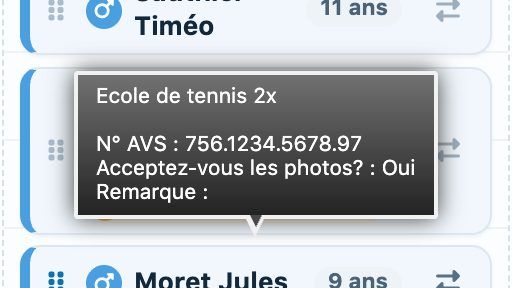
Les réponses d'un inscrit au survol de sa carte.
4Modifier une inscription
Dans la liste des inscriptions, le crayon ouvre Modifier l'inscription : abonnement, préférence et réponses aux questions (par exemple un numéro AVS erroné).
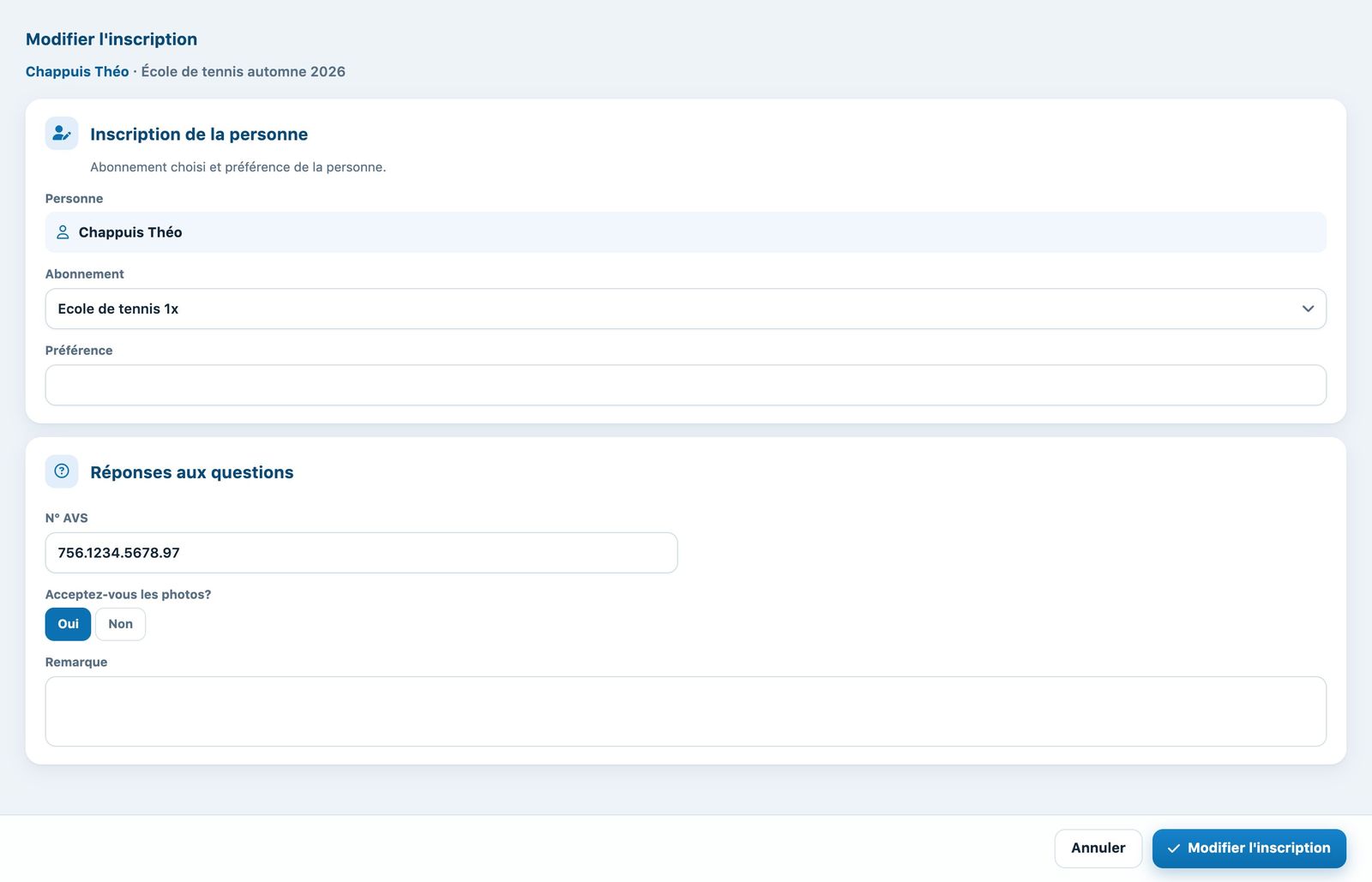
Modifier une inscription.
Pour passer un élève dans un autre cours (de « mini » à « compétition », par exemple), utilisez les flèches croisées : Transférer l'inscription le déplace, hors de tout groupe, dans le cours et le tarif choisis.
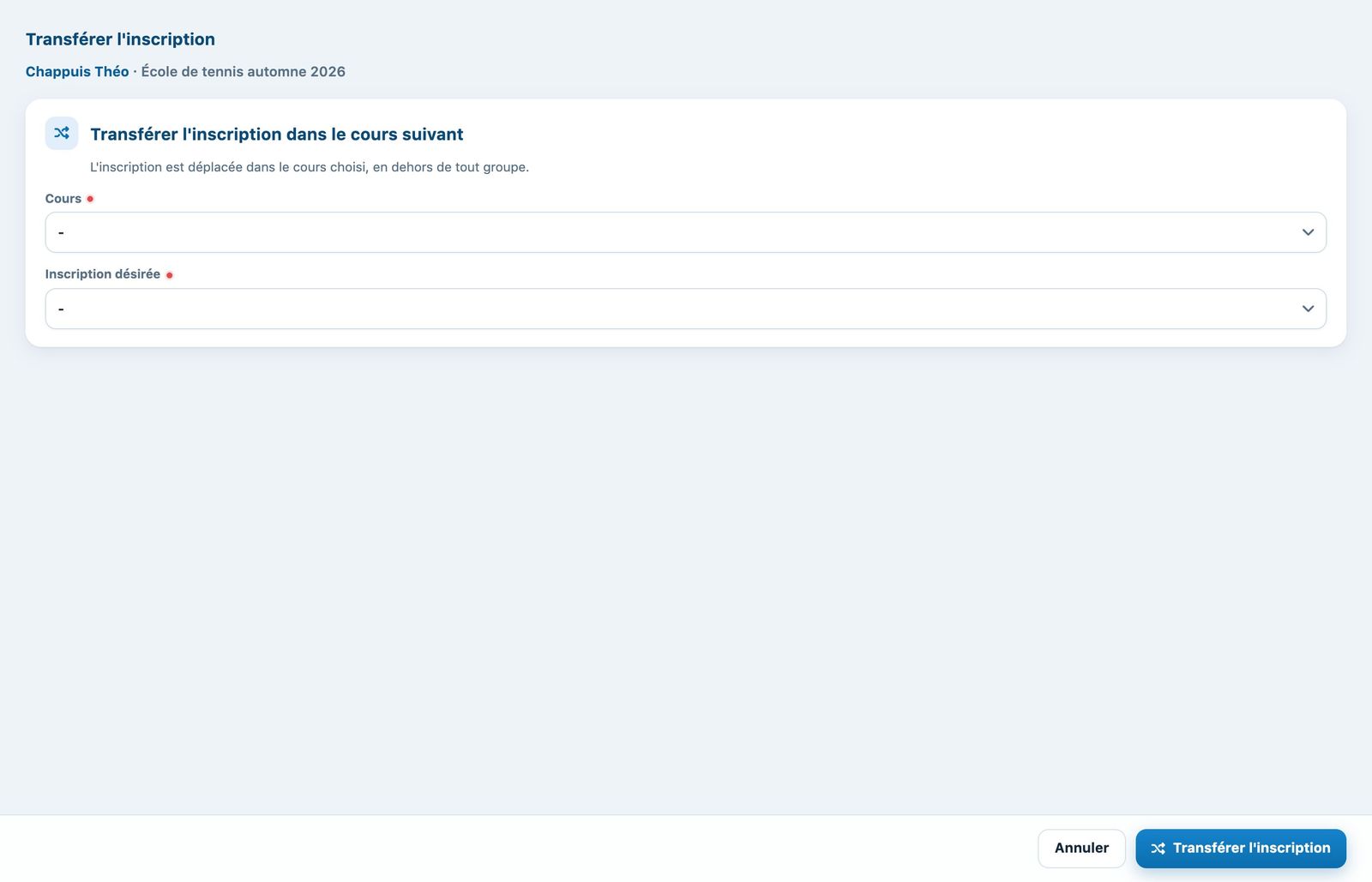
Transférer une inscription dans un autre cours.
1x ou 2x par semaine : si un élève a demandé 2 leçons mais ne peut être placé que dans un groupe, changez son tarif avant la facturation avec le bouton de changement de tarif de sa carte (voir Changer le tarif d'une inscription).
Tutoriel Plugin.ch — Tutoriel école de tennis