


Tutoriel école de tennis
Création et configuration d'un cours
Créer et paramétrer un cours d'école de tennis ou un stage
Ce tutoriel crée pas à pas un stage d'automne pour les juniors : paramètres généraux, dates, inscription, prix, paiement et question pour Jeunesse et Sport. La même démarche s'applique à une école de tennis sur toute une saison.
1Ouvrir la gestion des cours
Dans le menu latéral, ouvrez Cours, puis Gérer les cours. Vérifiez la date en haut de l'écran : elle doit se trouver dans la saison du cours. Cliquez ensuite sur Ajouter un cours.
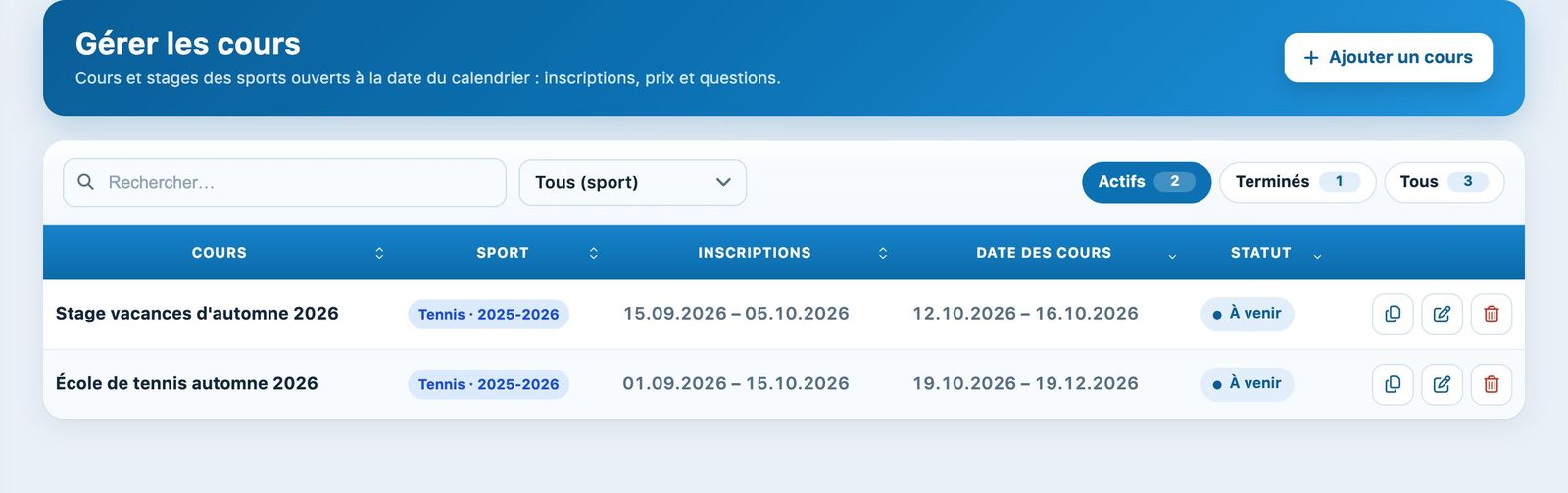
La page Gérer les cours et le bouton Ajouter un cours.
Vous pouvez regrouper toute l'école de tennis (kids, juniors, compétition…) dans un seul cours avec plusieurs prix, ou créer un cours par type. Un stage de vacances fait en général l'objet d'un cours séparé.
2Nom, responsable et public
Dans la section Cours, choisissez le Sport si le club en a plusieurs, puis saisissez :
- Nom du cours : par exemple « Stage vacances d'automne 2026 » ;
- Responsable des inscriptions : tapez 2 lettres de son nom puis choisissez-le ;
- Genre : Mixte ; Âge : de 6 à 16 ans ; Nombre d'inscriptions : 24 au maximum.
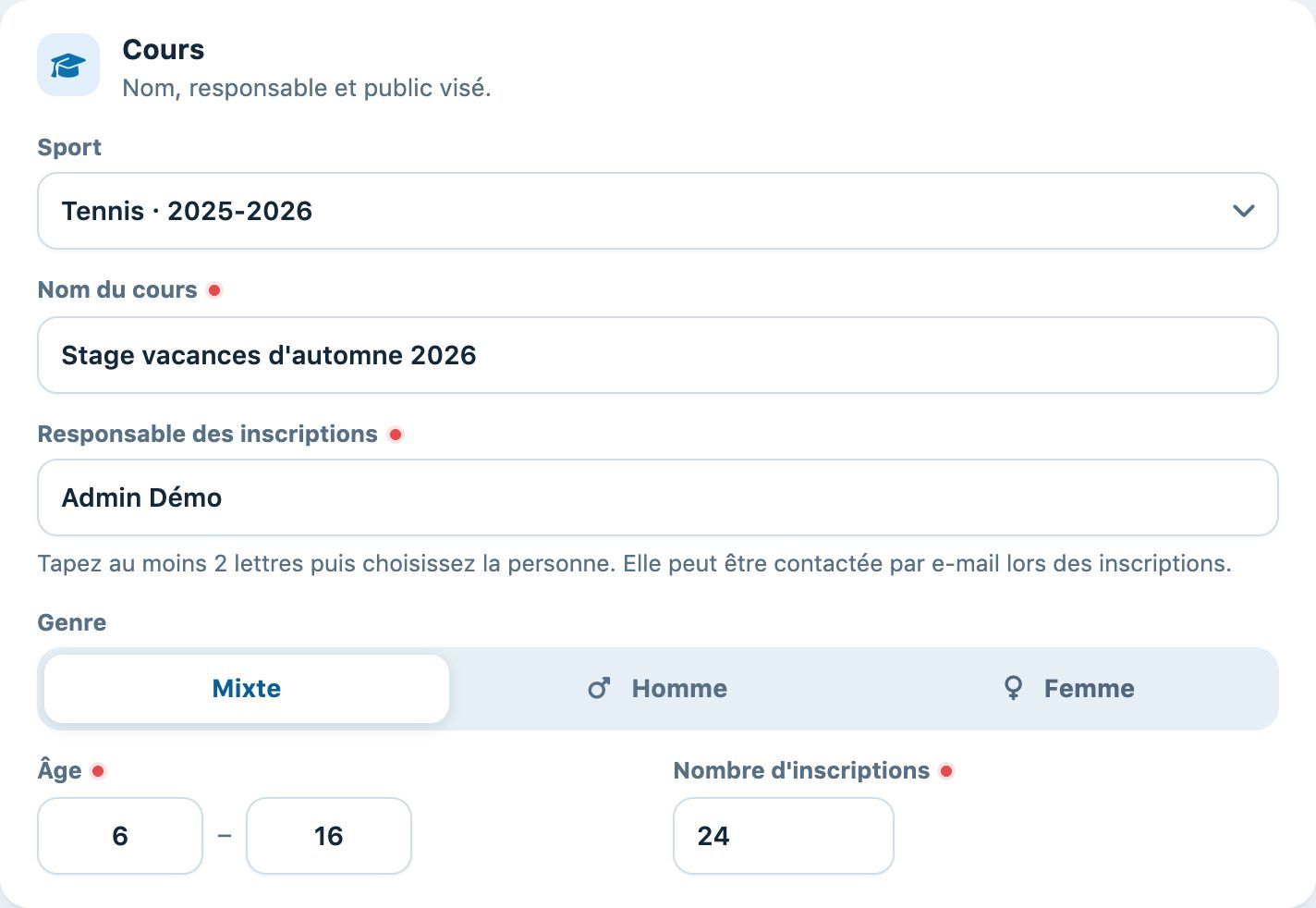
Section Cours du panneau.
3Les dates
Remplissez la section Dates :
- Période d'inscription : ici du 15 septembre au 5 octobre, la période pendant laquelle le formulaire en ligne est ouvert ;
- Date des cours : ici du 12 au 16 octobre, les dates utilisées pour créer les réservations des groupes.
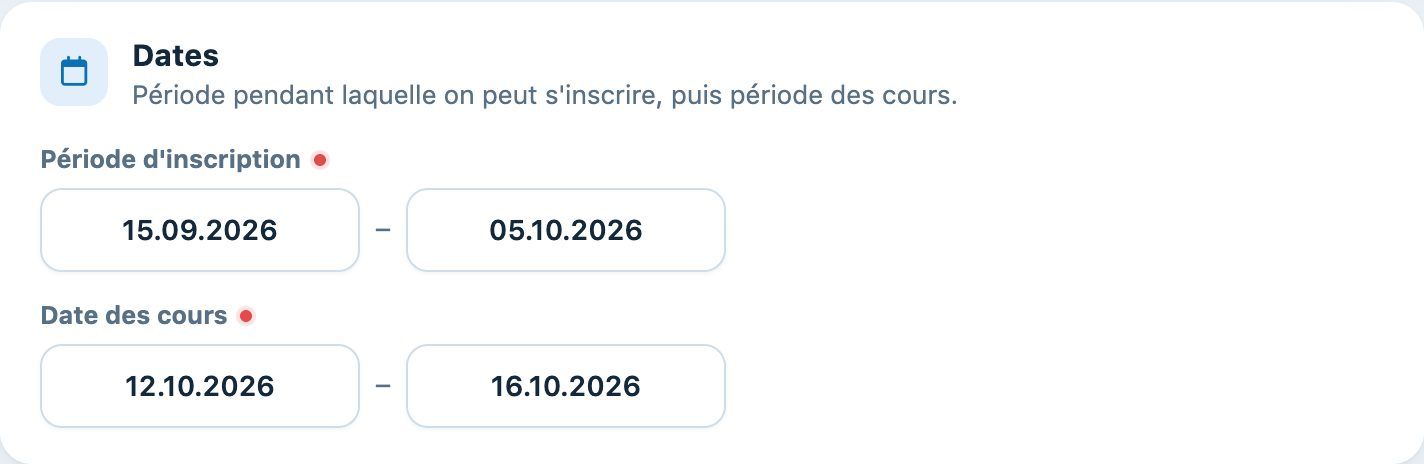
Section Dates.
4Qui peut s'inscrire et comment
- Ouvert à tous sur Oui : les non-membres peuvent aussi s'inscrire ; sur Non, seuls les membres avec un abonnement ;
- Lier les groupes aux réservations sur Oui : les leçons occupent les terrains et les présences pourront être saisies (indispensable pour Jeunesse et Sport) ;
- S'inscrire directement dans un groupe : Oui pour un stage où chacun choisit son groupe ; Non pour une école de tennis : dans la partie Préférence, proposez des créneaux (par exemple Lu, Ma, Je de 16:00 à 18:00 en Créneaux de 1 h) parmi lesquels les inscrits cochent leurs préférences, et fixez le Nombre minimum de créneaux à choisir (voir Proposer des créneaux de préférence) ;
- Information complémentaire : texte affiché aux inscrits ; Conditions générales (URL) : lien vers votre règlement.
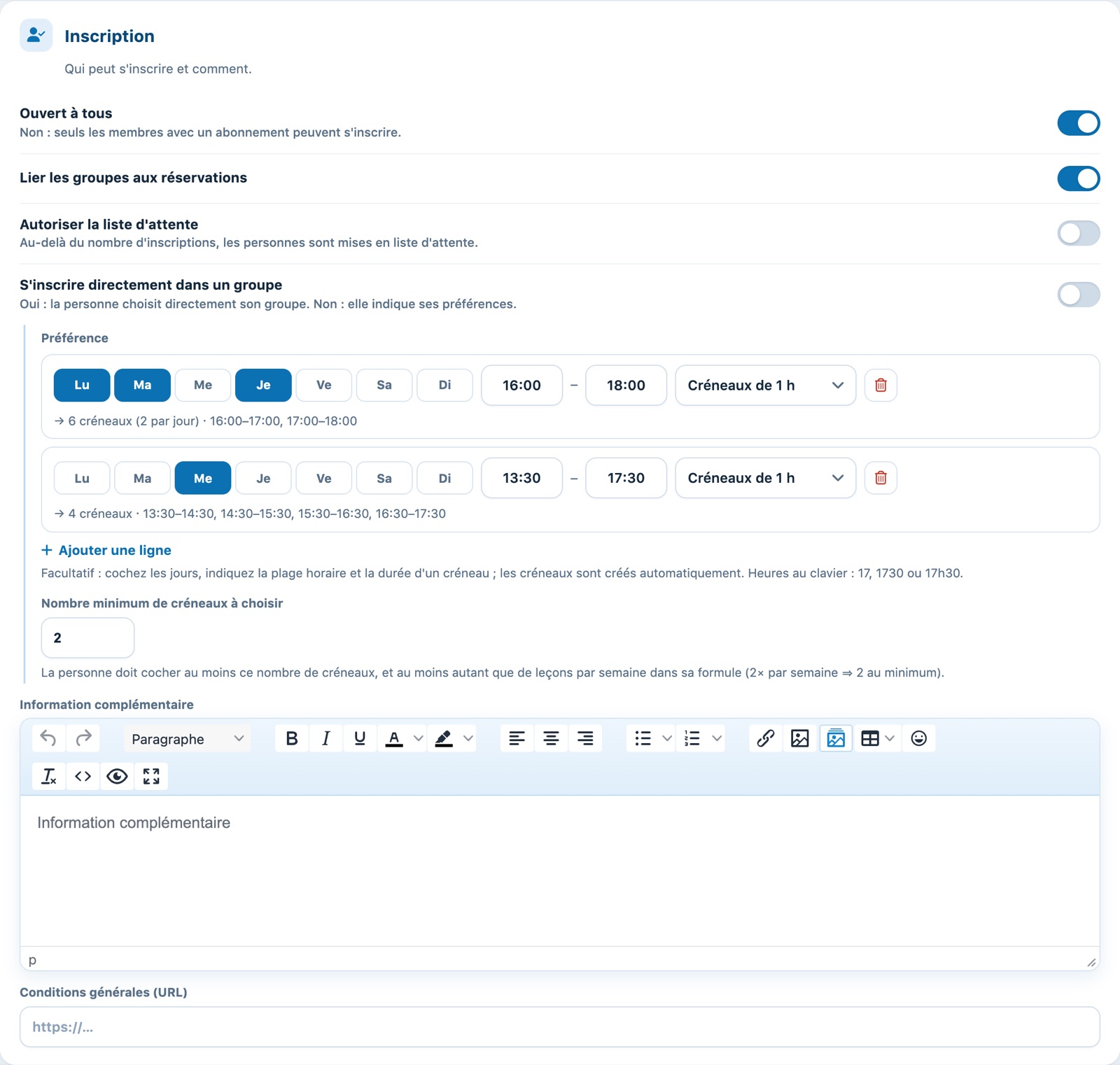
Section Inscription.
5Prix et paiement
Choisissez le Type de prix :
- A la saison : un montant fixe pour tout le cours (ex. 400 CHF) ;
- A la séance : un prix par leçon, les leçons annulées ne sont pas facturées ;
- Par présence : facturation en fin de cours selon les présences saisies.
Puis le Type de paiement : Facture, Carte de crédit ou Les 2. Avec un paiement en ligne, choisissez le Groupe de facture où enregistrer les paiements.
Ajoutez une carte par tarif avec Ajouter un prix : Article, Libellé, Leçons par semaine, Élèves par groupe (0), Prix et Abonnement concerné. Pour une école de tennis, créez par exemple quatre cartes : 1x et 2x par semaine pour l'abonnement Junior (420 et 780 CHF) et pour Non membre (sans cotisation) (480 et 880 CHF). Le résumé en tête de chaque carte (« 2× par semaine · 780.00 · Junior ») permet de vérifier d'un coup d'œil.
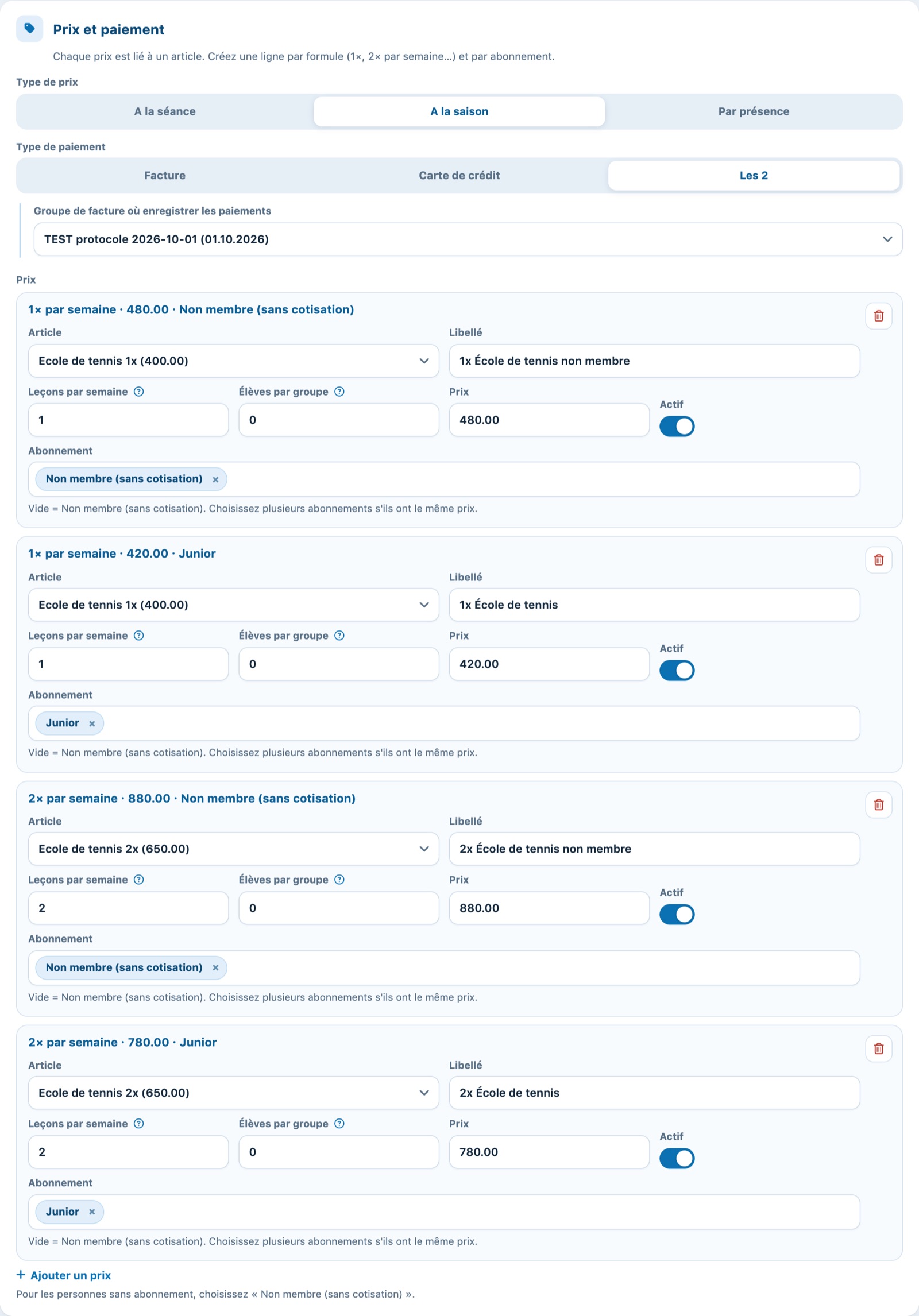
Quatre cartes de prix : 1× et 2× par semaine, Junior et non-membres.
Un même article peut servir à tous les tarifs : seul le libellé et le prix changent. Voir Création des articles des cours.
6Questions pour Jeunesse et Sport
Dans Question personalisée, ajoutez une question « N° AVS » de type Texte libre : le numéro sera demandé au format 756.xxxx.xxxx.xx et repris dans les exports Jeunesse et Sport. Ajoutez d'autres questions si besoin, par exemple le niveau en Choix unique avec les réponses « Débutant,Moyen,Confirmé ».
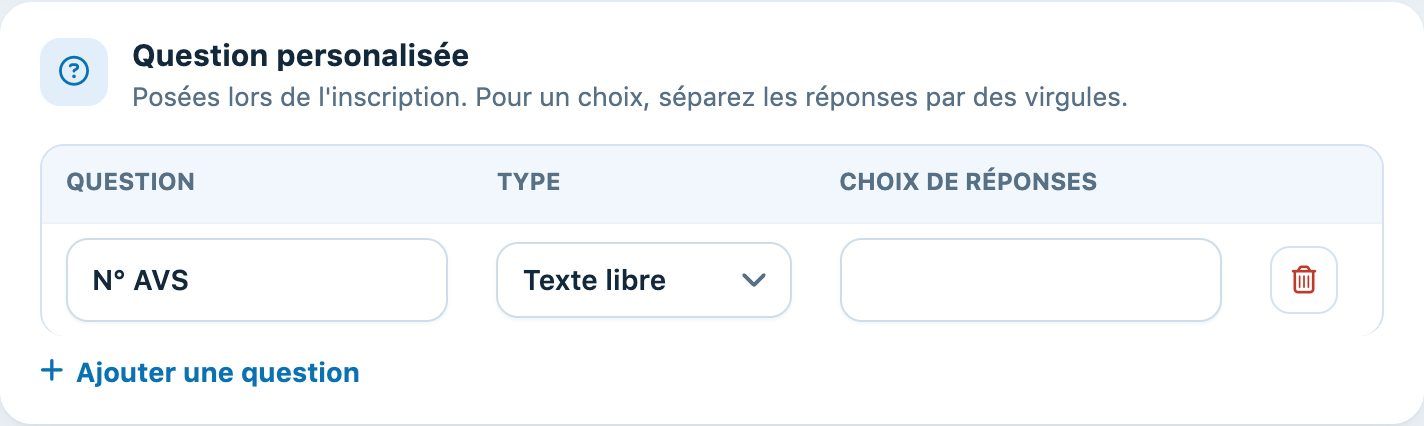
Section Question personalisée.
Cliquez sur Ajouter un cours en bas du panneau. Le cours apparaît dans la liste et le formulaire d'inscription en ligne s'ouvre à la date de début des inscriptions.
Tutoriel Plugin.ch — Tutoriel école de tennis