


Tutorial Tennisschule
Verwaltung der Anmeldungen (Administrator)
Mitglieder einladen, Anmeldungen verfolgen und korrigieren
Sobald der Kurs erstellt ist, laden Sie Ihre Mitglieder zur Anmeldung ein, verfolgen dann die eingegangenen Anmeldungen und korrigieren sie bei Bedarf.
1Die Einladungen versenden
Öffnen Sie im Seitenmenü Nachrichten, dann Versenden von Gruppen-E-Mails. Wählen Sie die Empfänger nach Kategorie, zum Beispiel das Abonnement Junior, oder geben Sie einen Namen, einen Kurs oder ein Abonnement ins Feld ein: An.
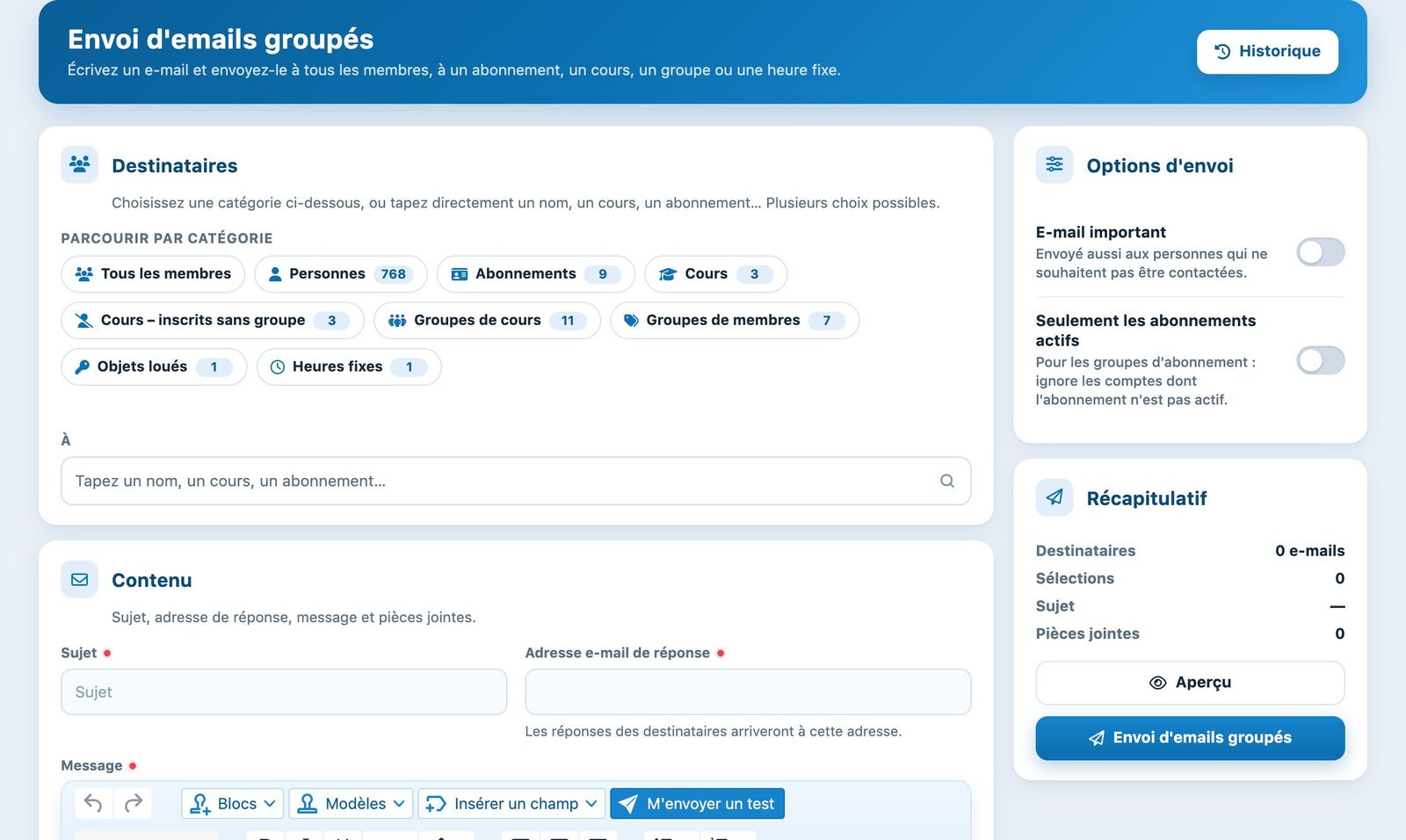
Die Seite Versenden von Gruppen-E-Mails.
Fügen Sie in die Nachricht das Feld [COURS] ein: Es fügt für jeden Empfänger einen direkten Link zur Kursanmeldung ein. Das Feld [PRENOM] personalisiert die Anrede. Senden Sie sich zuerst einen Test mit Test an mich senden. Siehe Massen-E-Mail-Versand.
Später können Sie mit dem Feld [GROUPE] jedem Schüler seinen Tag, seine Uhrzeit und seinen Platz mitteilen. Verwenden Sie [COURS] und [GROUPE] nicht in derselben E-Mail.
2Die Anmeldungen verfolgen
Öffnen Sie Kurse, dann Die Anmeldungen verwalten und wählen Sie den Kurs. Die Tabelle listet jeden Angemeldeten mit Datum, Anzahl Lektionen pro Woche und gewähltem Tarif auf; der Kopf zeigt die Anzahl Angemeldete, Plätze und zu verrechnende Anmeldungen.
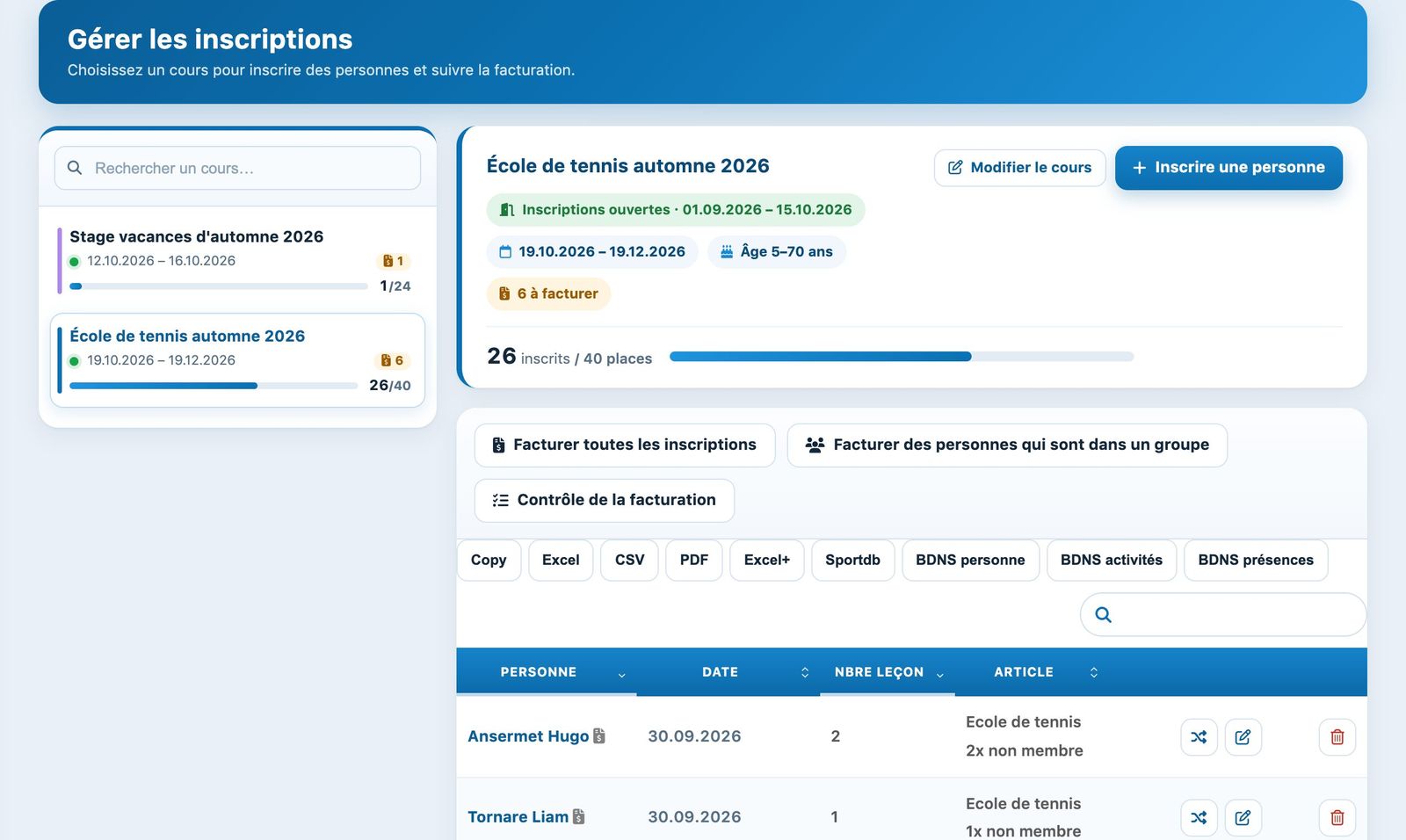
Die eingegangenen Anmeldungen für die Tennisschule.
3Die Antworten eines Angemeldeten einsehen
In Die Gruppen verwalten, fahren Sie mit der Maus über die Karte eines Schülers: Seine Antworten (AHV-Nummer, Fotos, Bemerkung) und sein Tarif werden angezeigt. Seine Präferenzen stehen direkt auf der Karte, nummeriert in der gewählten Reihenfolge. Die Schaltfläche Excel+ in Die Anmeldungen verwalten exportiert alle Antworten.
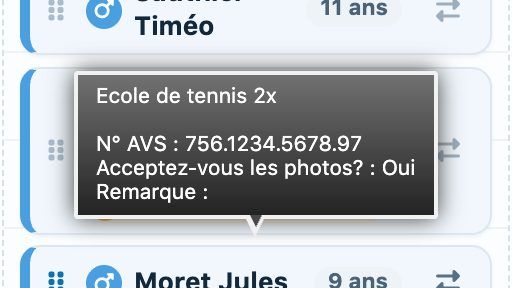
Die Antworten eines Angemeldeten beim Überfahren seiner Karte.
4Eine Anmeldung bearbeiten
In der Liste der Anmeldungen öffnet der Stift Die Anmeldung ändern: Abonnement, Präferenz und Antworten auf die Fragen (zum Beispiel eine falsche AHV-Nummer).
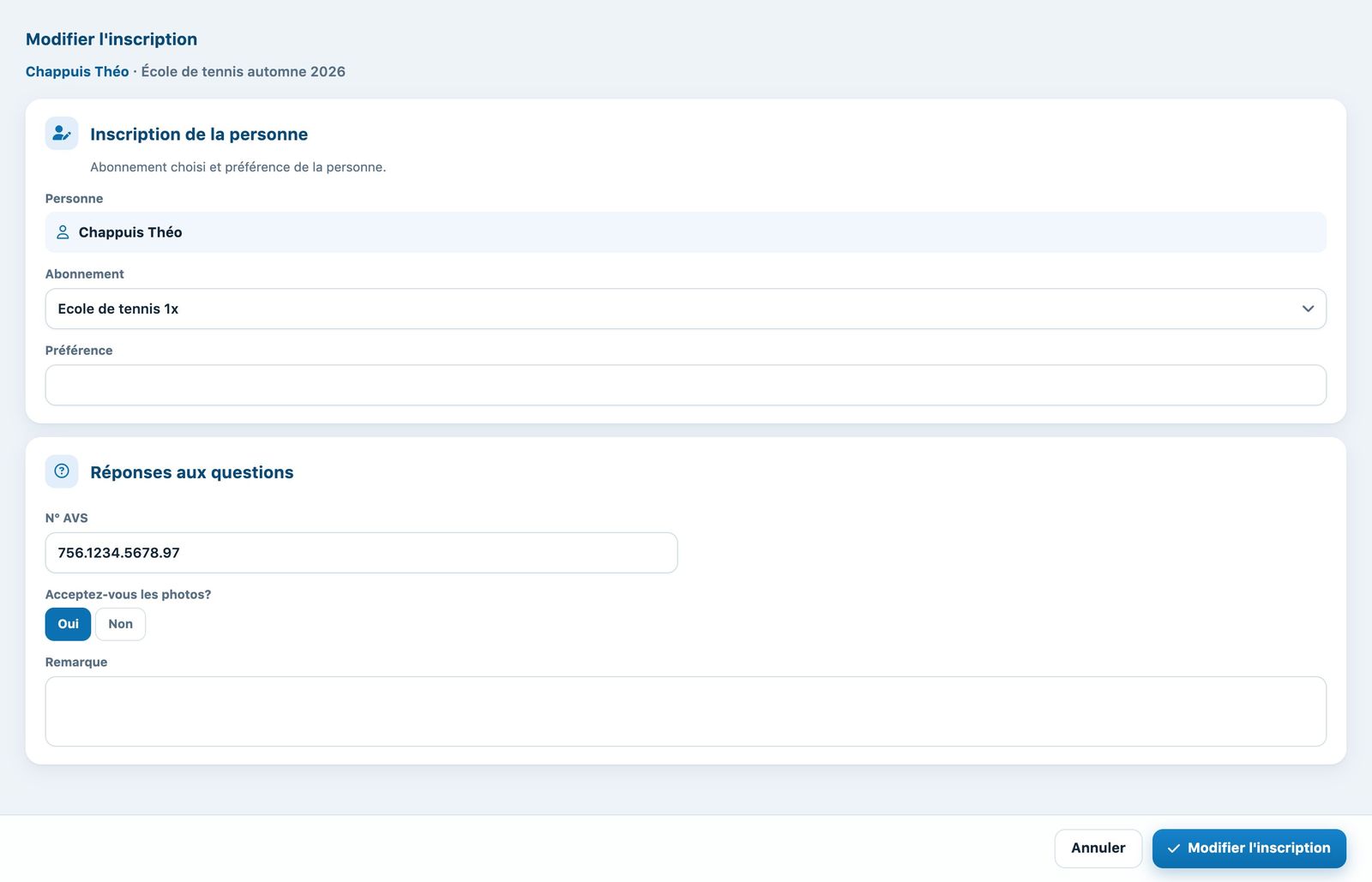
Eine Anmeldung ändern.
Um einen Schüler in einen anderen Kurs zu verschieben (zum Beispiel von «Mini» zu «Wettkampf»), verwenden Sie die gekreuzten Pfeile: Anmeldung übertragen verschiebt ihn ausserhalb jeder Gruppe in den gewählten Kurs und Tarif.
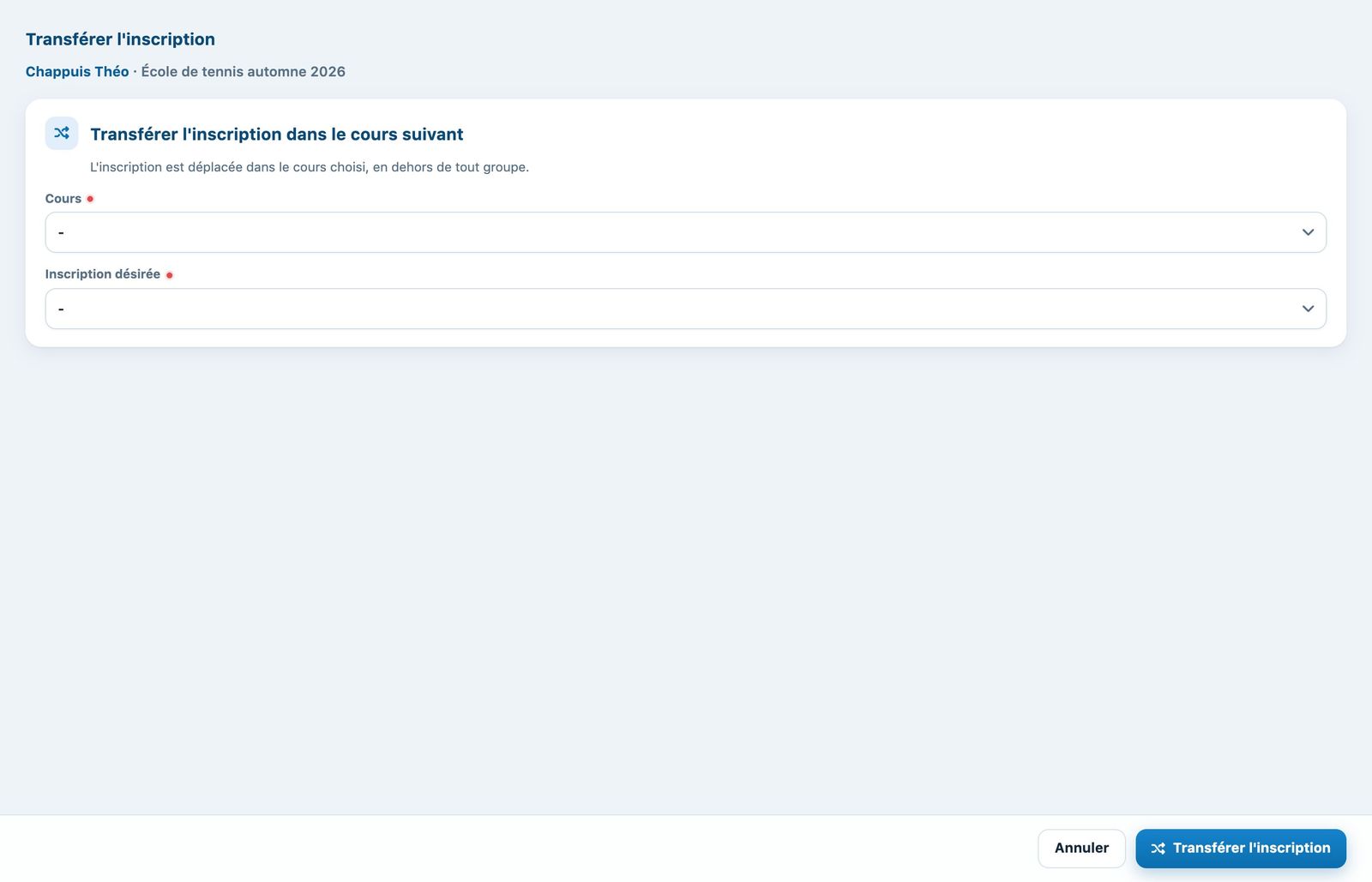
Eine Anmeldung in einen anderen Kurs übertragen.
1x oder 2x pro Woche: Hat ein Schüler 2 Lektionen verlangt, kann aber nur in eine Gruppe eingeteilt werden, ändern Sie seinen Tarif vor der Verrechnung mit der Schaltfläche zur Tarifänderung auf seiner Karte (siehe Den Tarif einer Anmeldung ändern).
Tutorial Plugin.ch — Tutorial Tennisschule