


Tutorial scuola di tennis
Gestione dei gruppi e del planning
Creare i gruppi, suddividere gli allievi e convalidare il planning
Le iscrizioni sono arrivate: crei i gruppi, suddivida gli allievi, poi inserisca le lezioni nel tabellone delle prenotazioni.
1Aprire i gruppi del corso
Apra Corsi, poi Gestire i gruppi, apra lo sport-stagione e clicchi sulla scheda del corso. A sinistra, i Non assegnati; a destra, una scheda per gruppo con giorno, orario, campo, allenatore e riempimento.
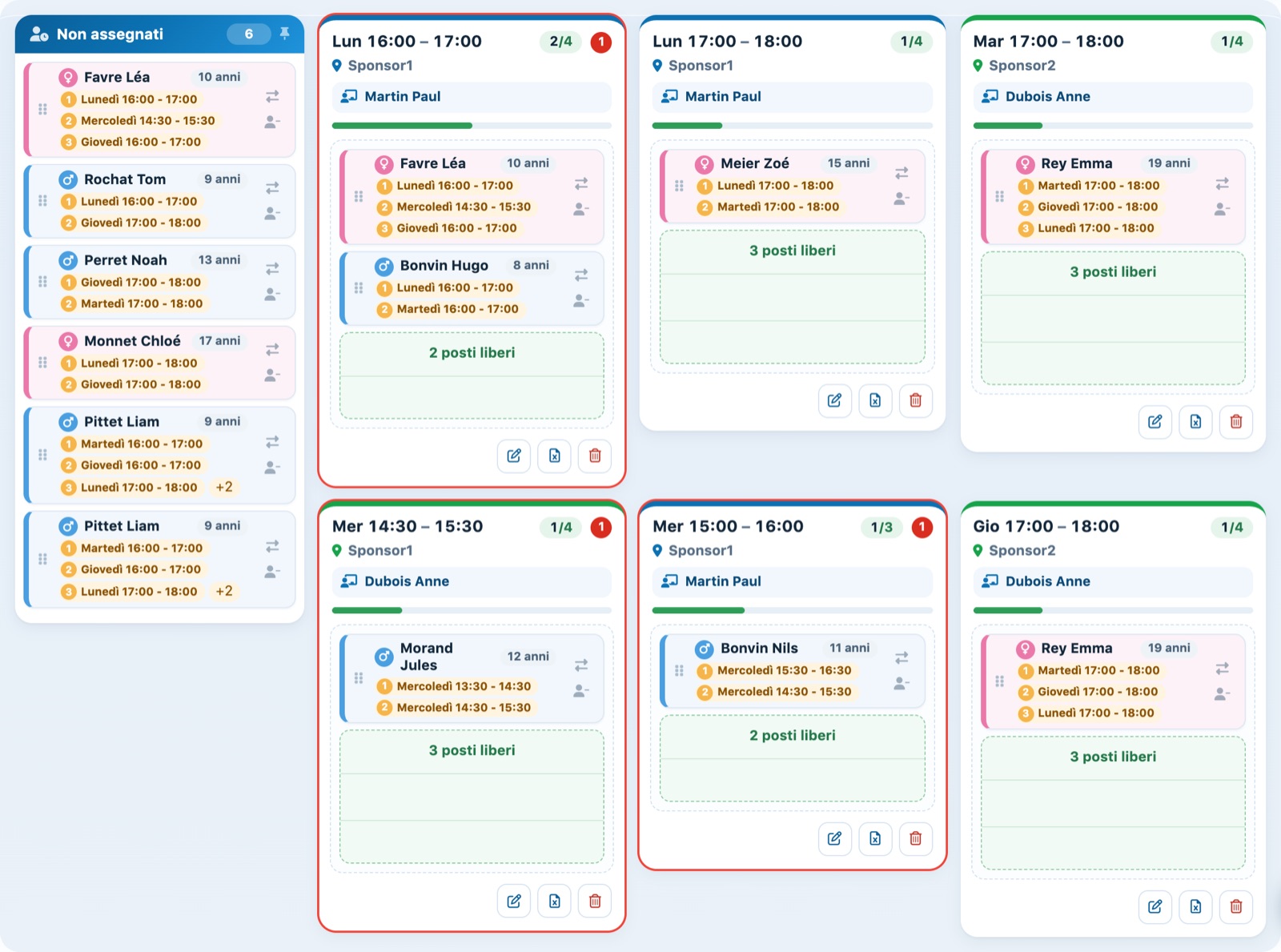
La bacheca dei gruppi della scuola di tennis.
2Creare un gruppo
Clicchi su Aggiungere un gruppo e compilate: Allenatore 1, Colore, Numero di partecipanti, Campo, Giorno e Ora. Un colore per allenatore o per livello rende il tabellone delle prenotazioni più leggibile.
I gruppi della stagione passata possono essere ricreati in un colpo solo con Riprendere gruppi (veda Riprendere i gruppi della stagione passata). La vista Settimana mostra poi tutti i gruppi su una griglia giorni × campi, dove li sposta con il mouse (veda Preparare il planning della settimana).
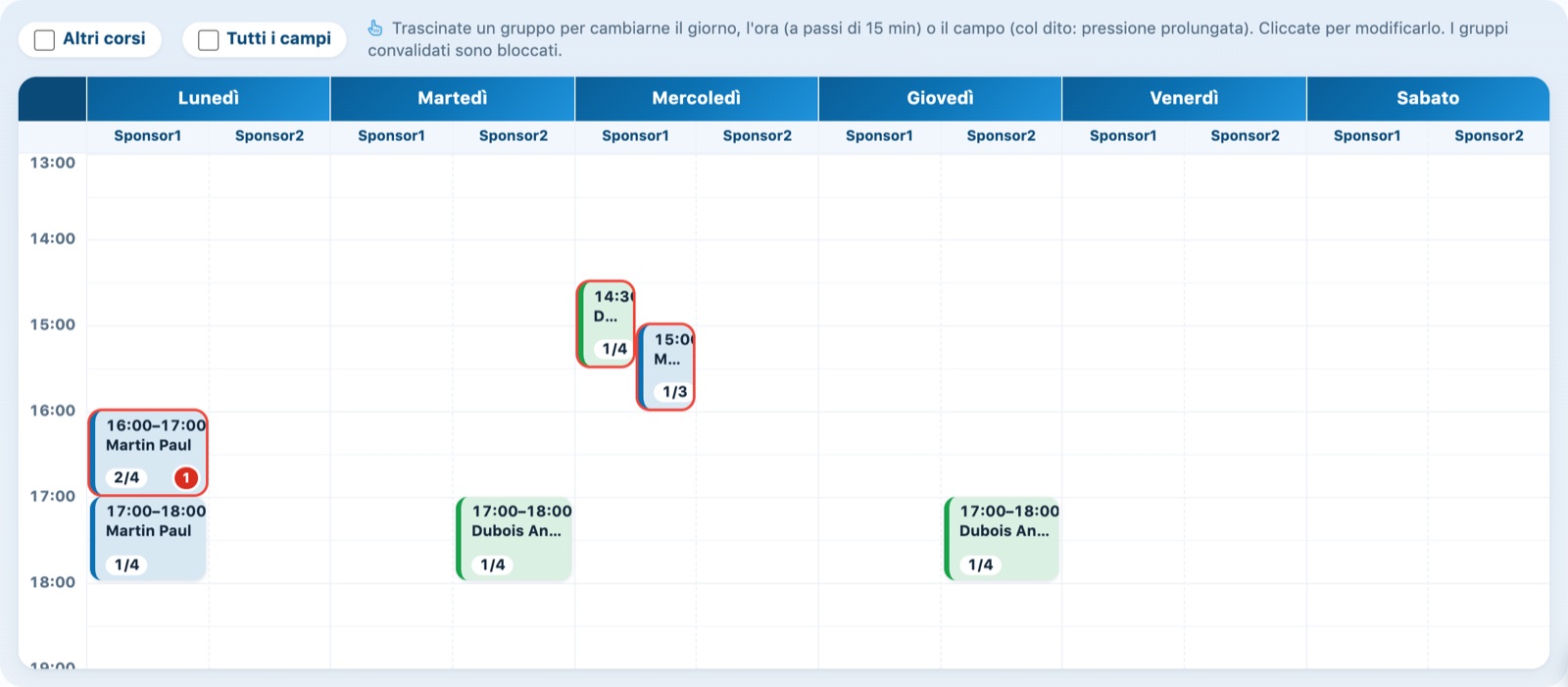
La vista Settimana dei gruppi.
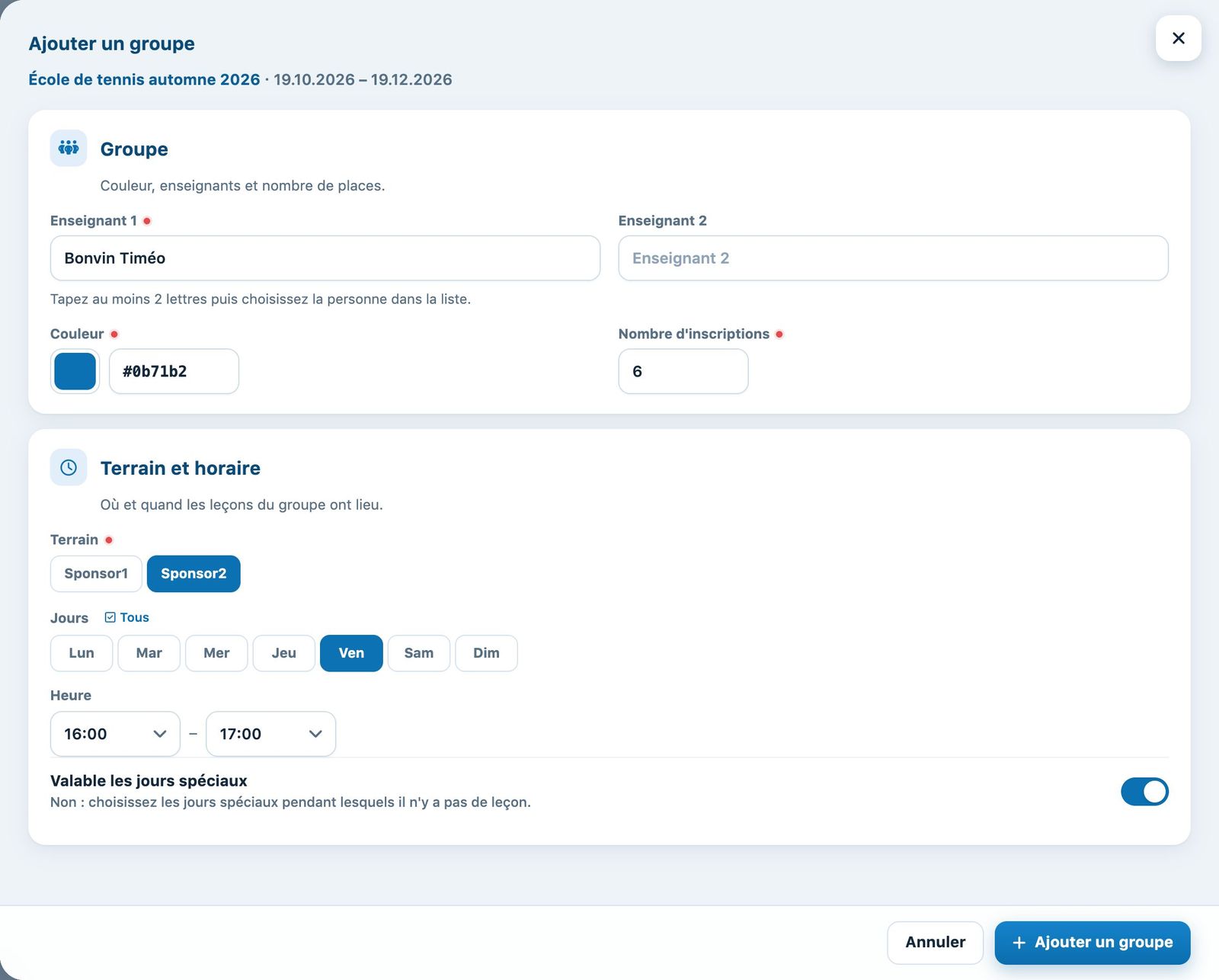
Nuovo gruppo il venerdì dalle 16:00 alle 17:00.
3Suddividere gli allievi
Trascini ogni scheda dalla sua maniglia verso il gruppo desiderato. La scheda indica il sesso (blu o rosa), l'età e le preferenze dell'allievo. Un allievo iscritto 2x a settimana ha due schede: le assegni a due gruppi diversi. Durante il trascinamento, i gruppi compatibili con le sue preferenze si illuminano in verde.
Per andare più veloce, clicchi su Proporre un'assegnazione: Plugin.ch propone un gruppo per ogni allievo non assegnato, in base alle sue preferenze e ai posti rimasti; nulla viene salvato prima di Applica (veda Assegnare gli allievi automaticamente).
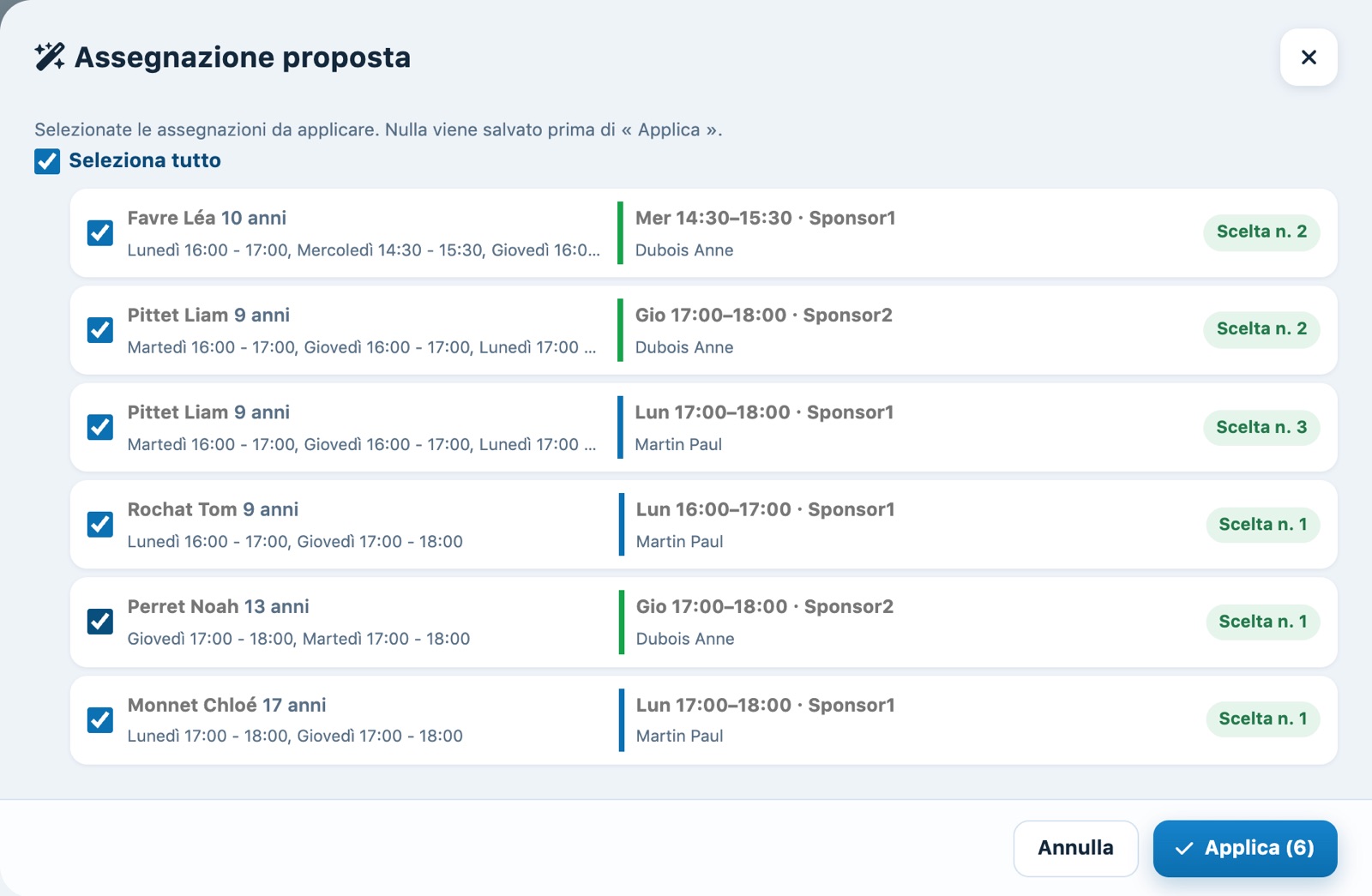
L'assegnazione proposta, da applicare riga per riga.
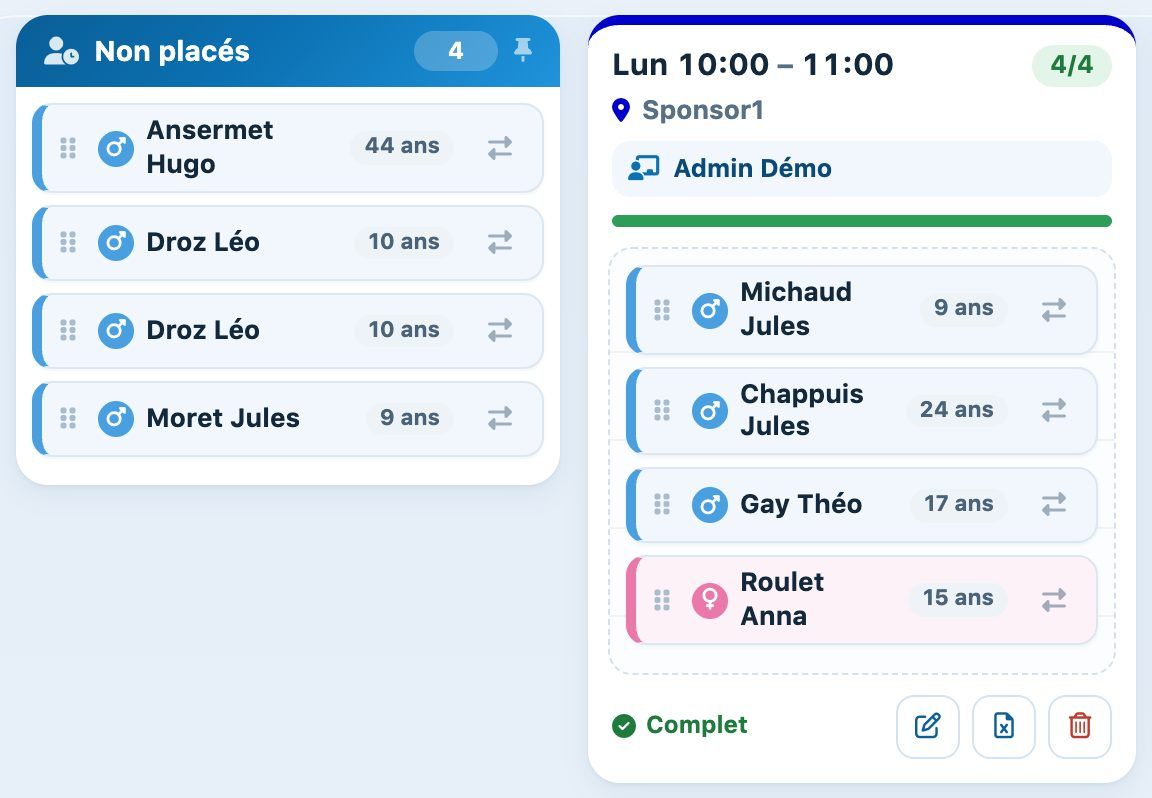
Trascinare un allievo in un gruppo.
Giorno o campo sbagliato? Finché il gruppo non è convalidato, clicchi sul campo, sul giorno o sull'ora della scheda per cambiarli. I filtri (giorno, Posti liberi, Completi) aiutano a trovare un gruppo.
Un allievo smette o è stato assegnato per errore? Sulla sua scheda, il pulsante Togli / disiscrivi (icona di persona con un segno meno, sotto le frecce di cambio tariffa) apre il pannello Togli dal corso. Mostra prima l'effetto sulla fattura, poi propone Togli dal gruppo (la persona torna tra i Non assegnati, iscrizione e fattura invariate) o Disiscrivi dal corso (l'iscrizione viene eliminata e la fatturazione adeguata).
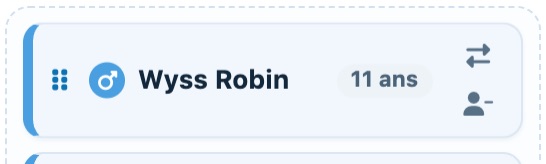
Il pulsante «Togli / disiscrivi» sulla scheda di un allievo.
Una disiscrizione che modificherebbe una fattura già pagata viene rifiutata. Tutti i casi sono descritti in Gestire i gruppi di corsi.
4Convalidare i corsi nelle prenotazioni
Clicchi su Convalidare i corsi nelle prenotazioni e confermi. Le lezioni di ogni gruppo vengono create sul tabellone delle prenotazioni per tutte le settimane del corso; i gruppi convalidati portano un'icona verde del calendario.
Prima, verifichi l'indicatore dei conflitti in alto a destra (campo o maestro doppio, allievo assegnato due volte nello stesso momento, allievo 2× a settimana assegnato una sola volta, gruppo troppo pieno); i conflitti di campo e di maestro sono ricordati anche nella conferma. Veda Risolvere i conflitti di planning.
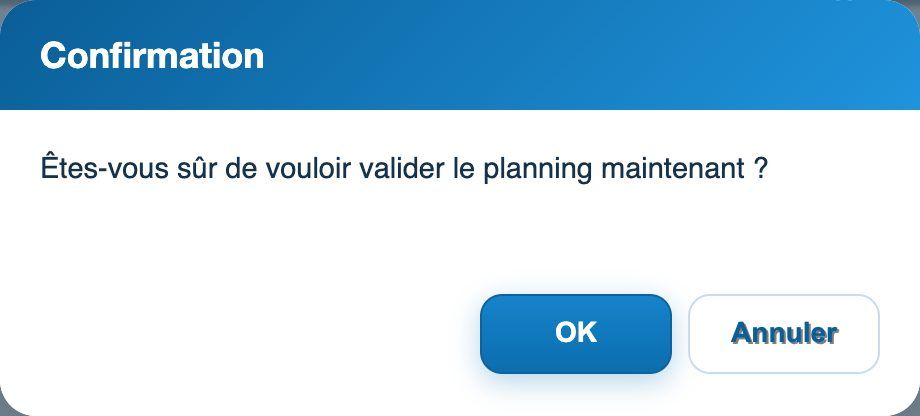
Richiesta di conferma.
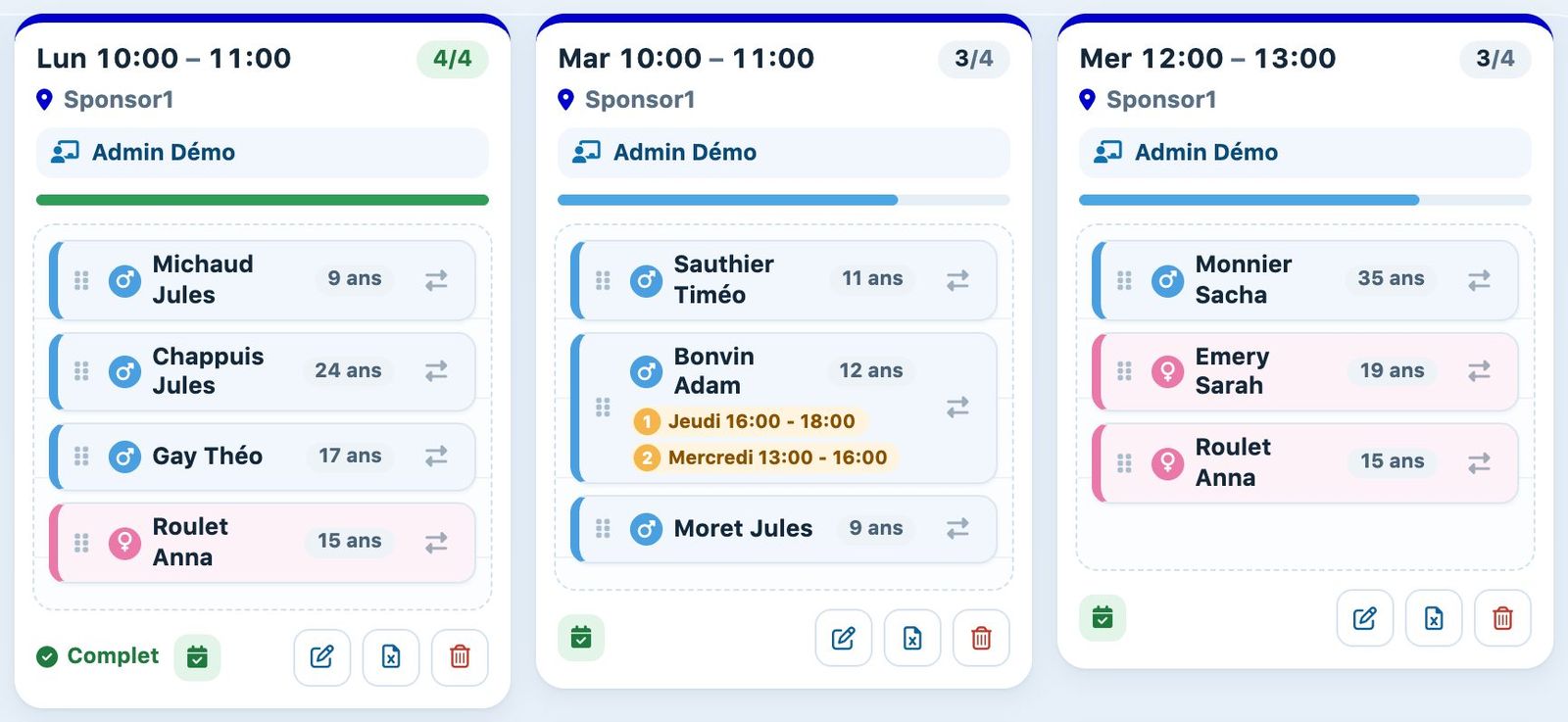
Gruppi convalidati.
5Annullare o recuperare una lezione
Apra il gruppo (matita). In Prenotazioni del gruppo, selezioni la lezione annullata (giorno festivo, pioggia…) e clicchi su Cancellare le prenotazioni selezionate. Per recuperarla, usi Aggiungere delle lezioni con la nuova data.
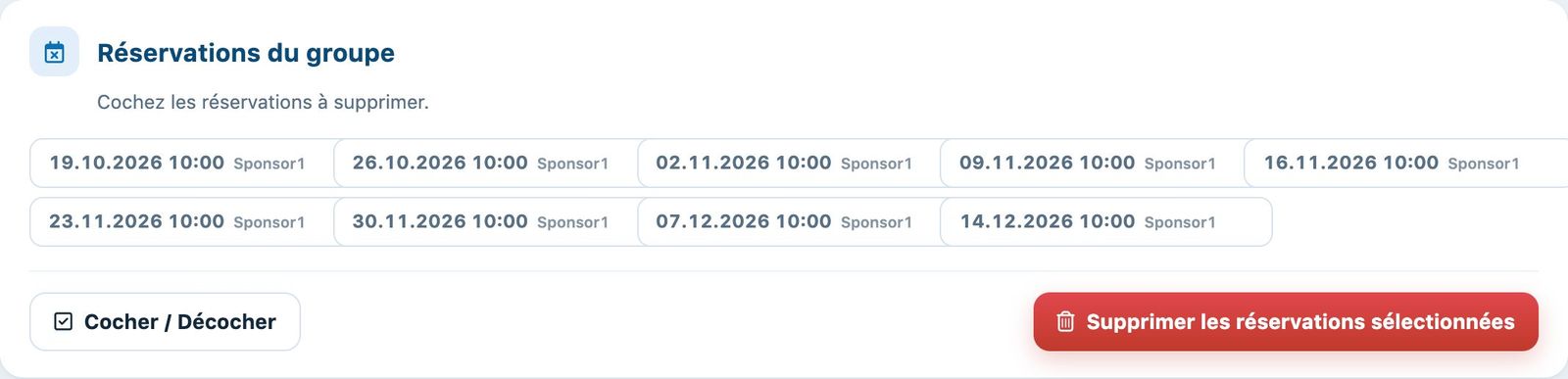
Le lezioni di un gruppo.
6Presenze sul planning
Sul tabellone Prenotazioni, ogni lezione mostra gli allievi, l'allenatore e il nome del corso. Ci clicchi sopra per aprire il pannello Presenza e tolga la spunta agli assenti: ogni casella viene salvata subito. Le presenze servono alla fatturazione «In base alla presenza» e all'export Gioventù e Sport.
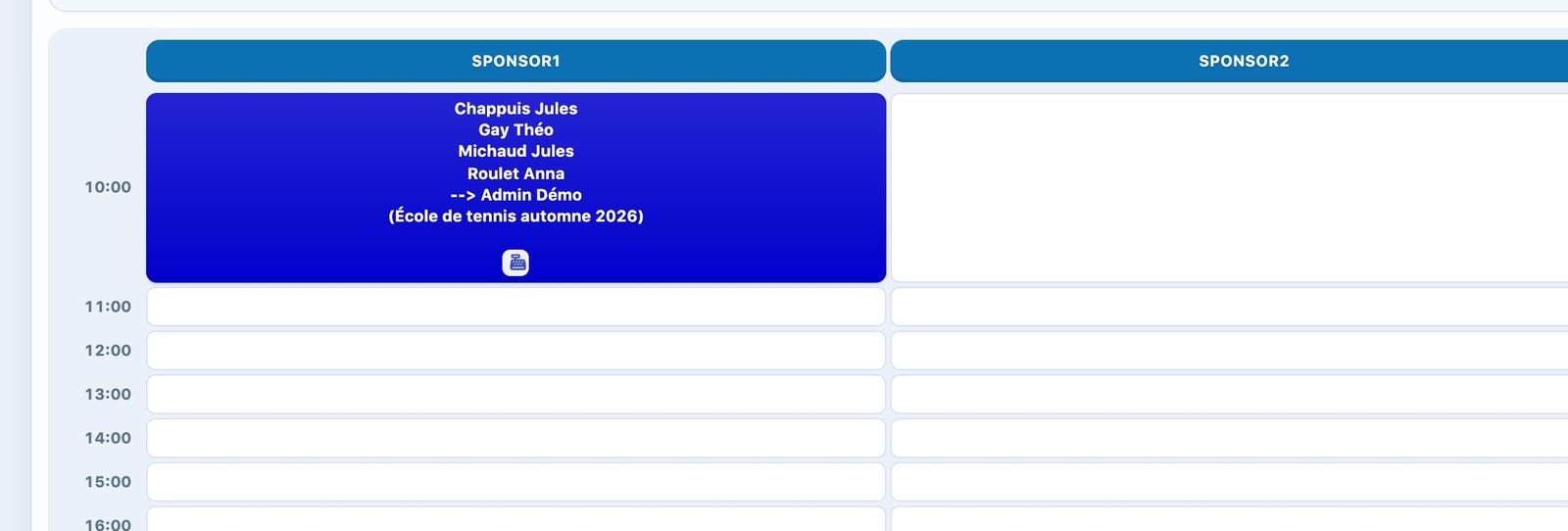
Una lezione sul tabellone delle prenotazioni.
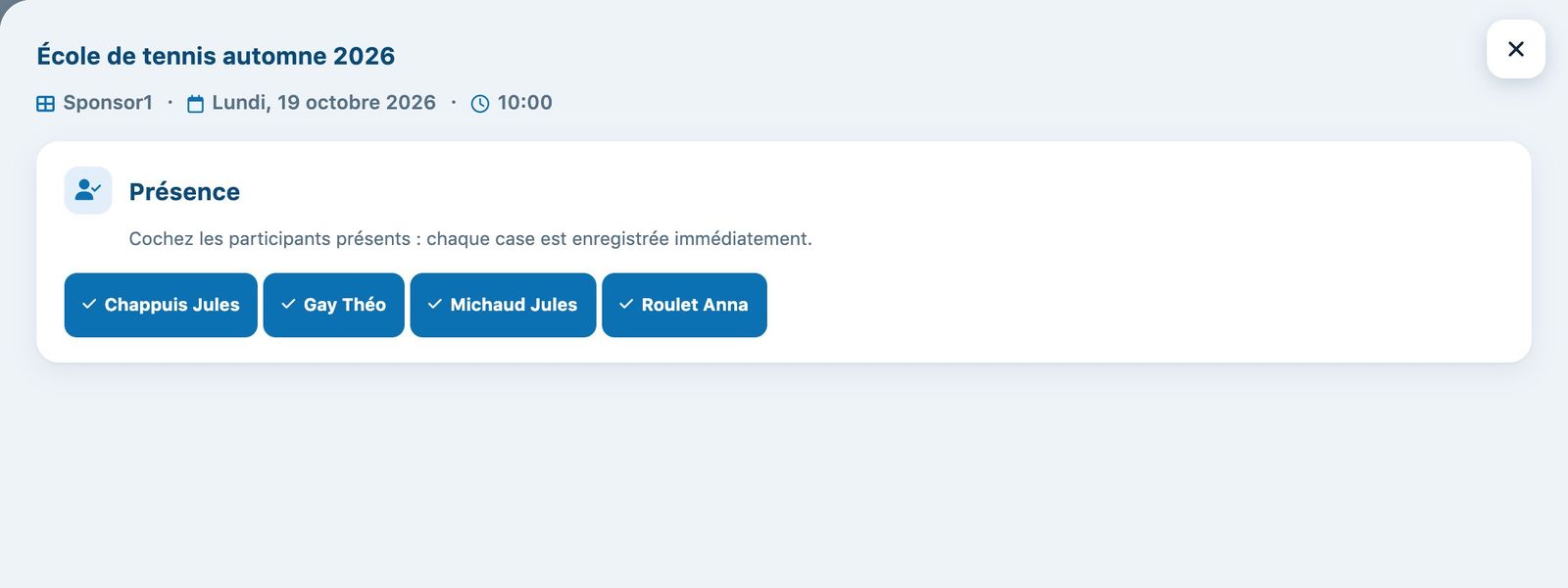
Il pannello Presenza.
Tutorial Plugin.ch — Tutorial scuola di tennis