


Tutoriel école de tennis
Gestion des groupes et du planning
Créer les groupes, répartir les élèves et valider le planning
Les inscriptions sont reçues : créez vos groupes, répartissez les élèves, puis intégrez les leçons au tableau de réservation.
1Ouvrir les groupes du cours
Ouvrez Cours, puis Gérer les groupes, dépliez le sport-saison et cliquez sur l'onglet du cours. À gauche, les Non placés ; à droite, une carte par groupe avec son jour, son horaire, son terrain, son enseignant et son remplissage.
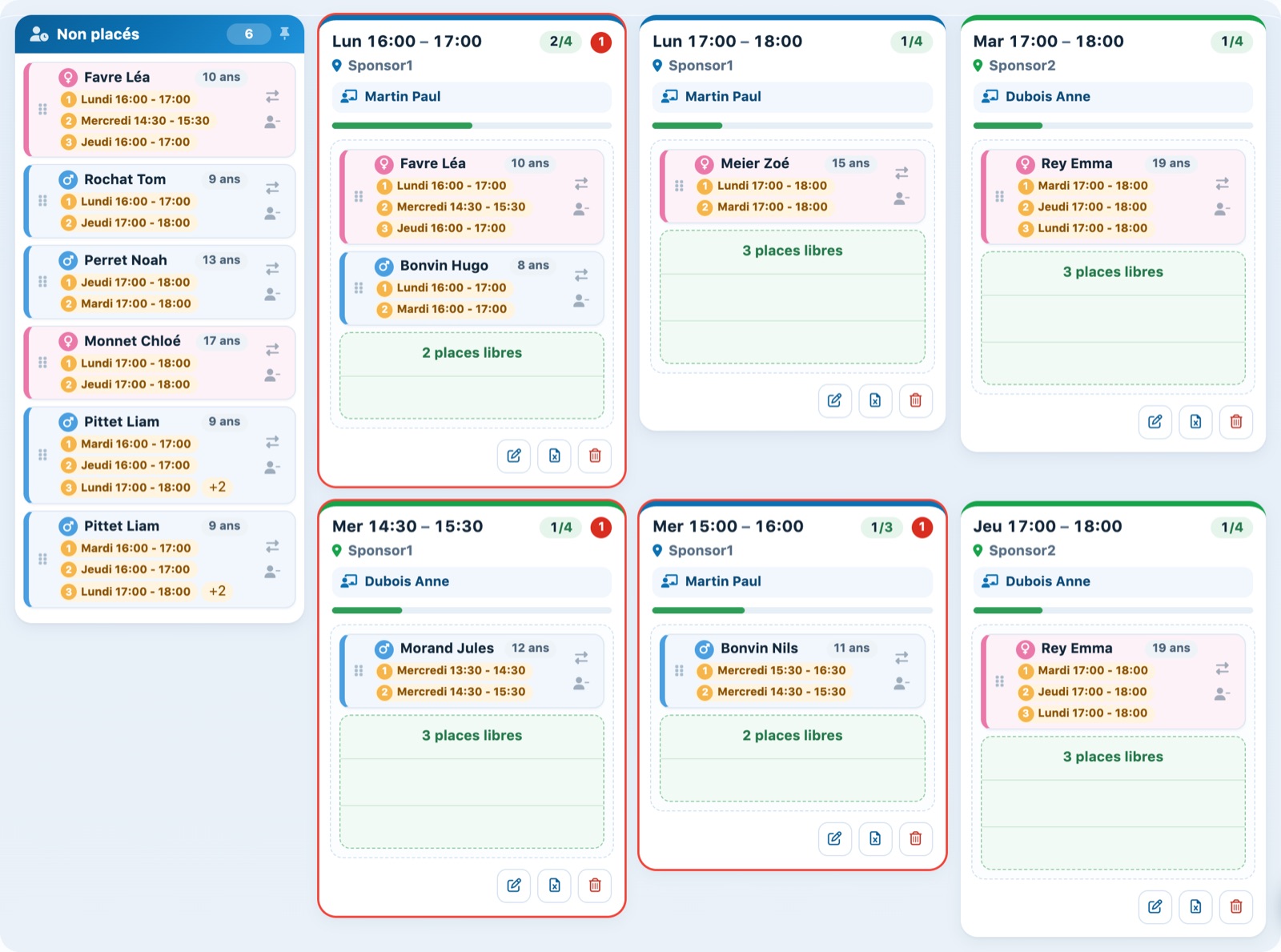
Le tableau des groupes de l'école de tennis.
2Créer un groupe
Cliquez sur Ajouter un groupe et remplissez : Enseignant 1, Couleur, Nombre d'inscriptions, Terrain, Jours et Heure. Une couleur par enseignant ou par niveau rend le tableau de réservation plus lisible.
Les groupes de la saison passée peuvent être recréés d'un coup avec Reprendre des groupes (voir Reprendre les groupes de la saison passée). La vue Semaine montre ensuite tous les groupes sur une grille jours × courts, où vous les déplacez à la souris (voir Préparer le planning de la semaine).
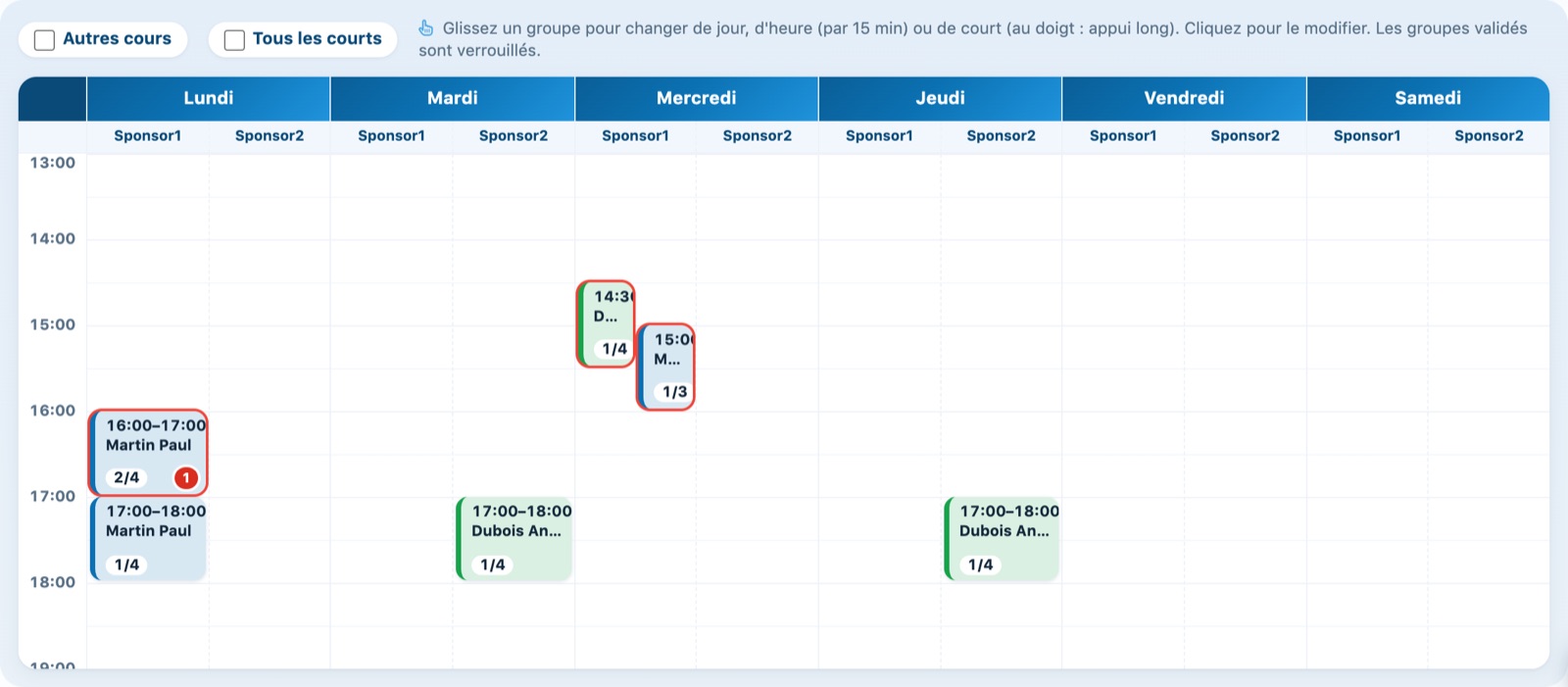
La vue Semaine des groupes.
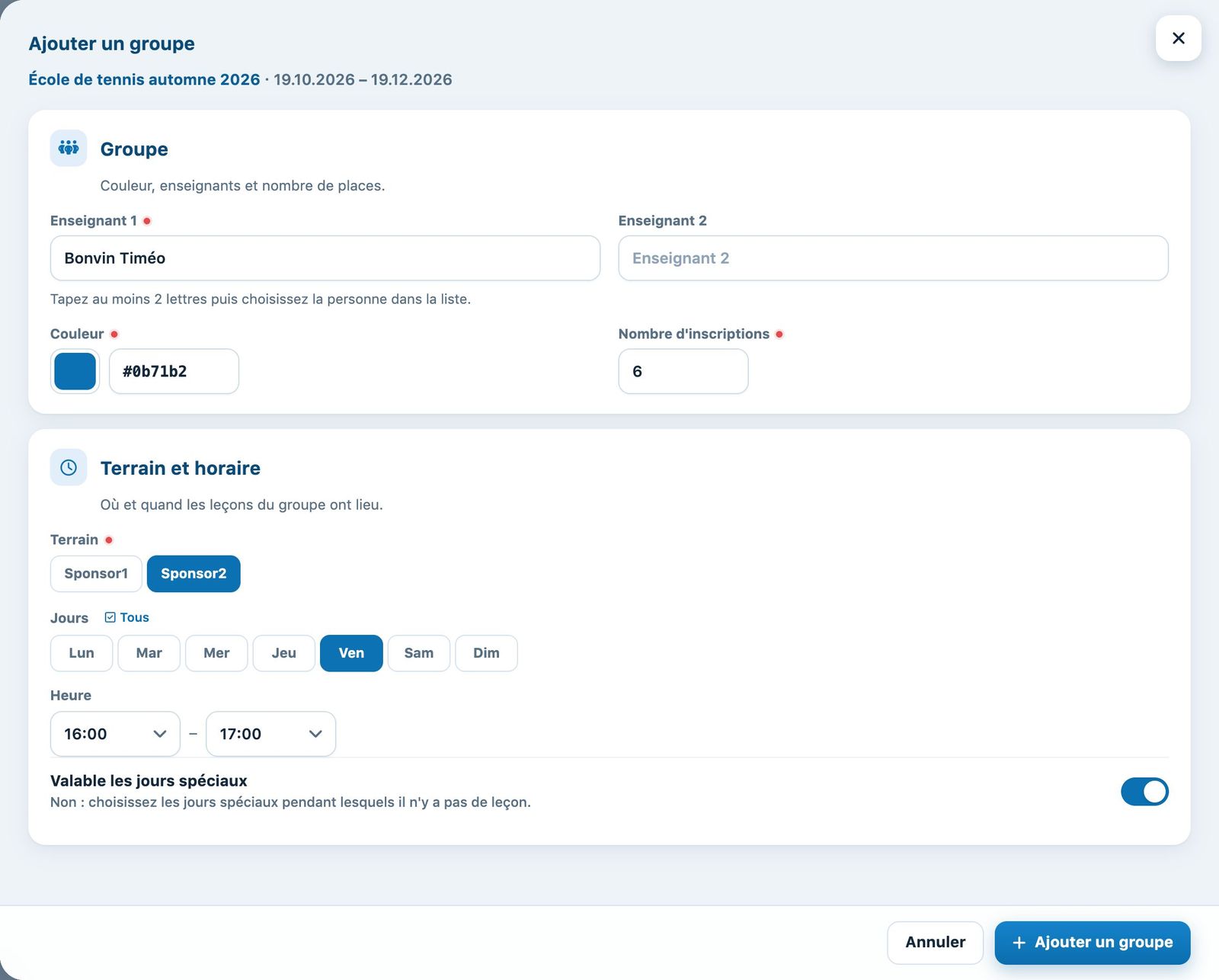
Nouveau groupe le vendredi de 16:00 à 17:00.
3Répartir les élèves
Glissez chaque carte par sa poignée vers le groupe voulu. La carte indique le sexe (bleu ou rose), l'âge et les préférences de l'élève. Un élève inscrit 2x par semaine a deux cartes : placez-les dans deux groupes différents. Pendant le glisser, les groupes compatibles avec ses préférences s'allument en vert.
Pour aller plus vite, cliquez sur Proposer un placement : Plugin.ch propose un groupe pour chaque élève non placé, d'après ses préférences et les places restantes ; rien n'est enregistré avant Appliquer (voir Placer les élèves automatiquement).
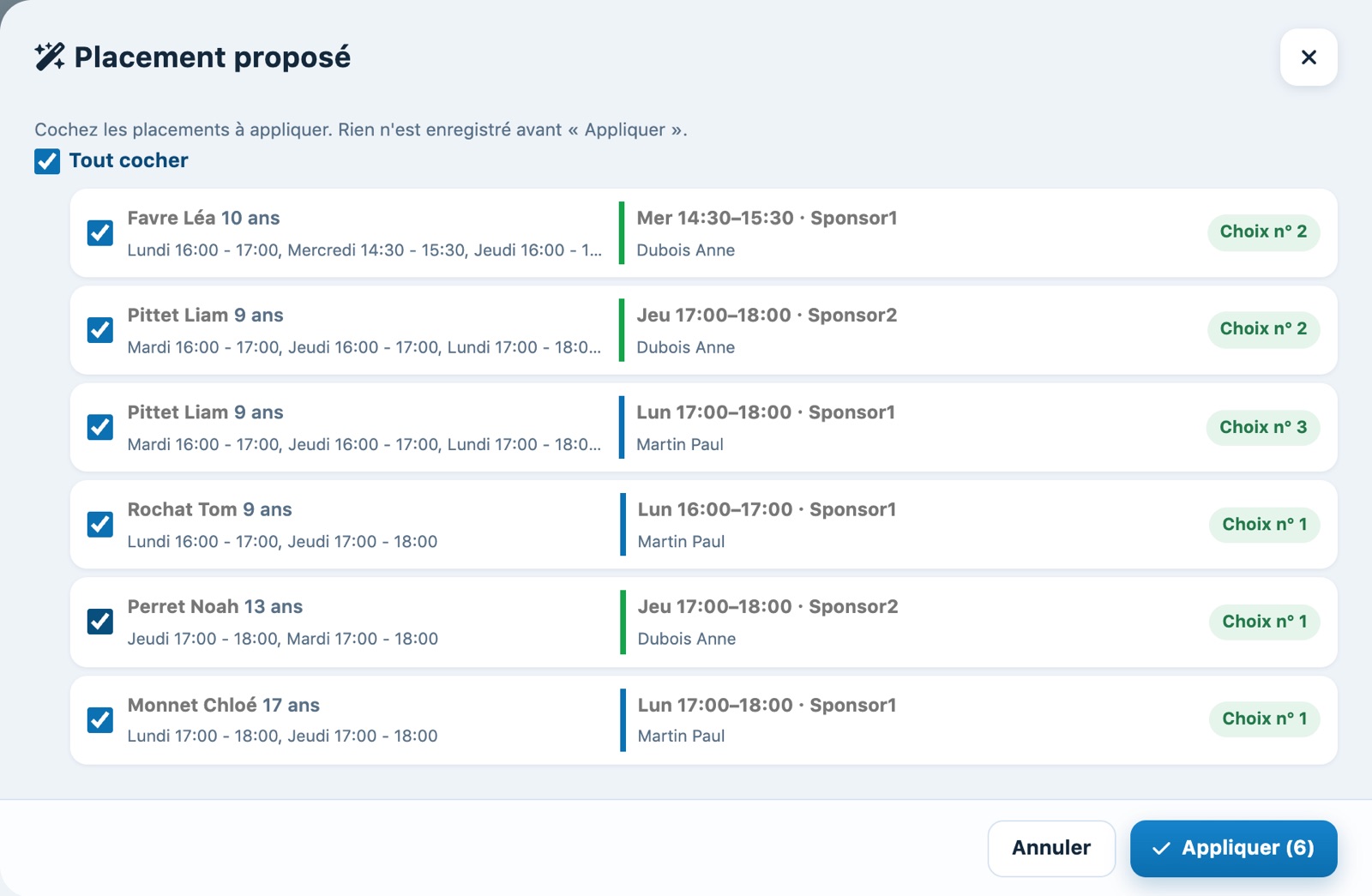
Le placement proposé, à appliquer ligne par ligne.
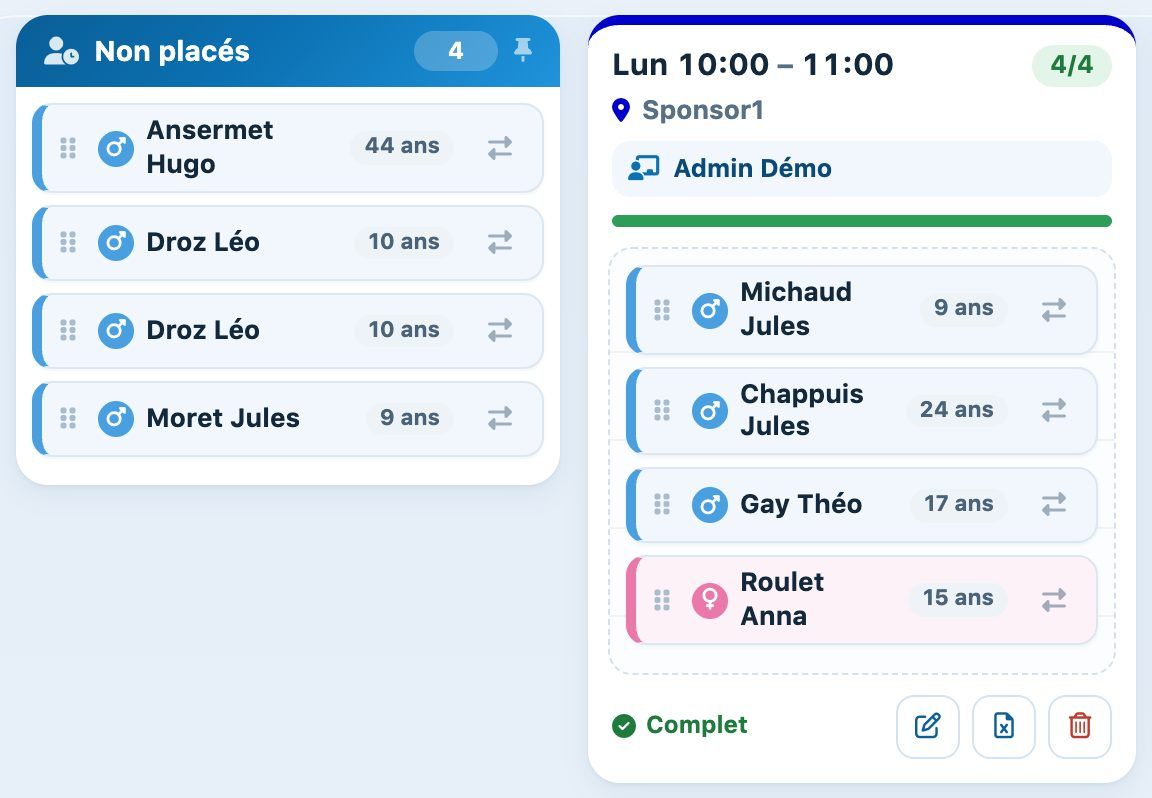
Glisser un élève dans un groupe.
Vous vous êtes trompé de jour ou de terrain ? Tant que le groupe n'est pas validé, cliquez sur le terrain, le jour ou l'heure de la carte pour les changer. Les puces de filtre (jour, Places libres, Complets) aident à trouver un groupe.
Un élève arrête ou a été placé par erreur ? Sur sa carte, le bouton Retirer / désinscrire (icône de personne avec un signe moins, sous les flèches de changement de tarif) ouvre le panneau Retirer du cours. Il affiche d'abord l'effet sur la facture, puis propose Retirer du groupe (la personne repasse dans les Non placés, inscription et facture inchangées) ou Désinscrire du cours (l'inscription est supprimée et la facturation ajustée).
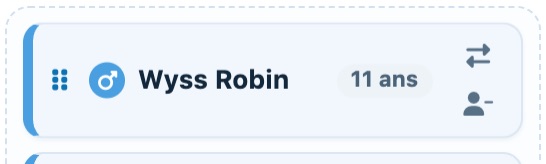
Le bouton « Retirer / désinscrire » sur la carte d'un élève.
Une désinscription qui modifierait une facture déjà payée est refusée. Tous les cas sont détaillés dans Gérer les groupes de cours.
4Valider les cours dans les réservations
Cliquez sur Valider les cours dans les réservations et confirmez. Les leçons de chaque groupe sont créées sur le tableau de réservation pour toutes les semaines du cours ; les groupes validés portent une icône de calendrier verte.
Avant, vérifiez la puce des conflits en haut à droite (court ou prof en double, élève placé deux fois au même moment, élève 2× par semaine placé une seule fois, groupe trop rempli) ; les conflits de court et de prof sont aussi rappelés dans la confirmation. Voir Résoudre les conflits de planning.
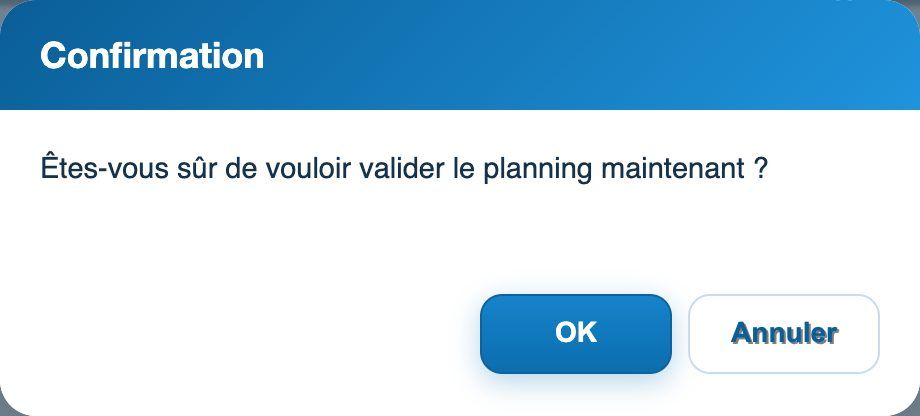
Confirmation de la validation.
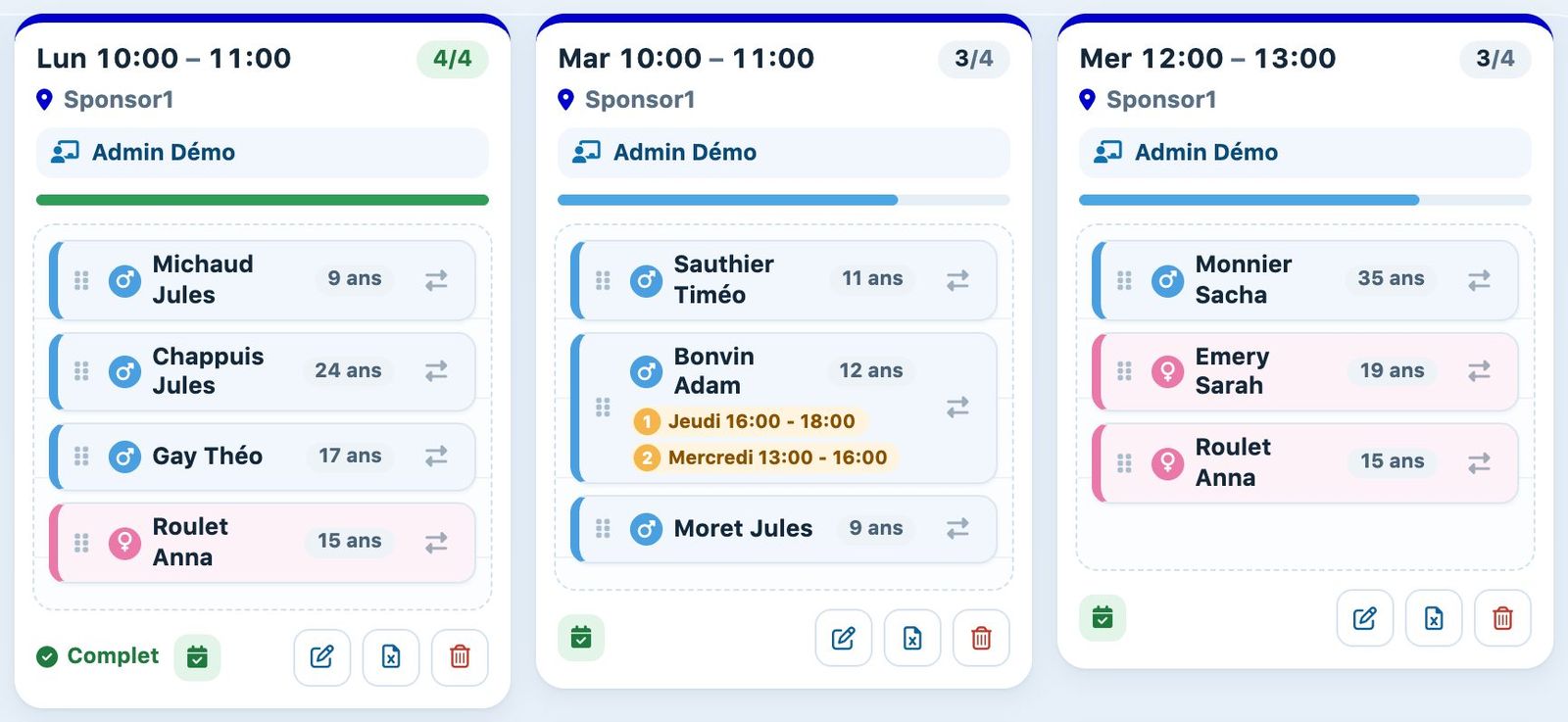
Groupes validés.
5Annuler ou rattraper une leçon
Ouvrez le groupe (crayon). Dans Réservations du groupe, cochez la leçon annulée (jour férié, pluie…) et cliquez sur Supprimer les réservations sélectionnées. Pour la rattraper, utilisez Ajouter des leçons avec la nouvelle date.
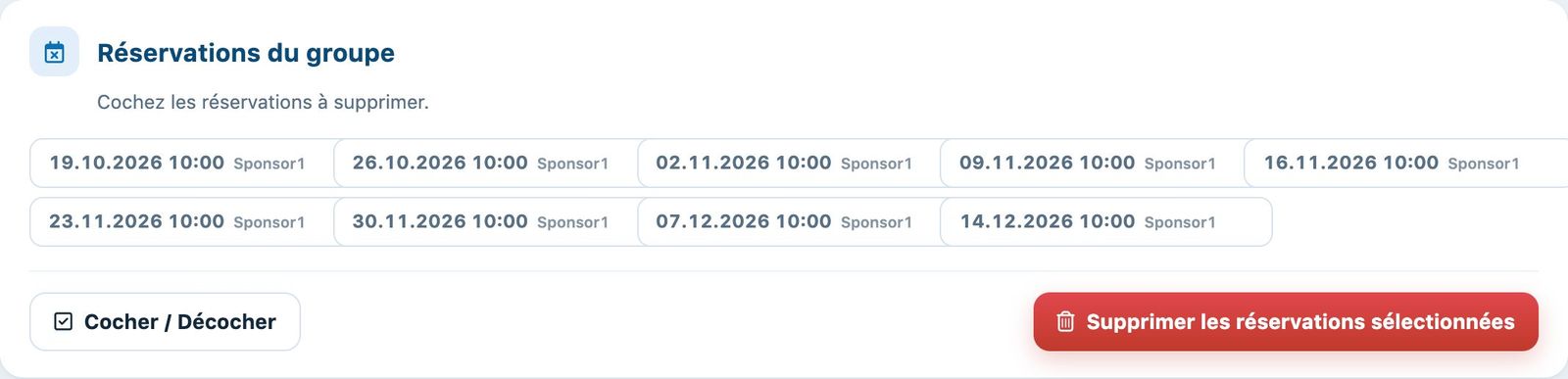
Les leçons d'un groupe.
6Présences sur le planning
Sur le tableau de Réservations, chaque leçon affiche les élèves, l'enseignant et le nom du cours. Cliquez dessus pour ouvrir le panneau Présence et décochez les absents : chaque case est enregistrée immédiatement. Les présences servent à la facturation « Par présence » et à l'export Jeunesse et Sport.
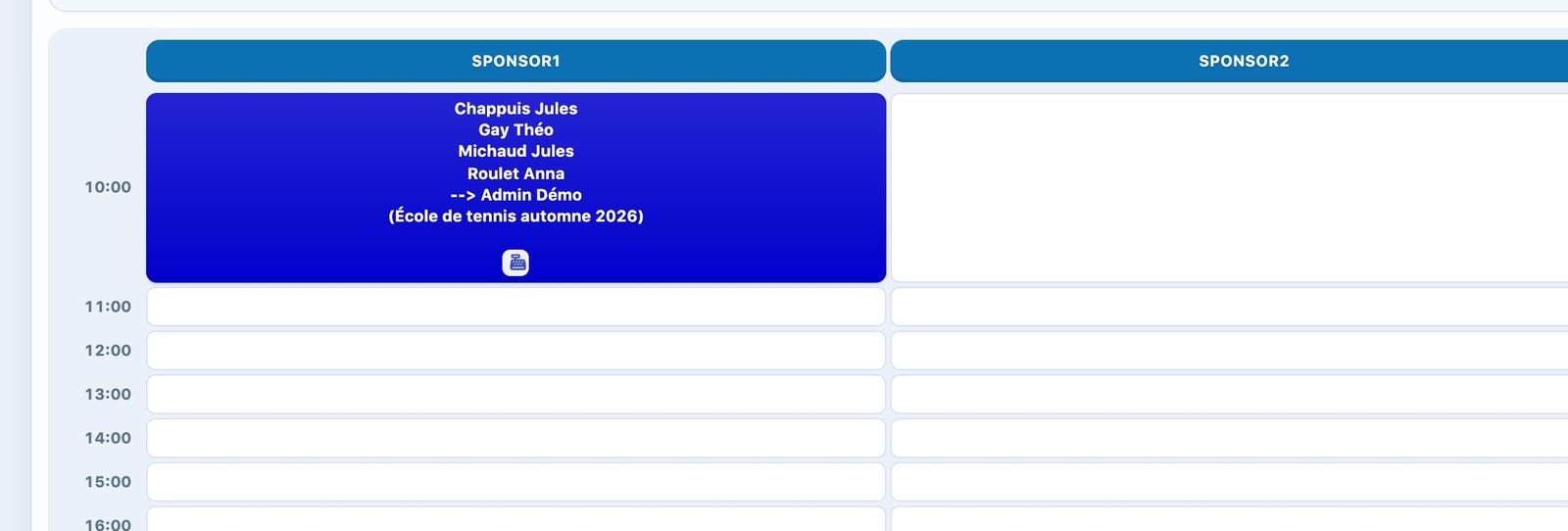
Une leçon sur le tableau de réservation.
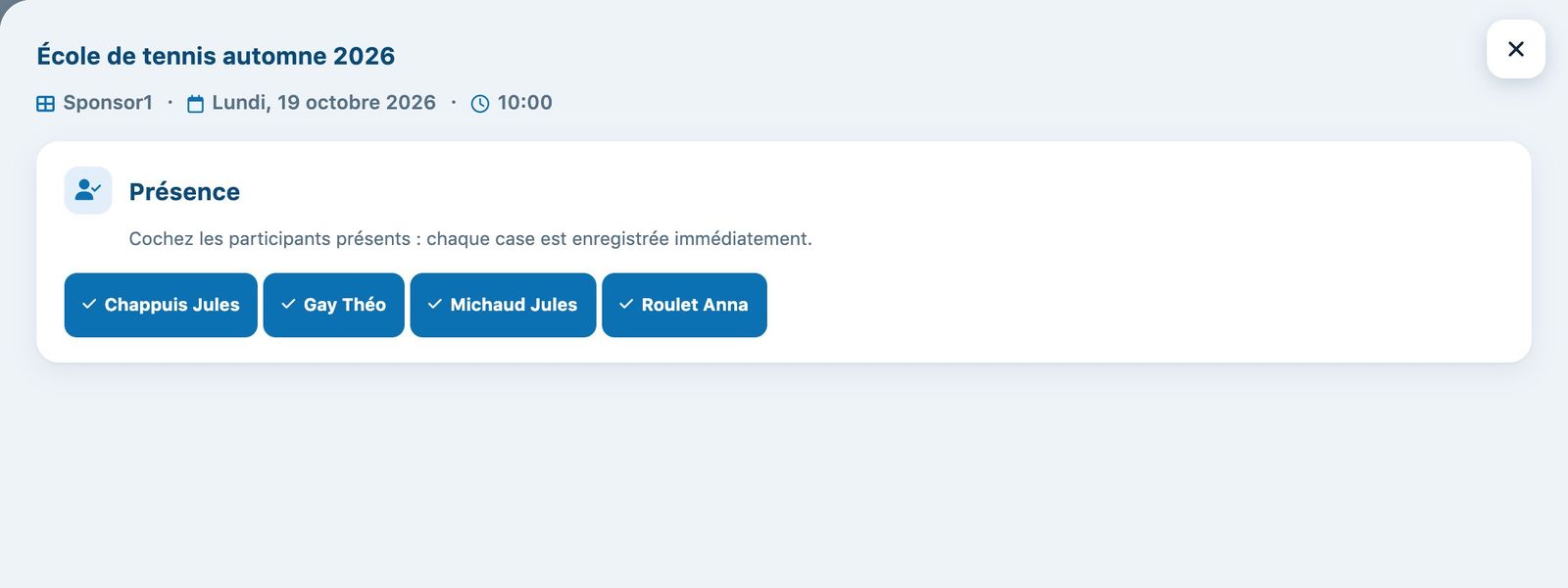
Le panneau Présence.
Tutoriel Plugin.ch — Tutoriel école de tennis