


Tutorial Tennisschule
Verwaltung der Gruppen und des Zeitplans
Gruppen erstellen, Schüler einteilen und die Planung bestätigen
Die Anmeldungen sind eingegangen: Erstellen Sie Ihre Gruppen, teilen Sie die Schüler ein und übernehmen Sie dann die Lektionen in den Reservationsplan.
1Die Gruppen des Kurses öffnen
Öffnen Sie Kurse, dann Die Gruppen verwalten, klappen Sie die Sportart-Saison auf und klicken Sie auf den Reiter des Kurses. Links die Spalte Nicht zugeteilt; rechts eine Karte pro Gruppe mit Tag, Uhrzeit, Platz, Trainer und Belegung.
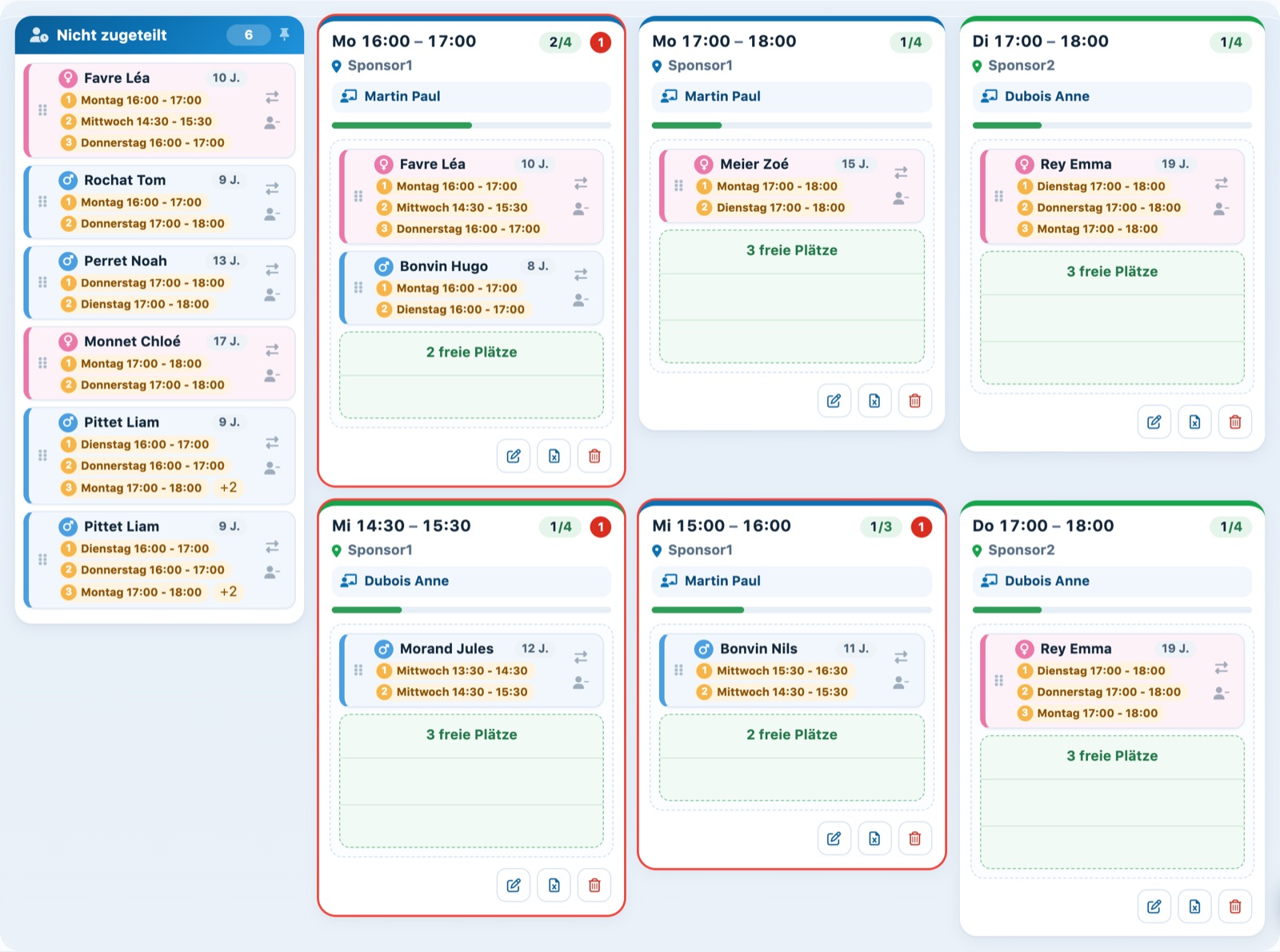
Die Gruppenübersicht der Tennisschule.
2Eine Gruppe erstellen
Klicken Sie auf Eine Gruppe hinzufügen und füllen Sie aus: Trainer 1, Farbe, Anzahl der Anmeldungen, Platz, Tage und Uhrzeit. Eine Farbe pro Trainer oder pro Niveau macht den Reservationsplan übersichtlicher.
Die Gruppen der letzten Saison lassen sich auf einen Schlag neu erstellen mit Gruppen übernehmen (siehe Gruppen der letzten Saison übernehmen). Die Ansicht Woche zeigt dann alle Gruppen in einem Raster Tage × Plätze, in dem Sie sie mit der Maus verschieben (siehe Den Wochenplan vorbereiten).
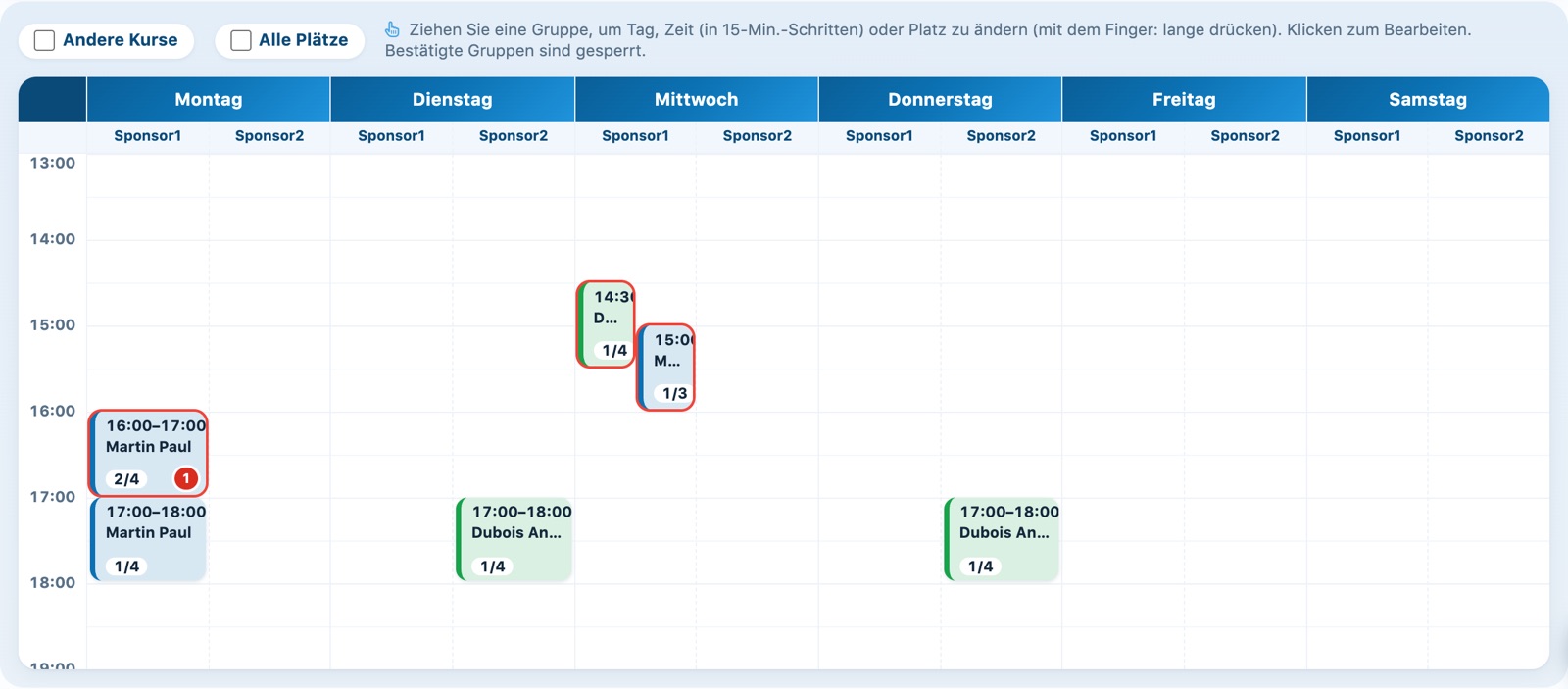
Die Ansicht Woche der Gruppen.
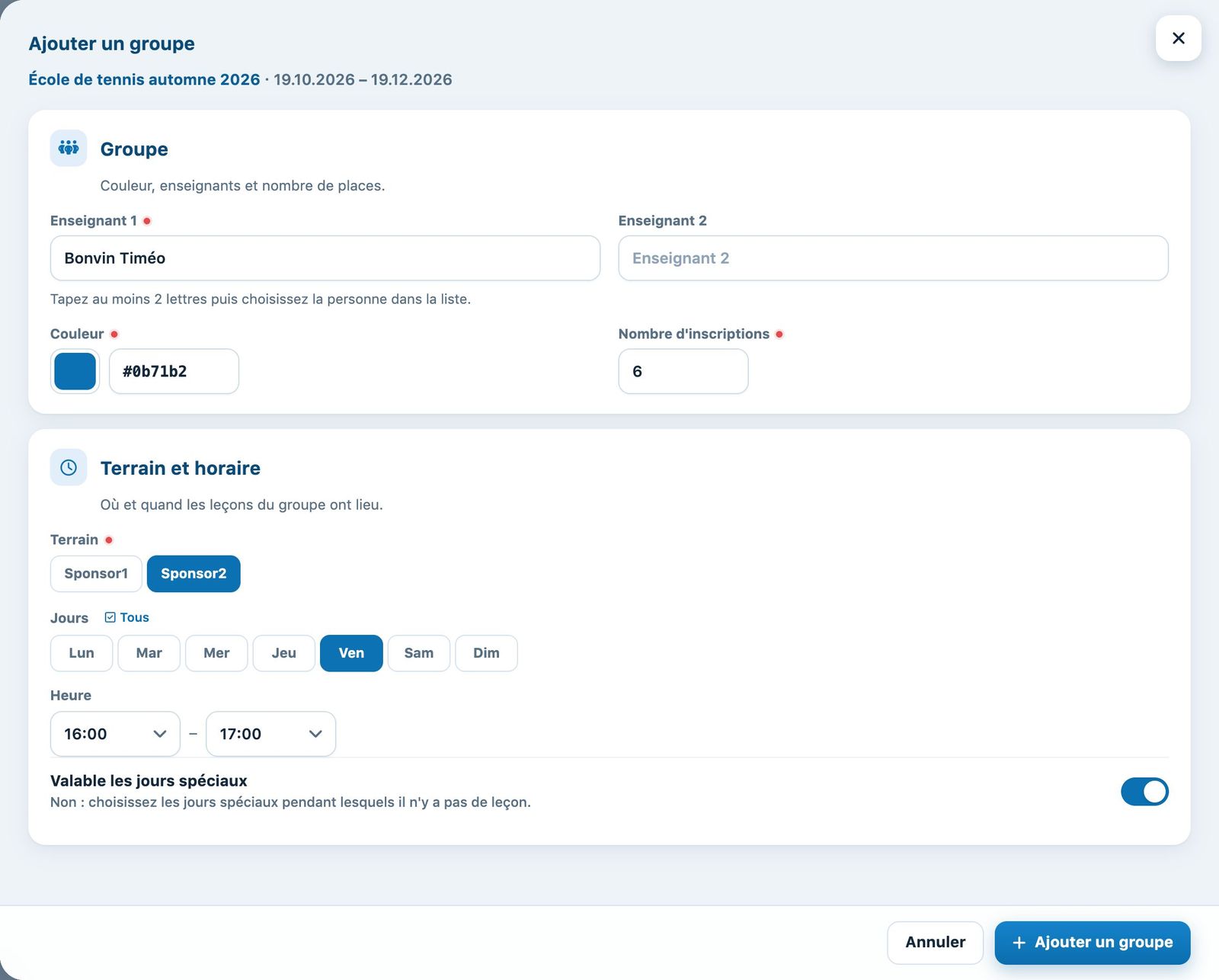
Neue Gruppe am Freitag von 16:00 bis 17:00.
3Die Schüler einteilen
Ziehen Sie jede Karte an ihrem Griff in die gewünschte Gruppe. Die Karte zeigt Geschlecht (blau oder rosa), Alter und Präferenzen des Schülers. Ein Schüler mit 2x pro Woche hat zwei Karten: Teilen Sie sie in zwei verschiedene Gruppen ein. Beim Ziehen leuchten die Gruppen, die zu seinen Präferenzen passen, grün auf.
Schneller geht es mit einem Klick auf Einteilung vorschlagen: Plugin.ch schlägt für jeden nicht eingeteilten Schüler eine Gruppe vor, nach seinen Präferenzen und den freien Plätzen; nichts wird gespeichert vor Anwenden (siehe Schüler automatisch einteilen).
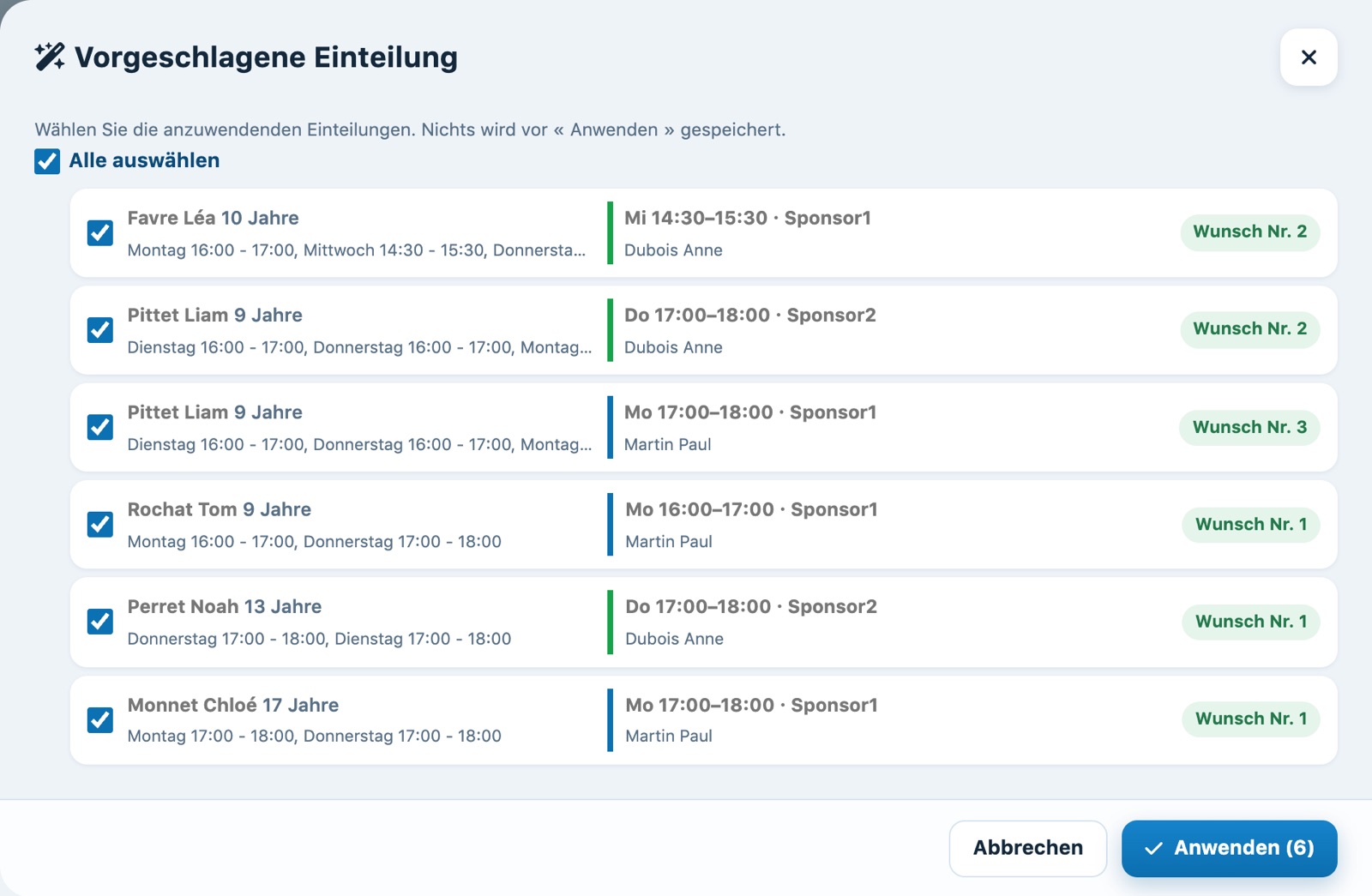
Die vorgeschlagene Einteilung, Zeile für Zeile anzuwenden.
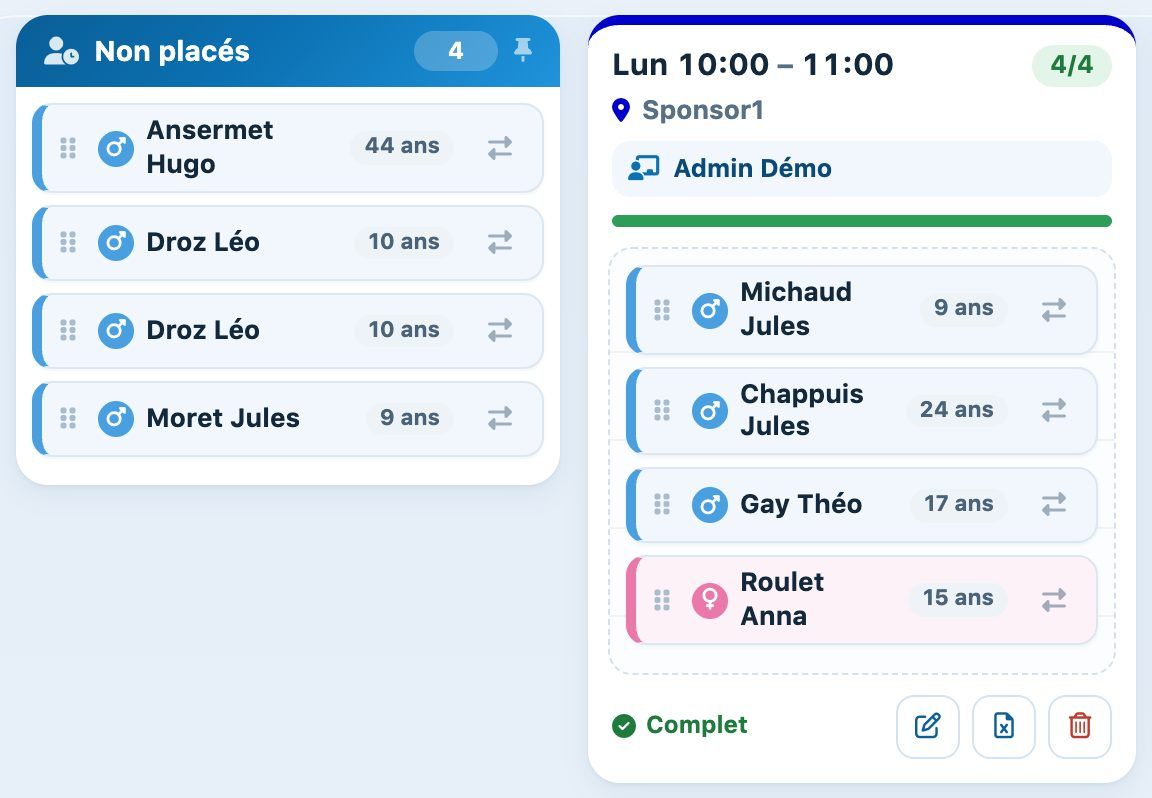
Einen Schüler in eine Gruppe ziehen.
Falscher Tag oder falscher Platz? Solange die Gruppe nicht bestätigt ist, klicken Sie auf Platz, Tag oder Uhrzeit der Karte, um sie zu ändern. Die Filter (Tag, Freie Plätze, Voll) helfen, eine Gruppe zu finden.
Ein Schüler hört auf oder wurde versehentlich zugeteilt? Auf seiner Karte öffnet die Schaltfläche Entfernen / abmelden (Personensymbol mit Minuszeichen, unter den Pfeilen für den Tarifwechsel) das Fenster Aus dem Kurs entfernen. Es zeigt zuerst die Auswirkung auf die Rechnung und bietet dann Aus der Gruppe entfernen (die Person kommt zurück zu den Nicht zugeteilt, Anmeldung und Rechnung unverändert) oder Vom Kurs abmelden (die Anmeldung wird gelöscht und die Verrechnung angepasst) an.
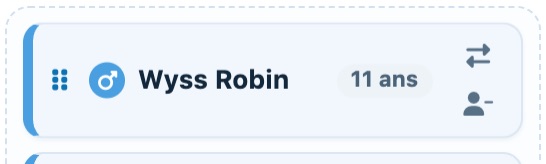
Die Schaltfläche «Entfernen / abmelden» auf der Karte eines Schülers.
Eine Abmeldung, die eine bereits bezahlte Rechnung ändern würde, wird verweigert. Alle Fälle sind beschrieben in Kursgruppen verwalten.
4Die Kurse in den Reservierungen bestätigen
Klicken Sie auf Die Kurse in den Reservierungen bestätigen und bestätigen Sie. Die Lektionen jeder Gruppe werden im Reservationsplan für alle Wochen des Kurses erstellt; bestätigte Gruppen tragen ein grünes Kalendersymbol.
Prüfen Sie vorher das Konfliktabzeichen oben rechts (Platz oder Trainer doppelt belegt, Schüler zur gleichen Zeit zweimal eingeteilt, Schüler mit 2× pro Woche nur einmal eingeteilt, Gruppe überfüllt); Platz- und Trainerkonflikte werden auch in der Bestätigung angezeigt. Siehe Planungskonflikte lösen.
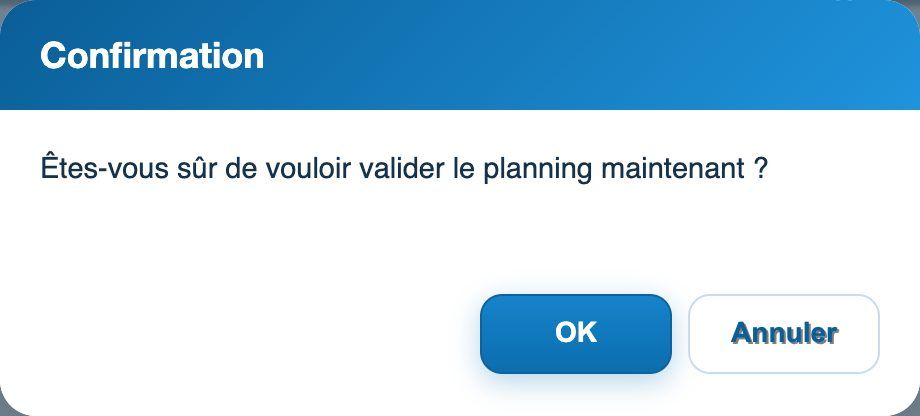
Bestätigungsabfrage.
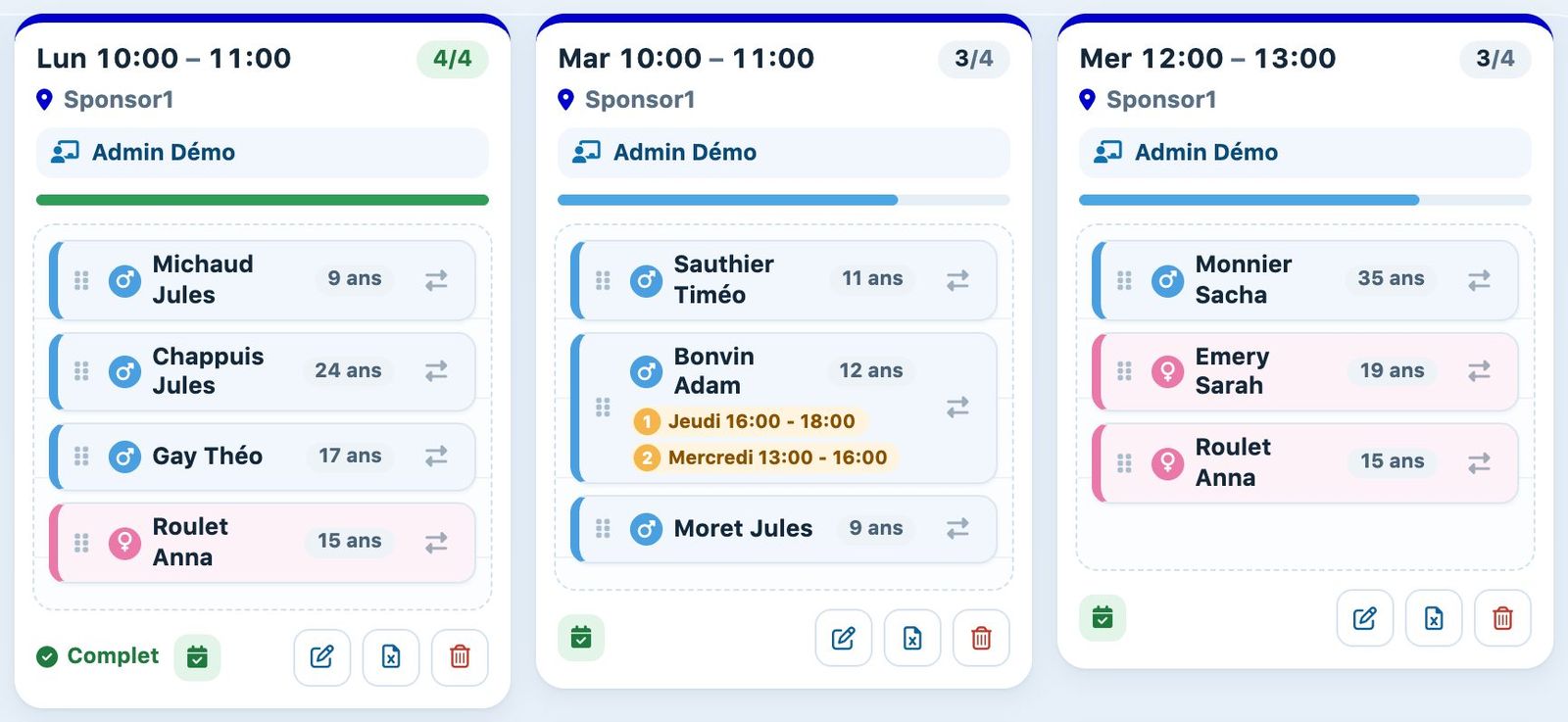
Bestätigte Gruppen.
5Eine Lektion absagen oder nachholen
Öffnen Sie die Gruppe (Stift). Kreuzen Sie unter Reservationen der Gruppe die abgesagte Lektion an (Feiertag, Regen…) und klicken Sie auf Die ausgewählten Reservierungen löschen. Um sie nachzuholen, verwenden Sie Kurse hinzufügen mit dem neuen Datum.
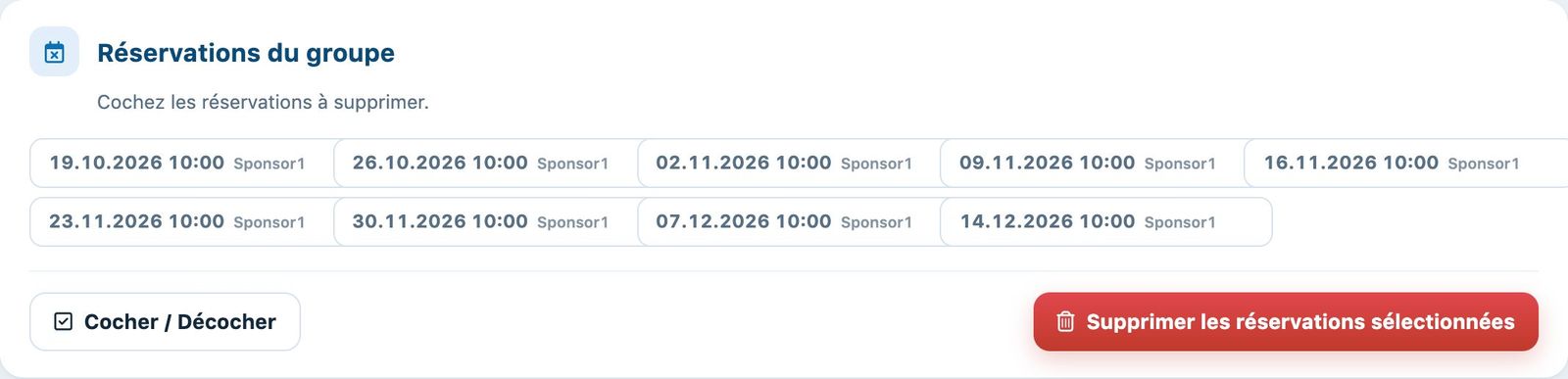
Die Lektionen einer Gruppe.
6Anwesenheiten im Plan
Im Plan Reservierungen zeigt jede Lektion die Schüler, den Trainer und den Kursnamen. Klicken Sie darauf, um das Fenster Anwesenheit zu öffnen, und entfernen Sie die Häkchen der Abwesenden: Jedes Feld wird sofort gespeichert. Die Anwesenheiten dienen der Verrechnung «Durch Anwesenheit» und dem Export für Jugend+Sport.
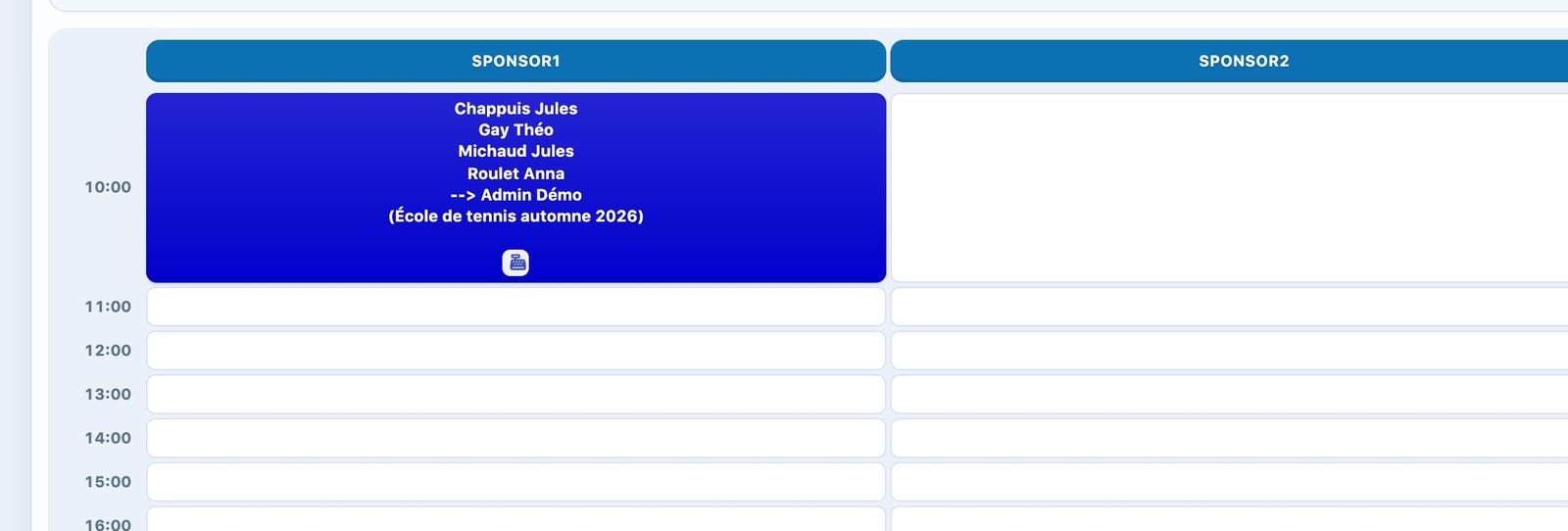
Eine Lektion im Reservationsplan.
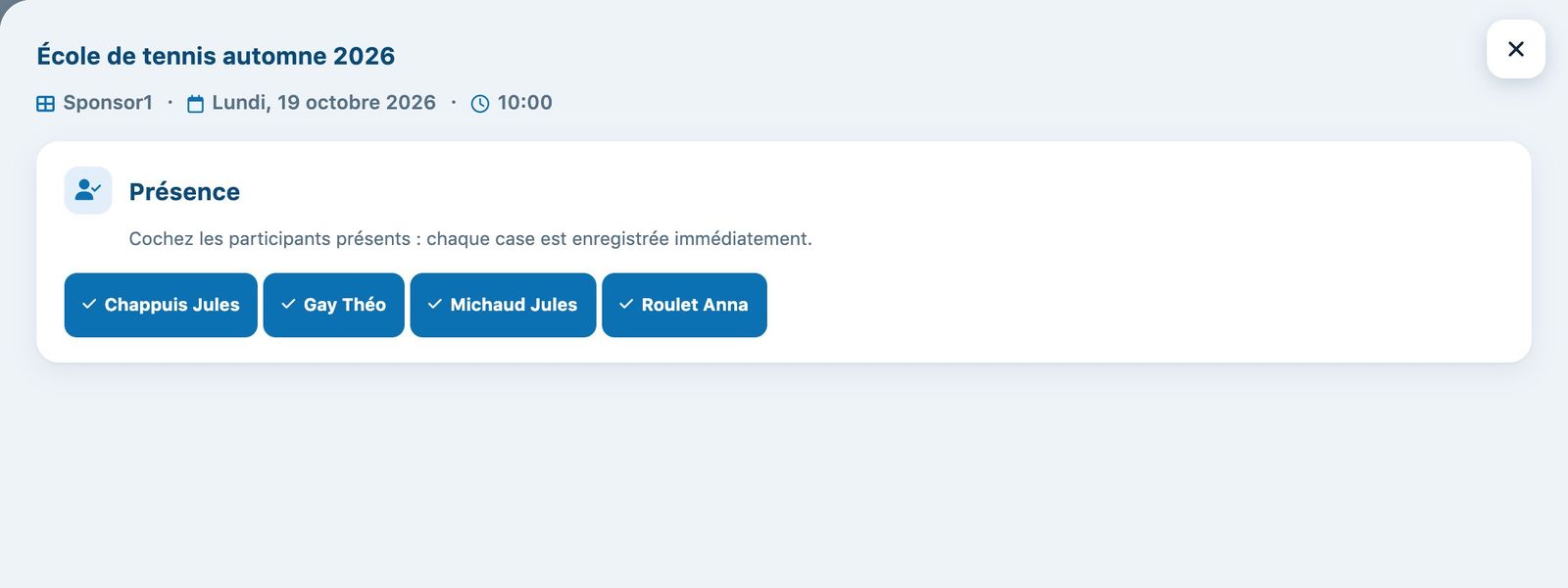
Das Fenster Anwesenheit.
Tutorial Plugin.ch — Tutorial Tennisschule