


Gérer les cours
Gérer les inscriptions aux cours
Inscrire des personnes, suivre les listes, facturer et exporter
La page Gérer les inscriptions réunit, pour chaque cours, la liste des inscrits, l'inscription manuelle par l'administrateur, la facturation et les exports (Excel, Jeunesse et Sport).
1Choisir un cours
Dans le menu latéral, ouvrez Cours, puis Gérer les inscriptions. À gauche, la liste des cours (champ Rechercher un cours…) : la pastille verte signale des inscriptions ouvertes, le badge orange le nombre d'inscriptions à facturer, la jauge le nombre d'inscrits sur le maximum. Les cours terminés sont repliés sous Cours terminés. Si le club a plusieurs sports-saisons, des puces en haut permettent de passer de l'un à l'autre.
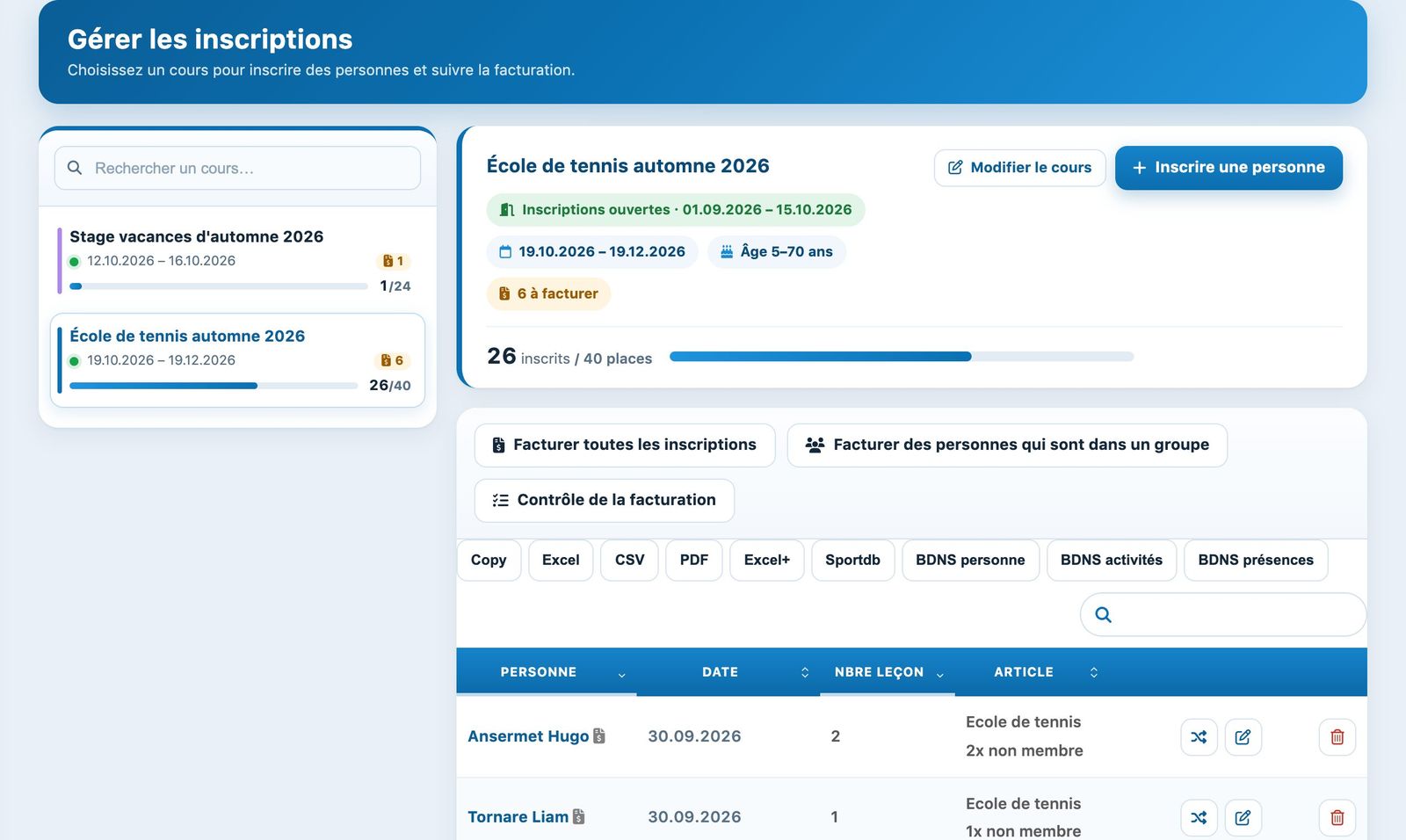
La liste des cours à gauche et le détail du cours choisi à droite.
À droite, l'en-tête du cours rappelle la période d'inscription, les dates, l'âge, le nombre à facturer et le remplissage. Le bouton Modifier le cours ouvre sa fiche.
2Inscrire une personne
Cliquez sur Inscrire une personne. Dans le panneau, tapez au moins 2 lettres du nom dans Personne et choisissez-la, puis choisissez l'Article (le tarif) : seuls les prix de son abonnement sont proposés. Répondez aux questions du cours et cliquez sur Inscrire au cours.
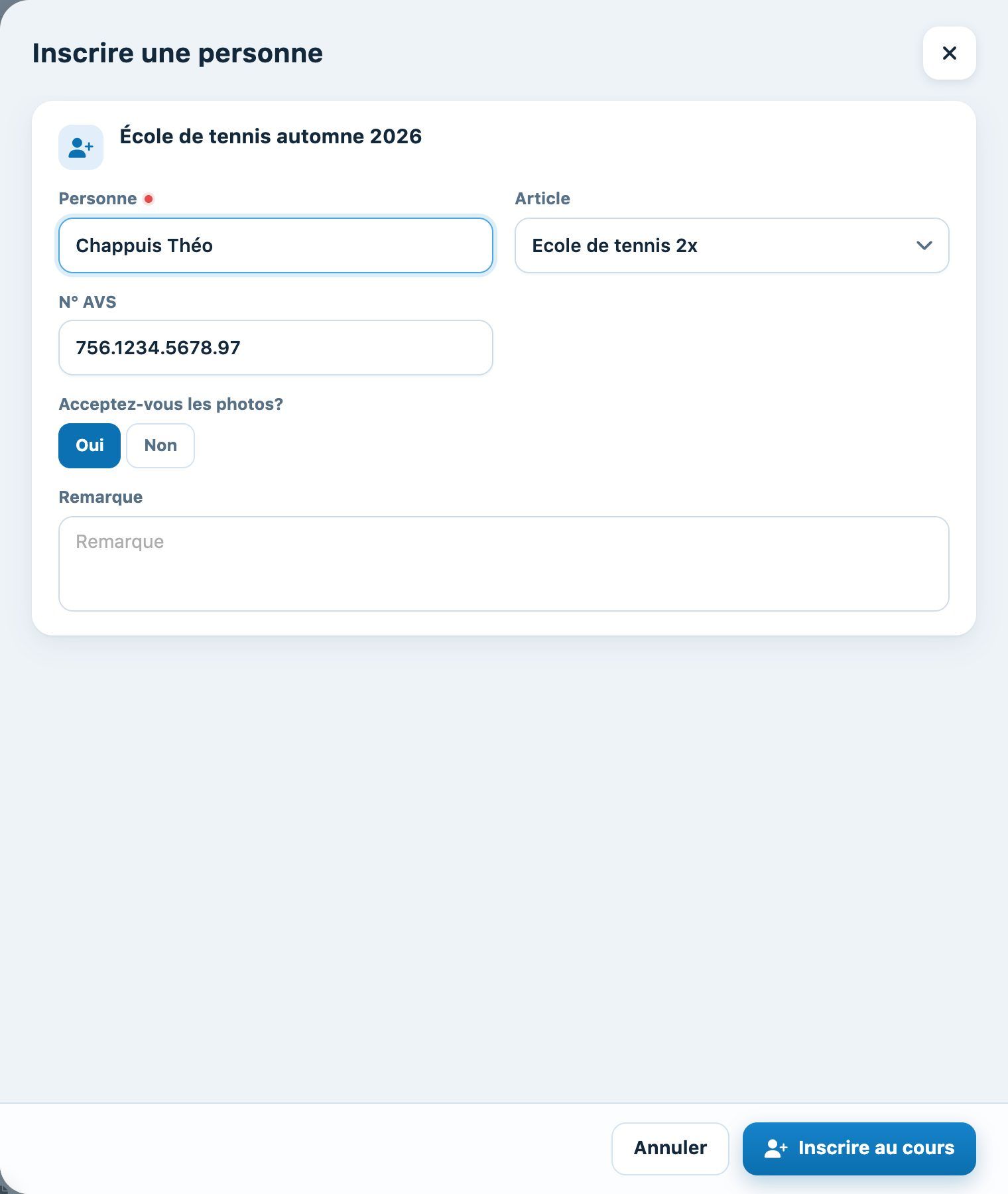
Le panneau « Inscrire une personne ».
Si la personne ne remplit pas les critères d'âge ou de genre du cours, un message l'indique, mais l'inscription reste possible : c'est vous qui décidez des exceptions. Le numéro AVS déjà connu de la personne est repris automatiquement.
3La liste des inscrits
Le tableau liste la personne, la date d'inscription, le nombre de leçons par semaine et l'article. Une icône à côté du nom indique une inscription déjà facturée ; cliquer sur le nom ouvre la fiche de la personne. Au bout de chaque ligne :
- Changer la personne de cours (flèches croisées) : ouvre le panneau Transférer l'inscription, où vous choisissez le cours et l'inscription désirée ; l'inscription est déplacée hors de tout groupe ;
- Modifier (crayon) : ouvre le panneau Modifier l'inscription pour corriger l'abonnement, la préférence et les réponses aux questions. Écrivez la préférence sous la forme « Lundi 17:00 - 18:00, Mercredi 14:30 - 15:30 » pour que le placement guidé la reconnaisse ;
- Supprimer (poubelle) : supprime l'inscription après confirmation.
La poubelle ne vérifie pas les factures. Pour un élève déjà facturé, passez plutôt par le bouton Retirer / désinscrire de sa carte dans Gérer les groupes : il montre l'effet sur la facture et refuse de modifier une facture payée. Voir Gérer les groupes de cours.
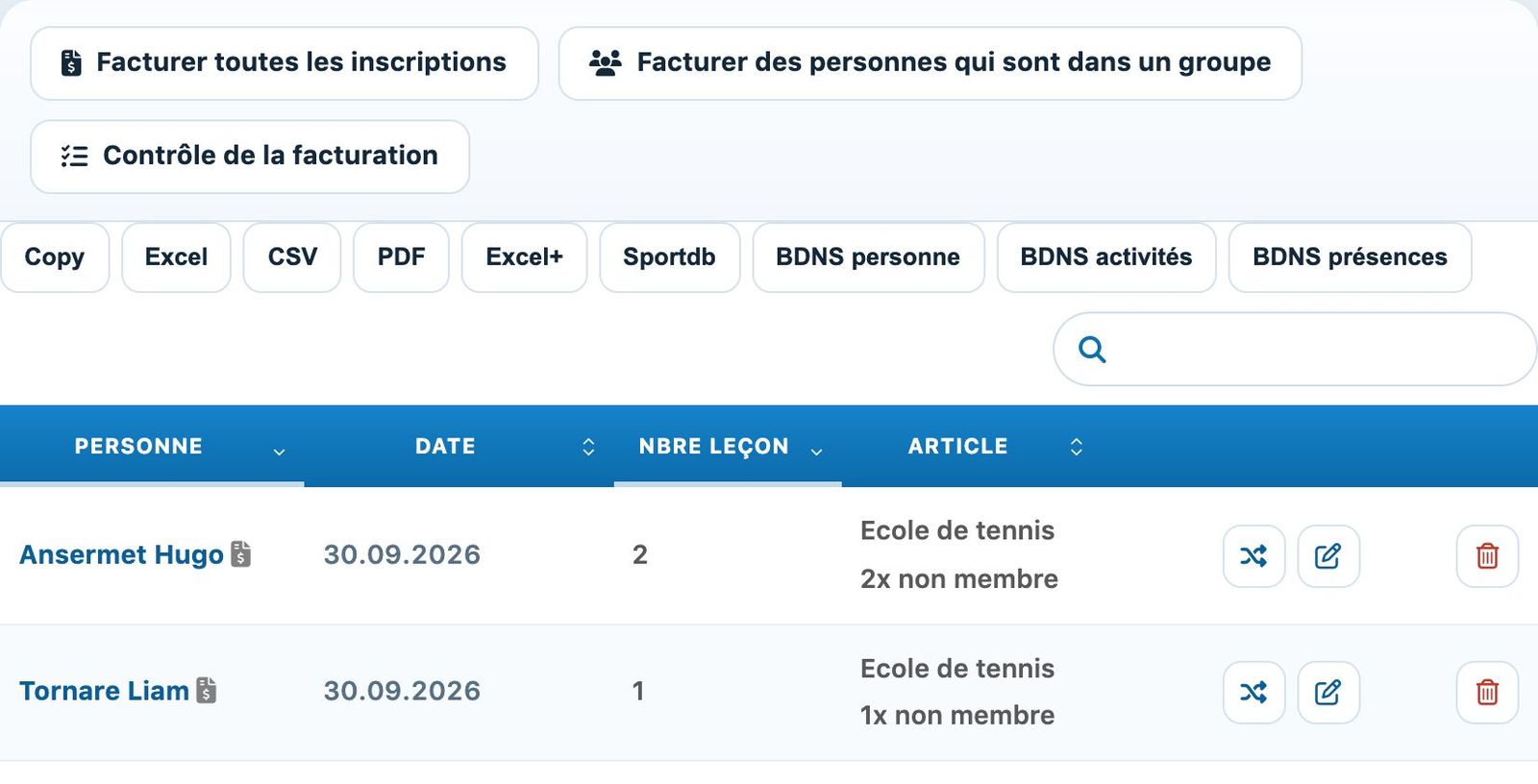
Boutons de facturation, exports et actions de chaque inscription.
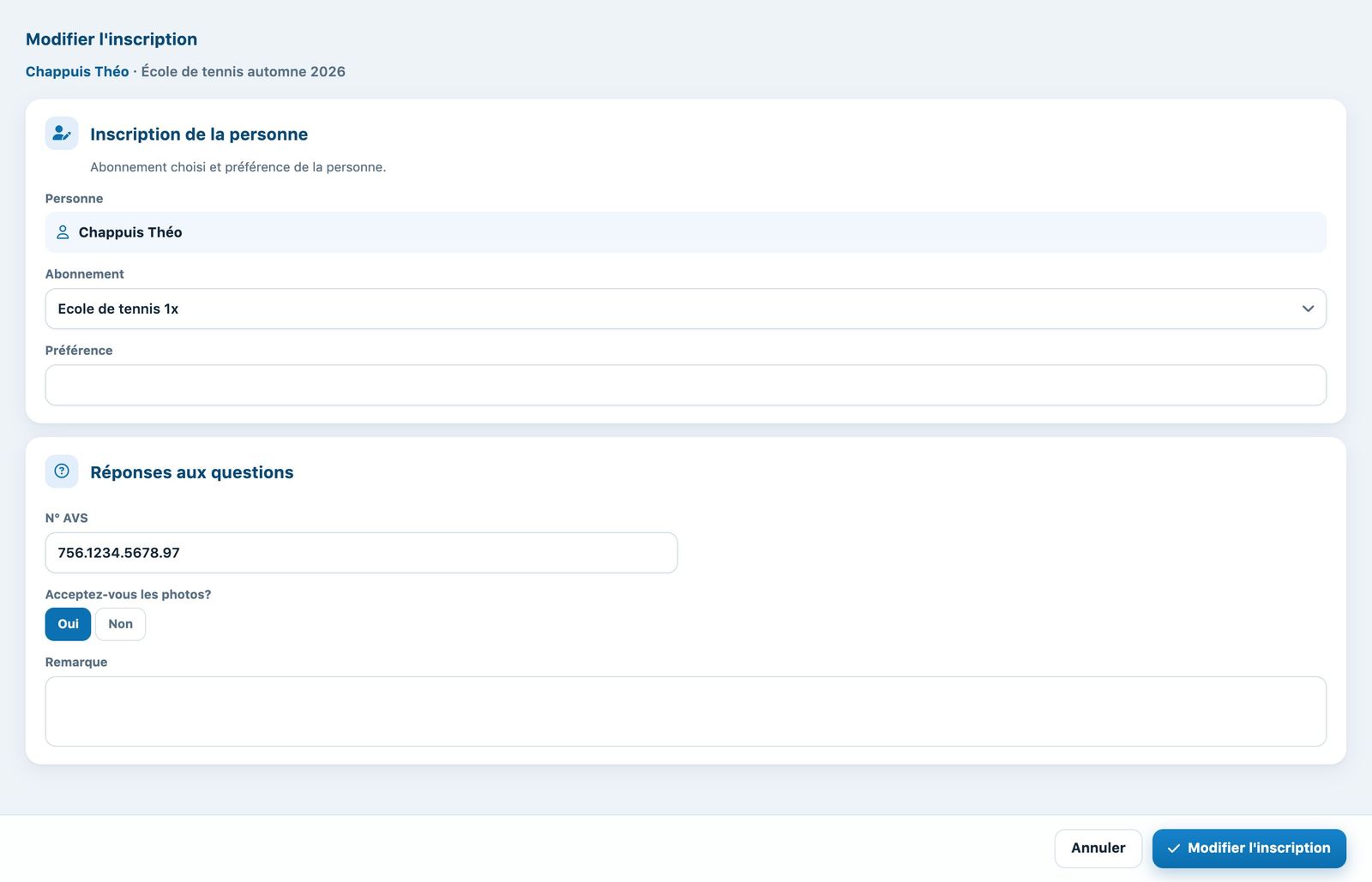
Le panneau « Modifier l'inscription ».
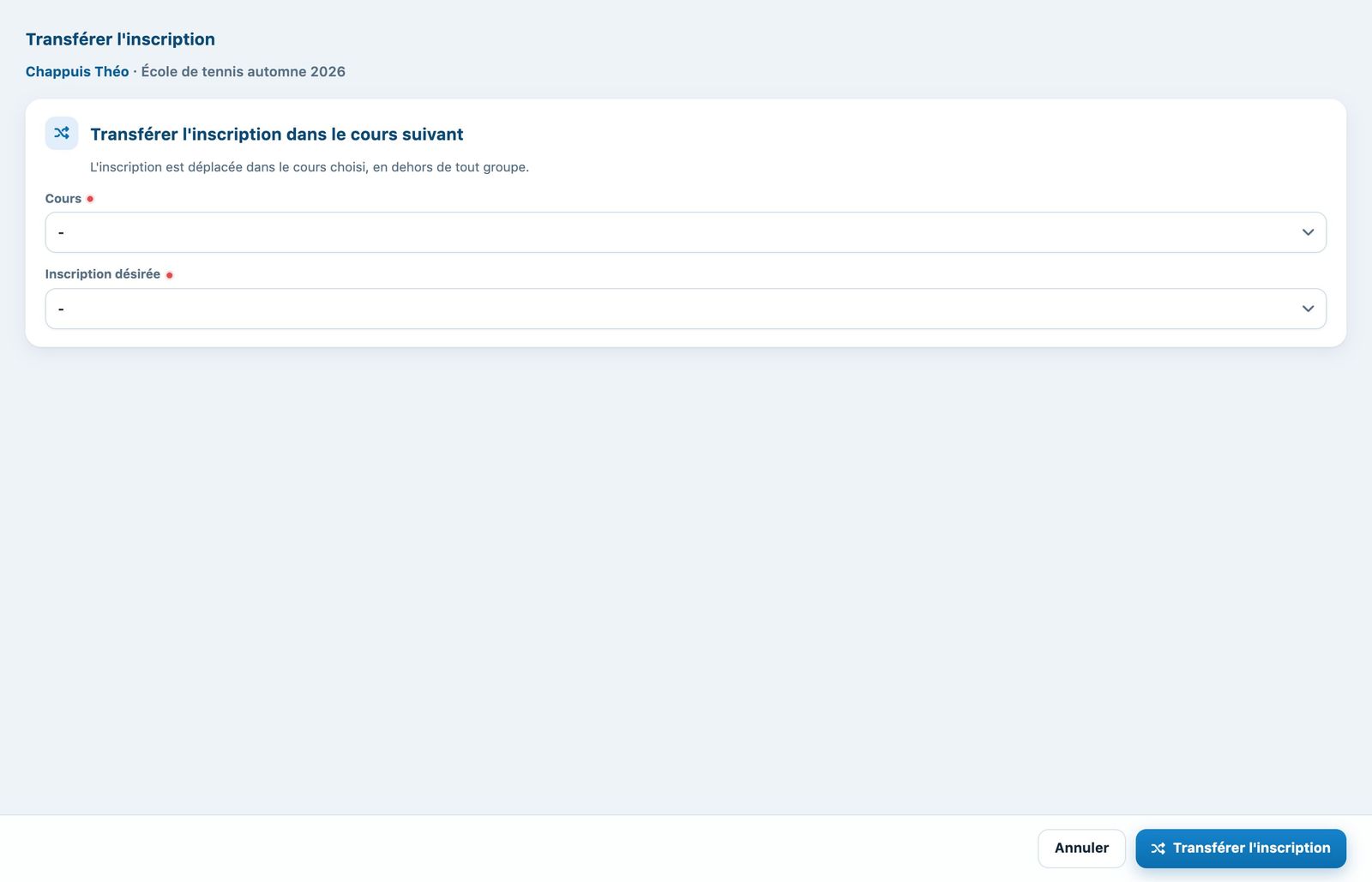
Le panneau « Transférer l'inscription ».
Pour passer un élève de 1 à 2 leçons par semaine (ou l'inverse) sans le désinscrire, utilisez plutôt le bouton de changement de tarif sur sa carte dans Gérer les groupes : voir Changer le tarif d'une inscription.
4Exporter la liste
Les boutons au-dessus du tableau exportent la liste : Copy, Excel, CSV et PDF reprennent le tableau affiché ; Excel+ produit une liste détaillée (coordonnées, réponses aux questions) ; Sportdb, BDNS personne, BDNS activités et BDNS présences produisent les fichiers pour Jeunesse et Sport. Voir Contrôle de facturation et export Jeunesse et Sport.
5Facturer les inscriptions
Pour un cours A la saison, deux boutons préparent la facturation :
- Facturer toutes les inscriptions : toutes les inscriptions, placées ou non dans un groupe ;
- Facturer des personnes qui sont dans un groupe : seulement les élèves placés (recommandé une fois les groupes faits).
Chaque inscription facturée devient un article à facturer lié à la personne (module Factures, page Lier un article à un membre, filtre Non facturés). Il est ajouté automatiquement à sa prochaine facture, lorsque vous créez les factures dans Gérer les factures.
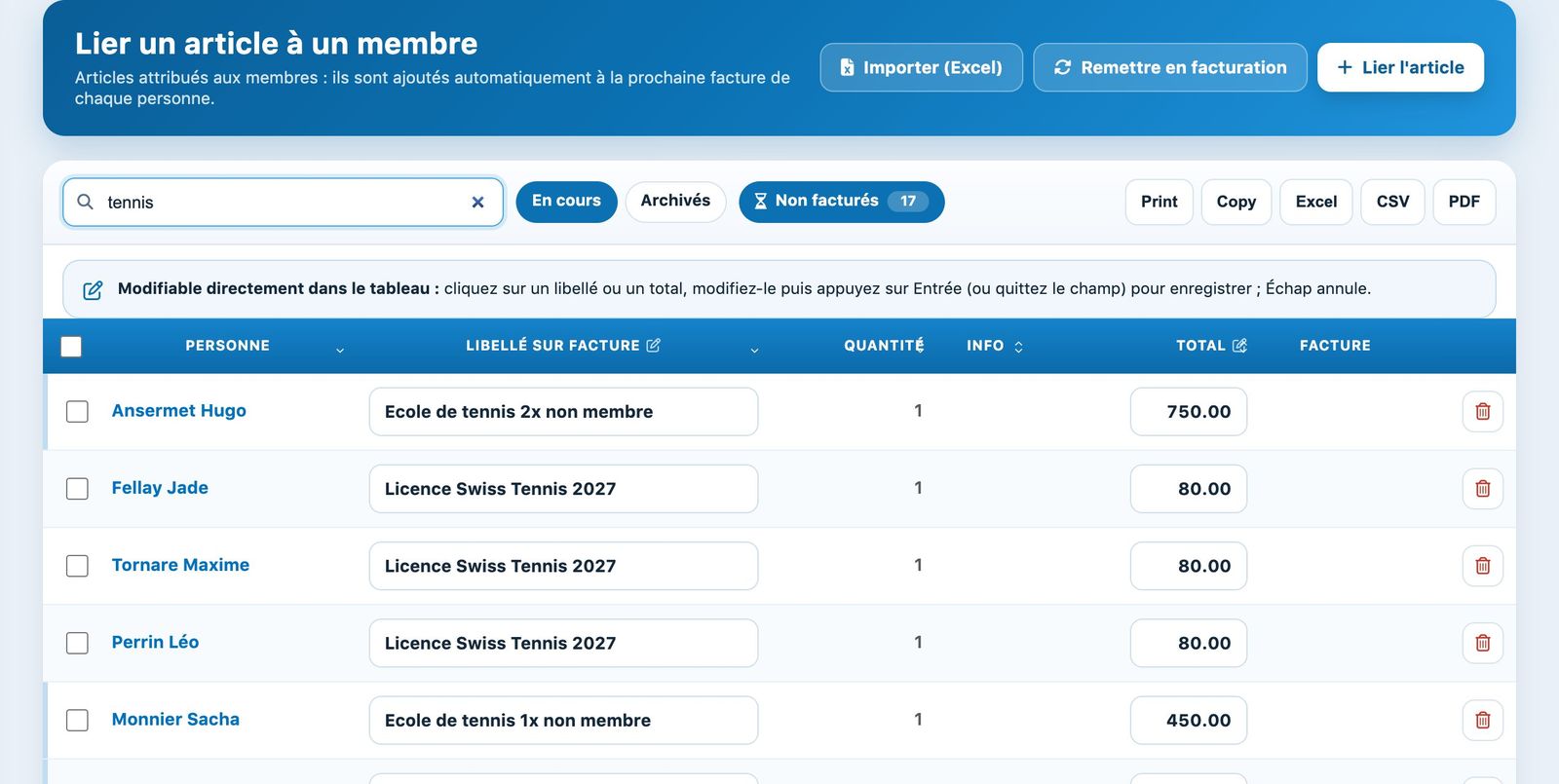
Les articles de cours en attente de facturation.
Pour un cours A la séance ou Par présence, la facturation se lance depuis Gérer les groupes. Un élève inscrit 2x par semaine mais placé dans un seul groupe n'est pas facturé par « personnes dans un groupe » tant que son tarif n'est pas corrigé.
6Contrôler la facturation
Le bouton Contrôle de la facturation ouvre un panneau qui range les contrôles du cours en deux familles. Chaque puce indique le nombre de personnes concernées ; cliquez dessus pour afficher la liste.
- Groupes : Dans un groupe, pas facturé (élève placé dans un groupe, sans ligne à facturer ni facture liée) et Sans groupe (inscription placée dans aucun groupe, facturée ou non) ;
- Facturation : Impayés échus (facture liée avec un solde ouvert et une échéance dépassée), Dans les cours sans facture, Présence multiple dans la facture, Facturé mais pas dans les cours et Dans les cours sans articles liés.
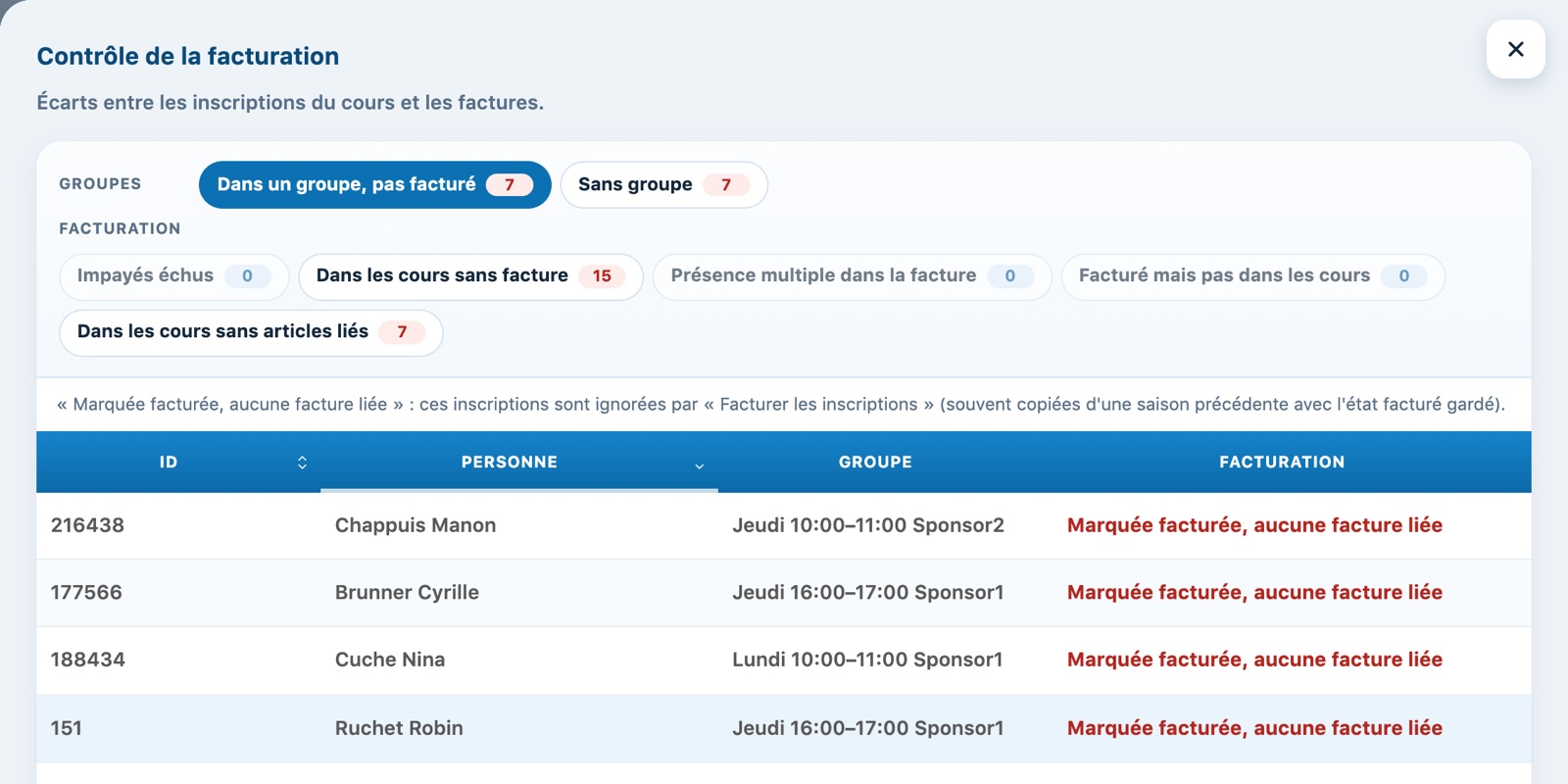
Le contrôle de la facturation d'un cours, avec les familles Groupes et Facturation.
Dans les listes de la famille Groupes, la colonne Facturation montre où en est chaque inscription : Pas encore facturée, Ligne à facturer, pas encore sur une facture, le numéro de la facture (payée ou non), ou Marquée facturée, aucune facture liée.
Marquée facturée, aucune facture liée : ces inscriptions sont ignorées par les boutons de facturation. Elles viennent souvent d'un cours copié d'une saison précédente en gardant l'état facturé. Vérifiez-les une à une avant de facturer.
Corriger une erreur de facturation : si une facture a été créée avec un mauvais tarif, corrigez d'abord l'inscription (changement de tarif ou abonnement de la personne), puis la facture concernée dans Gérer les factures. Ne supprimez pas une inscription déjà facturée sans traiter sa facture.
Tutoriel Plugin.ch — Gérer les cours