


Die Kurse verwalten
Kursanmeldungen verwalten
Personen anmelden, Listen verfolgen, verrechnen und exportieren
Die Seite Die Anmeldungen verwalten vereint für jeden Kurs die Liste der Angemeldeten, die manuelle Anmeldung durch den Administrator, die Verrechnung und die Exporte (Excel, Jugend+Sport).
1Einen Kurs wählen
Öffnen Sie im Seitenmenü Kurse, dann Die Anmeldungen verwalten. Links die Kursliste (Feld Kurs suchen…): Der grüne Punkt zeigt offene Anmeldungen, das orange Abzeichen die Anzahl Anmeldungen zu verrechnen, der Balken die Anzahl Angemeldete im Verhältnis zum Maximum. Beendete Kurse sind eingeklappt unter Beendete Kurse. Hat der Club mehrere Sportart-Saisons, wechseln Sie mit den Schaltflächen oben zwischen ihnen.
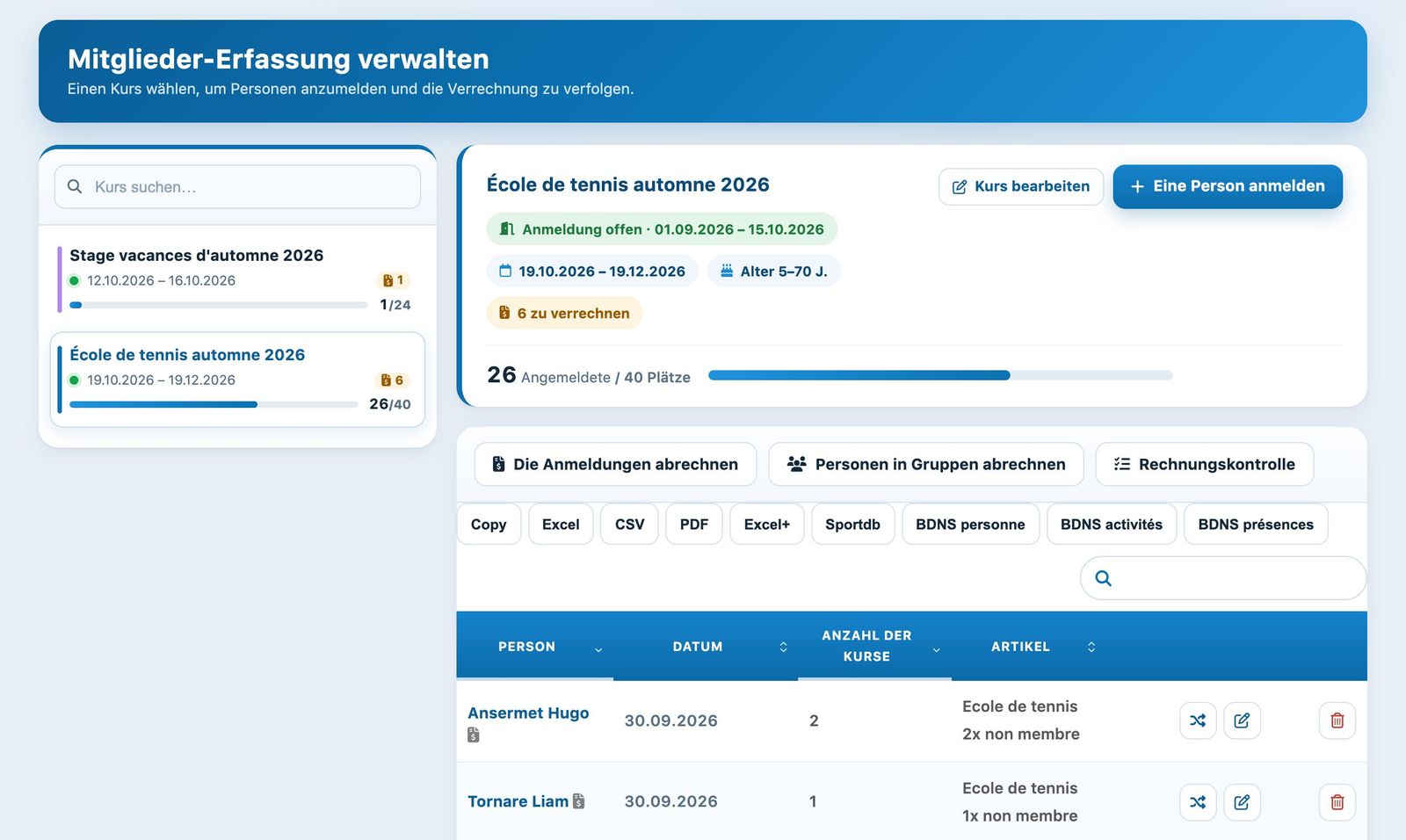
Links die Kursliste, rechts die Details des gewählten Kurses.
Rechts zeigt der Kopf des Kurses den Anmeldezeitraum, die Daten, das Alter, die Anzahl zu verrechnender Anmeldungen und die Belegung. Die Schaltfläche Den Kurs ändern öffnet seine Einstellungen.
2Eine Person anmelden
Klicken Sie auf Eine Person anmelden. Geben Sie im Fenster mindestens 2 Buchstaben des Namens ein unter Person und wählen Sie die Person, dann den Artikel (den Tarif): Es werden nur die Preise ihres Abonnements angeboten. Beantworten Sie die Fragen des Kurses und klicken Sie auf Für den Kurs anmelden.
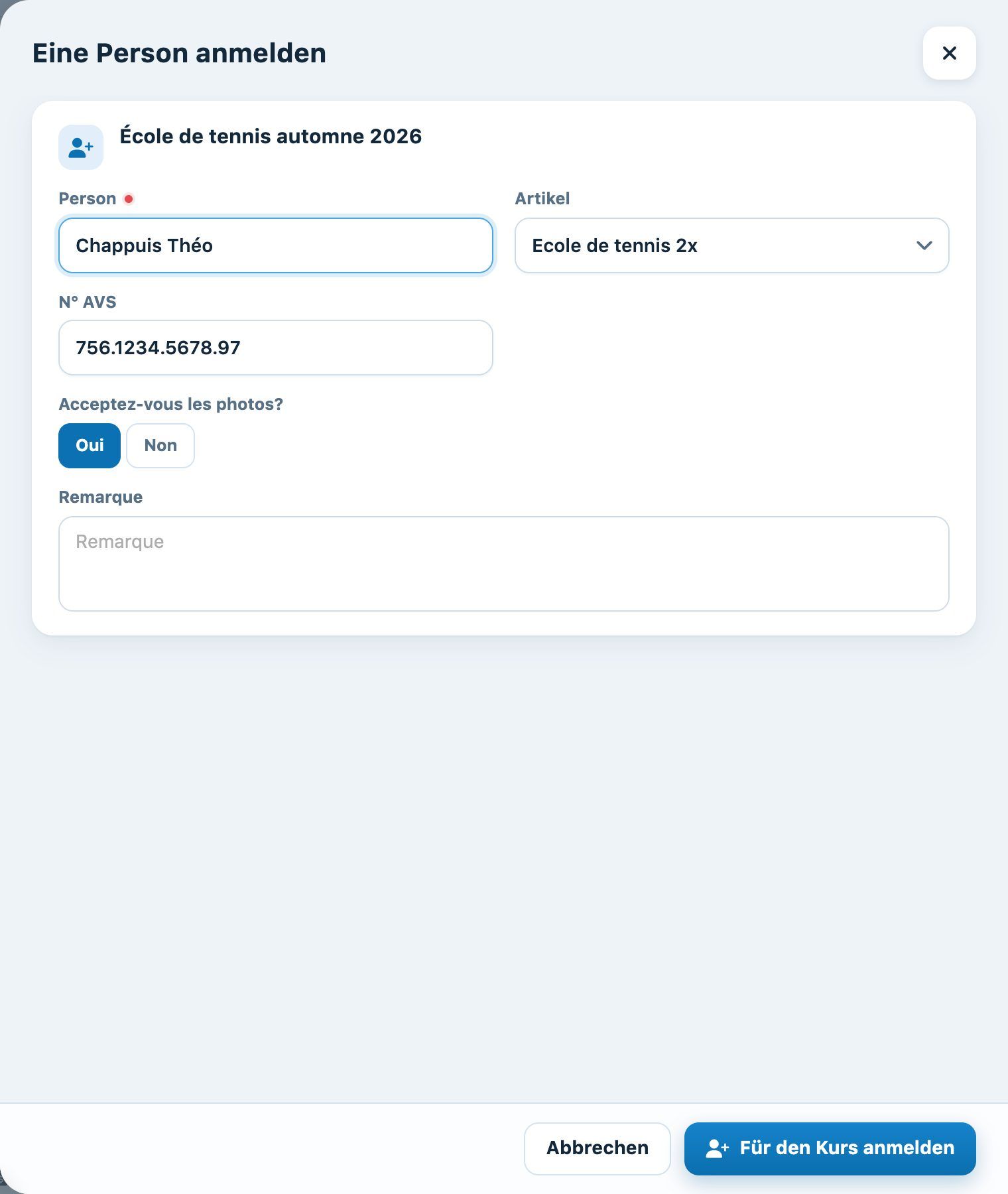
Das Fenster «Eine Person anmelden».
Erfüllt die Person die Alters- oder Geschlechtskriterien des Kurses nicht, wird eine Meldung angezeigt, die Anmeldung bleibt aber möglich: Sie entscheiden über Ausnahmen. Eine bereits bekannte AHV-Nummer der Person wird automatisch übernommen.
3Die Liste der Angemeldeten
Die Tabelle zeigt die Person, das Anmeldedatum, die Anzahl Lektionen pro Woche und den Artikel. Ein Symbol neben dem Namen kennzeichnet eine bereits verrechnete Anmeldung; ein Klick auf den Namen öffnet das Profil der Person. Am Ende jeder Zeile:
- Person in einen anderen Kurs verschieben (gekreuzte Pfeile): öffnet das Fenster Anmeldung übertragen, in dem Sie den Kurs und die gewünschte Anmeldung wählen; die Anmeldung wird ausserhalb jeder Gruppe verschoben;
- Bearbeiten (Stift): öffnet das Fenster Die Anmeldung ändern um Abonnement, Präferenz und Antworten auf die Fragen zu korrigieren. Schreiben Sie die Präferenz in der Form «Montag 17:00 - 18:00, Mittwoch 14:30 - 15:30», damit die geführte Einteilung sie erkennt;
- Löschen (Papierkorb): löscht die Anmeldung nach Bestätigung.
Der Papierkorb prüft die Rechnungen nicht. Verwenden Sie für einen bereits verrechneten Schüler besser die Schaltfläche Entfernen / abmelden auf seiner Karte in Gruppen verwalten: Sie zeigt die Auswirkung auf die Rechnung und ändert keine bezahlte Rechnung. Siehe Kursgruppen verwalten.
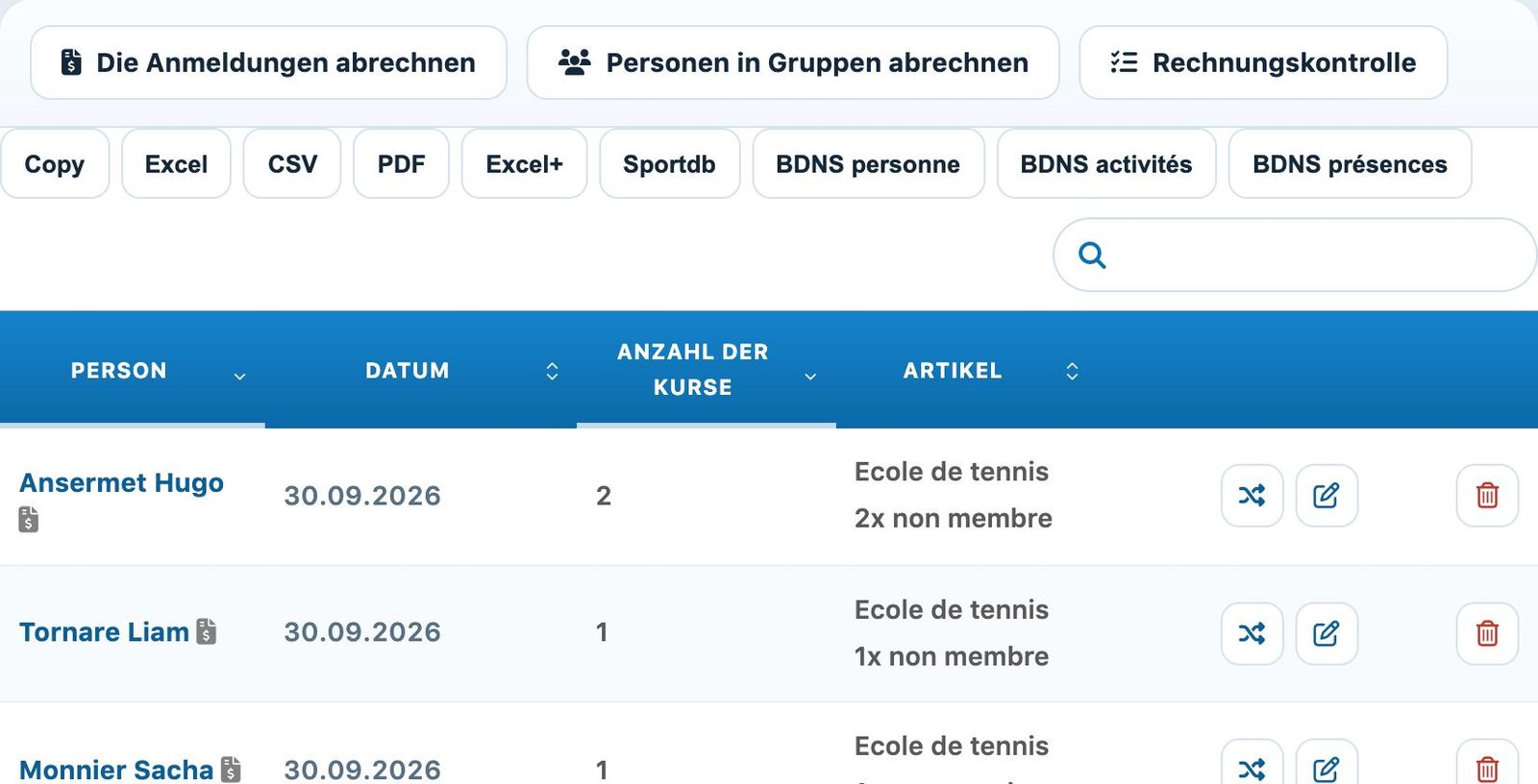
Verrechnungsschaltflächen, Exporte und Aktionen jeder Anmeldung.
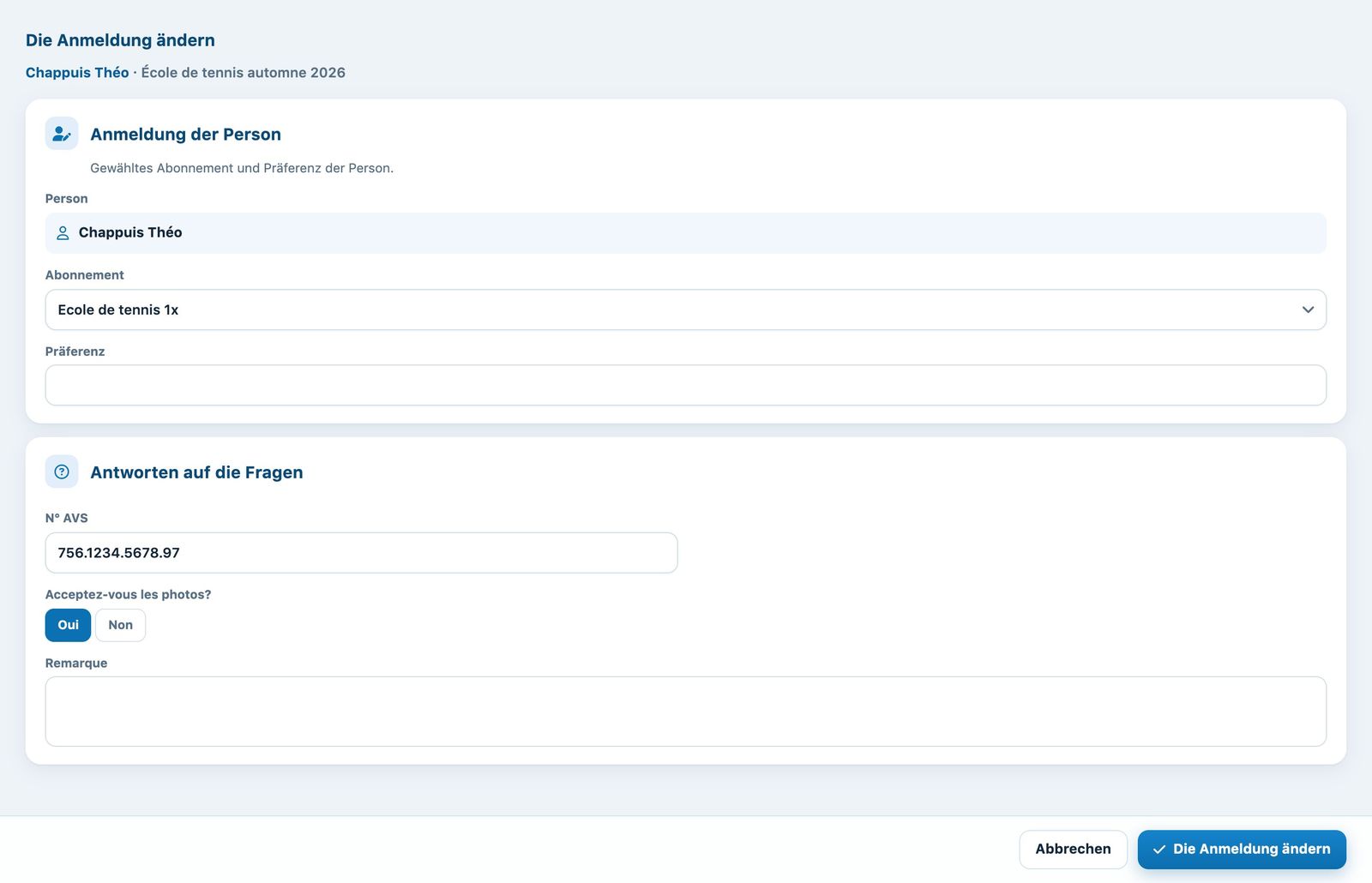
Das Fenster «Die Anmeldung ändern».
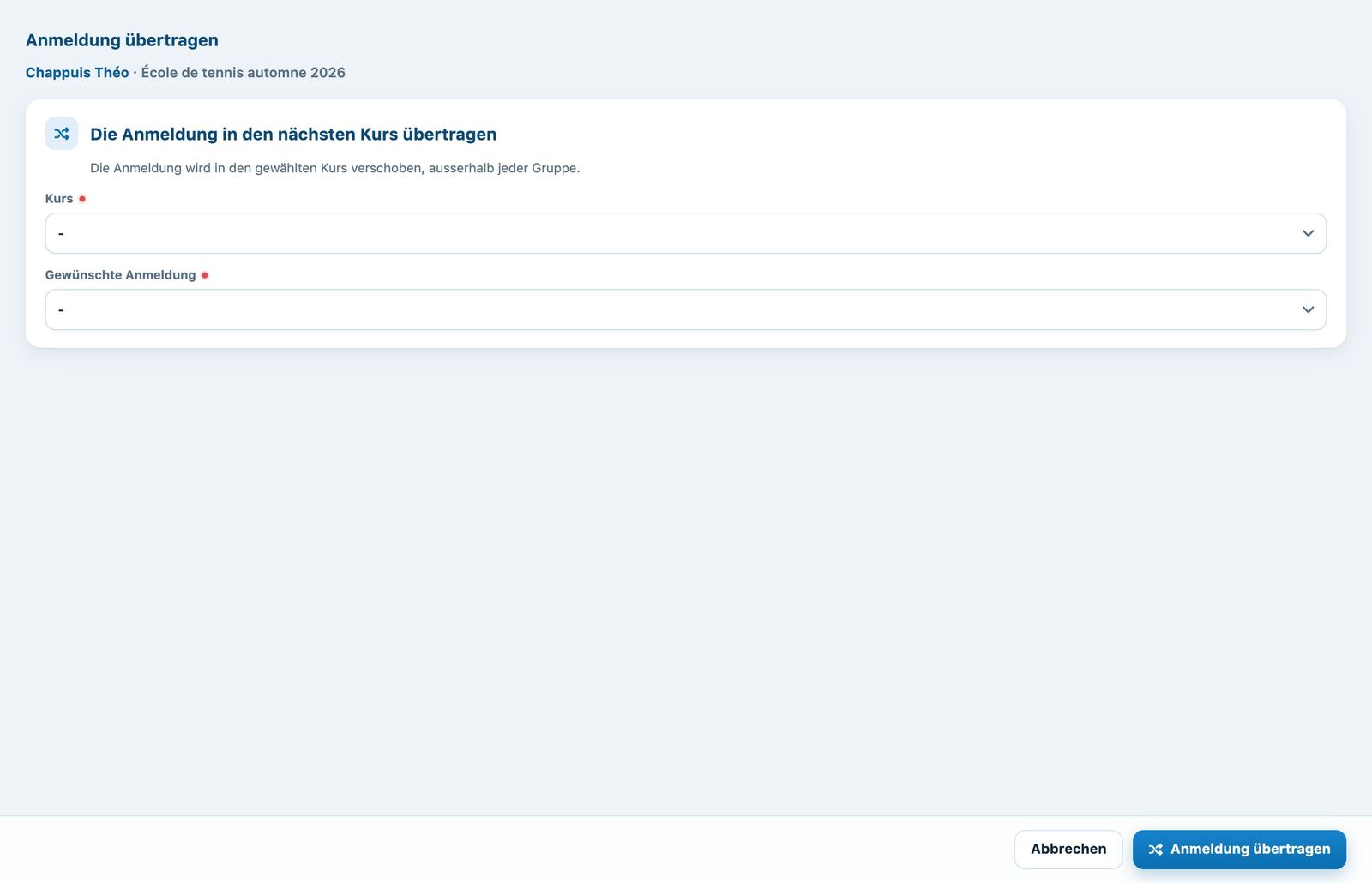
Das Fenster «Anmeldung übertragen».
Um einen Schüler von 1 auf 2 Lektionen pro Woche (oder umgekehrt) umzustellen, ohne ihn abzumelden, verwenden Sie besser die Schaltfläche zur Tarifänderung auf seiner Karte in Die Gruppen verwalten: siehe Den Tarif einer Anmeldung ändern.
4Die Liste exportieren
Die Schaltflächen über der Tabelle exportieren die Liste: Copy, Excel, CSV und PDF übernehmen die angezeigte Tabelle; Excel+ erstellt eine detaillierte Liste (Kontaktdaten, Antworten auf die Fragen); Sportdb, BDNS personne, BDNS activités und BDNS présences erstellen die Dateien für Jugend+Sport. Siehe Fakturierungskontrolle und Export Jugend und Sport.
5Die Anmeldungen verrechnen
Bei einem Kurs Pro Saison bereiten zwei Schaltflächen die Verrechnung vor:
- Die Anmeldungen abrechnen: alle Anmeldungen, ob in einer Gruppe eingeteilt oder nicht;
- Personen in Gruppen abrechnen: nur die eingeteilten Schüler (empfohlen, sobald die Gruppen stehen).
Jede verrechnete Anmeldung wird zu einem zu verrechnenden Artikel, der mit der Person verknüpft ist (Modul Rechnung, Seite Einen Artikel einem Mitglied zuordnen, Filter Nicht verrechnet). Er wird automatisch ihrer nächsten Rechnung hinzugefügt, wenn Sie die Rechnungen erstellen unter Rechnungen verwalten.
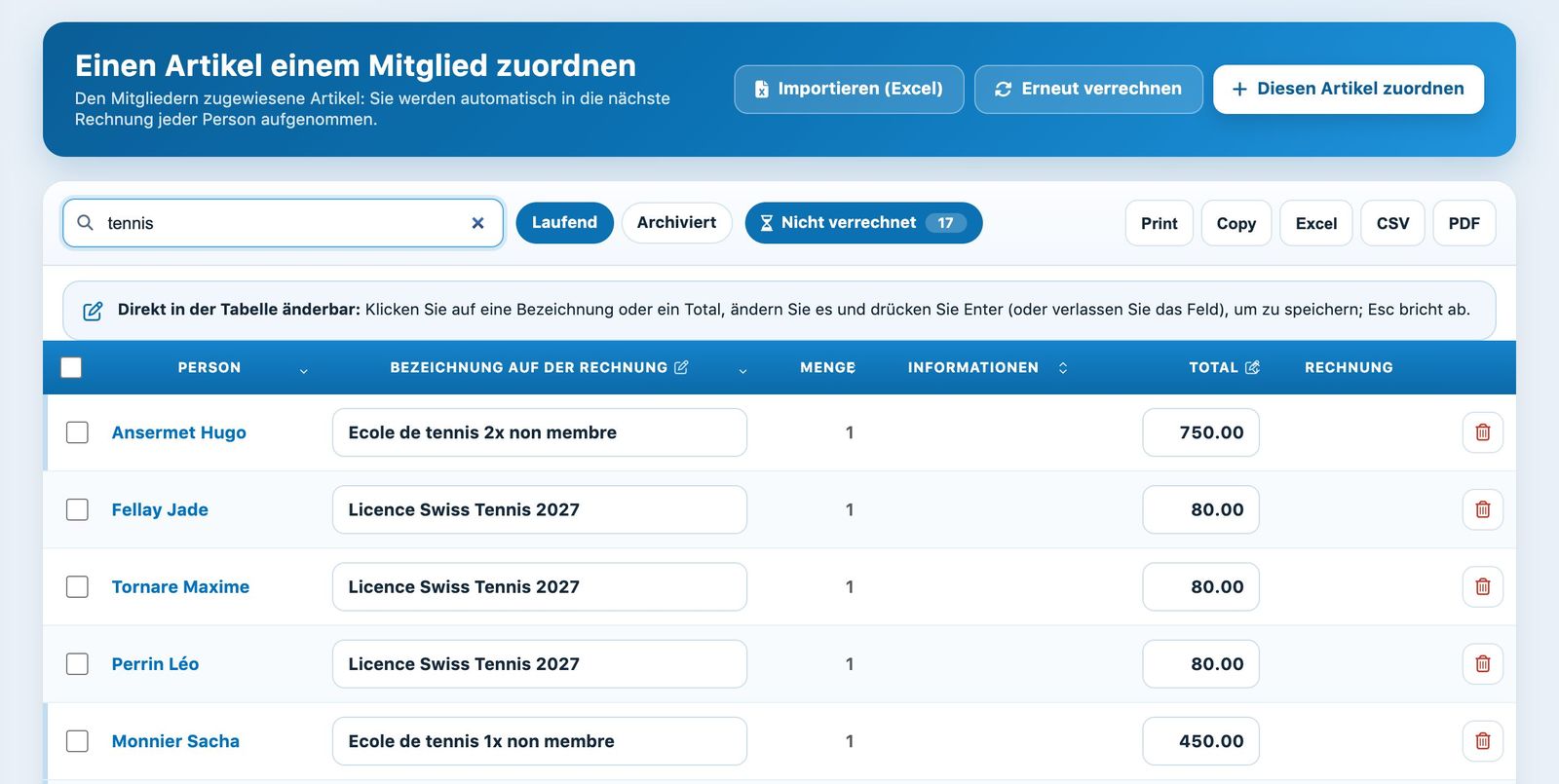
Die Kursartikel, die auf die Verrechnung warten.
Bei einem Kurs Pro Kurseinheit oder Durch Anwesenheit wird die Verrechnung in Die Gruppen verwalten gestartet. Ein Schüler mit 2x pro Woche, der nur in einer Gruppe eingeteilt ist, wird mit «Personen in Gruppen» nicht verrechnet, solange sein Tarif nicht korrigiert ist.
6Fakturierung kontrollieren
Die Schaltfläche Rechnungskontrolle öffnet ein Fenster, das die Kontrollen des Kurses in zwei Gruppen ordnet. Jede Schaltfläche zeigt die Anzahl betroffener Personen; klicken Sie darauf, um die Liste anzuzeigen.
- Gruppen : In Gruppe, nicht verrechnet (Schüler in einer Gruppe, ohne zu verrechnende Position und ohne verknüpfte Rechnung) und Ohne Gruppe (Anmeldung in keiner Gruppe, verrechnet oder nicht);
- Verrechnung : Überfällige Rechnungen (verknüpfte Rechnung mit offenem Saldo und überschrittener Fälligkeit), In den Kursen ohne Rechnung, Mehrfache Anwesenheit in der Rechnung, In Rechnung gestellt, aber nicht in den Kursen und In den Kursen ohne verknüpfte Artikel.
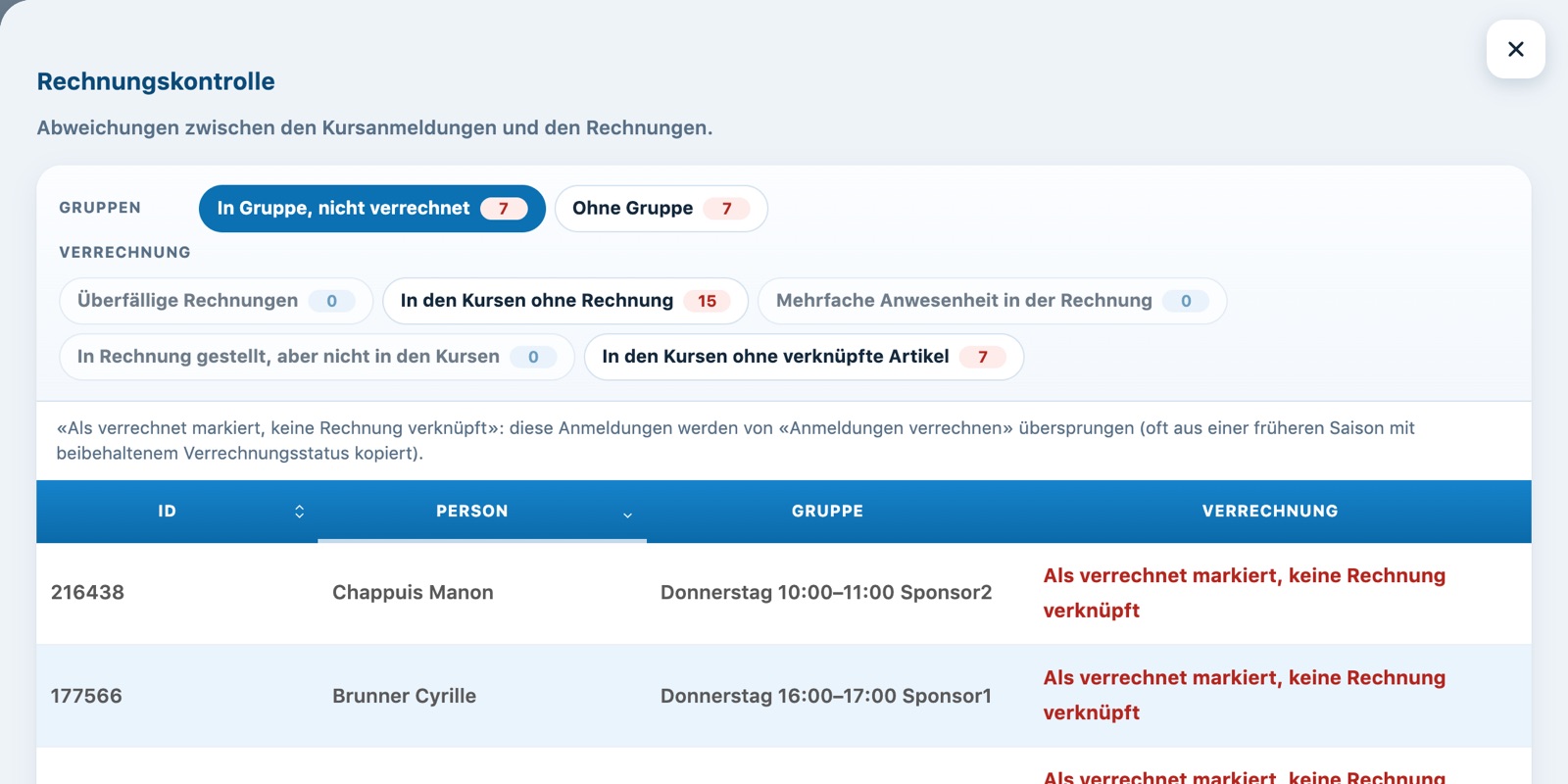
Die Rechnungskontrolle eines Kurses mit den Gruppen «Gruppen» und «Verrechnung».
In den Listen der Gruppe «Gruppen» zeigt die Spalte Verrechnung an, wo jede Anmeldung steht: Noch nicht verrechnet, Zu verrechnende Position, noch auf keiner Rechnung, die Rechnungsnummer (bezahlt oder nicht) oder Als verrechnet markiert, keine Rechnung verknüpft.
Als verrechnet markiert, keine Rechnung verknüpft: Diese Anmeldungen werden von den Verrechnungsschaltflächen übergangen. Sie stammen oft aus einem Kurs, der aus einer früheren Saison kopiert wurde und den Status «verrechnet» behalten hat. Prüfen Sie sie einzeln vor der Verrechnung.
Einen Verrechnungsfehler korrigieren: Wurde eine Rechnung mit einem falschen Tarif erstellt, korrigieren Sie zuerst die Anmeldung (Tarifänderung oder Abonnement der Person) und dann die betreffende Rechnung in Rechnungen verwalten. Löschen Sie keine bereits verrechnete Anmeldung, ohne ihre Rechnung zu bearbeiten.
Plugin.ch-Tutorial — Kurse verwalten