


Gestire i parametri
Gestire l'invio di e-mail
Faccia partire le e-mail del club dalla Sua casella: SMTP, Office 365 o Google
Le e-mail automatiche di Plugin.ch (conferme di prenotazione, fatture, solleciti, notifiche…) partono dalla casella e-mail del club. In questo modo arrivano molto meglio ai Suoi soci e finiscono meno spesso nello spam. Per questo, Plugin.ch deve potersi collegare alla Sua casella.
Apra nel menu laterale Parametri, poi Gestire l'invio delle e-mail. La pagina Gestire il server di posta elettronica (SMTP) propone tre metodi di connessione, sotto forma di schede: SMTP, Office 365 e Google. All'apertura, la scheda visualizzata è quella del metodo attualmente salvato. È attivo un solo metodo alla volta: l'ultimo salvato sostituisce il precedente.
Metodo 1: SMTP (la maggior parte dei provider)
Scelga la scheda SMTP. Si tratta delle stesse informazioni che inserisce nel Suo programma di posta (Outlook, telefono…). Il Suo provider e-mail le indica nella sua guida.
- Server SMTP: l'indirizzo del server di invio, ad esempio smtp.suo-dominio.ch.
- Porta: di solito 465 con SSL, oppure 587 con TLS.
- Nome visualizzato per la risposta e Indirizzo e-mail di risposta: il nome e l'indirizzo a cui rispondono i Suoi soci, ad esempio la segreteria del club.
- Nome utente e Password: le credenziali della casella, di solito l'indirizzo e-mail completo e la relativa password.
- Metodo di crittografia : Nessuna, SSL o TLS. La maggior parte dei server ne richiede uno: SSL con la porta 465, TLS con la porta 587.
La riga Nome e indirizzo utilizzato per l'invio è mostrata a titolo informativo: sono il nome e l'indirizzo del responsabile del club. Per modificarli, veda l'articolo Gestire le informazioni del club.
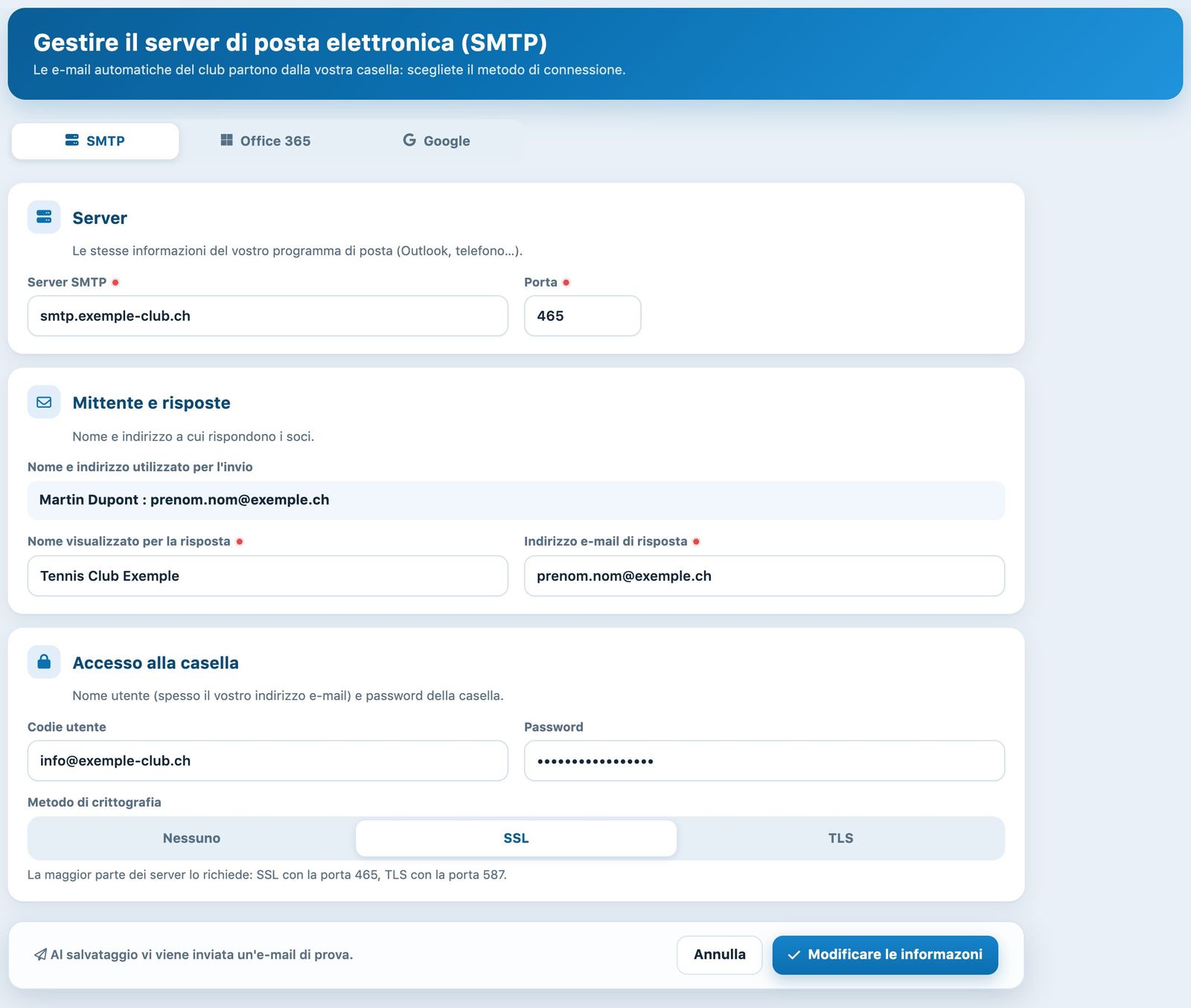
Scheda SMTP (valori fittizi)
Clicchi su Modificare le informazioni. Plugin.ch si collega al Suo server e Le invia un'e-mail di prova. La configurazione viene salvata solo se l'invio riesce: compare il messaggio «Il server SMTP è stato configurato correttamente» e riceve l'e-mail «Invio e-mail di prova». In caso di errore, viene mostrato il messaggio di errore del server: corregga il server, la porta, la crittografia o la password, poi riprovi.
Swisscom / Bluewin: provi prima il server smtpauths.bluewin.ch con la porta 465 e SSL. Se viene rifiutato, provi smtpauth.bluewin.ch con la porta 587 e TLS.
Metodo 2: Office 365 (Microsoft 365)
Se la casella del club è ospitata presso Microsoft 365, usi la scheda Office 365: la connessione passa da un'autorizzazione Microsoft (OAuth) e Plugin.ch non conosce mai la password della casella. Occorre prima dichiarare Plugin.ch nel Suo spazio Microsoft, cosa che di solito fa la persona che gestisce il Suo Microsoft 365.
- Nel portale Azure (Microsoft Entra ID), crei una App Registration di tipo «Web».
- Registri come URI di reindirizzamento l'indirizzo mostrato nel riquadro blu della scheda Office 365.
- Aggiunga le autorizzazioni SMTP.Send e offline_access, poi crei un segreto client. Copi il valore del segreto, non il suo identificativo.
- Verifichi nell'amministrazione di Exchange che l'invio SMTP autenticato («Authenticated SMTP») sia autorizzato per la casella.
Nella scheda Office 365, compili poi Client ID, Client Secret e Tenant ID, poi clicchi su Modificare le informazioni. Viene reindirizzato a Microsoft: acceda con la casella che deve inviare le e-mail del club e accetti l'autorizzazione. Di ritorno in Plugin.ch, una fascia verde indica Casella Office 365 collegata: seguito dall'indirizzo della casella. Le e-mail del club partono ora da questo indirizzo.
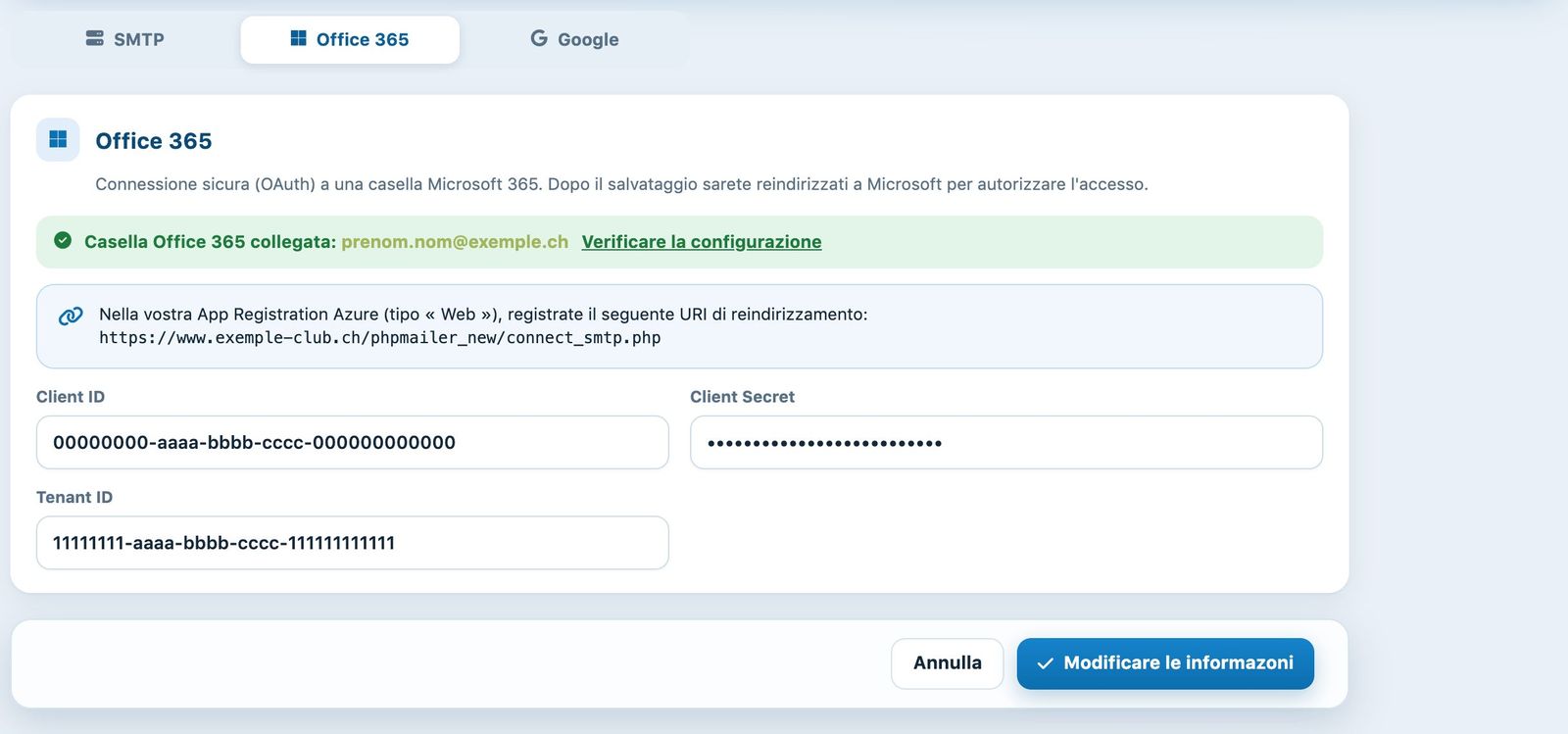
Scheda Office 365: casella collegata e URI di reindirizzamento da dichiarare presso Microsoft (valori fittizi)
Il link Verificare la configurazione nella fascia verde verifica la connessione alla casella senza inviare e-mail ai soci.
Attenzione: se salva di nuovo le credenziali (ad esempio un nuovo segreto client alla sua scadenza), l'autorizzazione precedente viene cancellata. Viene reindirizzato a Microsoft e deve ricollegarsi affinché gli invii riprendano.
Metodo 3: Google (Gmail o Google Workspace)
Per una casella Gmail o Google Workspace, usi la scheda Google. Crei prima un ID client OAuth di tipo «Applicazione web» nella console Google Cloud del Suo account, con lo stesso URI di reindirizzamento mostrato nella scheda Office 365. Compili poi Client ID e Client Secret, poi clicchi su Modificare le informazioni: viene reindirizzato a Google per autorizzare l'accesso con la casella del club.
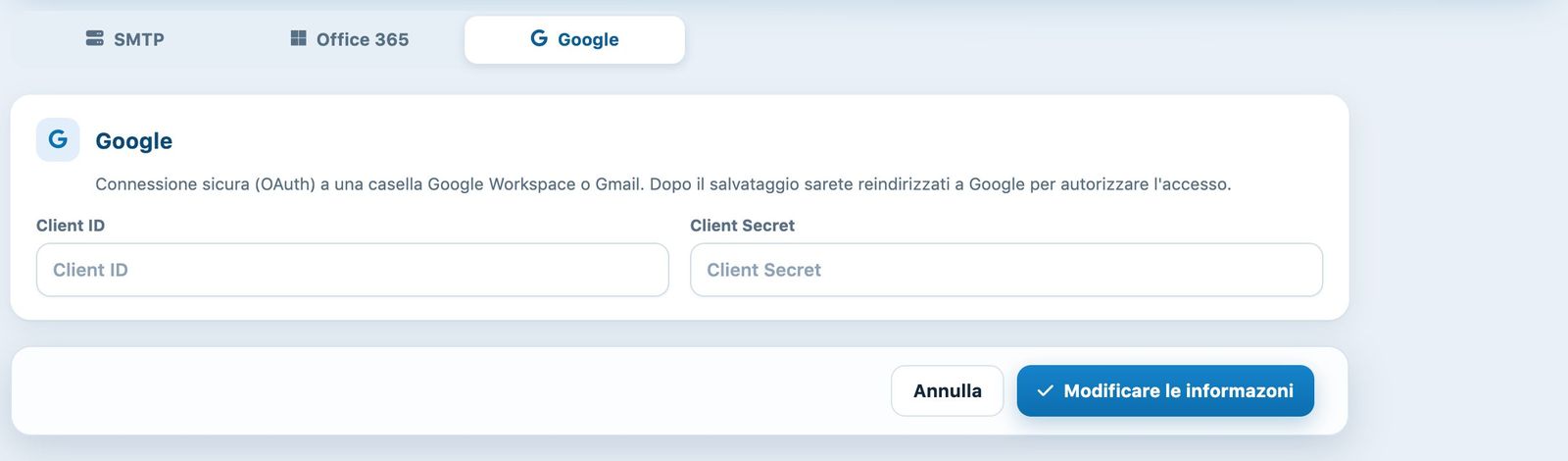
Scheda Google
Buono a sapersi
- Il contenuto delle e-mail automatiche si regola altrove: veda l'articolo Gestire le e-mail automatiche.
- Se i soci non ricevono più e-mail dopo un cambio della password della casella, torni su questa pagina e inserisca la nuova password (metodo SMTP) o ricolleghi la casella (Office 365, Google).
- Il pulsante Annullare ripristina i valori visualizzati al caricamento della pagina, senza salvare nulla.
Tutorial Plugin.ch — Gestire le impostazioni