


Gérer les paramètres
Gérer la facturation
Options, comptes, QR-factures, modèles de documents et articles du club
La page de facturation réunit tous les réglages des factures du club : les options, la TVA, les numéros de comptes pour votre logiciel comptable, les bulletins de versement QR, les textes des factures et des rappels, et la liste des articles facturables.
Pour l'ouvrir, cliquez sur Paramètres dans le menu latéral gauche, puis sur Gérer la facturation. La page s'intitule Gérer le module de facturation.
Important : les réglages du haut de la page (options, TVA, comptes, bulletins et modèles) ne sont enregistrés qu'avec le bouton Modifier les paramètres du module de la barre d'enregistrement. Les articles, en bas de page, s'enregistrent un par un depuis leur panneau.
Activer la facturation et choisir les options
Activez l'interrupteur Utiliser le module de facturation. Tant qu'il est désactivé, le reste de la page est masqué. Une fois la facturation enregistrée, le menu Paramètres affiche aussi Utiliser le grand livre, Utiliser EBICS, Gérer les offres et Gérer les régions de facturation.
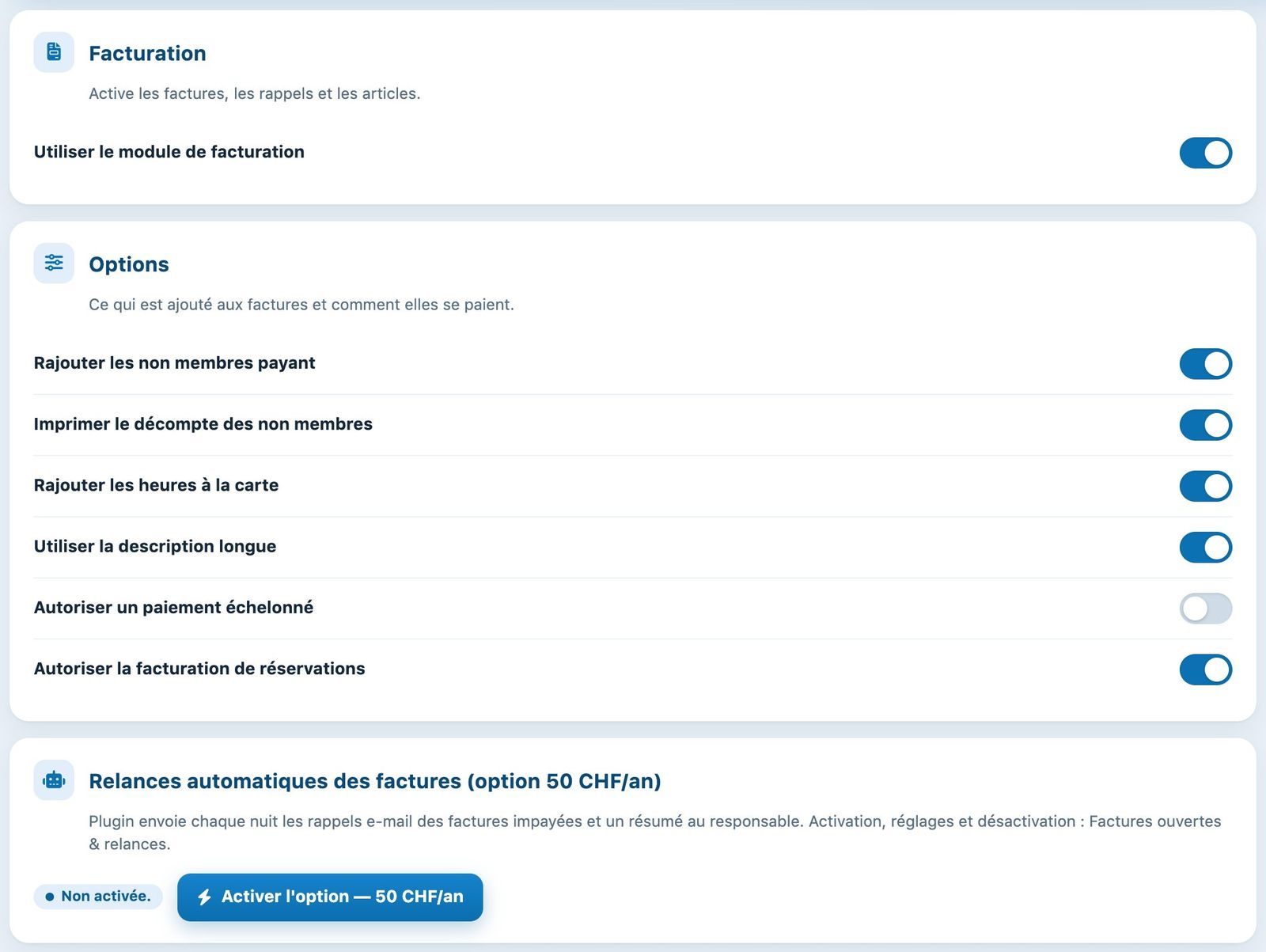
Activation du module, options et relances automatiques
Les options de la section Options se règlent avec des interrupteurs Oui/Non :
- Rajouter les non membres payant : ajoute aux factures les montants dus pour les non-membres (invités) payants.
- Imprimer le décompte des non membres : imprime le détail de ces parties avec des non-membres.
- Rajouter les heures à la carte : ajoute aux factures les heures jouées à la carte.
- Utiliser la description longue : ajoute un champ de description détaillée aux articles, repris sur la facture.
- Autoriser un paiement échelonné : permet d'indiquer dans chaque article en combien de versements il peut être payé.
- Autoriser la facturation de réservations : permet de facturer des réservations au lieu de les faire payer au moment de réserver.
La section Relances automatiques des factures présente une option payante : chaque nuit, Plugin.ch envoie les rappels par e-mail des factures impayées et un résumé au responsable. Le bouton Activer l'option — 50 CHF/an vous conduit à la page Factures ouvertes & relances, où l'option se règle et se désactive. Voir aussi l'article Gérer les rappels de paiement.
TVA et logiciel comptable
Si votre club est assujetti à la TVA, saisissez son numéro dans N° TVA (si assujetti), au format CHE-123.456.789, puis indiquez si vos prix sont TVA Inclue ou Exclue. Avec un numéro de TVA, chaque article reçoit l'interrupteur Soumis à la TVA.
Activez l'interrupteur Utiliser le logiciel WinBiz, Banana, Crésus ou Bexio si vous exportez la comptabilité vers l'un de ces logiciels. La section Numéros de comptes apparaît alors, et les articles reçoivent un numéro de compte. Avec un numéro de TVA et un logiciel comptable, le champ du compte de TVA s'ajoute aussi à la liste.
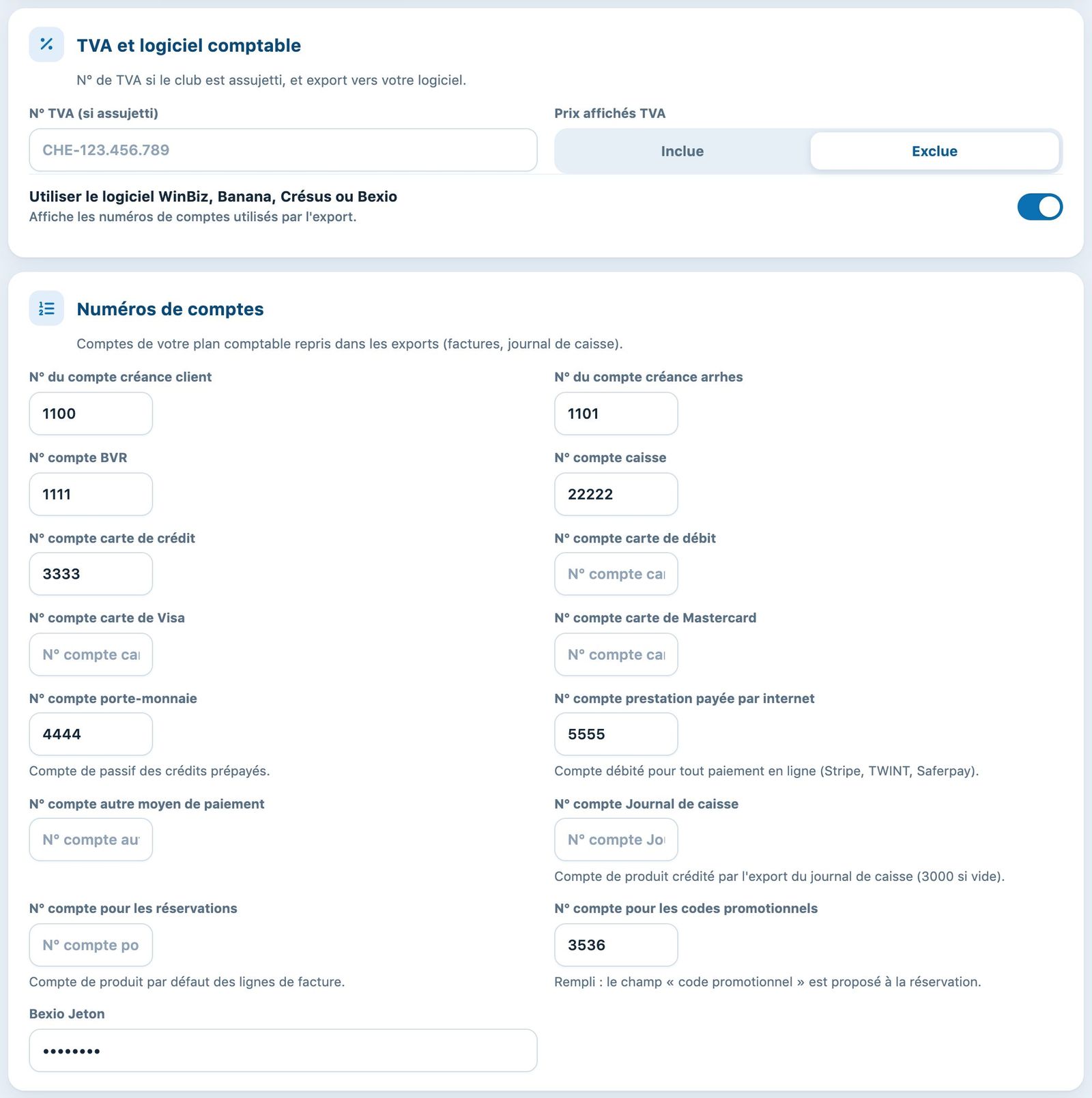
TVA, logiciel comptable et numéros de comptes
Renseigner les numéros de comptes
Chaque champ reçoit un numéro de votre plan comptable. Ces numéros sont repris dans les exports des factures et du journal de caisse. Les plus importants :
| Champ | Rôle |
|---|---|
| N° du compte créance client | Compte des débiteurs : le montant des factures émises y est porté (1100 par défaut). |
| N° compte BVR, caisse, cartes, autre moyen de paiement | Compte débité quand une facture est payée par ce moyen (virement QR, espèces, carte…). |
| N° compte porte-monnaie | Compte de passif des crédits prépayés des membres. |
| N° compte prestation payée par internet | Compte débité pour tout paiement en ligne (Stripe, TWINT, Saferpay). |
| N° compte Journal de caisse | Compte de produit crédité par l'export du journal de caisse (3000 si vide). |
| N° compte pour les réservations | Compte de produit utilisé par défaut pour les lignes de facture qui n'ont pas leur propre compte. |
| N° compte pour les codes promotionnels | Dès qu'il est rempli, le champ « code promotionnel » est proposé à la réservation. |
| Bexio Jeton | Clé de connexion à Bexio, fournie par Bexio. Gardez-la confidentielle. |
Conseil : les champs Journal de caisse et Réservations attendent des comptes de produit (classe 3), pas des comptes d'encaissement. Les moyens de paiement, eux, attendent des comptes de trésorerie ou d'attente (classe 1).
Configurer les bulletins de versement et la QR-facture
La section Bulletins de versement et QR-facture contient une configuration par compte bancaire. La configuration Défaut est toujours présente. Pour chacune, renseignez :
- QR-IBAN : l'IBAN spécial de votre banque pour les QR-factures avec référence ;
- N° compte postal et N° Adhérent BVR : utiles seulement si vous imprimez encore d'anciens bulletins ;
- Echéance des factures (en jours) et Echéance des rappels (en jours) : délai de paiement imprimé sur les documents ;
- Décalage d'impression — Adresse enveloppe : décalez l'adresse Vers la droite (mm) ou Vers le bas (mm) pour qu'elle tombe dans la fenêtre de vos enveloppes.
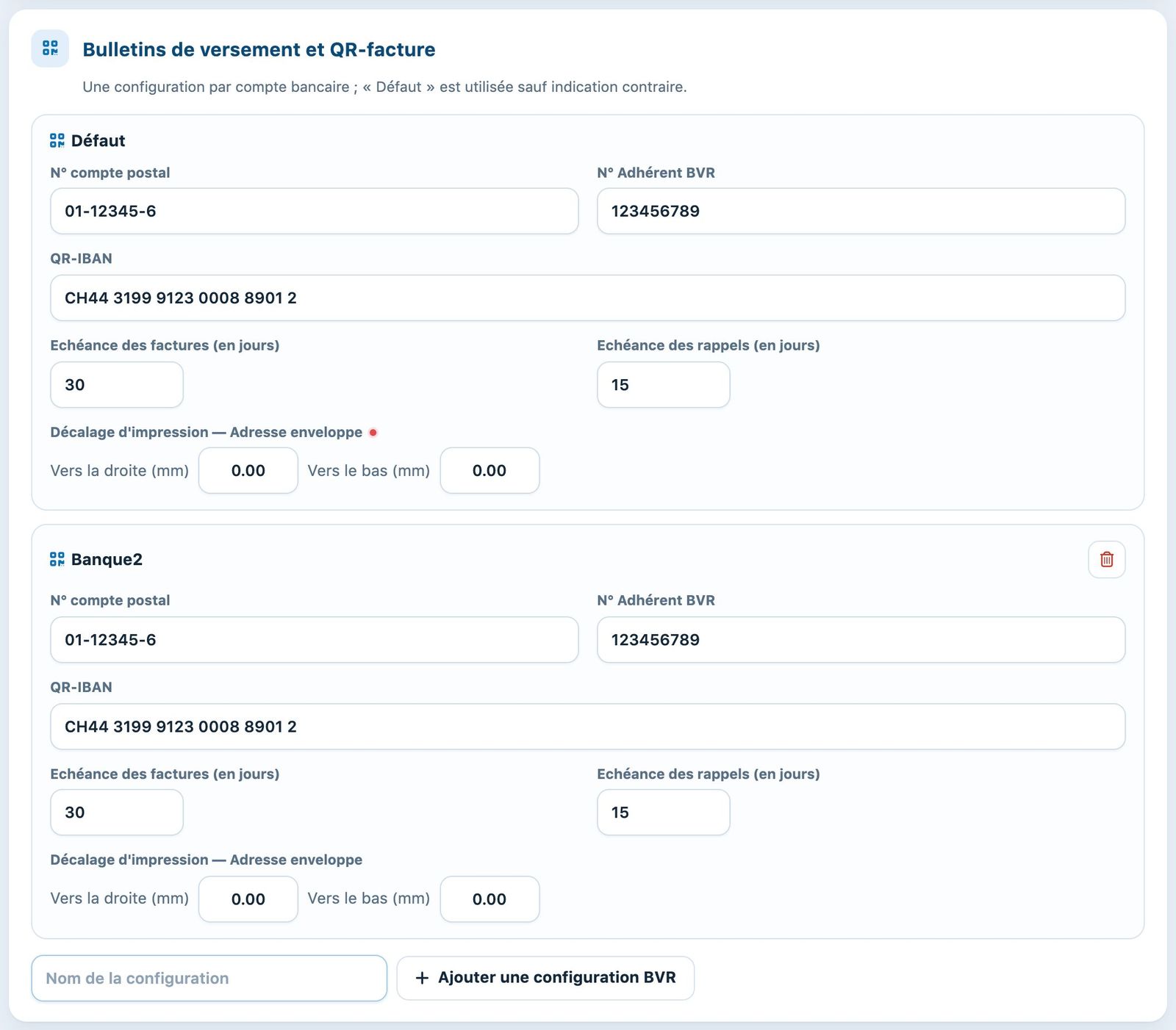
Configuration « Défaut » et seconde configuration pour un autre compte bancaire
Pour un second compte bancaire, tapez un nom sans espace dans Nom de la configuration, puis cliquez sur Ajouter une configuration BVR. Dès qu'il y a plusieurs configurations, vous choisissez laquelle utiliser dans le formulaire de création des factures (menu Factures → Gérer les factures). L'icône de corbeille supprime une configuration.
Conseil : à l'impression des factures, imprimez à 100 % (sans « Ajuster à la page » ni mise à l'échelle), sinon la partie QR et l'adresse ne tombent plus au bon endroit.
Rédiger les modèles de documents
La section Modèles de documents contient les textes des factures et des rappels. Chaque onglet correspond à un type de document : Modèle de facture en papier, Modèle de facture par e-mail, Modèle de rappel en papier et Modèle de rappel par e-mail. Avec le module d'offres, deux onglets s'ajoutent pour les offres. Le chiffre de l'onglet indique le nombre de modèles.
À gauche, la liste des modèles indique pour chacun combien de groupes de factures l'utilisent et la date du dernier. Cliquez sur un modèle pour l'ouvrir à droite :
- Modèle : le nom du modèle, que vous choisirez au moment de créer les factures ;
- Joindre un PDF : un document ajouté à la facture (règlement, programme de la saison…) ;
- Texte affiché avant le tableau : pour le papier, le texte placé au-dessus du tableau des montants ;
- Texte affiché après le tableau : pour le papier, le texte placé sous le tableau des montants ;
- Sujet : pour l'e-mail, l'objet du message, suivi du texte du message.
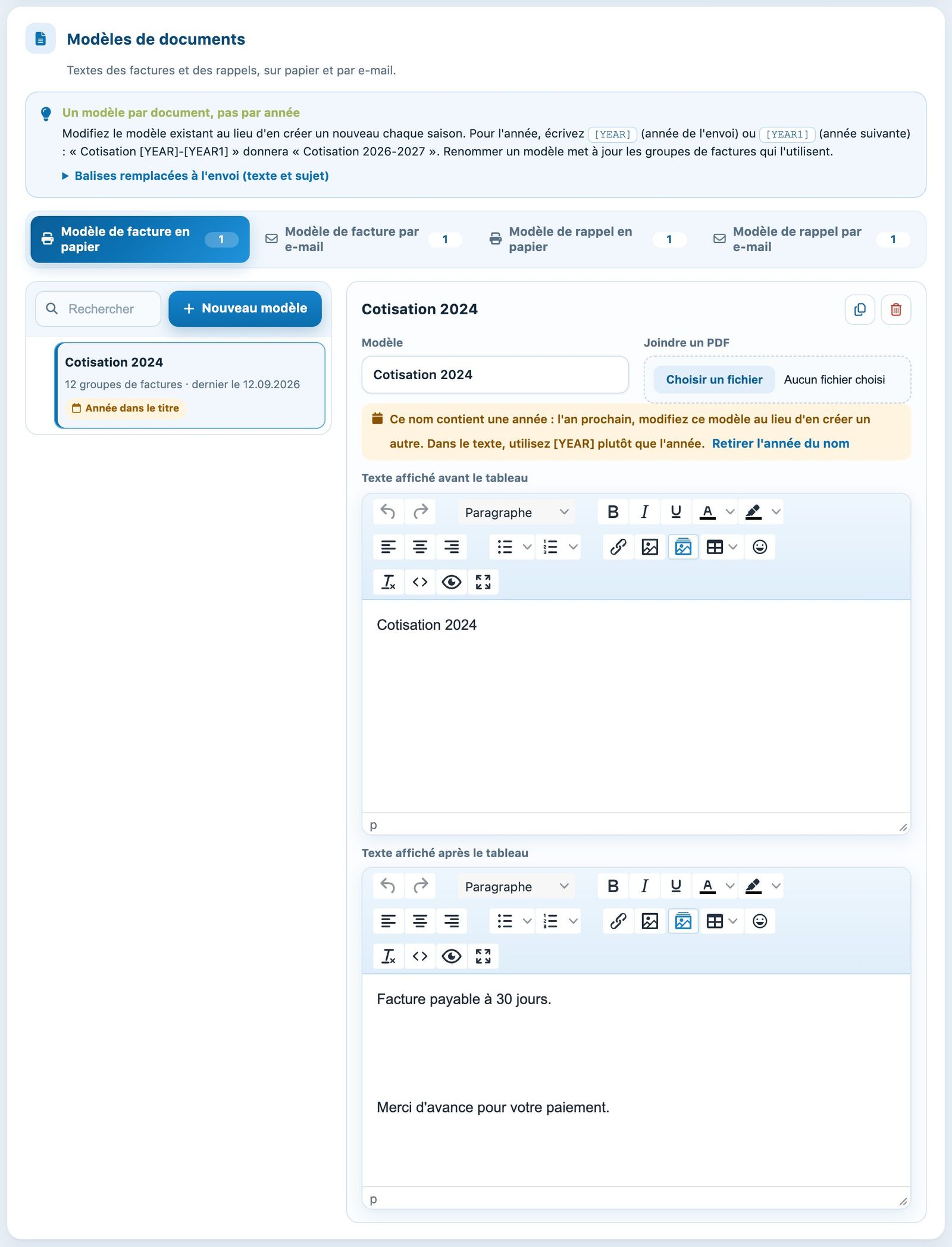
Onglets par type de document, liste des modèles et éditeur du modèle choisi
Dépliez Balises remplacées à l'envoi (texte et sujet) pour voir les balises disponibles : [TITRE] (Monsieur / Madame), [PRENOM], [NOM], [CHER] (« Cher » ou « Chère »), [YEAR] (année de l'envoi) et [YEAR1] (année suivante).
Un modèle par document, pas par année : modifiez chaque saison le modèle existant au lieu d'en créer un nouveau. Écrivez « Cotisation [YEAR]-[YEAR1] » plutôt que l'année en clair. Un modèle dont le nom contient une année porte le badge Année dans le titre ; le lien Retirer l'année du nom le corrige. Renommer un modèle met à jour les groupes de factures qui l'utilisent.
Pour ajouter un modèle, cliquez sur Nouveau modèle. Dans le panneau, saisissez le Nom du modèle, choisissez dans Partir de un modèle vide ou la copie d'un modèle existant, puis cliquez sur Créer le modèle. Si un modèle semblable existe déjà, le panneau le signale et vous propose de le modifier plutôt que d'en créer un de plus.
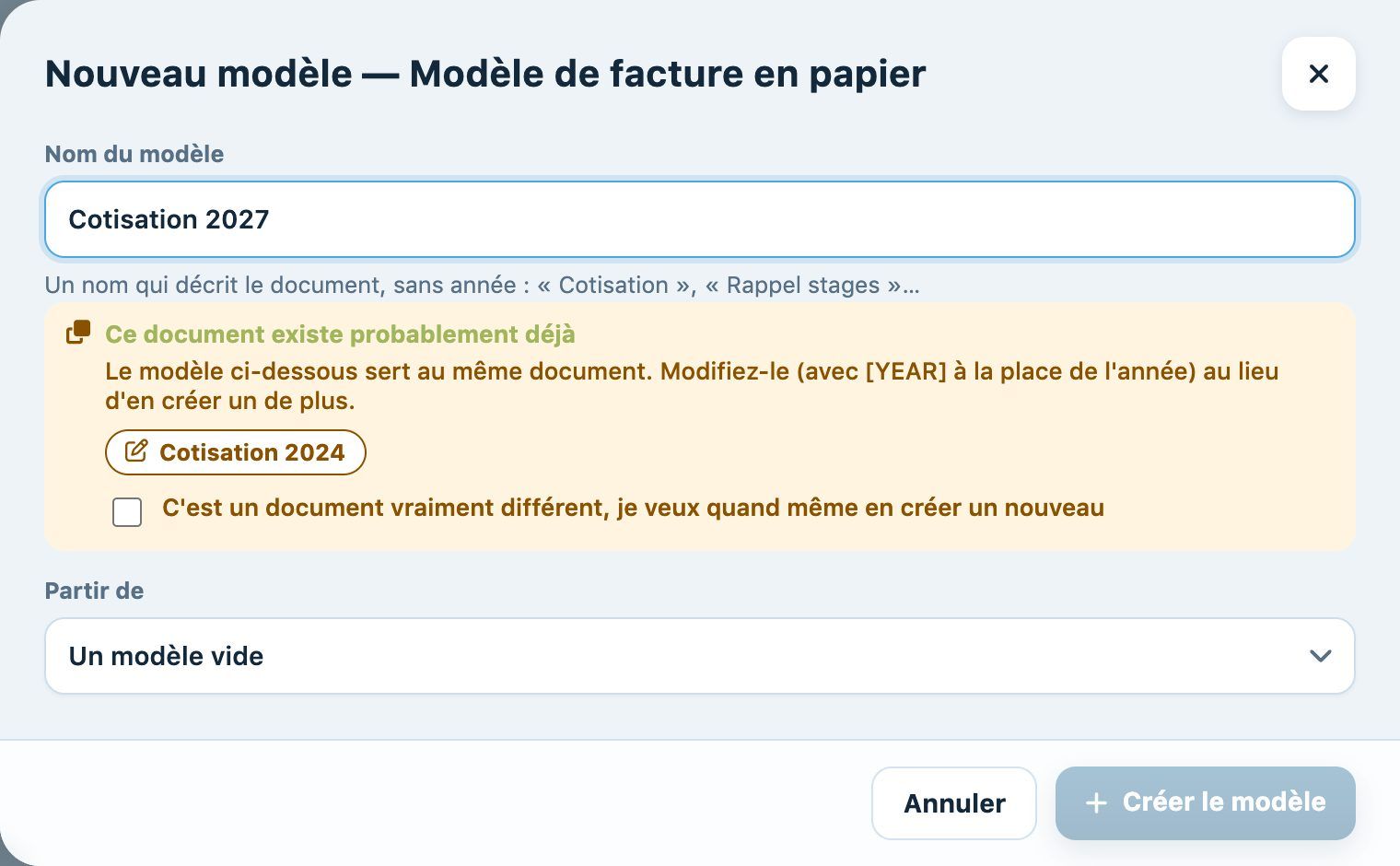
Le panneau « Nouveau modèle » signale un modèle qui sert déjà au même document
Les icônes en haut de l'éditeur dupliquent ou suppriment le modèle. Si le modèle supprimé est utilisé par des groupes de factures, Plugin.ch vous demande quel modèle ils doivent utiliser à la place. N'oubliez pas de cliquer ensuite sur Modifier les paramètres du module.
Pour des exemples de textes, voir l'article Textes des Factures et Rappels.
Gérer les articles
Sous la barre d'enregistrement se trouve la liste des Articles : cotisations, stages, licences, balles… Un article sert avant tout à fixer le numéro de compte comptable et un prix proposé. Le libellé et le montant se modifient chaque fois que vous liez l'article à une personne : un seul article « Stages juniors » suffit pour tous les stages.
Avec un logiciel comptable, la vue Par compte regroupe les articles par numéro de compte ; la vue Liste les affiche dans un tableau. Le champ de recherche filtre les articles. Pour chaque article, vous voyez son prix, le nombre d'utilisations (ou « Jamais utilisé ») et les icônes pour le modifier ou le supprimer.
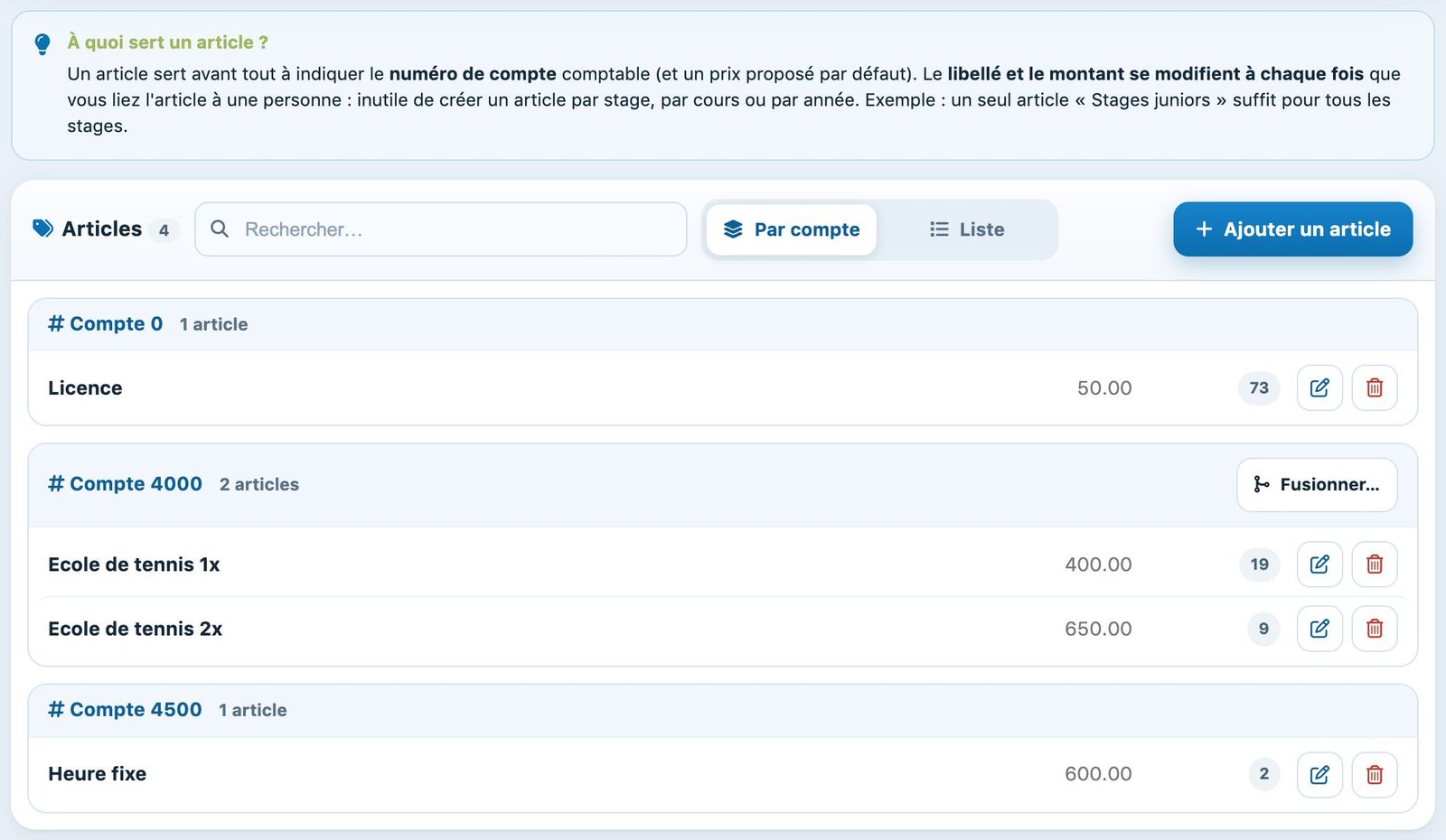
Articles regroupés par compte, avec le nombre d'utilisations
Ajouter un article
Cliquez sur Ajouter un article. Dans le panneau, saisissez le Libelle, puis un prix par tranche d'âge (par exemple 0 – 999 pour tout le monde) ; Ajouter un tarif ajoute une tranche. Selon vos options, renseignez aussi la Description longue, le nombre de versements (Echelonable en, 0 = paiement en une fois), le N° compte, le Code article de votre logiciel et Soumis à la TVA. Cliquez enfin sur Ajouter un article en bas du panneau.
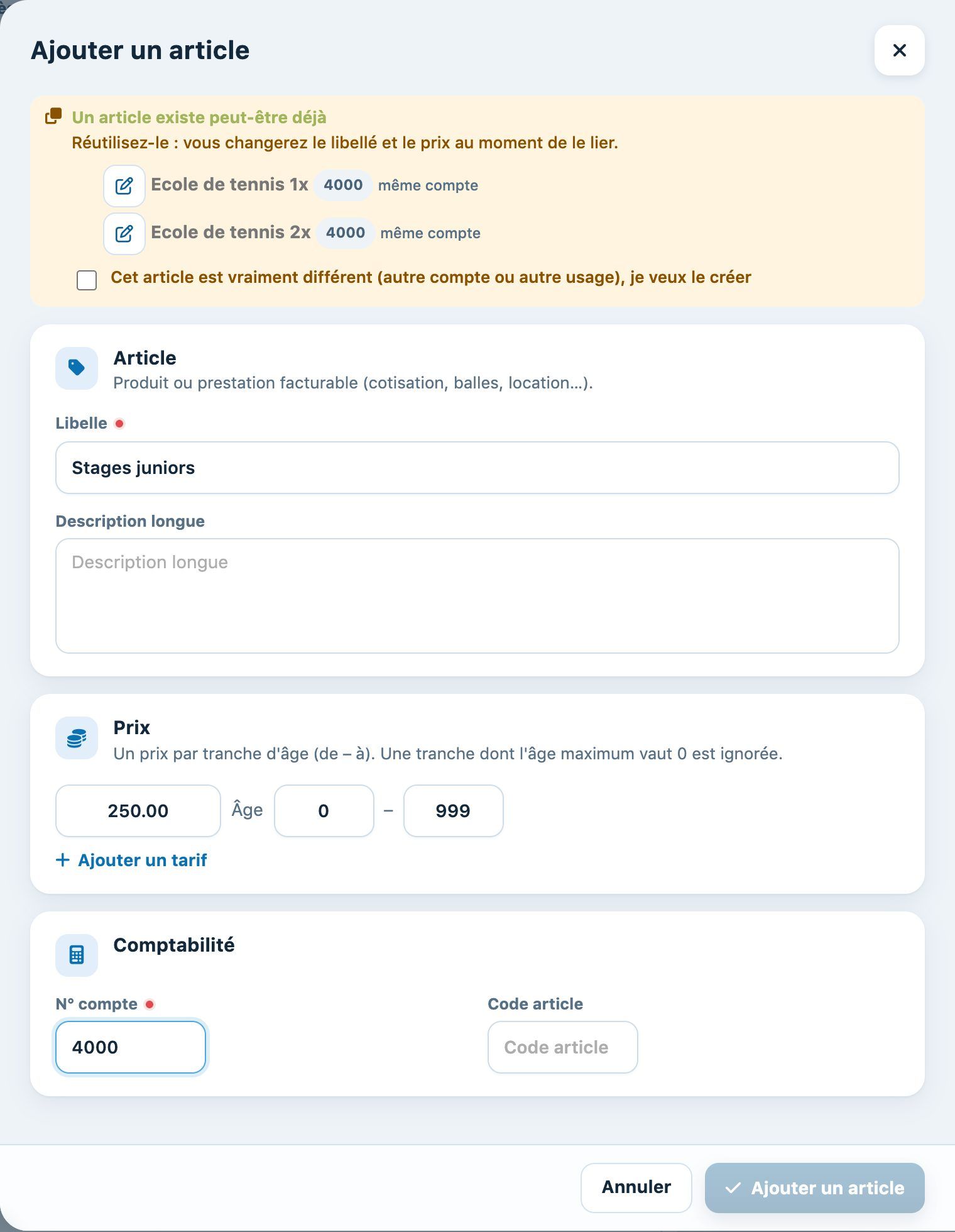
Plugin.ch propose de réutiliser un article du même compte
Si un article porte déjà le même compte ou le même libellé, l'encadré Un article existe peut-être déjà le propose. Réutilisez-le ; pour créer quand même le nouvel article, cochez la case de confirmation. Voir aussi les articles Créer un article et Modifier ou supprimer un article.
Fusionner des articles en double
Quand plusieurs articles partagent le même numéro de compte, le bouton Fusionner… apparaît sur le groupe. Dans le panneau, choisissez l'article à Garder et cochez ceux à Fusionner. Plugin.ch montre ce qui sera repris (lignes des personnes, inscriptions aux cours, heures fixes, groupes de factures…) et signale une différence de prix ou de TVA, à confirmer par une case. Les lignes déjà facturées gardent leur libellé et leur montant.
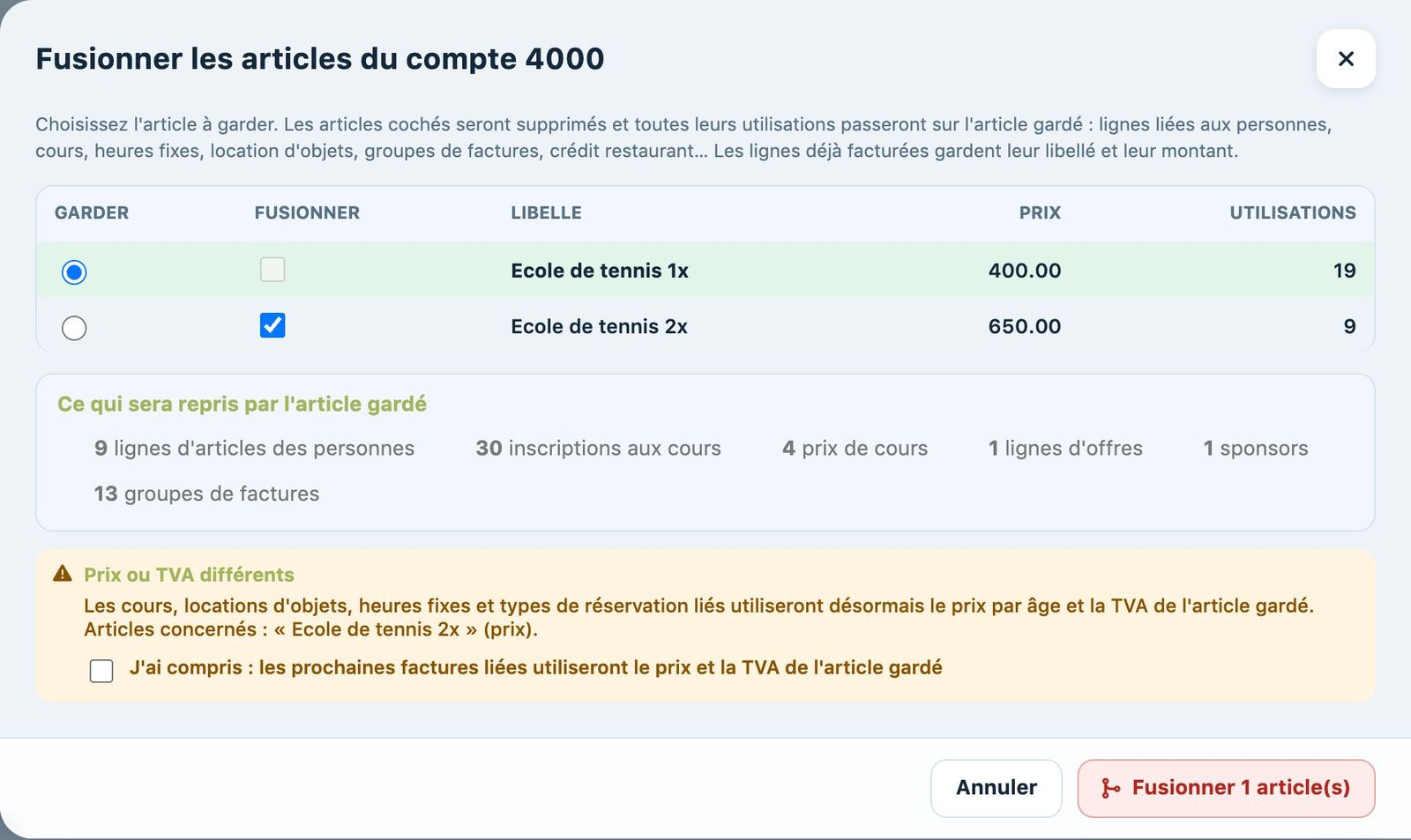
Aperçu d'une fusion : article gardé, utilisations reprises et avertissement de prix
Les dernières fusions sont listées sous Fusions récentes, avec un lien Annuler la fusion qui recrée les articles fusionnés.
Tutoriel Plugin.ch — Gérer les paramètres