


Messages et emails
Gérer les emails automatiques
Personnalisez et activez les e-mails envoyés automatiquement par Plugin.ch : réservations, comptes, mots de passe, abonnements…
Plugin.ch envoie des e-mails automatiquement quand un événement se produit : une réservation est créée, un mot de passe est demandé, une cotisation est payée… Chaque e-mail est une notification que vous pouvez personnaliser (sujet, texte, copie) puis activer ou désactiver.
1Ouvrir la liste des notifications
Dans le menu de gauche, ouvrez Messages puis cliquez sur Gérer les emails automatiques.
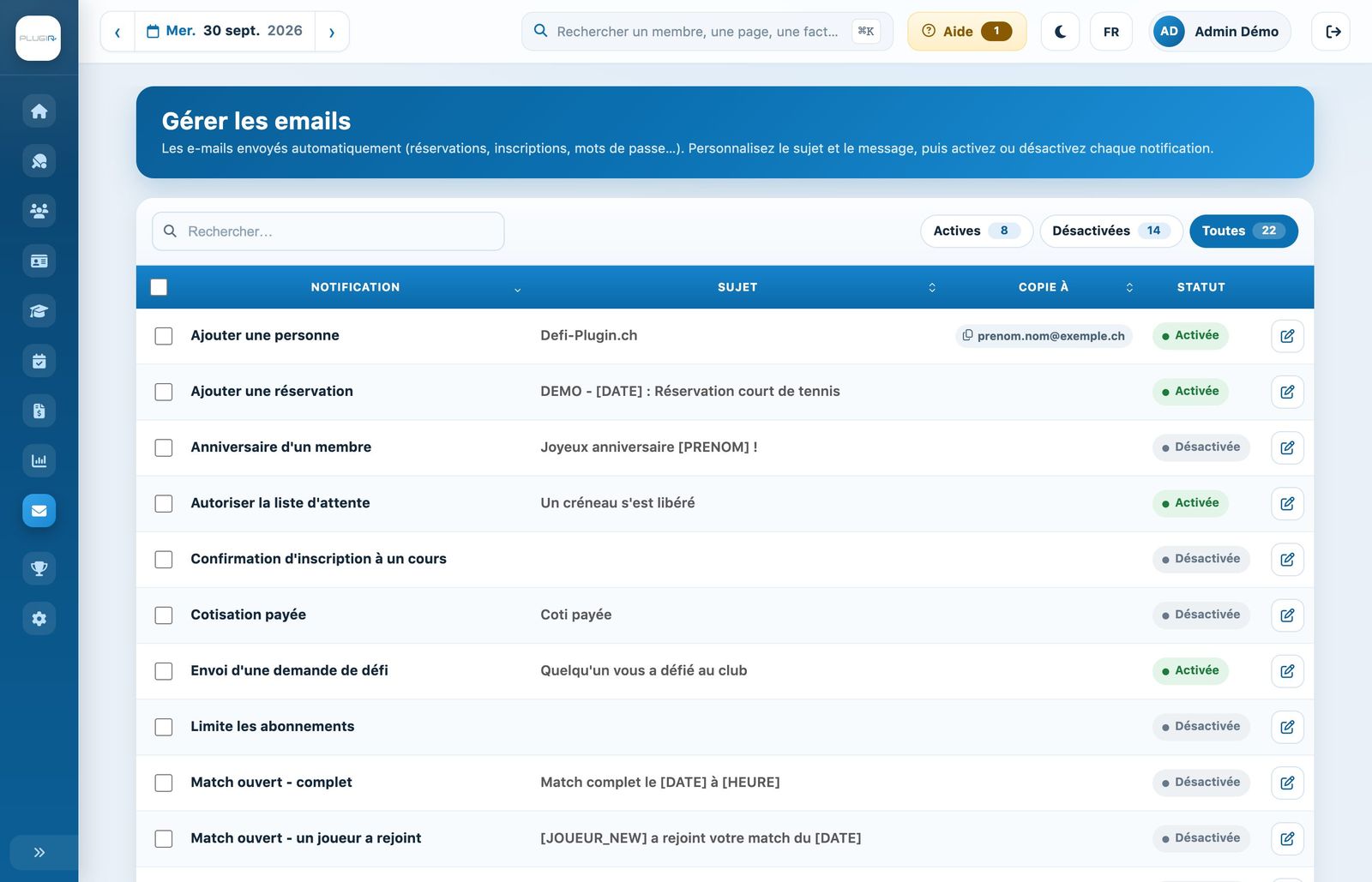
La liste des notifications du club, avec leur sujet, l'adresse en copie et leur statut.
- Le champ Rechercher… retrouve une notification par son nom ou son sujet.
- Les puces Actives, Désactivées et Toutes filtrent la liste selon le statut.
- La colonne Copie à affiche les adresses qui reçoivent une copie de chaque envoi.
- La colonne Statut indique si la notification est Activée ou Désactivée. Une notification désactivée n'est jamais envoyée.
La liste ne montre que les notifications utiles à votre club : par exemple, Réservation non validée n'apparaît que si la validation RFID est utilisée, et Confirmation d'inscription à un cours seulement si le module des cours est actif.
2Modifier une notification
Cliquez sur l'icône crayon de la notification. Elle s'ouvre dans un panneau latéral.
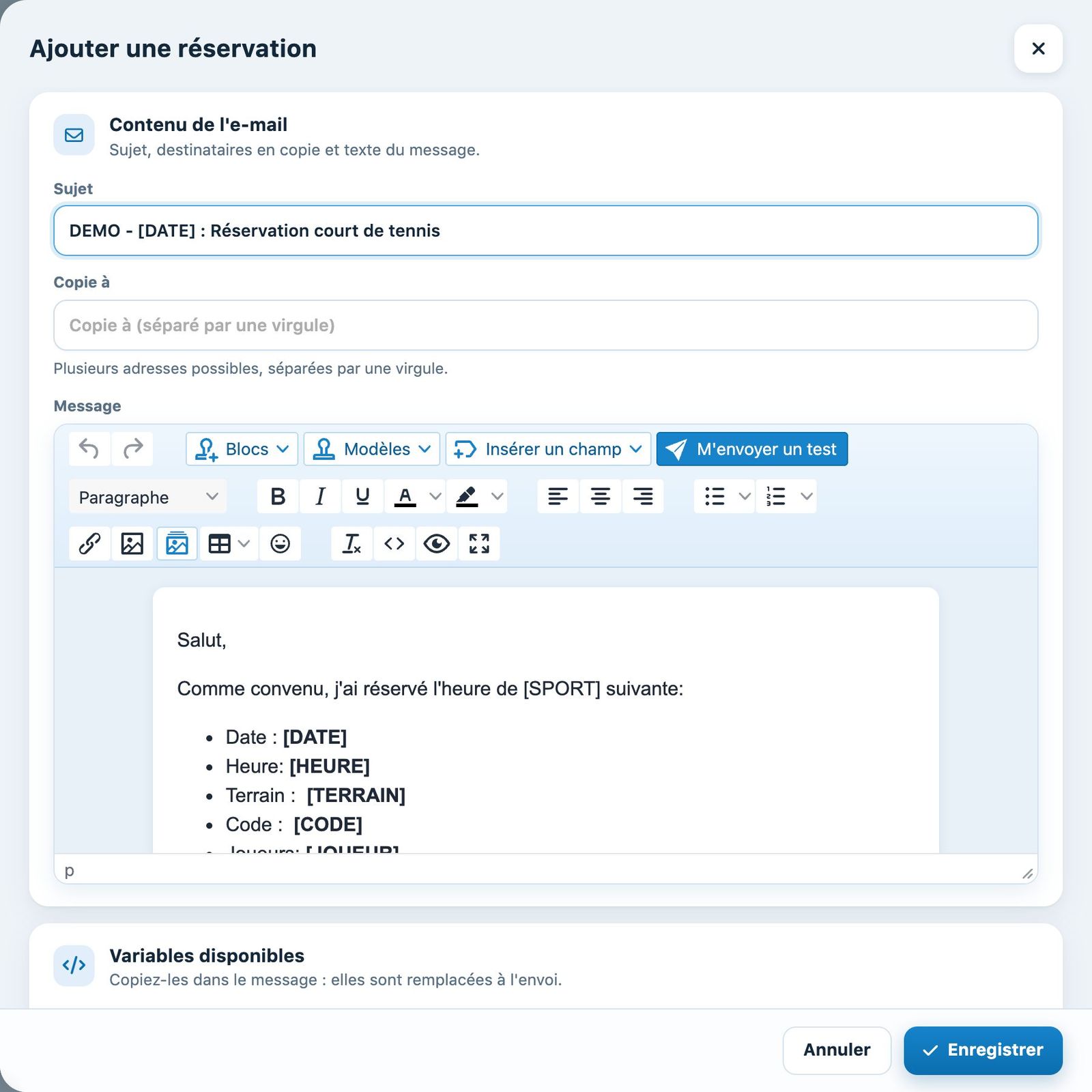
Le panneau de la notification « Ajouter une réservation » : sujet, copie et message.
- Sujet : le titre de l'e-mail dans la boîte de réception. Il peut contenir des variables, par exemple
[DATE]. - Copie à : une ou plusieurs adresses, séparées par une virgule, qui reçoivent une copie de chaque envoi. Pratique pour que le secrétariat soit informé.
- Message : le texte de l'e-mail, rédigé dans l'éditeur. Les menus Blocs, Modèles, Insérer un champ et le bouton M'envoyer un test sont expliqués dans l'article Rédiger un e-mail avec l'éditeur.
Faites défiler le panneau : la section Variables disponibles liste les variables de cette notification, avec leur signification.
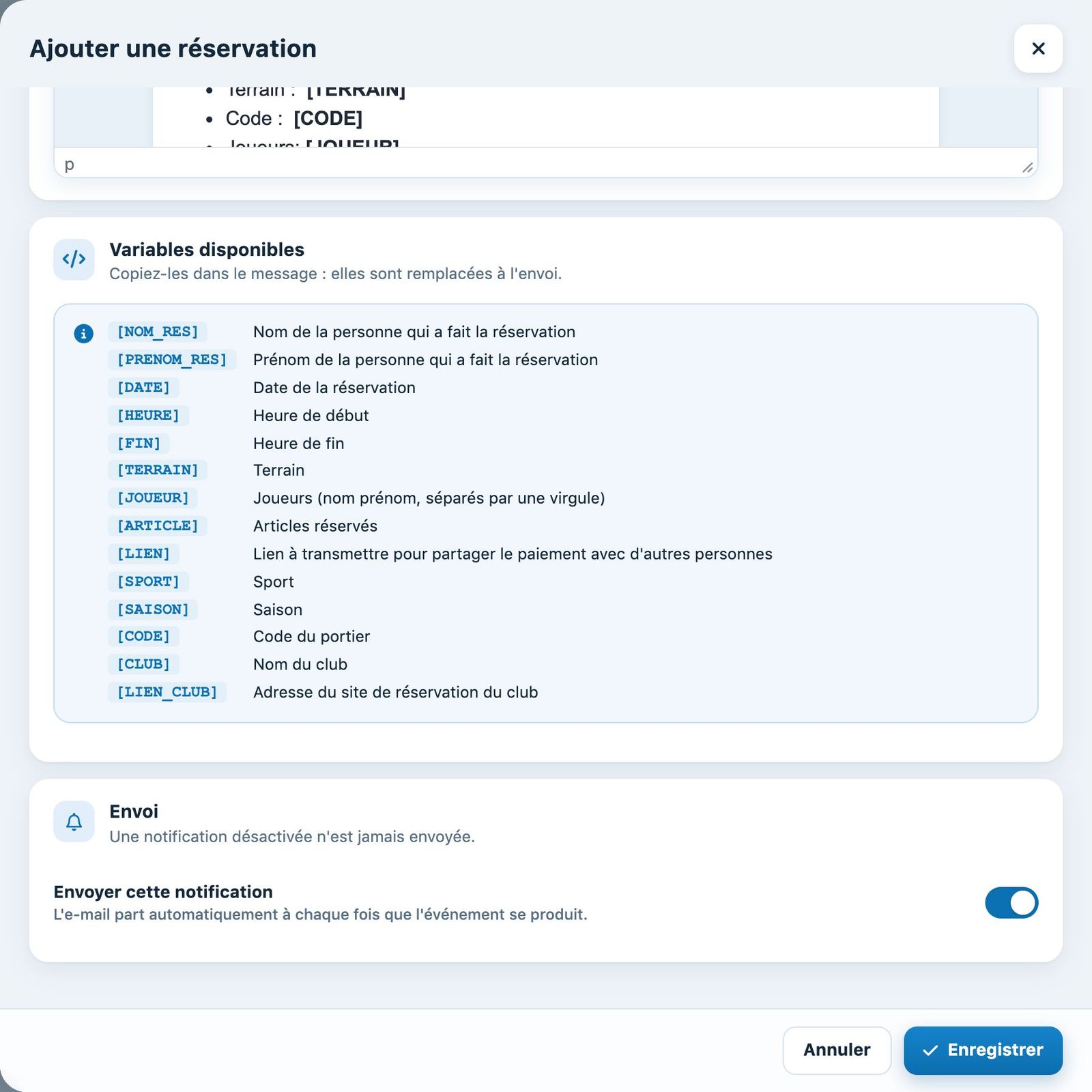
Les variables de la notification et l'interrupteur d'envoi.
Chaque variable, par exemple [PRENOM] ou [TERRAIN], est remplacée au moment de l'envoi par la valeur réelle. Tapez-la entre crochets dans le sujet ou le message, ou utilisez le menu Insérer un champ de l'éditeur. Deux variables existent pour toutes les notifications : [CLUB] et [LIEN_CLUB]. La première affiche le nom du club, la seconde l'adresse de son site de réservation.
Enfin, activez ou désactivez l'interrupteur Envoyer cette notification dans la section Envoi, puis cliquez sur Enregistrer.
Les variables ne sont pas les mêmes d'une notification à l'autre. Une variable qui n'est pas listée dans le panneau n'est pas remplacée : elle apparaît telle quelle dans l'e-mail reçu.
3Activer ou désactiver plusieurs notifications d'un coup
Cochez les notifications voulues dans la liste. Une barre apparaît en bas de l'écran avec les boutons Activer et Désactiver. Le sujet et le texte de chaque notification restent inchangés.

La barre d'actions groupées, quand des notifications sont cochées.
4Les notifications disponibles
| Notification | Quand est-elle envoyée ? |
|---|---|
| Ajouter une personne | À la création d'un compte. La variable [PASS] donne le lien pour choisir son mot de passe. |
| Modifier une personne | Quand les données d'une personne sont modifiées. |
| Ajouter une réservation | À chaque nouvelle réservation, pour la confirmer aux joueurs. |
| Supprimer une réservation | Quand une réservation est annulée. |
| Réservation modifiée par le club | Quand un administrateur modifie une réservation (date, heure, durée, terrain ou joueurs). Une fois activée, elle remplace pour les modifications les e-mails d'ajout et de suppression. |
| Mot de passe perdu | Quand un membre demande à réinitialiser son mot de passe. La variable [PASS] donne le lien pour le modifier. |
| Mot de passe perdu - multiples comptes | Même demande, quand plusieurs comptes utilisent la même adresse e-mail : la variable [USER] affiche le tableau des comptes. |
| Limite les abonnements | Avant la fin d'un abonnement limité dans le temps, pour inviter le membre à le renouveler. |
| Renouvellement automatique - rappel avant échéance | Pour les abonnements qui se renouvellent automatiquement : un mois puis dix jours avant la date de renouvellement. |
| Renouvellement automatique - confirmation | Quand un abonnement vient d'être renouvelé automatiquement. Indiquez une adresse dans Copie à pour penser à la facturation. |
| Confirmation d'inscription comme membre | Après une inscription en ligne, quand les comptes ne sont pas activés automatiquement. La variable [LIEN] donne le lien de confirmation, valable 24 heures. |
| Cotisation payée | Quand la facture de cotisation d'un membre est payée. |
| Autoriser la liste d'attente | Quand un créneau se libère et qu'une personne s'était inscrite en liste d'attente. |
| Réservation non validée | Quand une réservation n'a pas été validée avec le badge RFID. |
| Nouvelle réservation ouverte et Suppression d'une réservation ouverte | À la création et à la suppression d'une réservation ouverte (match ouvert). |
| Match ouvert - un joueur a rejoint | Au créateur du match quand un joueur le rejoint. |
| Match ouvert - complet | À tous les joueurs quand le match est complet. |
| Paiement en ligne reçu, réservation non créée | Quand un paiement en ligne a été reçu mais que la réservation n'a pas pu être créée, par exemple parce que le créneau a été pris entre-temps. |
| Envoi d'une demande de défi | Quand un joueur en défie un autre dans un tournoi défi. Les variables [OUI] et [NON] donnent les liens pour accepter ou refuser. |
| Confirmation d'inscription à un cours | Quand une personne s'inscrit à un cours. |
| Anniversaire d'un membre et Membre inactif | Chaque jour, selon la date de naissance ou l'inactivité du membre. Voir l'article E-mails d'anniversaire et de membre inactif. |
Paiement en ligne reçu, réservation non créée : aucun remboursement n'est fait automatiquement. Indiquez une adresse dans Copie à pour être averti et traiter chaque cas avec le membre.
Les nouvelles notifications sont créées désactivées : relisez leur texte, adaptez-le à votre club, puis activez-les. Les e-mails partent par le serveur d'envoi configuré dans Paramètres (voir l'article Gérer l'envoi d'e-mail).
Tutoriel Plugin.ch — Messages et emails