


Gérer les paramètres
Gérer l'envoi d'e-mail
Faites partir les e-mails du club depuis votre propre boîte : SMTP, Office 365 ou Google
Les e-mails automatiques de Plugin.ch (confirmations de réservation, factures, rappels, notifications…) partent de la boîte e-mail du club. Ils arrivent ainsi beaucoup mieux chez vos membres et tombent moins souvent dans les indésirables. Pour cela, Plugin.ch doit pouvoir se connecter à votre boîte.
Ouvrez le menu latéral Paramètres, puis Gérer l'envoi d'email. La page Gérer le serveur d'envoi d'email (SMTP) propose trois méthodes de connexion, sous forme d'onglets : SMTP, Office 365 et Google. À l'ouverture, l'onglet affiché est celui de la méthode actuellement enregistrée. Une seule méthode est active à la fois : la dernière enregistrée remplace la précédente.
Méthode 1 : SMTP (la plupart des hébergeurs)
Choisissez l'onglet SMTP. Il s'agit des mêmes informations que celles que vous saisissez dans votre logiciel de messagerie (Outlook, téléphone…). Votre hébergeur e-mail les indique dans son aide.
- Serveur SMTP : l'adresse du serveur d'envoi, par exemple smtp.votre-domaine.ch.
- Port : en général 465 avec SSL, ou 587 avec TLS.
- Nom affiché pour la réponse et Adresse email de réponse : le nom et l'adresse vers lesquels vos membres répondent, par exemple le secrétariat du club.
- Nom d'utilisateur et Password : les identifiants de la boîte, le plus souvent l'adresse e-mail complète et son mot de passe.
- Méthode de chiffrement : Aucun, SSL ou TLS. La plupart des serveurs en exigent une : SSL avec le port 465, TLS avec le port 587.
La ligne Nom et adresse utilisé pour l'envoi est affichée pour information : ce sont le nom et l'adresse du responsable du club. Pour les modifier, voir l'article Gérer le responsable du club.
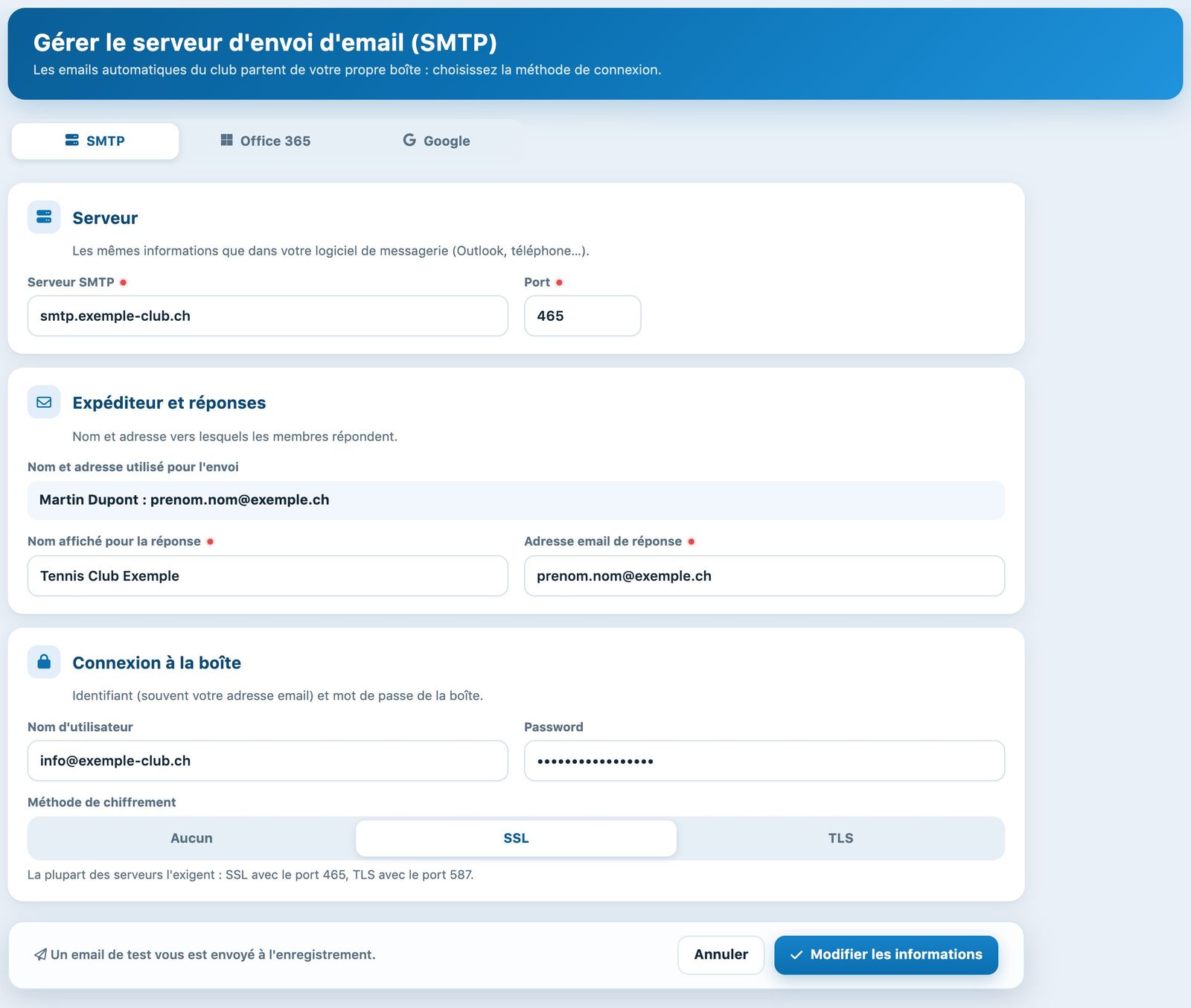
Onglet SMTP (valeurs fictives)
Cliquez sur Modifier les informations. Plugin.ch se connecte à votre serveur et vous envoie un e-mail de test. La configuration n'est enregistrée que si cet envoi réussit : le message « Le serveur SMTP a bien été configuré » s'affiche et vous recevez l'e-mail « Envoi d'email test ». En cas d'échec, le message d'erreur du serveur s'affiche : corrigez le serveur, le port, le chiffrement ou le mot de passe, puis réessayez.
Swisscom / Bluewin : essayez d'abord le serveur smtpauths.bluewin.ch avec le port 465 et SSL. S'il est refusé, essayez smtpauth.bluewin.ch avec le port 587 et TLS.
Méthode 2 : Office 365 (Microsoft 365)
Si la boîte du club est hébergée chez Microsoft 365, utilisez l'onglet Office 365 : la connexion passe par une autorisation Microsoft (OAuth) et Plugin.ch ne connaît jamais le mot de passe de la boîte. Il faut d'abord déclarer Plugin.ch dans votre espace Microsoft, ce que fait en général la personne qui gère votre Microsoft 365.
- Dans le portail Azure (Microsoft Entra ID), créez une App Registration de type « Web ».
- Enregistrez comme URI de redirection l'adresse affichée dans l'encadré bleu de l'onglet Office 365.
- Ajoutez les autorisations SMTP.Send et offline_access, puis créez un secret client. Copiez la valeur du secret, et non son identifiant.
- Vérifiez que l'envoi SMTP authentifié (« Authenticated SMTP ») est autorisé pour la boîte dans l'administration Exchange.
Dans l'onglet Office 365, remplissez ensuite Client ID, Client Secret et Tenant ID, puis cliquez sur Modifier les informations. Vous êtes redirigé vers Microsoft : connectez-vous avec la boîte qui doit envoyer les e-mails du club et acceptez l'autorisation. De retour dans Plugin.ch, un bandeau vert indique Boîte Office 365 connectée : suivi de l'adresse de la boîte. Les e-mails du club partent désormais de cette adresse.
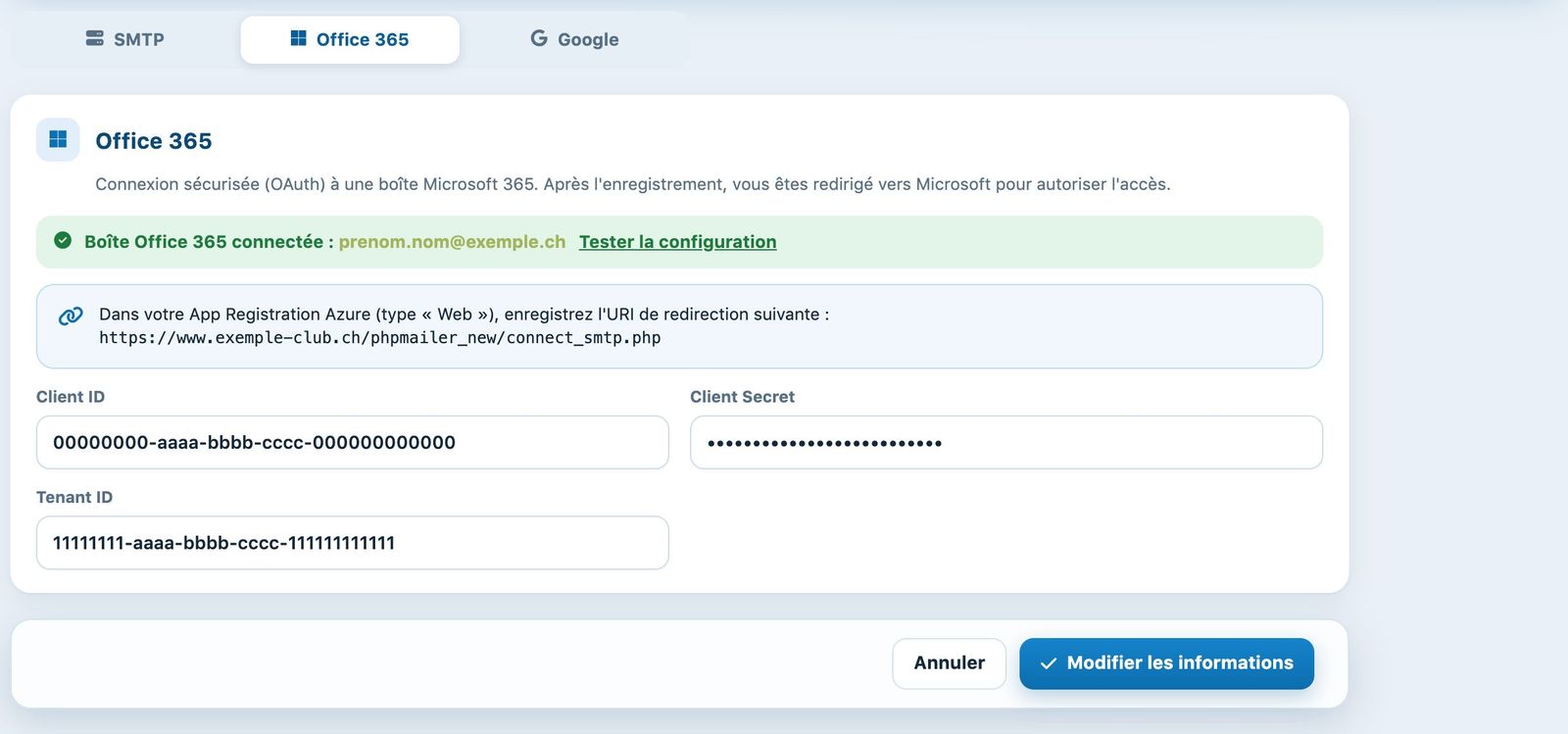
Onglet Office 365 : boîte connectée et URI de redirection à déclarer chez Microsoft (valeurs fictives)
Le lien Tester la configuration du bandeau vert vérifie la connexion à la boîte sans envoyer d'e-mail aux membres.
Attention : si vous enregistrez à nouveau les identifiants (par exemple un nouveau secret client à son expiration), l'autorisation précédente est effacée. Vous êtes redirigé vers Microsoft et devez vous reconnecter pour que les envois reprennent.
Méthode 3 : Google (Gmail ou Google Workspace)
Pour une boîte Gmail ou Google Workspace, utilisez l'onglet Google. Créez d'abord un identifiant OAuth de type « Application Web » dans la console Google Cloud de votre compte, avec la même URI de redirection que celle affichée dans l'onglet Office 365. Remplissez ensuite Client ID et Client Secret, puis cliquez sur Modifier les informations : vous êtes redirigé vers Google pour autoriser l'accès avec la boîte du club.
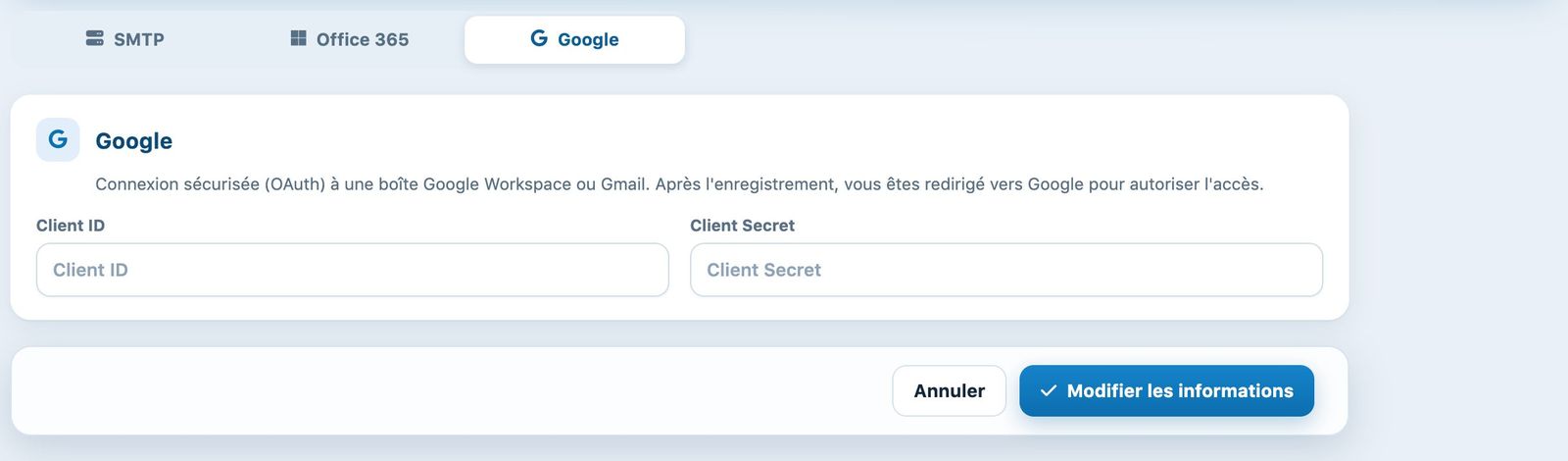
Onglet Google
Bon à savoir
- Le contenu des e-mails automatiques se règle ailleurs : voir l'article Gérer les emails automatiques.
- Si les membres ne reçoivent plus d'e-mails après un changement de mot de passe de la boîte, revenez sur cette page et saisissez le nouveau mot de passe (méthode SMTP) ou reconnectez la boîte (Office 365, Google).
- Le bouton Annuler remet les valeurs affichées au chargement de la page, sans rien enregistrer.
Tutoriel Plugin.ch — Gérer les paramètres