


Einstellungen verwalten
E-Mail-Versand verwalten
Lassen Sie die E-Mails des Clubs von Ihrem eigenen Postfach versenden: SMTP, Office 365 oder Google
Die automatischen E-Mails von Plugin.ch (Reservierungsbestätigungen, Rechnungen, Mahnungen, Benachrichtigungen…) werden vom E-Mail-Postfach des Clubs versendet. So kommen sie bei Ihren Mitgliedern viel besser an und landen seltener im Spam. Dazu muss sich Plugin.ch mit Ihrem Postfach verbinden können.
Öffnen Sie im seitlichen Menü Einstellungen, dann E-Mail-Versand-Einstellungen verwalten. Die Seite Den E-Mail Server verwalten(SMTP) bietet drei Verbindungsarten als Registerkarten an: SMTP, Office 365 und Google. Beim Öffnen wird die Registerkarte der aktuell gespeicherten Methode angezeigt. Es ist immer nur eine Methode aktiv: Die zuletzt gespeicherte ersetzt die vorherige.
Methode 1: SMTP (die meisten Anbieter)
Wählen Sie die Registerkarte SMTP. Es sind dieselben Angaben, die Sie in Ihrem E-Mail-Programm (Outlook, Telefon…) eingeben. Ihr E-Mail-Anbieter nennt sie in seiner Hilfe.
- SMTP-Server: die Adresse des Ausgangsservers, zum Beispiel smtp.ihre-domain.ch.
- Port: meist 465 mit SSL oder 587 mit TLS.
- Angezeigter Name bei Antwort und E-Mail-Adresse bei Antwort: der Name und die Adresse, an die Ihre Mitglieder antworten, zum Beispiel das Sekretariat des Clubs.
- Benutzername und Password: die Zugangsdaten des Postfachs, meist die vollständige E-Mail-Adresse und ihr Passwort.
- Verschlüsselungsmethode : Keine, SSL oder TLS. Die meisten Server verlangen eine: SSL mit Port 465, TLS mit Port 587.
Die Zeile Für das Versenden benutzter Name und Adresse dient nur zur Information: Es sind der Name und die Adresse der verantwortlichen Person des Clubs. Um sie zu ändern, siehe den Artikel Den Clubvorstand verwalten.
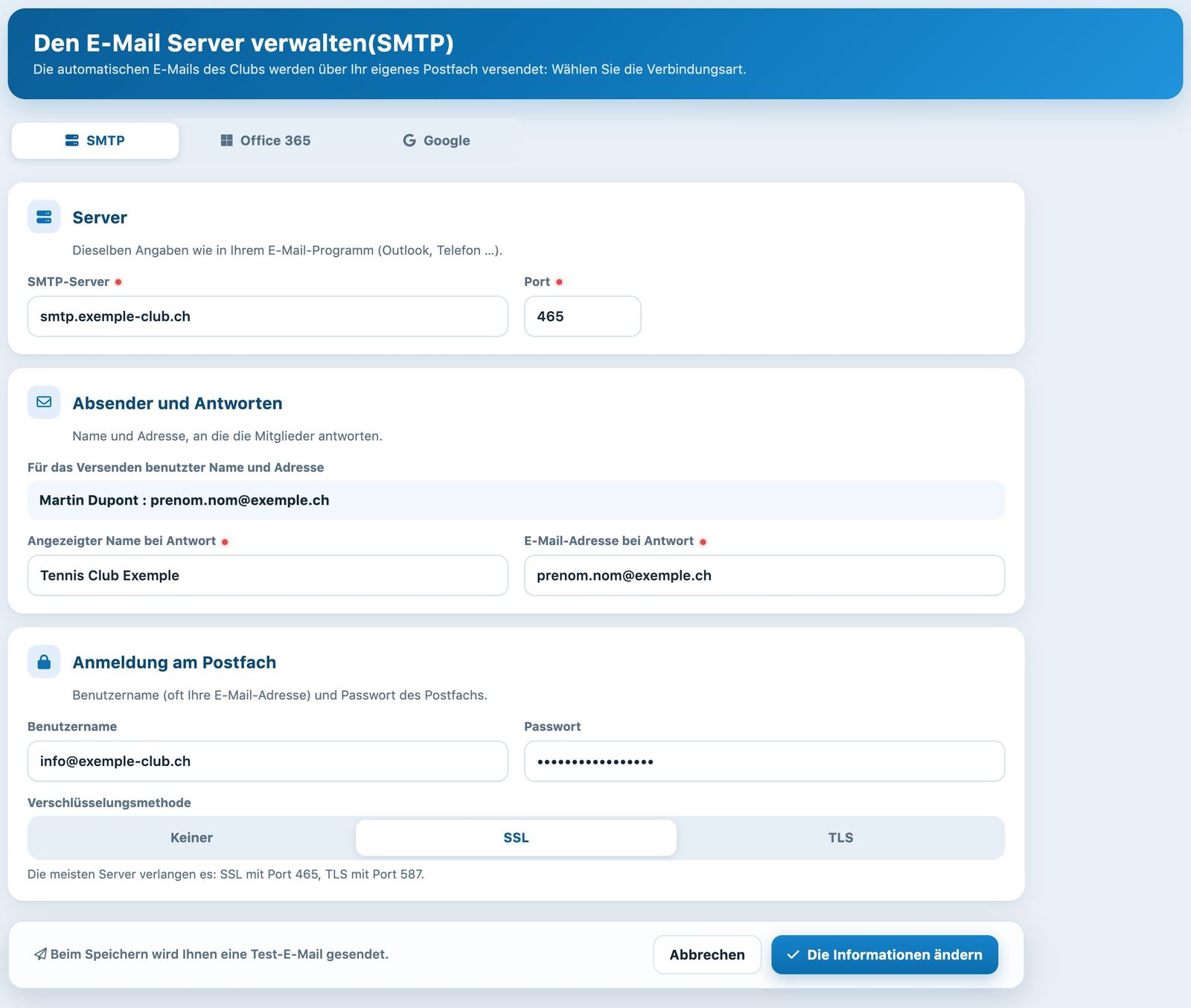
Registerkarte SMTP (fiktive Werte)
Klicken Sie auf Die Informationen ändern. Plugin.ch verbindet sich mit Ihrem Server und sendet Ihnen eine Test-E-Mail. Die Konfiguration wird nur gespeichert, wenn dieser Versand gelingt: Die Meldung «Der SMTP-Server wurde erfolgreich konfiguriert» erscheint und Sie erhalten die E-Mail «Das Versenden von E-Mails testen». Schlägt er fehl, wird die Fehlermeldung des Servers angezeigt: Korrigieren Sie Server, Port, Verschlüsselung oder Passwort und versuchen Sie es erneut.
Swisscom / Bluewin: Versuchen Sie zuerst den Server smtpauths.bluewin.ch mit Port 465 und SSL. Wird er abgelehnt, versuchen Sie smtpauth.bluewin.ch mit Port 587 und TLS.
Methode 2: Office 365 (Microsoft 365)
Wenn das Postfach des Clubs bei Microsoft 365 liegt, verwenden Sie die Registerkarte Office 365: Die Verbindung läuft über eine Microsoft-Autorisierung (OAuth), und Plugin.ch kennt das Passwort des Postfachs nie. Zuerst muss Plugin.ch in Ihrem Microsoft-Bereich erfasst werden; das erledigt meist die Person, die Ihr Microsoft 365 verwaltet.
- Erstellen Sie im Azure-Portal (Microsoft Entra ID) eine App Registration vom Typ «Web».
- Registrieren Sie als Umleitungs-URI die Adresse aus dem blauen Kasten der Registerkarte Office 365.
- Fügen Sie die Berechtigungen SMTP.Send und offline_access hinzu und erstellen Sie dann einen geheimen Clientschlüssel. Kopieren Sie den Wert des Geheimnisses, nicht seine ID.
- Prüfen Sie in der Exchange-Verwaltung, dass der authentifizierte SMTP-Versand («Authenticated SMTP») für das Postfach erlaubt ist.
In der Registerkarte Office 365 füllen Sie dann Client ID, Client Secret und Tenant ID aus und klicken Sie dann auf Die Informationen ändern. Sie werden zu Microsoft weitergeleitet: Melden Sie sich mit dem Postfach an, das die E-Mails des Clubs versenden soll, und akzeptieren Sie die Autorisierung. Zurück in Plugin.ch zeigt ein grünes Band Verbundenes Office-365-Postfach: gefolgt von der Adresse des Postfachs. Die E-Mails des Clubs werden nun von dieser Adresse versendet.
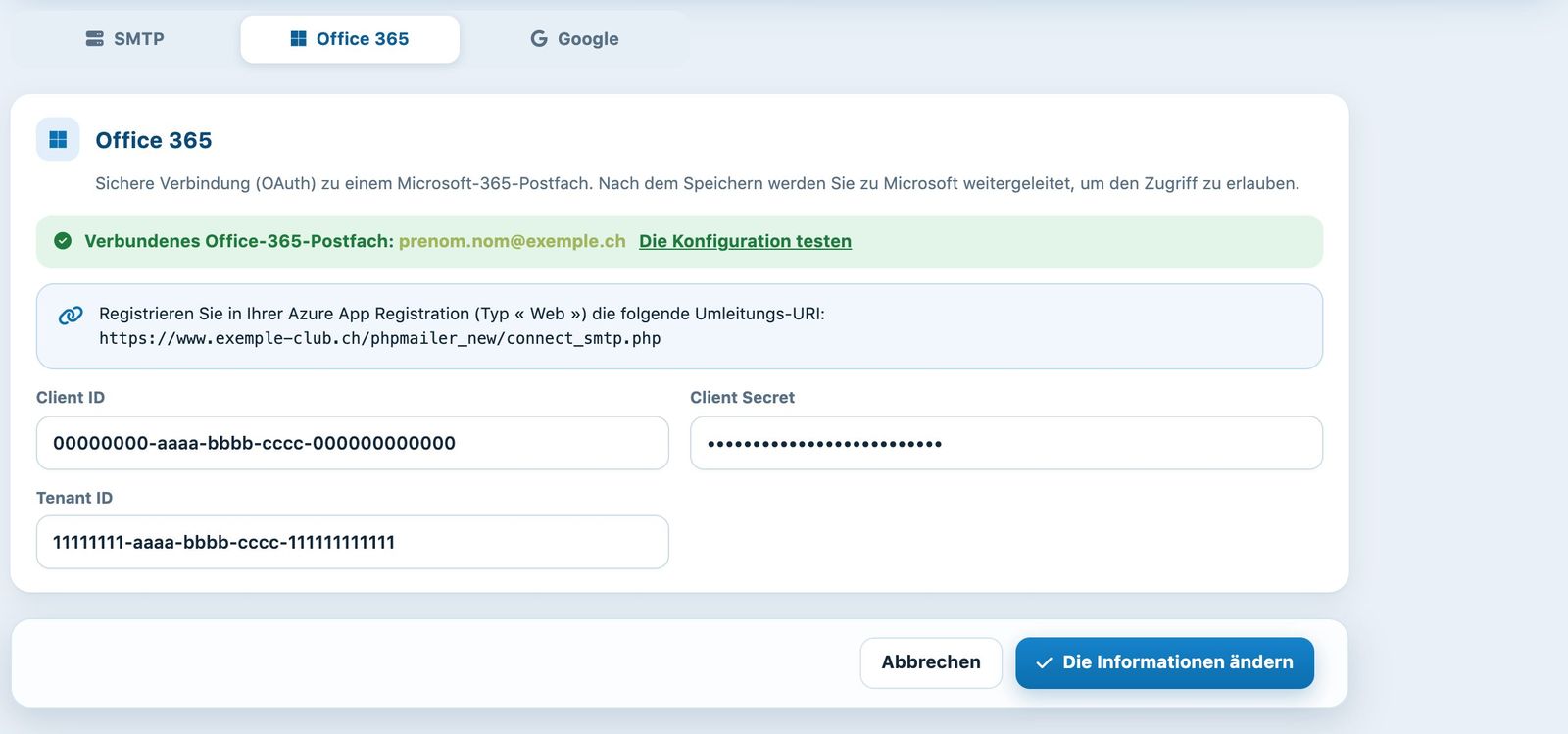
Registerkarte Office 365: verbundenes Postfach und bei Microsoft zu erfassende Umleitungs-URI (fiktive Werte)
Der Link Die Konfiguration testen im grünen Band prüft die Verbindung zum Postfach, ohne den Mitgliedern eine E-Mail zu senden.
Achtung: Wenn Sie die Zugangsdaten erneut speichern (zum Beispiel einen neuen geheimen Clientschlüssel nach dessen Ablauf), wird die bisherige Autorisierung gelöscht. Sie werden zu Microsoft weitergeleitet und müssen sich erneut anmelden, damit der Versand wieder funktioniert.
Methode 3: Google (Gmail oder Google Workspace)
Für ein Gmail- oder Google-Workspace-Postfach verwenden Sie die Registerkarte Google. Erstellen Sie zuerst in der Google-Cloud-Konsole Ihres Kontos eine OAuth-Client-ID vom Typ «Webanwendung» mit derselben Umleitungs-URI wie in der Registerkarte Office 365. Füllen Sie danach Client ID und Client Secret aus und klicken Sie dann auf Die Informationen ändern: Sie werden zu Google weitergeleitet, um den Zugriff mit dem Postfach des Clubs zu erlauben.
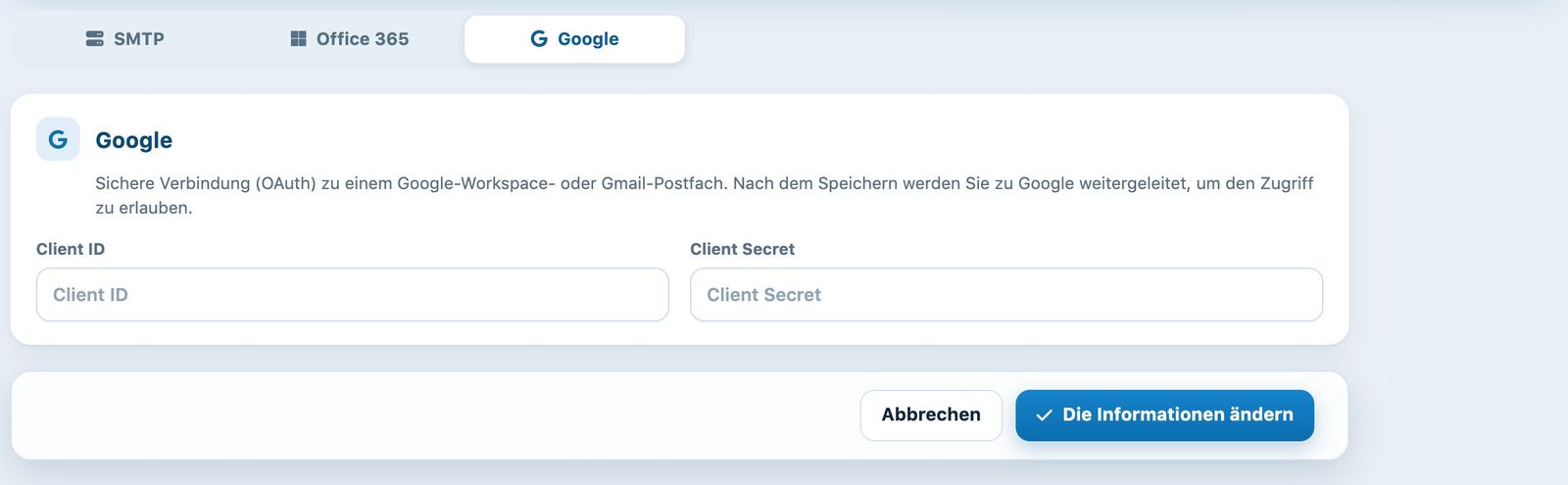
Registerkarte Google
Gut zu wissen
- Der Inhalt der automatischen E-Mails wird an anderer Stelle eingestellt: siehe den Artikel Automatisch versendete E-Mails verwalten.
- Wenn die Mitglieder nach einer Passwortänderung des Postfachs keine E-Mails mehr erhalten, kehren Sie auf diese Seite zurück und geben Sie das neue Passwort ein (Methode SMTP) oder verbinden Sie das Postfach erneut (Office 365, Google).
- Die Schaltfläche Abbrechen stellt die beim Laden der Seite angezeigten Werte wieder her, ohne etwas zu speichern.
Tutorial Plugin.ch — Einstellungen verwalten