


Abonnemente verwalten
Reservationspreise erstellen: pro Einzelbuchung oder pro Saison
Legen Sie fest, wer was, wo und wann bezahlt – für jede Sportart-Saison
Die Reservationspreise werden festgelegt unter Abonnemente → Preise verwalten. Jeder Preis legt die betroffenen Abonnemente, die Plätze, die Tage und die Zeiten fest, in denen er gilt, sowie den Betrag pro Person für jede Formel (Anzahl Spieler × Anzahl Perioden). Die Preise sind je Sportart-Saison eigen.
Wichtig: Ein Zeitfenster, für das kein Preis passt, ist gratis. Denken Sie daran, die Mitglieder und auch die Nichtmitglieder und Gäste abzudecken, und kontrollieren Sie das Ergebnis dann mit der Tarifübersicht.
Preisliste öffnen
Öffnen Sie im linken Seitenmenü Abonnemente und klicken Sie dann auf Preise verwalten. Wählen Sie die Sportart-Saison in der Liste oberhalb der Tabelle: Es sind die Sportart-Saisons, die am Datum der Datumsauswahl (oben am Bildschirm) geöffnet sind. Die Filter Alle (abonnement) und Alle (modus) erscheinen, wenn die Liste lang ist.
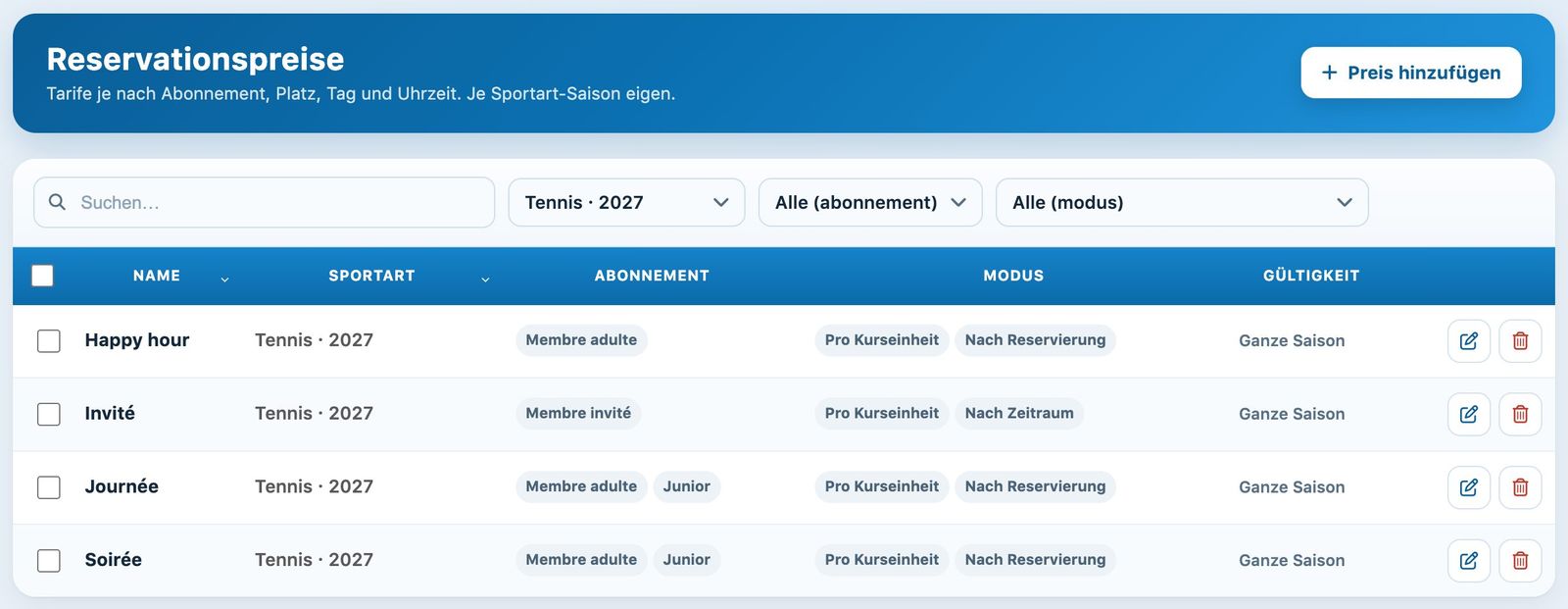
Die Preise von Tennis · 2027: betroffene Abonnemente, Berechnungsart und Gültigkeit
Name, Preisart und Abonnemente
Klicken Sie auf + Preis hinzufügen. Im Abschnitt Preis wählen Sie die Sportart-Saison, geben Sie den Name der Preiskategorie ein (zum Beispiel «Soirée», «Fixstunde Winter», «Invité») und kreuzen Sie die betroffenen Abonnemente an unter Abonnement.
Zwei unabhängige Einstellungen bestimmen die Berechnung:
- Preisart : Pro Kurseinheit, der Spieler bezahlt bei jeder Reservation; Pro Saison, er bezahlt einmal für die ganze Saison – die typische Einstellung für Fixstunden.
- Modus : Pro Reservation, der Betrag gilt für die ganze Reservation, unabhängig von ihrer Dauer; Pro Periode, der Betrag wird für jede Periode gezählt: Eine Reservation von 2 Perioden kostet doppelt so viel wie eine Reservation von einer Periode.
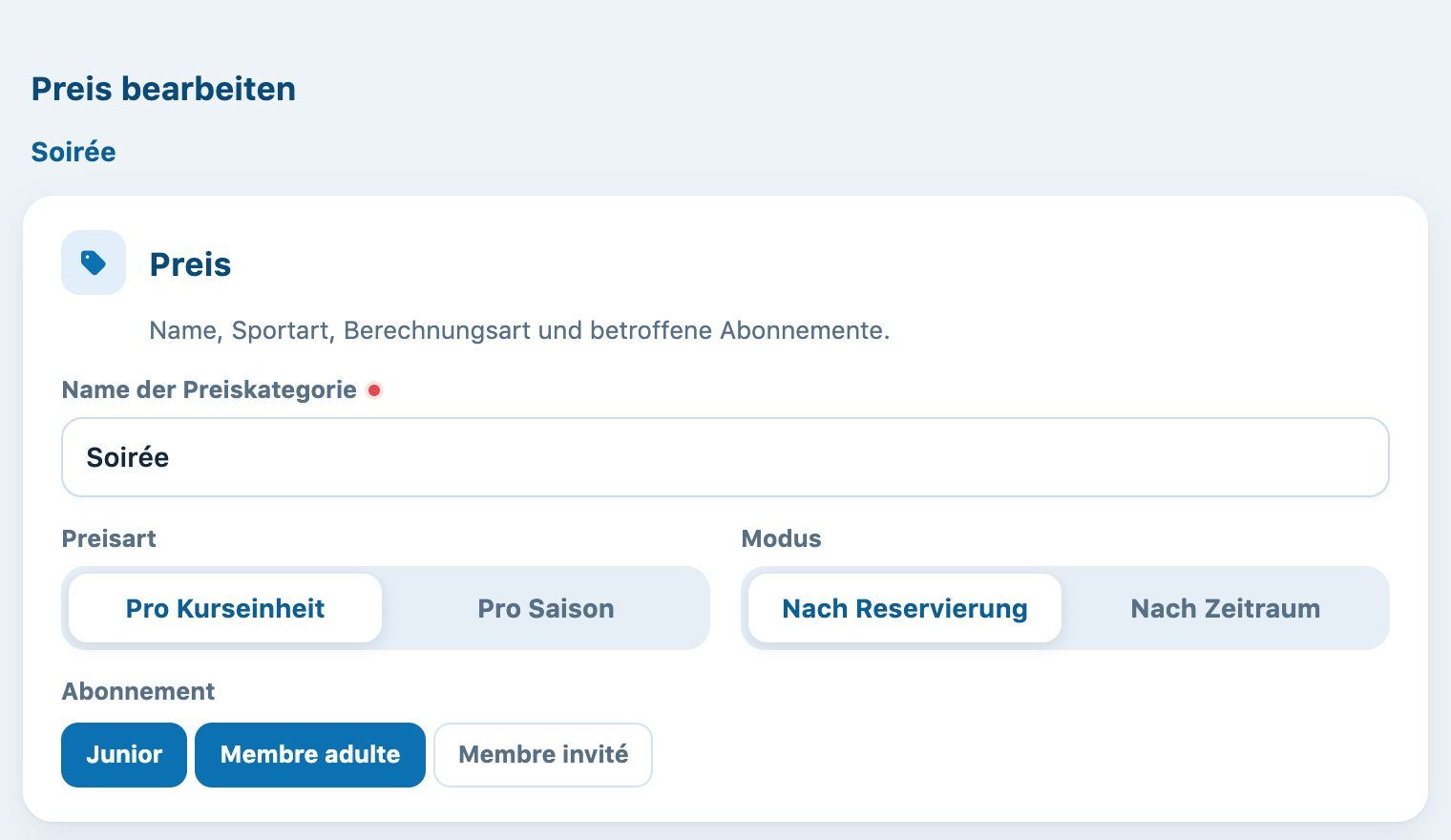
Der Abschnitt «Preis» eines Tarifs «Soirée» für Junioren und erwachsene Mitglieder
Beispiele: Eine Winter-Fixstunde, die mit 740 CHF pro Spieler für den ganzen Winter verrechnet wird = Pro Saison + Pro Reservation. Ein Gasttarif von 25 CHF pro 30 Minuten = Pro Kurseinheit + Pro Periode.
Wo und wann der Preis gilt
In Wo und wann kreuzen Sie die Plätze und die Tage an (mit der Schnellauswahl Alle wird die ganze Woche angekreuzt) und erfassen Sie dann das Zeitfenster unter Uhrzeit. Stunden hinzufügen fügt ein weiteres Zeitfenster hinzu.
- Gültigkeitszeitraum (optional): Leer lassen für einen Tarif, der die ganze Saison gilt. Mit zwei Daten gilt der Tarif nur in diesem Zeitraum (Wintertarif, Ferien) und ersetzt dort den Tarif ohne Datum, der dieselben Abonnemente, Plätze, Tage und Zeiten betrifft.
- Last Minute (in Minuten) (optional): Der Tarif gilt nur für Reservationen, die weniger als X Minuten vor Beginn gemacht werden, zum Beispiel 120 für die letzten zwei Stunden.
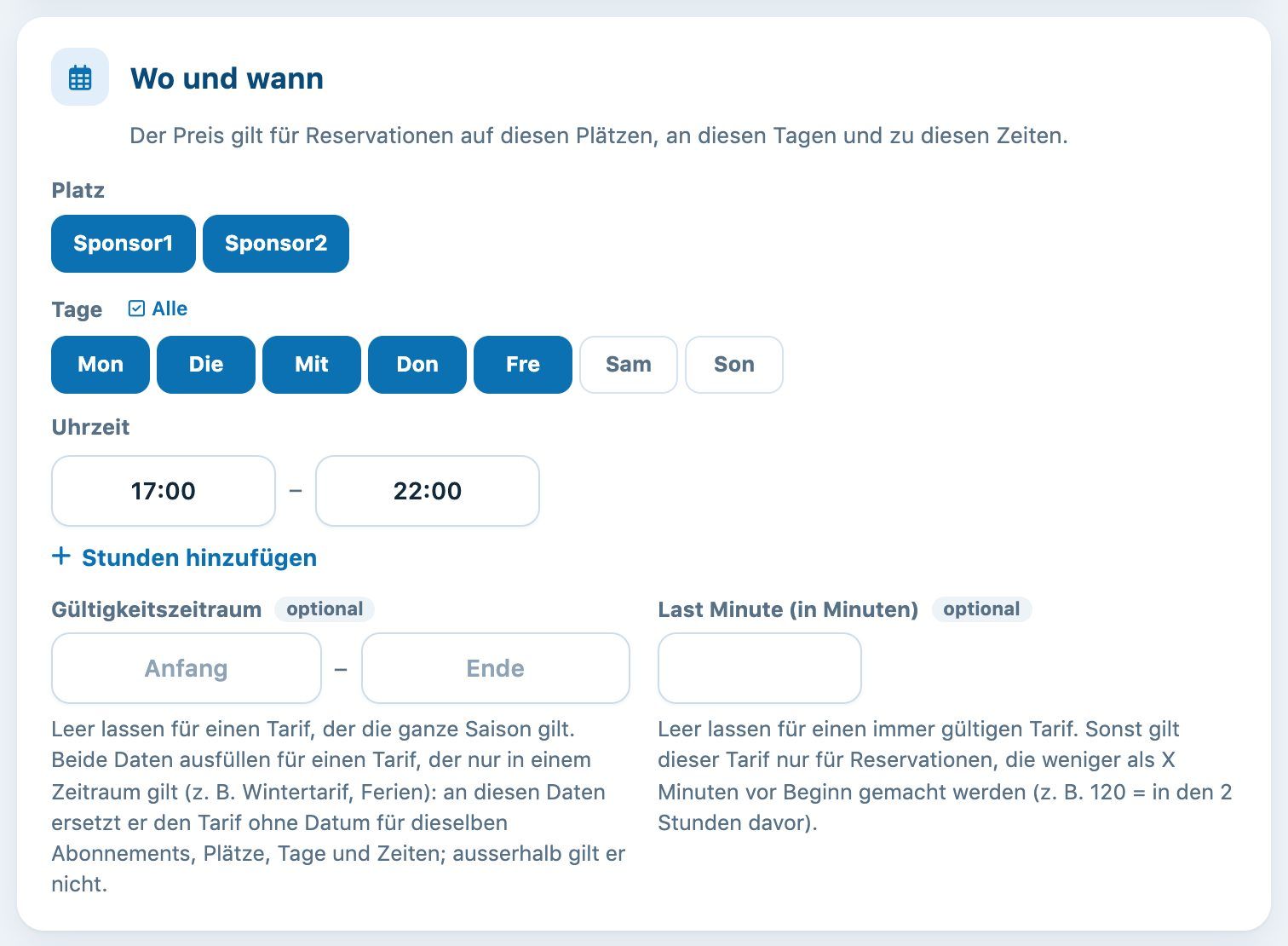
Der Tarif «Soirée» gilt von Montag bis Freitag von 17:00 bis 22:00 auf beiden Plätzen
Die Beträge erfassen
Der Abschnitt Beträge zeigt eine Zeile pro Formel der angekreuzten Abonnemente (Anzahl Personen × Zeiträume). Erfassen Sie den Preis jeder Zeile.
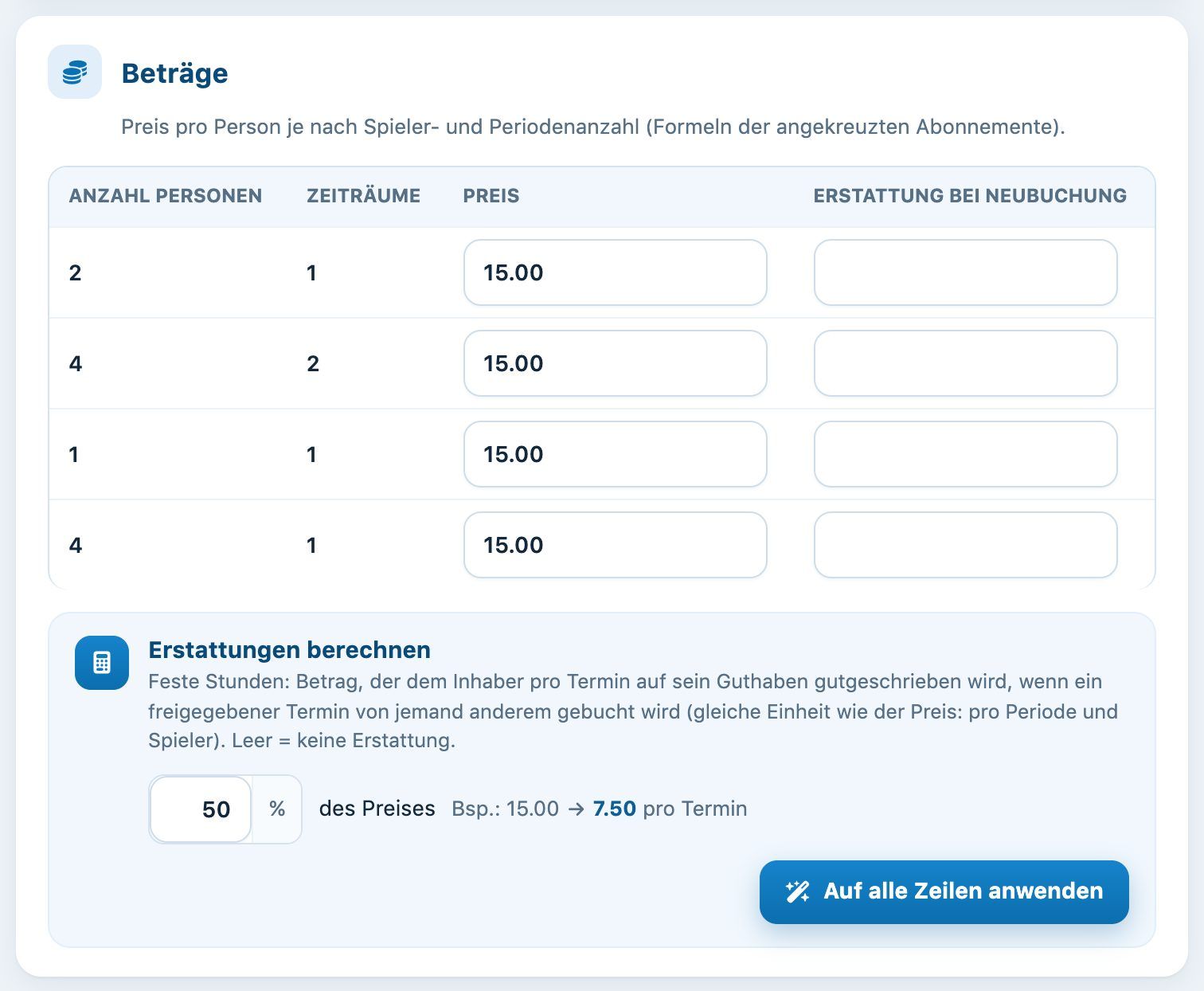
Die Beträge pro Person und die Spalte «Erstattung bei Neubuchung»
Wenn der Club Fixstunden und den Geldbeutel verwendet, zeigt die Spalte Erstattung bei Neubuchung den Betrag an, der dem Inhaber einer Fixstunde gutgeschrieben wird, wenn der von ihm freigegebene Termin von jemandem übernommen wird. Das Werkzeug Erstattungen berechnen füllt diese Spalte anhand eines Prozentsatzes des Preises aus; klicken Sie auf Auf alle Zeilen anwenden. Siehe Artikel Einen freigegebenen und wieder gebuchten Termin einer festen Stunde erstatten.
Speichern und prüfen
Klicken Sie auf Preis hinzufügen. Der Preis erscheint in der Liste; mit dem Bleistift-Symbol können Sie ihn bearbeiten und mit dem Papierkorb-Symbol löschen. Dieser Tarif wird danach überall verwendet, wo er gilt, insbesondere für die Reservationen und die Zuteilung der Fixstunden (siehe Artikel Feste Stunden verwalten).
Tipp: Öffnen Sie anschliessend Abonnemente → Tarifübersicht, um Tag für Tag und Stunde für Stunde zu sehen, welcher Tarif gilt, und gratis oder mehrdeutige Zeitfenster zu erkennen.
Tutorial Plugin.ch — Abonnemente verwalten