


Tutorial Tennisschule
Sich für einen Tenniskurs anmelden
Was Eltern und Spieler bei der Online-Anmeldung sehen
Dieser Artikel zeigt die Anmeldung aus Sicht der Mitglieder in der Online-Oberfläche des Clubs. Er hilft Ihnen, Fragen von Eltern zu beantworten und Ihre Einstellungen zu prüfen.
1Zum Formular gelangen
Das Mitglied meldet sich an und öffnet Melden Sie sich für die Lektion an im Menü links. Hat es eine Einladungs-E-Mail mit einem Anmeldelink erhalten, gelangt es direkt dorthin.
Es wählt zuerst die Person, die angemeldet werden soll: sich selbst oder ein Familienmitglied. Die offenen Kurse, die zu dieser Person passen (Alter, Geschlecht, Abonnement), werden mit der Anzahl Plätze angezeigt.
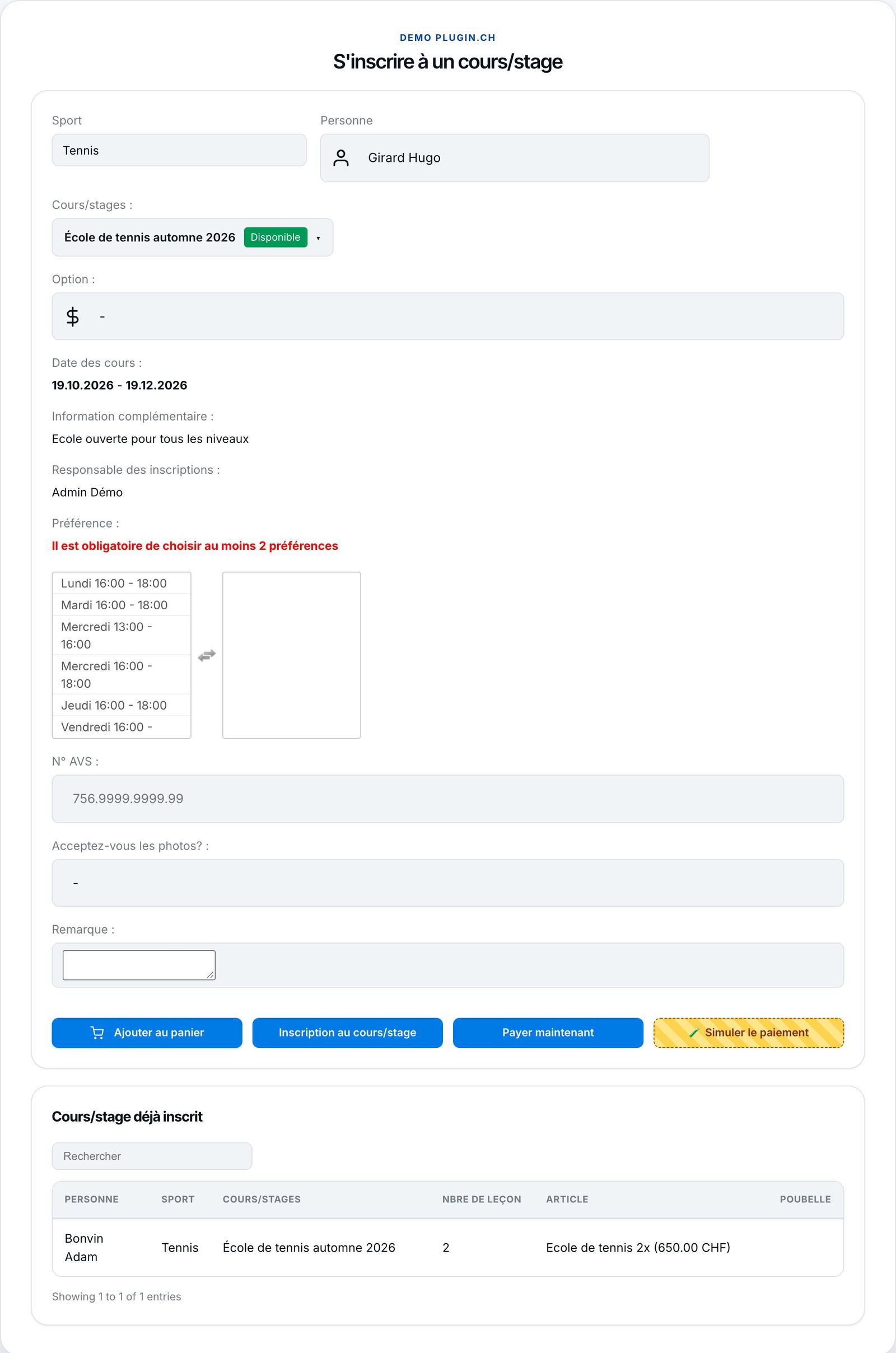
Die Wahl der Person und des Kurses.
2Formular ausfüllen
Für den gewählten Kurs sieht das Mitglied die Option (den Tarif, der seinem Abonnement entspricht), die Daten, die ergänzende Information und den Verantwortlichen. Es kreuzt seine bevorzugten Zeitfenster in der gewünschten Reihenfolge an (die Zahl auf jeder Kachel zeigt die 1., 2.… Wahl), mindestens so viele wie verlangt, und beantwortet dann die Fragen, etwa die AHV-Nummer. Solange das Minimum nicht erreicht ist, ist die Anmeldung blockiert (siehe Bevorzugte Zeitfenster anbieten).
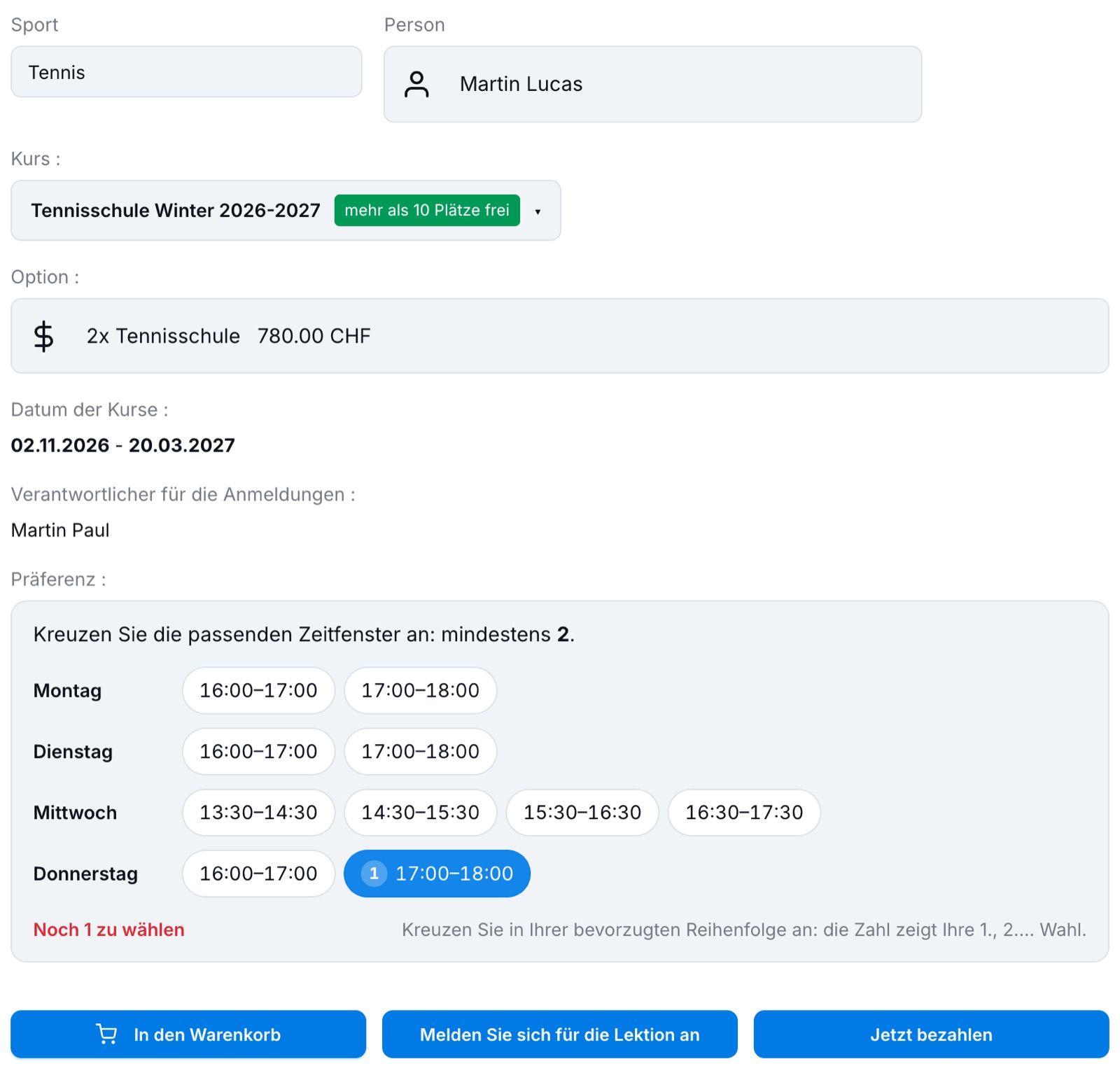
Das Anmeldeformular: Option und bevorzugte Zeitfenster.
Bietet der Kurs mehrere Tarife an (1x oder 2x pro Woche), wählt das Mitglied aus einer Liste; es werden nur die Tarife seines Abonnements angeboten.
3Anmelden oder in den Warenkorb legen
Je nach Zahlungsart des Kurses kann das Mitglied klicken auf Melden Sie sich für die Lektion an (später vom Club verrechnet), Jetzt bezahlen (Online-Zahlung) oder In den Warenkorb.
Mit dem Warenkorb lassen sich mehrere Kinder oder mehrere Kurse in einem Mal anmelden. Er zeigt jede Anmeldung und den Gesamtbetrag und bietet dann an, online zu bezahlen oder sich anzumelden und später eine Rechnung zu erhalten.

Der Warenkorb mit einer Anmeldung.

Zwei Anmeldungen im Warenkorb.
4Bestätigung
Nach der Bestätigung wird das Ergebnis jeder Anmeldung angezeigt («Angemeldet», vom Club verrechnet oder online bezahlt) und die Tabelle Bereits für Kurs/Camp angemeldet wird aktualisiert. In der Verwaltung erscheinen die Anmeldungen unter Die Anmeldungen verwalten und bei einem Warenkorb unter Sammelzahlungen.
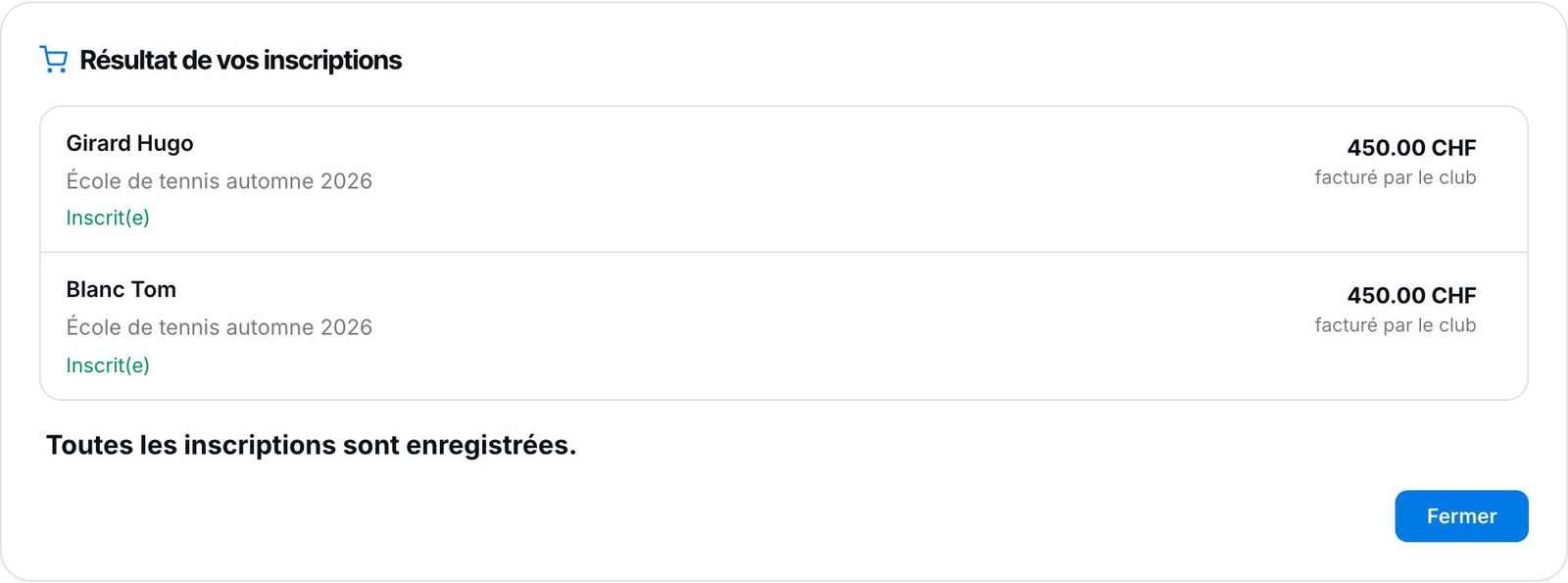
Das Ergebnis der Anmeldungen des Warenkorbs.
Tutorial Plugin.ch — Tutorial Tennisschule