


Gestire gli articoli
Imputare un articolo a un membro
Attribuisca un articolo fatturabile a uno o più membri, o a un gruppo
Un articolo collegato a una persona viene aggiunto automaticamente alla prossima fattura che la riguarda: al momento della creazione di un gruppo di fatture o dell'aggiornamento di un gruppo esistente. Gli articoli non si rinnovano da una stagione all'altra: occorre collegarli ogni volta.
Apra la pagina «Collegare un articolo a un membro»
Nel menu laterale sinistro, apra Fatturazione poi Collegare un articolo. La pagina elenca tutti gli articoli già collegati: la persona, la Descrizione in fattura, la quantità, il totale e, nella colonna Fattura, il gruppo di fatture in cui la riga è stata fatturata.
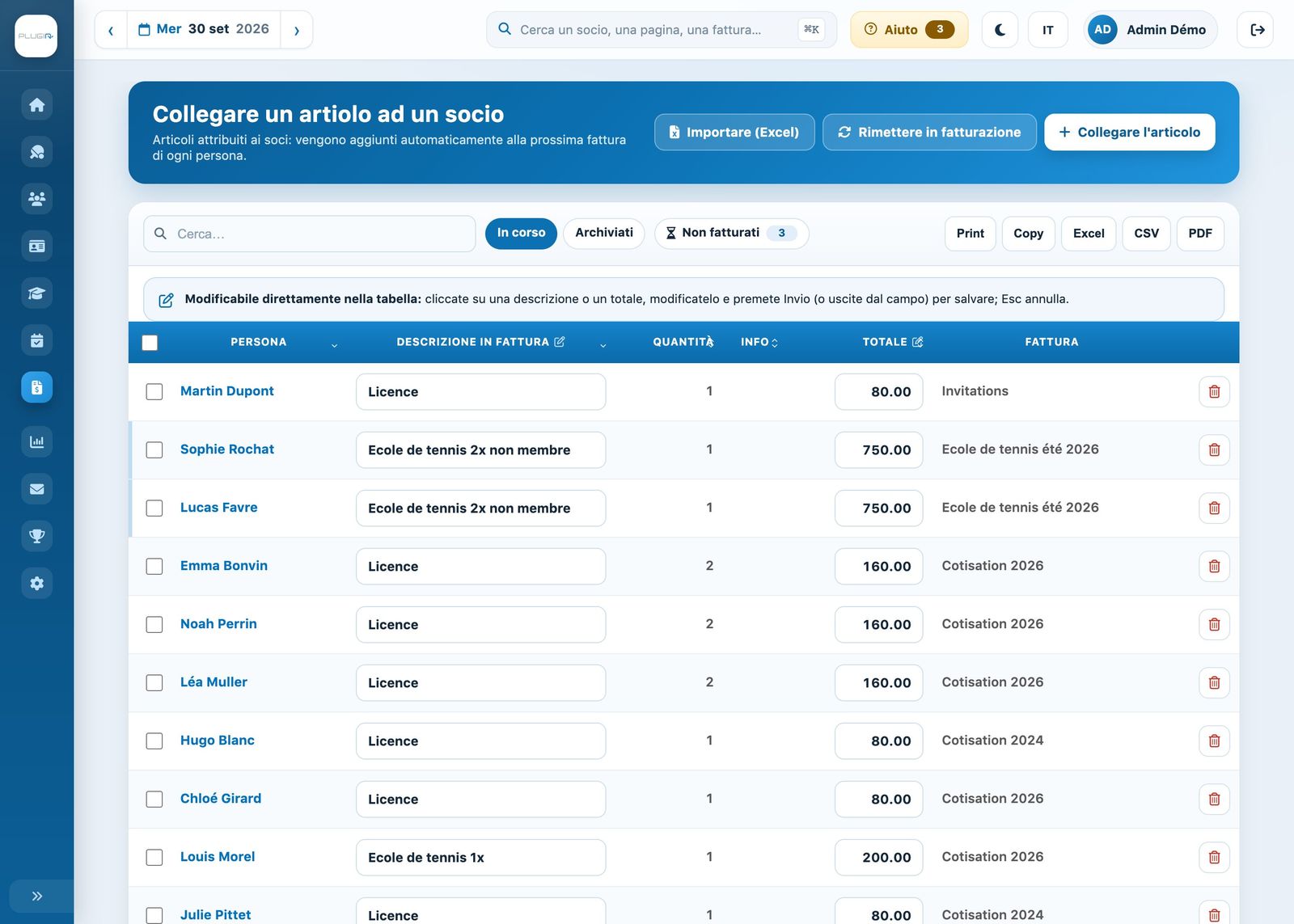
L'elenco degli articoli collegati ai membri
I pulsanti In corso e Archiviati passano dai collegamenti attuali a quelli delle fatturazioni precedenti. Il pulsante Non fatturati mostra solo i collegamenti che attendono ancora la loro fattura. La descrizione e il totale si modificano direttamente nella tabella: clicchi nel campo, cambi il valore e prema Invio; Esc annulla.
Colleghi l'articolo
Clicchi su Collegare l'articolo in alto a destra. Nel pannello:
- Persone: digiti un nome e scelga una o più persone. Può anche scegliere un gruppo di membri: l'articolo viene allora collegato a ogni membro del gruppo.
- Articolo: scelga l'articolo. La Descrizione in fattura e l' Prezzo unitario vengono ripresi dall'articolo e restano modificabili. Se l'articolo ha più tariffe per età, compare la tabella dei prezzi: la tariffa giusta viene applicata secondo l'età di ogni persona.
- Quantità: 1 per impostazione predefinita.
- Descrizione (se l'opzione è attiva): un testo dettagliato stampato sulla fattura.
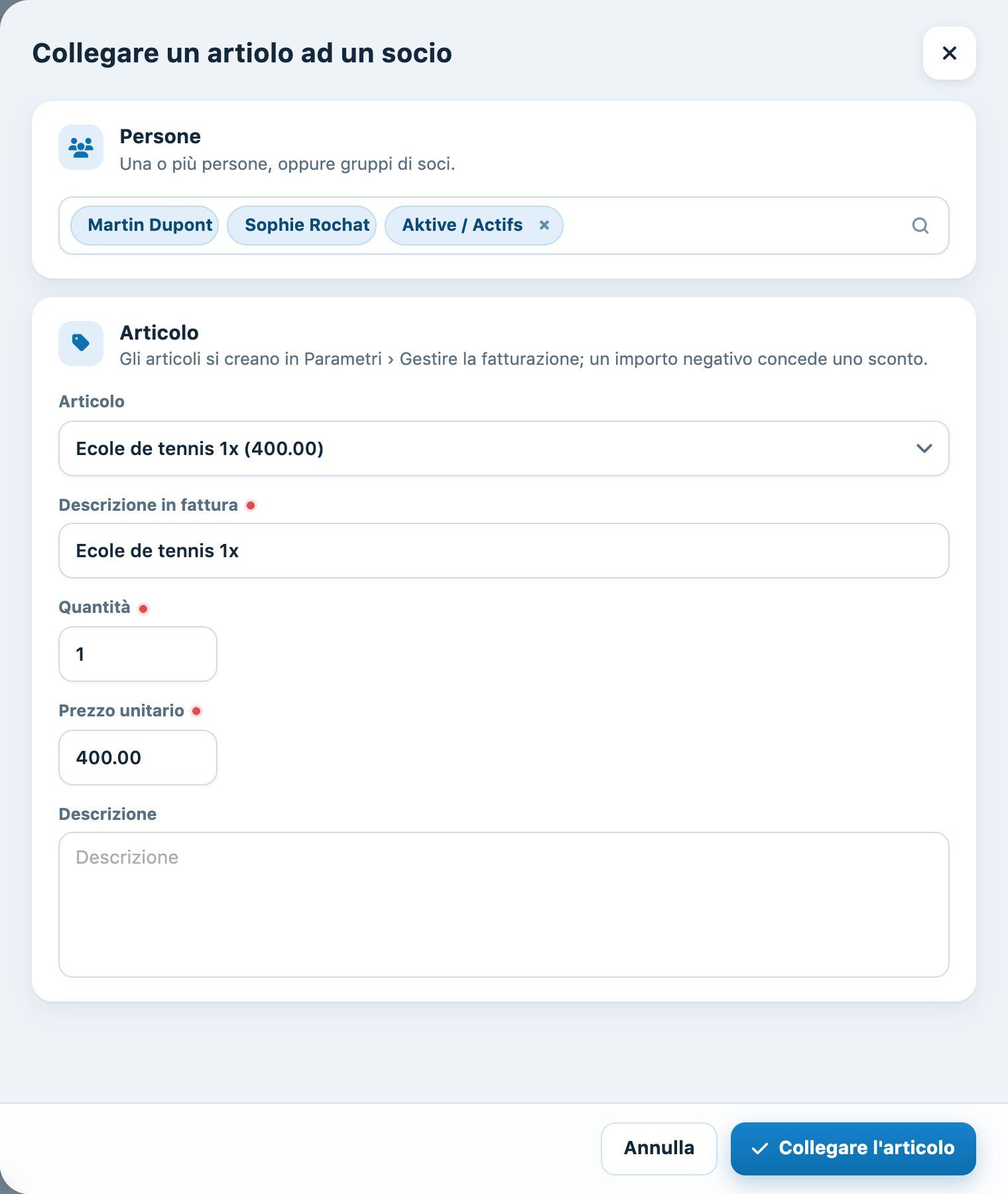
Il pannello «Collegare un articolo a un membro»
Clicchi su Collegare l'articolo in fondo al pannello. Le nuove righe compaiono nell'elenco, per ora senza fattura.
Sconto: inserisca un prezzo negativo, per esempio -50.00, per concedere uno sconto che sarà dedotto dalla prossima fattura della persona.
Colleghi un articolo a molte persone con un file Excel
Per un elenco lungo (per esempio gli iscritti ai corsi invernali o le licenze di tutti i giocatori di interclub), clicchi su Importare (Excel). Un assistente legge il file così come l'ha ricevuto, propone l'articolo di ogni riga, ritrova le persone tra i soci del club e crea quelle mancanti. Veda l'articolo Importare articoli collegati da Excel.
Rifatturare un articolo già fatturato
Il pulsante Rimettere in fatturazione rimette i collegamenti di un articolo «da fatturare». È utile quando uno stesso articolo deve essere fatturato di nuovo alle stesse persone, per esempio un noleggio annuale. Scelga l'articolo: l'anteprima Fatturazioni interessate indica quanti collegamenti saranno ripresi e in quali fatturazioni erano stati fatturati. Il campo Fatturato dal limita l'operazione ai collegamenti fatturati a partire da una data.
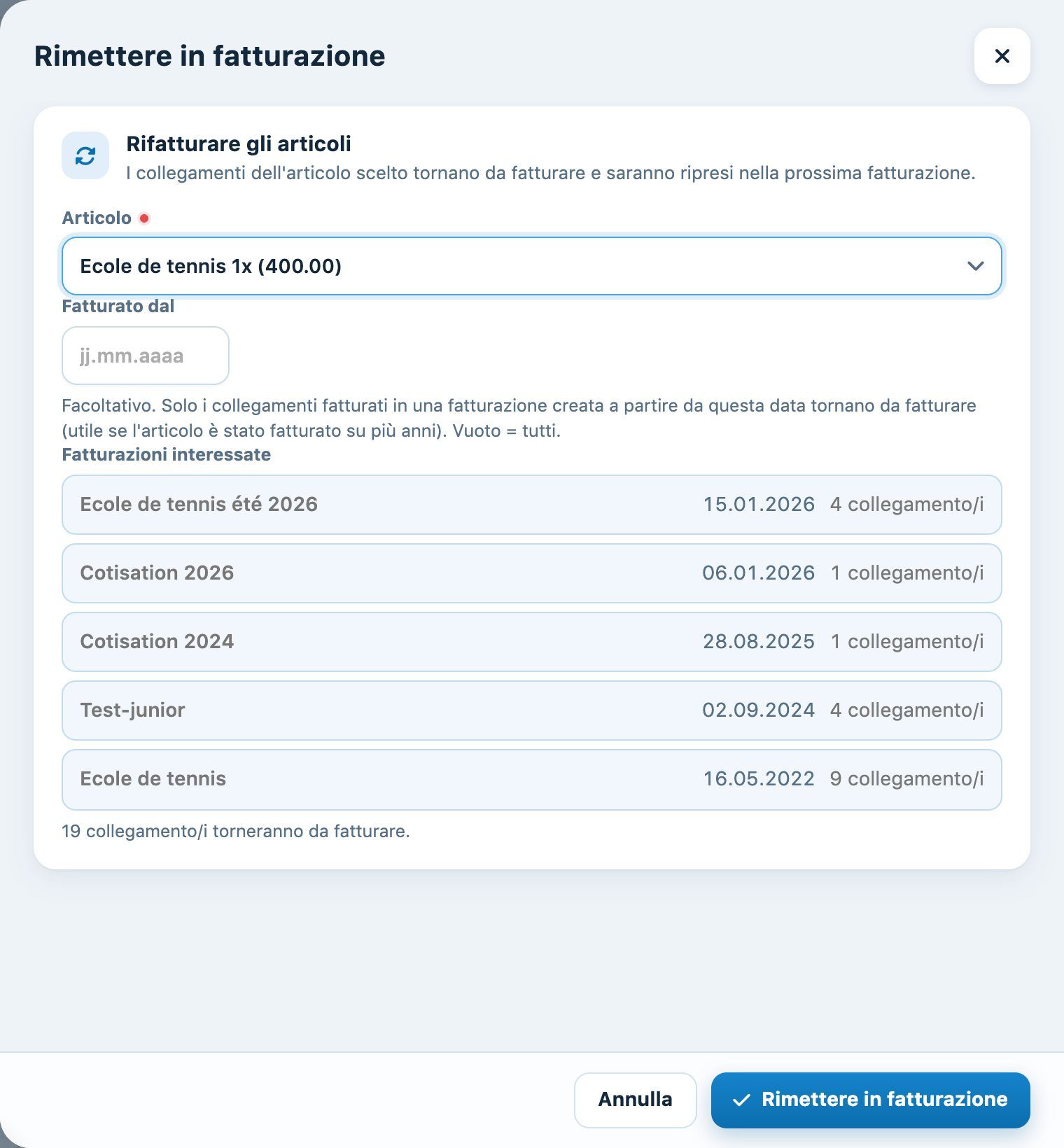
Rimettere in fatturazione i collegamenti di un articolo
Verifichi sulla scheda del membro
Gli articoli di una persona si trovano anche sulla sua scheda (Membri → Gestire i soci, clic sul nome), nella scheda Articolo collegato. La colonna Fattura indica la fatturazione che li ha ripresi; una riga ancora vuota attende la sua fattura.
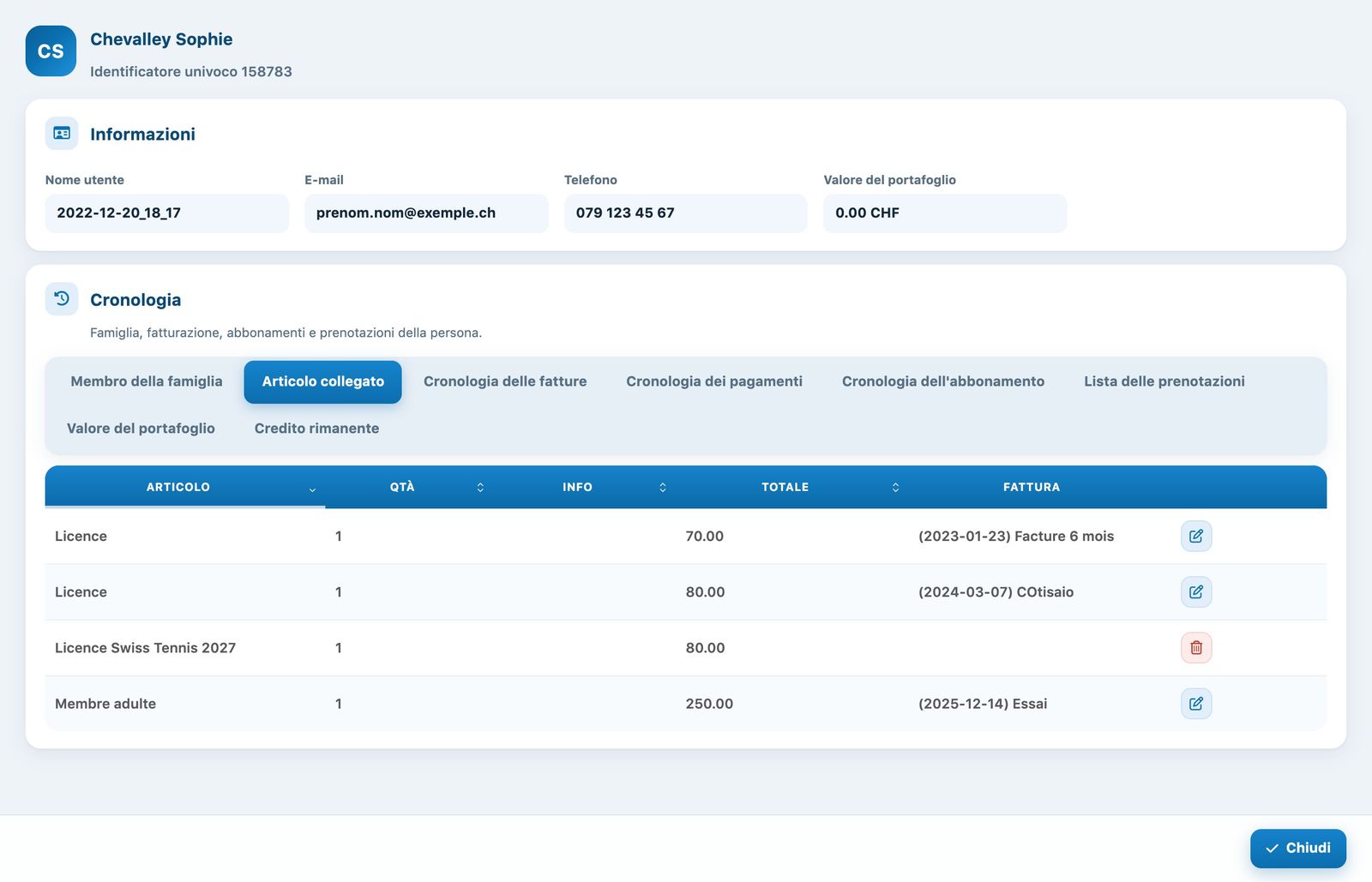
La scheda «Articolo collegato» della scheda di un membro
Per la differenza tra una quota e un articolo, veda Fatturare una quota sociale o un articolo: qual è la differenza?
Tutorial Plugin.ch — Gestire gli articoli