


Gérer les articles
Modifier ou supprimer un article
Mettez à jour les tarifs, fusionnez les doublons ou supprimez un article
Les articles se gèrent dans le menu latéral gauche, sous Paramètres puis Gérer la facturation, dans la liste des articles en bas de la page. Chaque article porte deux boutons : le crayon pour le modifier et la corbeille pour le supprimer.
Modifier un article
Cliquez sur le crayon de l'article. La fenêtre Modifier l'article reprend les mêmes champs que la création : libellé, description longue, prix par tranche d'âge et comptabilité. Vous pouvez par exemple ajuster les tarifs selon l'âge (50.00 pour les 0 à 17 ans, 80.00 pour les 18 à 99 ans) ou ajouter une tranche avec Ajouter un tarif.
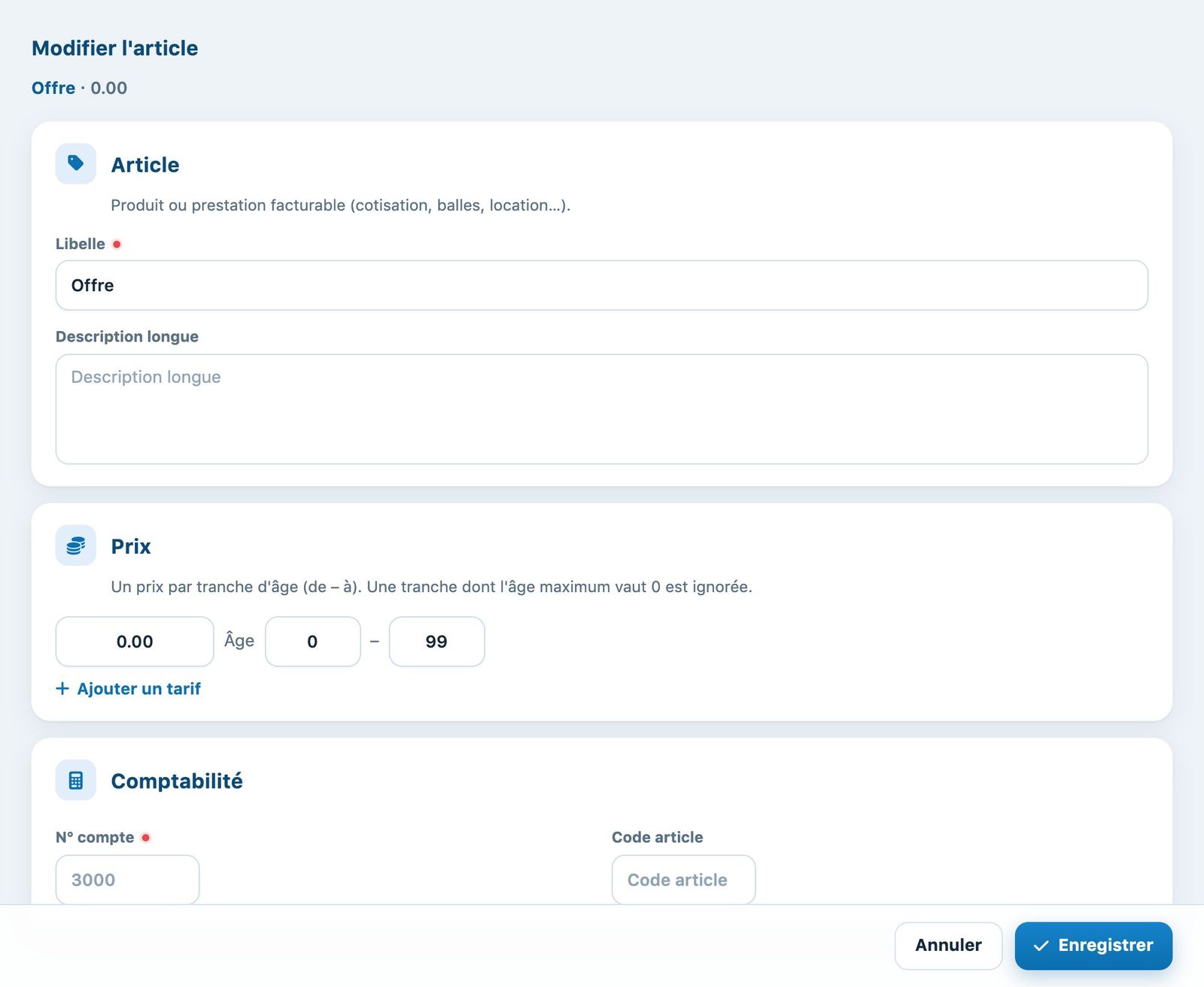
La fenêtre « Modifier l'article »
Cliquez sur Enregistrer. Le nouveau prix est proposé pour les prochaines liaisons et les prochaines factures ; les lignes déjà facturées gardent leur libellé et leur montant.
Fusionner des articles en double
Si plusieurs articles portent le même numéro de compte, le bouton Fusionner… apparaît sur ce compte. Il sert à ne garder qu'un seul article, par exemple quand un article a été créé pour chaque année ou chaque stage.
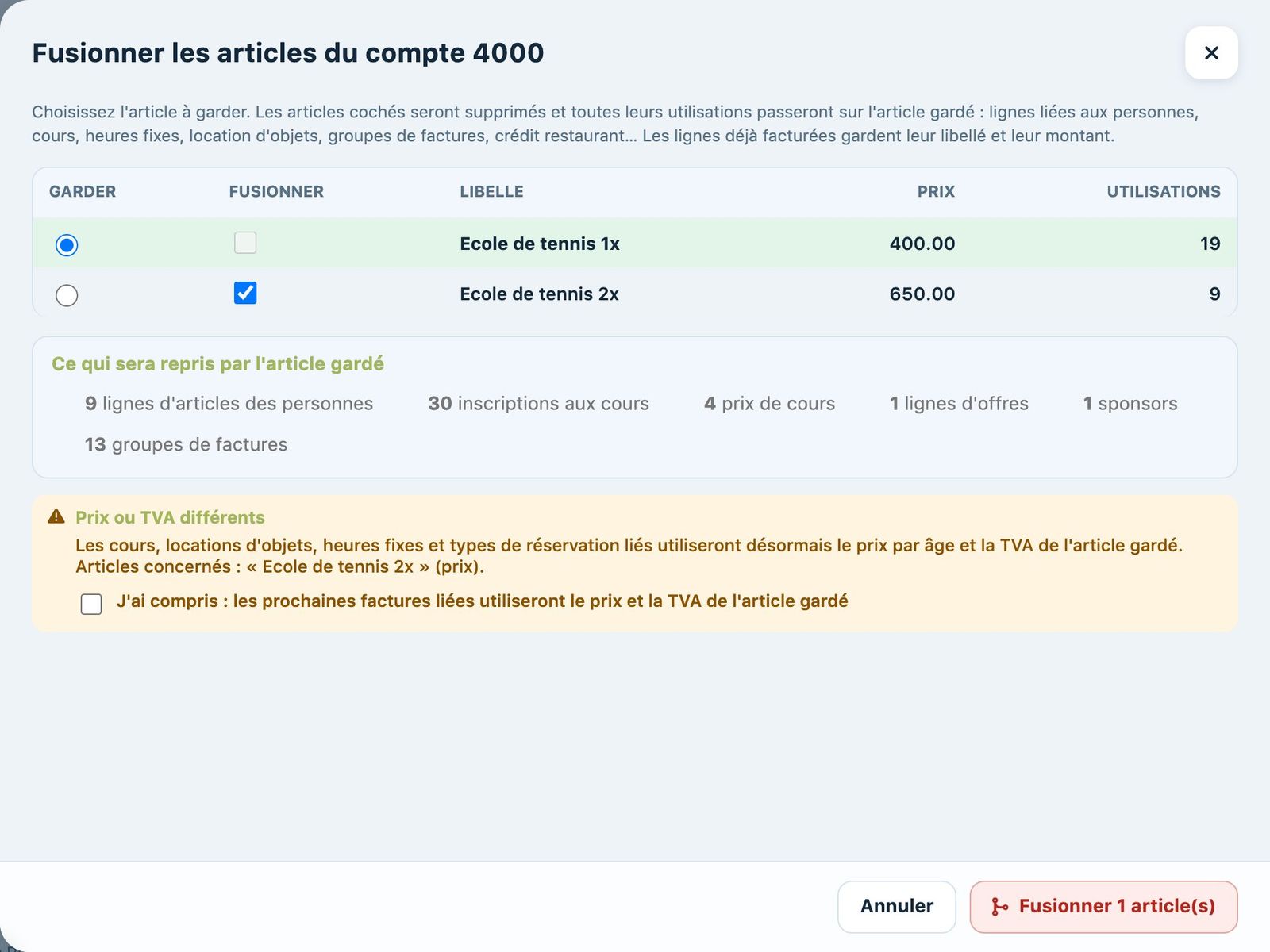
Le panneau de fusion des articles d'un même compte
Dans le panneau, choisissez l'article à Garder et cochez ceux à Fusionner. L'encadré Ce qui sera repris par l'article gardé détaille toutes les utilisations qui passeront sur l'article gardé : lignes liées aux personnes, inscriptions et prix de cours, heures fixes, location d'objets, groupes de factures, etc. Les lignes déjà facturées gardent leur libellé et leur montant.
Si les prix ou la TVA diffèrent, cochez la confirmation J'ai compris : les prochaines factures liées utiliseront le prix et la TVA de l'article gardé, puis cliquez sur le bouton de fusion. Une fusion se défait depuis Fusions récentes, sous la liste, avec Annuler la fusion.
Supprimer un article
Cliquez sur la corbeille de l'article, puis confirmez. Réservez la suppression aux articles marqués Jamais utilisé : un article déjà lié à des personnes, à des cours ou à des factures ne doit pas disparaître. Pour regrouper deux articles utilisés, préférez la fusion décrite ci-dessus.
Attention : supprimer un article ne retire pas les lignes déjà imputées aux membres. Pour retirer un article lié à un membre, voir Supprimer un article imputé à un membre.
Tutoriel Plugin.ch — Gérer les articles