


Artikel verwalten
Einem Mitglied einen Artikel zuweisen
Ordnen Sie einen verrechenbaren Artikel einem oder mehreren Mitgliedern oder einer Gruppe zu
Ein einer Person zugeordneter Artikel wird automatisch zur nächste Rechnung hinzugefügt, die sie betrifft: beim Erstellen einer Rechnungsgruppe oder beim Aktualisieren einer bestehenden Gruppe. Artikel werden nicht von einer Saison in die nächste übernommen: Sie müssen jedes Mal neu zugeordnet werden.
Öffnen Sie die Seite «Einen Artikel einem Mitglied zuordnen»
Öffnen Sie im linken Seitenmenü Rechnungen dann Artikel zuordnen. Die Seite listet alle bereits zugeordneten Artikel auf: die Person, die Bezeichnung auf der Rechnung, die Menge, das Total und in der Spalte Rechnung, die Rechnungsgruppe, in der die Zeile verrechnet wurde.
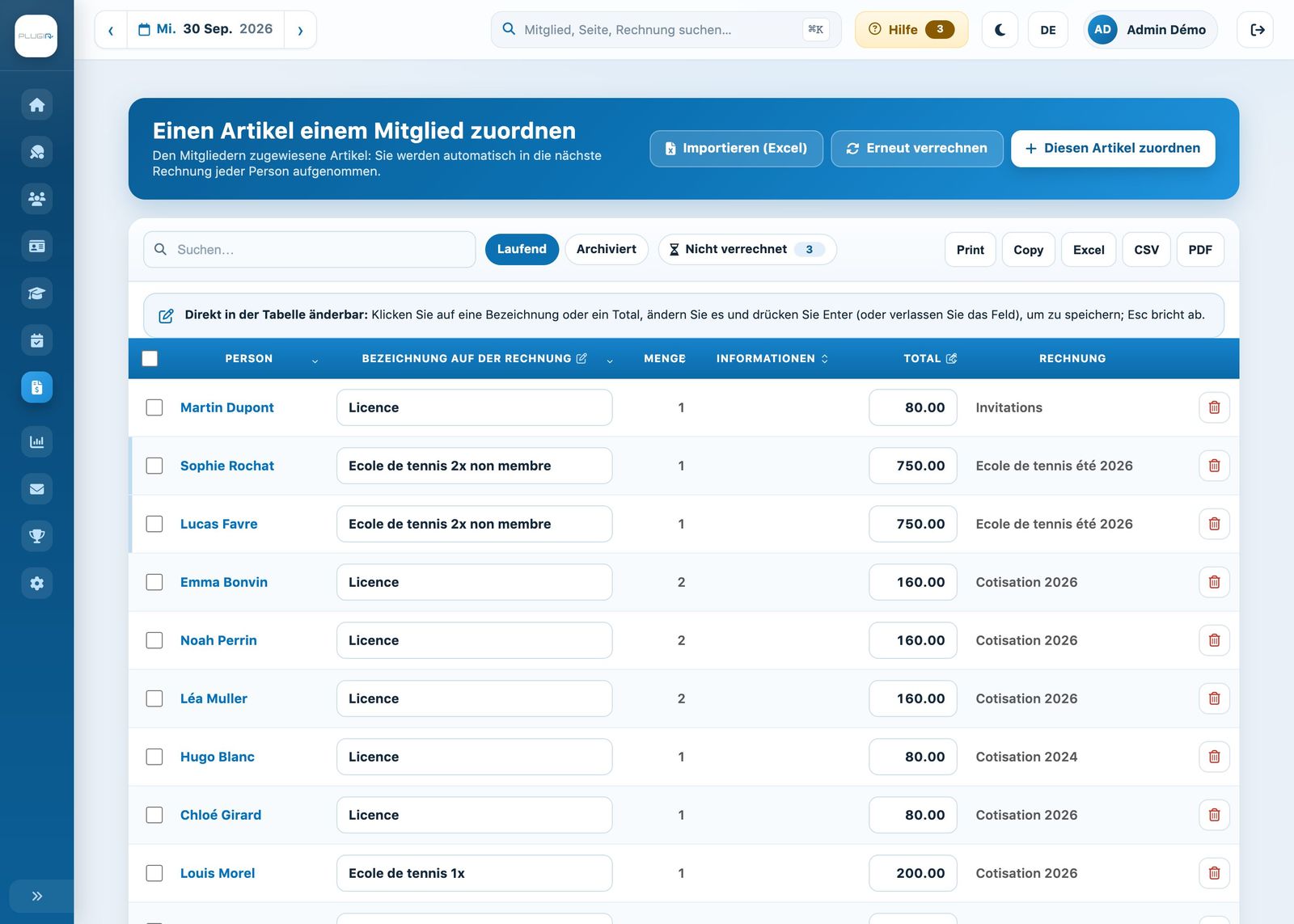
Die Liste der den Mitgliedern zugeordneten Artikel
Die Chips Laufend und Archiviert wechseln zwischen den aktuellen Zuordnungen und denjenigen früherer Rechnungsstellungen. Der Chip Nicht verrechnet zeigt nur die Zuordnungen, die noch auf ihre Rechnung warten. Bezeichnung und Total lassen sich direkt in der Tabelle ändern: Klicken Sie ins Feld, ändern Sie den Wert und drücken Sie dann die Eingabetaste; Esc bricht ab.
Ordnen Sie den Artikel zu
Klicken Sie auf Diesen Artikel zuordnen oben rechts. Im Panel:
- Personen: Geben Sie einen Namen ein und wählen Sie eine oder mehrere Personen. Sie können auch eine Mitgliedergruppe wählen: Der Artikel wird dann jedem Mitglied der Gruppe zugeordnet.
- Artikel: Wählen Sie den Artikel. Die Felder Bezeichnung auf der Rechnung und den Einheits preis werden aus dem Artikel übernommen und bleiben änderbar. Hat der Artikel mehrere Tarife nach Alter, wird die Preistabelle angezeigt: Der passende Tarif wird je nach Alter jeder Person angewendet.
- Menge: standardmässig 1.
- Ausführlicher Text (falls die Option aktiviert ist): ein ausführlicher Text, der auf die Rechnung gedruckt wird.
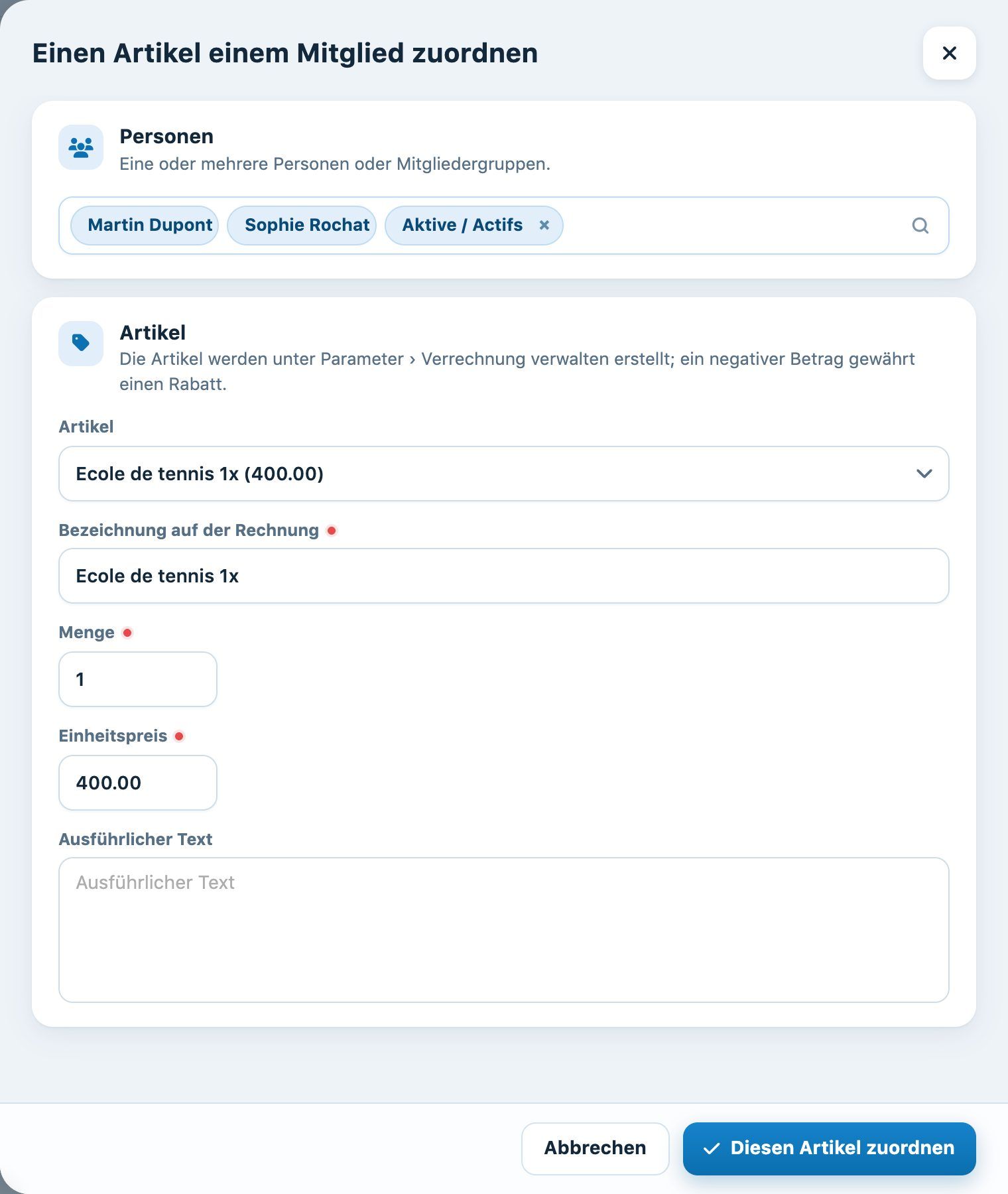
Das Panel «Einen Artikel einem Mitglied zuordnen»
Klicken Sie auf Diesen Artikel zuordnen unten im Panel. Die neuen Zeilen erscheinen in der Liste, vorerst ohne Rechnung.
Ermässigung Geben Sie einen negativen Preis ein, zum Beispiel -50.00, um eine Ermässigung zu gewähren, die von der nächsten Rechnung der Person abgezogen wird.
Ordnen Sie einen Artikel mit einer Excel-Datei vielen Personen zu
Für eine lange Liste (zum Beispiel die Angemeldeten der Winterkurse oder die Lizenzen aller Interclub-Spieler) klicken Sie auf Importieren (Excel). Ein Assistent liest die Datei so, wie Sie sie erhalten haben, schlägt für jede Zeile den Artikel vor, findet die Personen unter den Mitgliedern des Clubs und erstellt die fehlenden. Siehe den Artikel Zugeordnete Artikel aus Excel importieren.
Einen bereits verrechneten Artikel erneut verrechnen
Die Schaltfläche Erneut verrechnen setzt die Zuordnungen eines Artikels wieder auf «zu verrechnen». Das ist nützlich, wenn derselbe Artikel denselben Personen erneut verrechnet werden muss, zum Beispiel eine Jahresmiete. Wählen Sie den Artikel: Die Vorschau Betroffene Rechnungsstellungen zeigt, wie viele Zuordnungen übernommen werden und in welchen Rechnungsstellungen sie verrechnet worden waren. Das Feld Verrechnet seit beschränkt den Vorgang auf Zuordnungen, die ab einem bestimmten Datum verrechnet wurden.
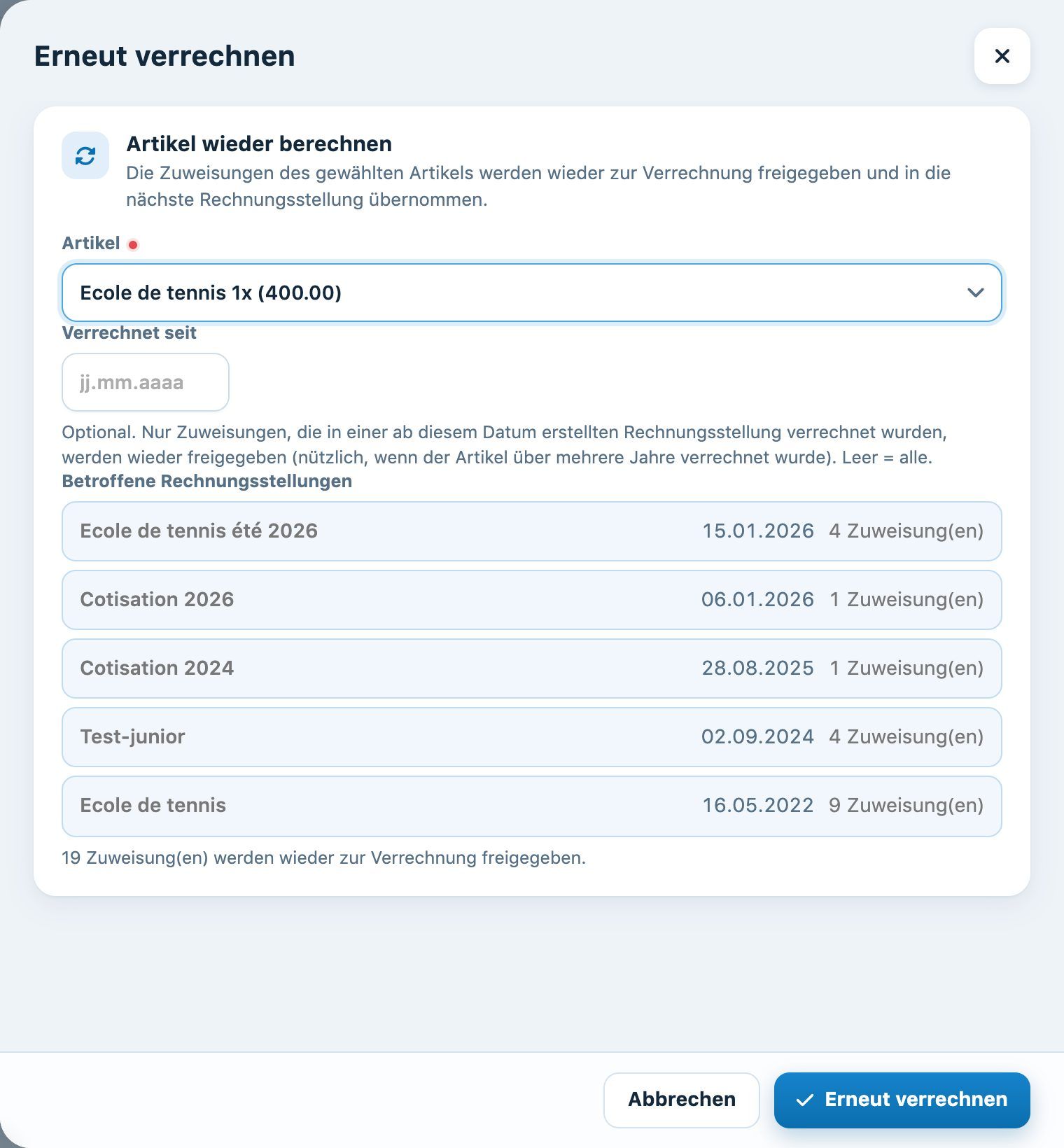
Die Zuordnungen eines Artikels wieder zur Verrechnung freigeben
Prüfen Sie im Profil des Mitglieds
Die Artikel einer Person finden sich auch in ihrem Profil (Mitglieder → Personen verwalten, Klick auf den Namen), im Reiter Zugeordneter Artikel. Die Spalte Rechnung zeigt die Rechnungsstellung, die sie übernommen hat; eine noch leere Zeile wartet auf ihre Rechnung.
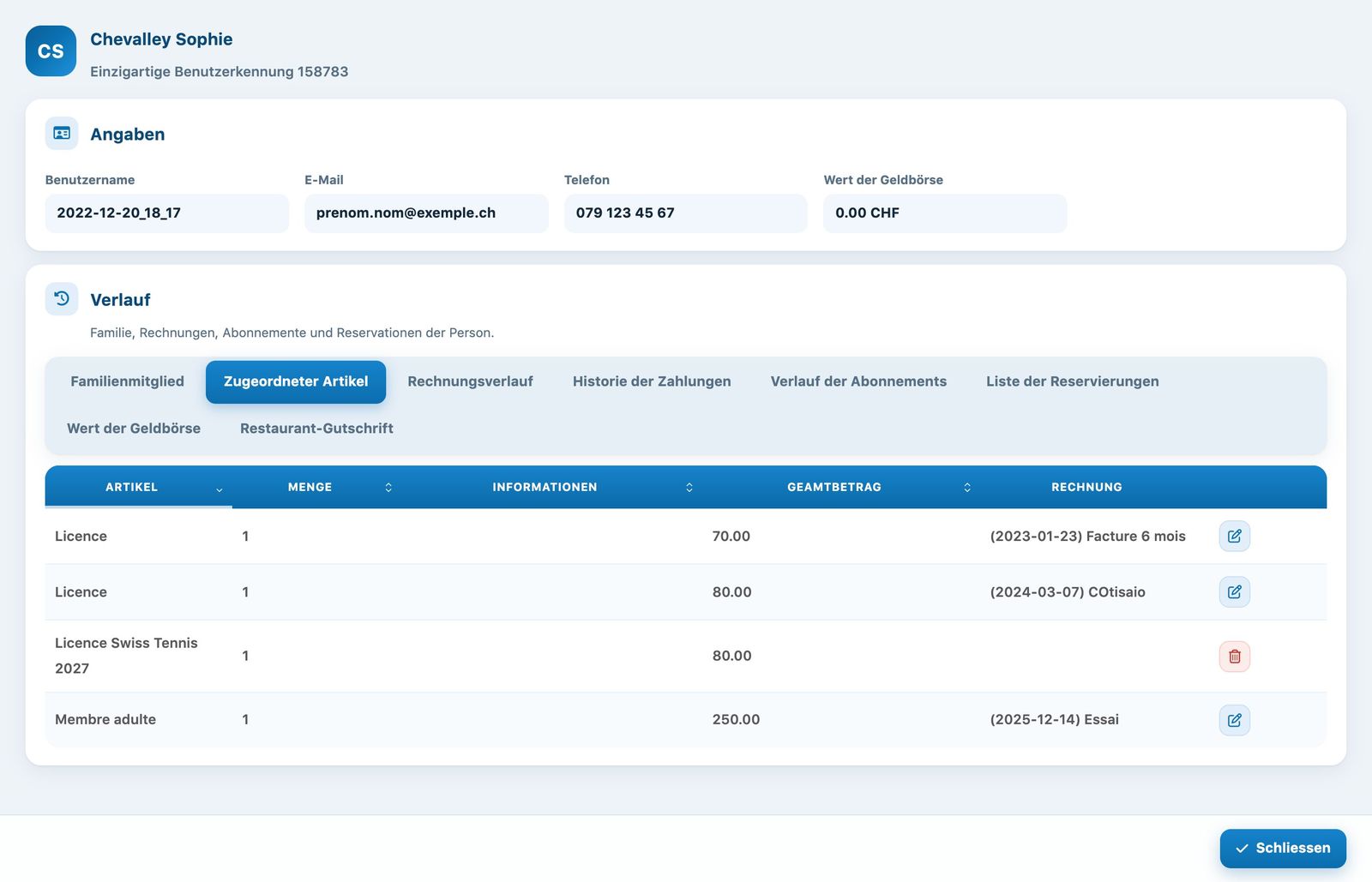
Der Reiter «Zugeordneter Artikel» im Profil eines Mitglieds
Zum Unterschied zwischen einem Beitrag und einem Artikel siehe Beitrag oder Artikel fakturieren: Was ist der Unterschied?
Tutorial Plugin.ch — Artikel verwalten