


Rechnungen verwalten
Rechnungen drucken
Erzeugen Sie die zu druckenden PDF: eine Rechnung, eine ganze Gruppe oder nur die Auswahl
Plugin.ch erzeugt druckfertige PDF mit der QR-Rechnung. Nur Rechnungen vom Typ «Papier» sind von Sammeldrucken betroffen; E-Mail-Rechnungen werden über das Menü versandt: Senden.
Vor dem Drucken: Deaktivieren Sie die «Skalierung» (oder wählen Sie «Tatsächliche Grösse», 100 %) im Druckfenster Ihres Browsers oder Ihres PDF-Readers. Die QR-Rechnung muss ihre genauen Abmessungen behalten, damit die Banken sie lesen können.
Eine ganze Gruppe drucken
In Rechnungen → Rechnungen verwalten, wählen Sie die Gruppe und öffnen Sie dann das Menü Drucken :
- Nicht gedruckte Rechnungen drucken: ein einziges PDF mit allen Papierrechnungen, die noch nicht gedruckt wurden. Das ist die übliche Wahl nach dem Erstellen der Rechnungen.
- Ungedeckte Rechnungen drucken: alle noch offenen Papierrechnungen, ob bereits gedruckt oder nicht.
- Nicht gedruckte Mahnungen drucken und Ungedeckte Mahnungen drucken: dieselben Möglichkeiten für die Mahnungen.
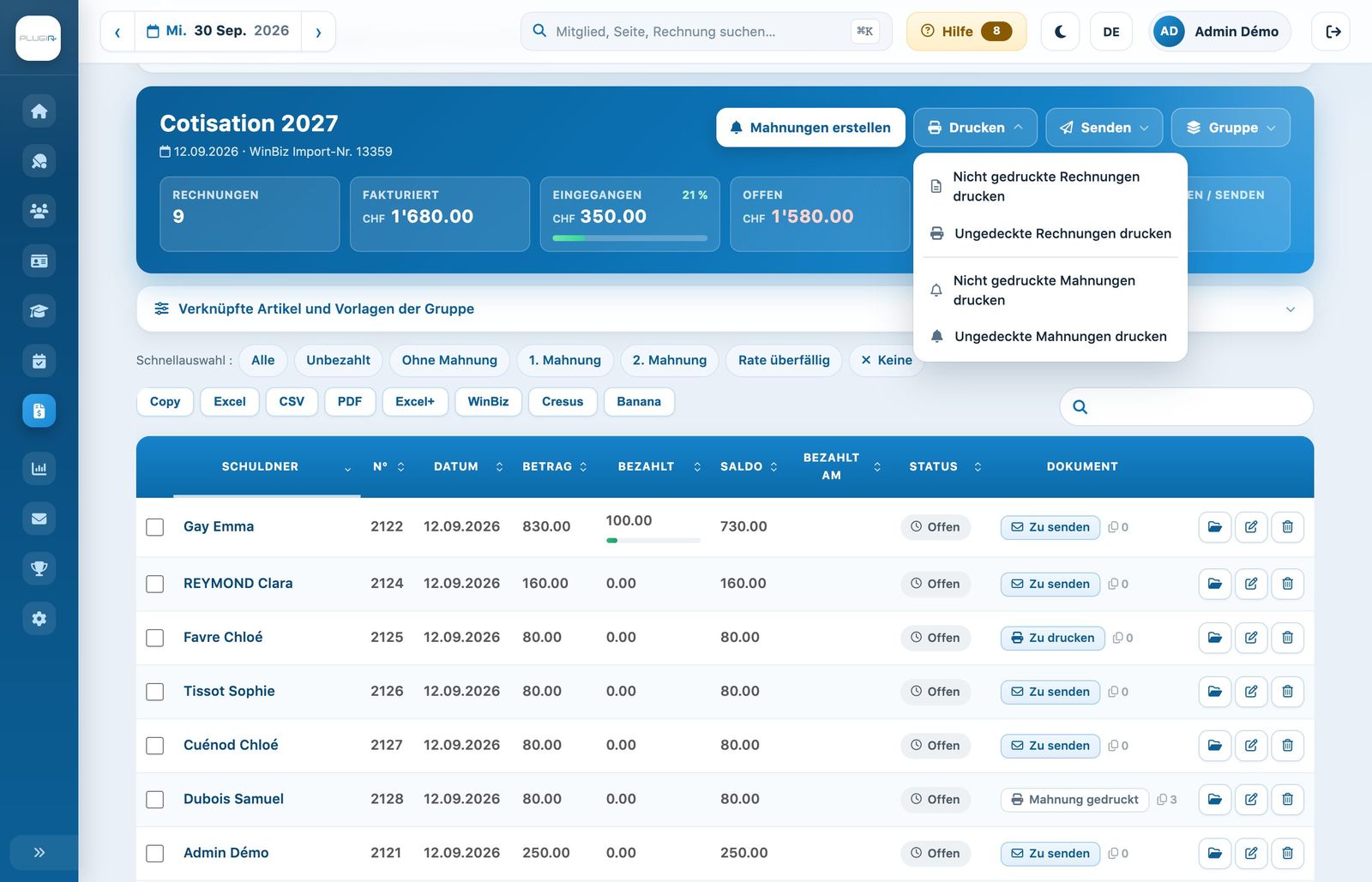
Das Menü «Drucken» einer Rechnungsgruppe
Das PDF öffnet sich in einem neuen Tab. In der Spalte Dokument, zeigen die gedruckten Rechnungen nun den Status Gedruckt. Der kleine Zähler daneben zeigt die Anzahl gedruckter Kopien.
Eine einzelne Rechnung drucken
In der Spalte Dokument, klicken Sie auf das Badge Zu drucken (oder Gedruckt für eine neue Kopie) der Rechnung: Das PDF öffnet sich und die Rechnung wird als gedruckt markiert. In Offene Rechnungen & Mahnungen, bietet das Menü ⋯ einer Zeile ebenfalls die Option Drucken oder PDF anzeigen.
Eine Auswahl drucken
Kreuzen Sie die gewünschten Rechnungen an oder verwenden Sie die Schnellauswahl (Alle, Unbezahlt, Ohne Mahnung, 1. Mahnung, 2. Mahnung, Rate überfällig). Die Auswahlleiste erscheint unten am Bildschirm:
- Drucken: ein PDF mit den angekreuzten Rechnungen;
- Bezahlte drucken: druckt die angekreuzten Rechnungen unabhängig von ihrem Stand, auch bereits bezahlte oder per E-Mail versandte, zum Beispiel um eine Kopie abzugeben;
- Druck abbrechen: setzt die angekreuzten Rechnungen zurück auf den Stand Zu drucken, zum Beispiel nach einem Papierstau im Drucker.
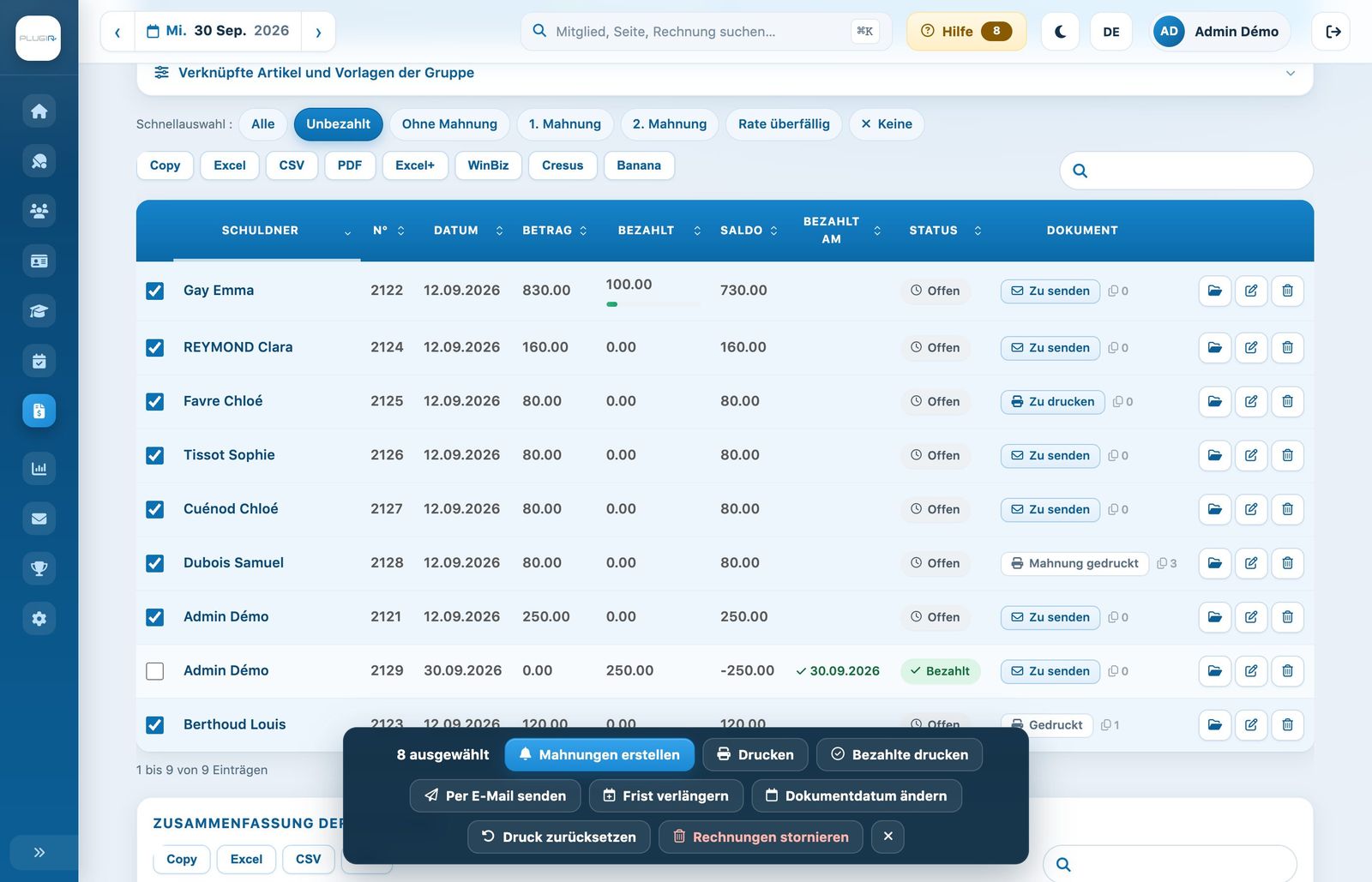
Die Schnellauswahl «Unbezahlt» und die Auswahlleiste
Tipp: Drucken Sie ein erstes Exemplar und prüfen Sie es (Adresse im Fenster des Umschlags, lesbare QR-Rechnung), bevor Sie den Druck der ganzen Gruppe starten.
Plugin.ch-Tutorial — Rechnungen verwalten