


Gestire i parametri
Gestire i tornei
Attivate il modulo e create i tornei sfida del vostro club
In un torneo sfida, i giocatori iscritti si sfidano tra loro e salgono in classifica vincendo le partite. La pagina Gestire i tornei attiva il modulo per il vostro club, poi vi permette di creare i vostri tornei, modificarli o unirvi al torneo di un altro club.
Aprite la pagina e attivate il modulo
Nel menu laterale sinistro, cliccate su Parametri, poi su Gestire i tornei. Mettete l'interruttore Utilizzare il modulo dei tornei su Sì. Viene salvato appena lo si attiva o disattiva: lo conferma il messaggio «Le modifiche del modulo sono state confermate correttamente».
Compaiono allora l'elenco dei tornei e i pulsanti Partecipare al torneo e Aggiungere un torneo.
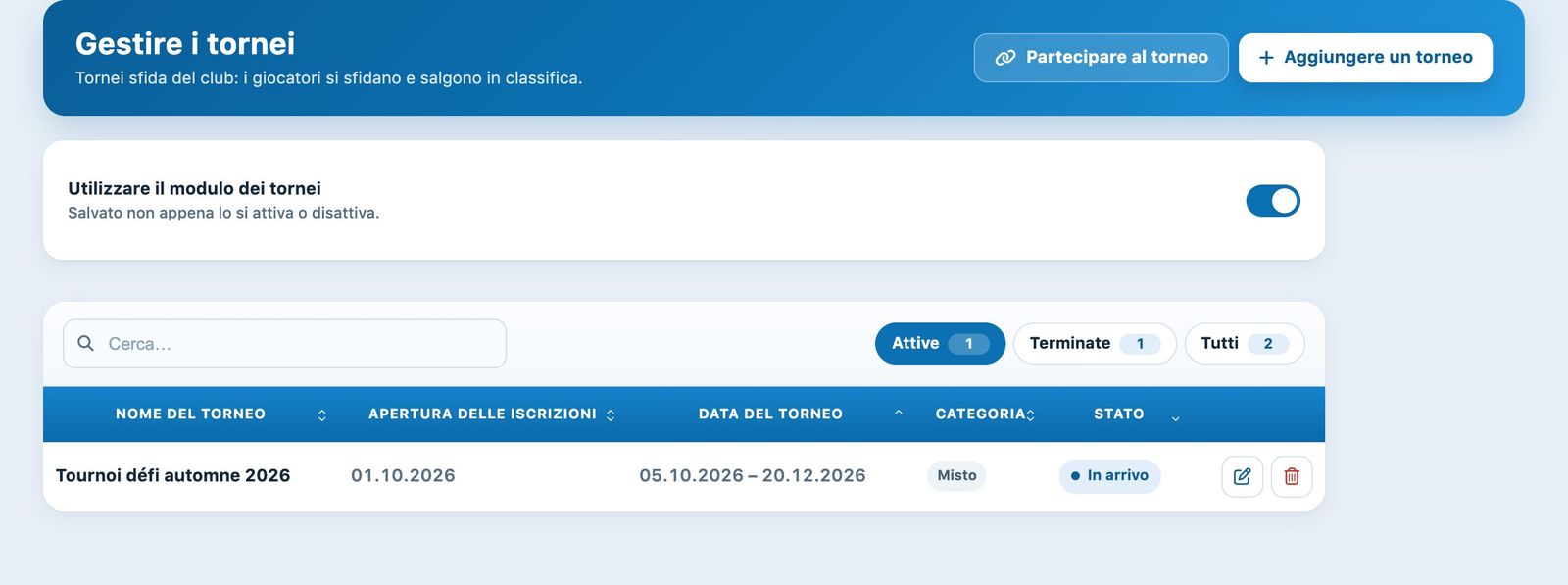
Il modulo attivato e l'elenco dei tornei
L'elenco indica per ogni torneo l'apertura delle iscrizioni, le date, la categoria e lo stato (In corso, In arrivo o Terminata). Le pastiglie sopra filtrano l'elenco: Attive (in corso e in arrivo, visualizzata di default), Terminate o Tutti. Il campo Cerca… filtra per nome.
Create un torneo
Clicchi su Aggiungere un torneo. Il pannello laterale che si apre comprende quattro schede: Torneo, Partecipanti, Regole delle sfide e Informazioni. Compilate prima le prime due.
| Nome del torneo | Il nome mostrato ai giocatori. |
| Apertura delle iscrizioni | Data a partire dalla quale i soci possono iscriversi. |
| Data del torneo | Data d'inizio e data di fine del torneo. |
| Categoria | Uomini, Donne o Misto. |
| Età richiesta | Età minima e massima dei partecipanti (da 0 a 99 di default). |
| Numero massimo di partecipanti | Oltre questo numero, le iscrizioni sono chiuse. |
| E-mail amministratore | Indirizzo che riceve le notifiche del torneo. |
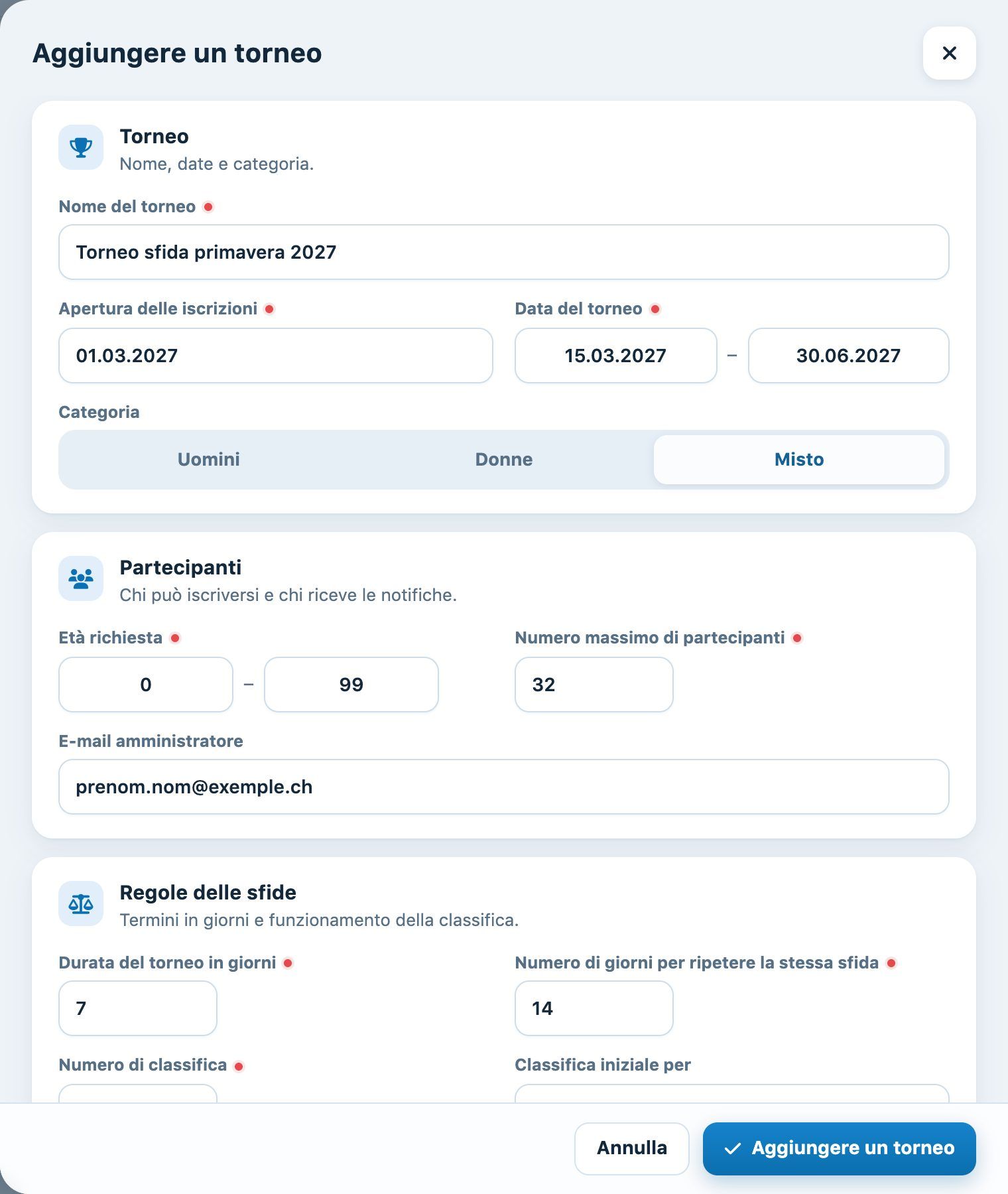
Nome, date, categoria e partecipanti del torneo
Regolate le regole delle sfide
| Numero di giorni per giocare | Tempo concesso per giocare una sfida una volta lanciata; la data limite figura nell'e-mail inviata al giocatore sfidato. |
| Numero di giorni per ripetere la stessa sfida | Numero di giorni da attendere prima di poter sfidare di nuovo lo stesso avversario. |
| Numero di classifica | Numero di posizioni sopra di sé che un giocatore può sfidare. Con 3, il 10° può sfidare i giocatori classificati 7°, 8° e 9°. |
| Classifica iniziale per | Campo supplementare dei soci che serve a stabilire la prima classifica (per esempio un livello o una classifica ufficiale). |
| Guadagnare una posizione in caso di vittoria | Sì: il vincitore di una sfida sale in classifica. |
Infine, scrivete in Spiegazione il regolamento presentato ai giocatori sulla pagina del torneo.
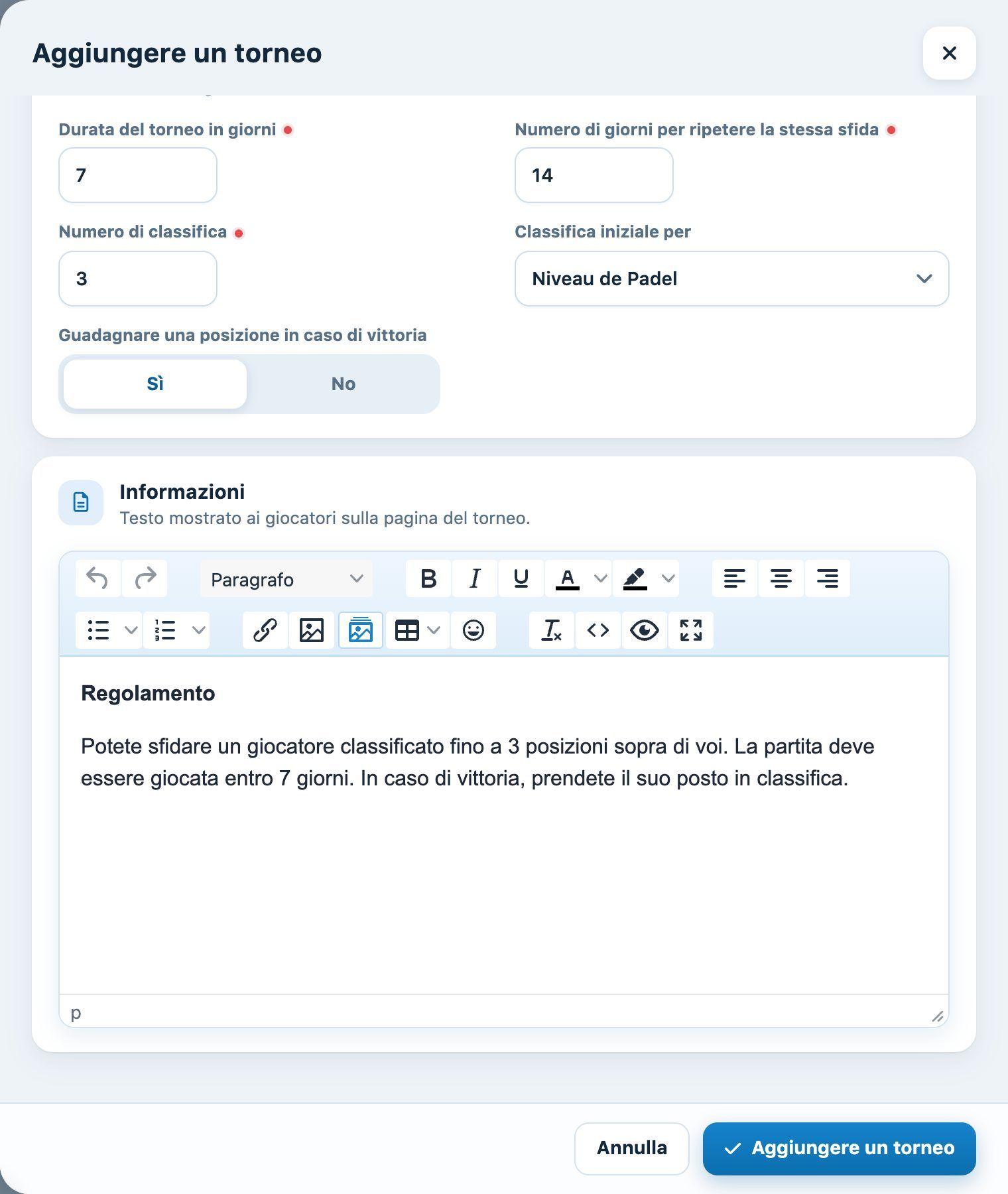
Le regole delle sfide e il regolamento mostrato ai giocatori
Clicchi su Aggiungere un torneo in fondo al pannello: il torneo compare nell'elenco. Le date non possono essere nel passato.
Modificate un torneo e condividetelo
Cliccate sull'icona della matita in fondo alla riga di un torneo. Il pannello Modificare il torneo riprende gli stessi campi, preceduti dalla Chiave di condivisione. Cliccate su Copia e trasmettete questa chiave a un altro club perché si unisca al torneo: i suoi soci potranno allora sfidare i vostri. Cliccate su Salva per confermare le modifiche.
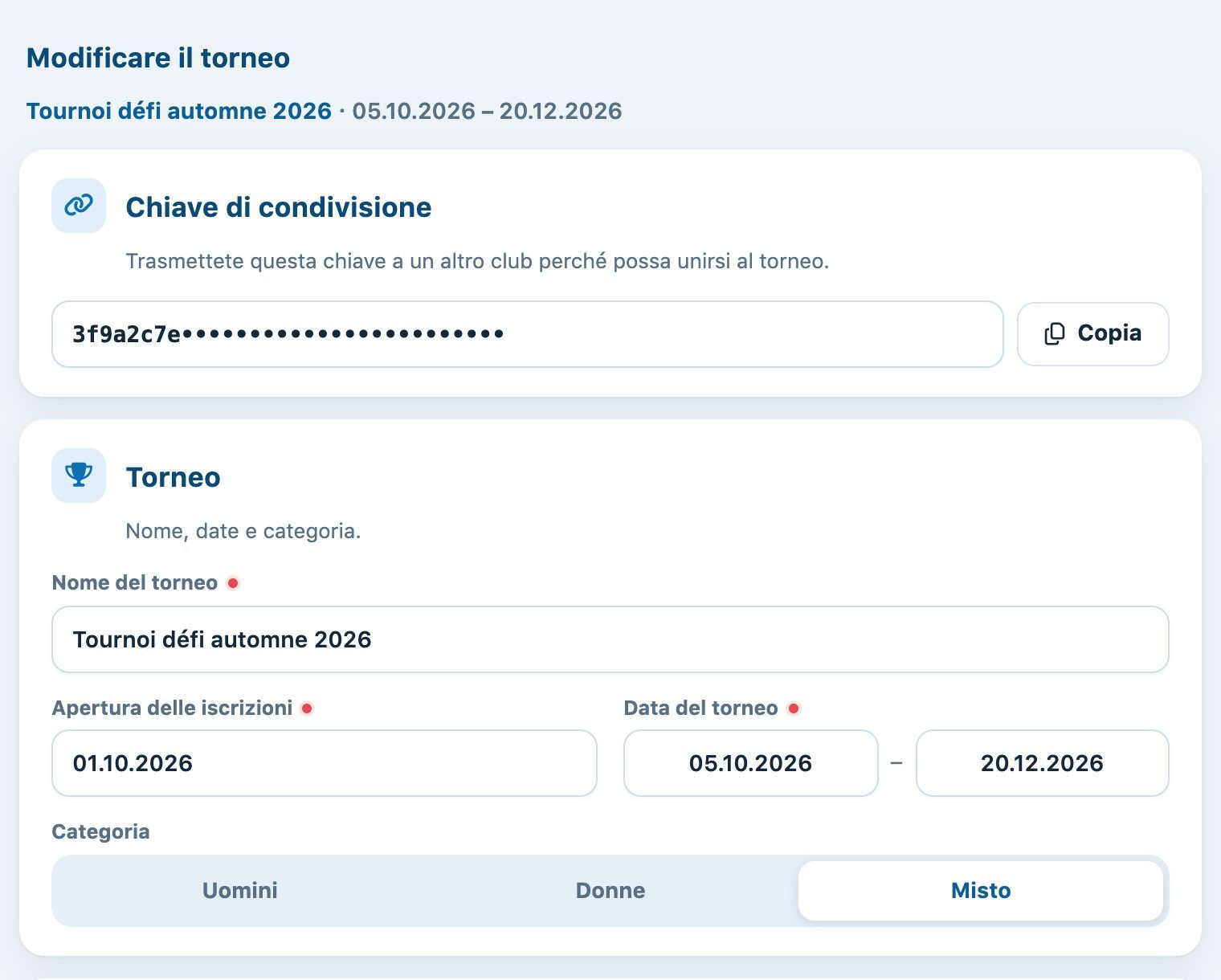
La chiave di condivisione in cima al pannello di modifica
Al contrario, per partecipare al torneo di un altro club, cliccate su Partecipare al torneo, incollate la chiave ricevuta in Chiave di condivisione del torneo, poi cliccate su Partecipare al torneo.
Eliminate un torneo
Cliccate sull'icona del cestino in fondo alla riga, poi confermate. Il torneo viene eliminato definitivamente.
Tutorial Plugin.ch — Gestire le impostazioni