


Tournois défi
Gérer les tournois défi
Créez un tournoi défi, inscrivez les joueurs, suivez le classement et les rencontres.
Dans un tournoi défi, les joueurs sont classés et chacun peut défier un joueur mieux classé que lui. Le vainqueur gagne des places au classement. Le tournoi vit toute la saison : les membres s'inscrivent, se défient et saisissent leurs résultats en ligne, et vous gardez la main sur le classement depuis l'administration.
1Activer le module
Dans le menu de gauche, ouvrez Paramètres puis Gérer les tournois défis. Activez l'interrupteur Utiliser le module des tournois défis : le réglage est enregistré dès que vous le basculez. Le menu Défis apparaît alors dans la barre latérale, et la liste de vos tournois s'affiche.
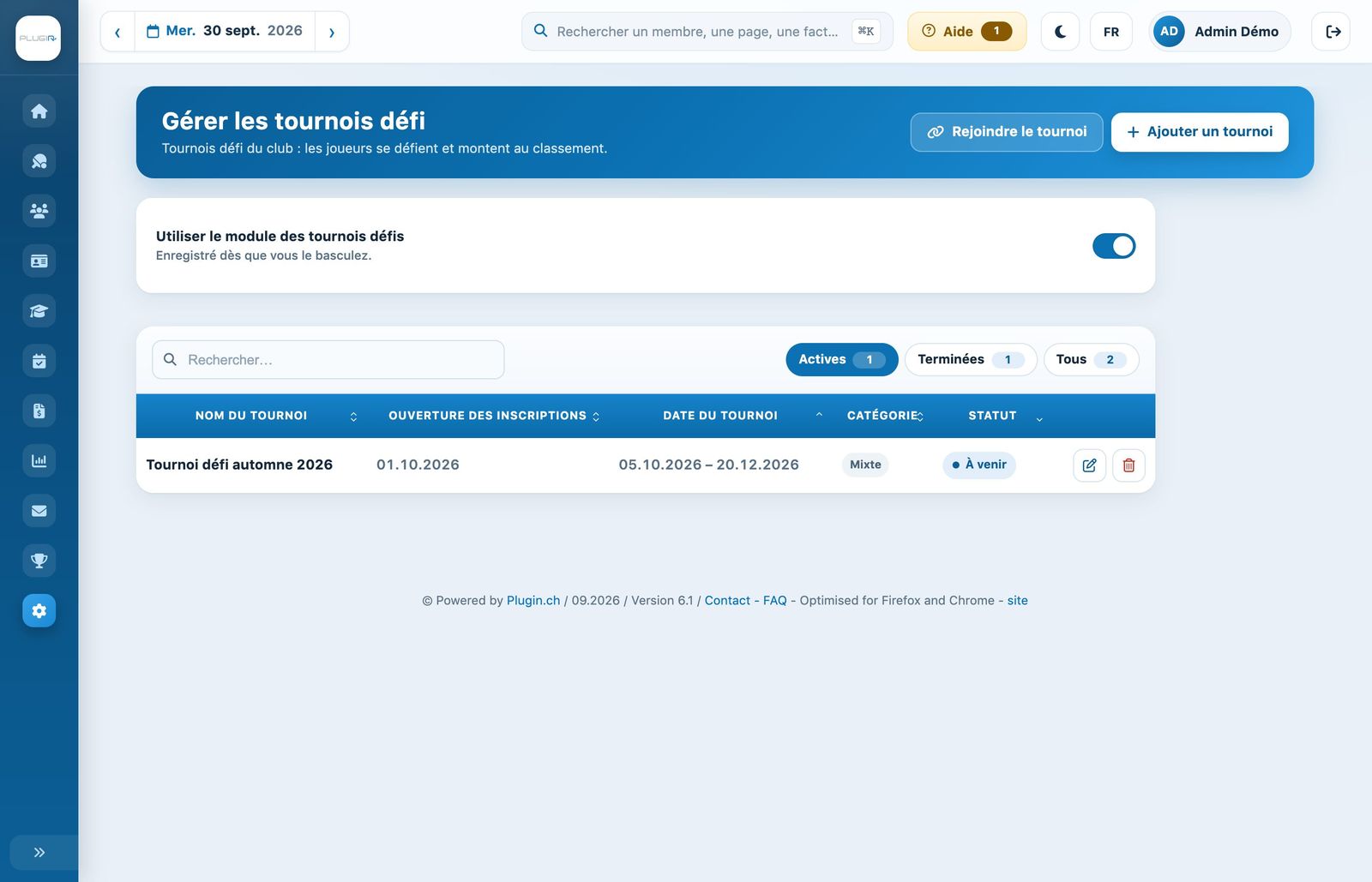
La page des tournois défi : l'interrupteur du module et la liste des tournois.
La liste propose une recherche et les puces Actives, Terminées et Tous. L'icône crayon ouvre un tournoi pour le modifier, la corbeille le supprime.
2Créer un tournoi
Cliquez sur Ajouter un tournoi. Le formulaire s'ouvre dans un panneau latéral.
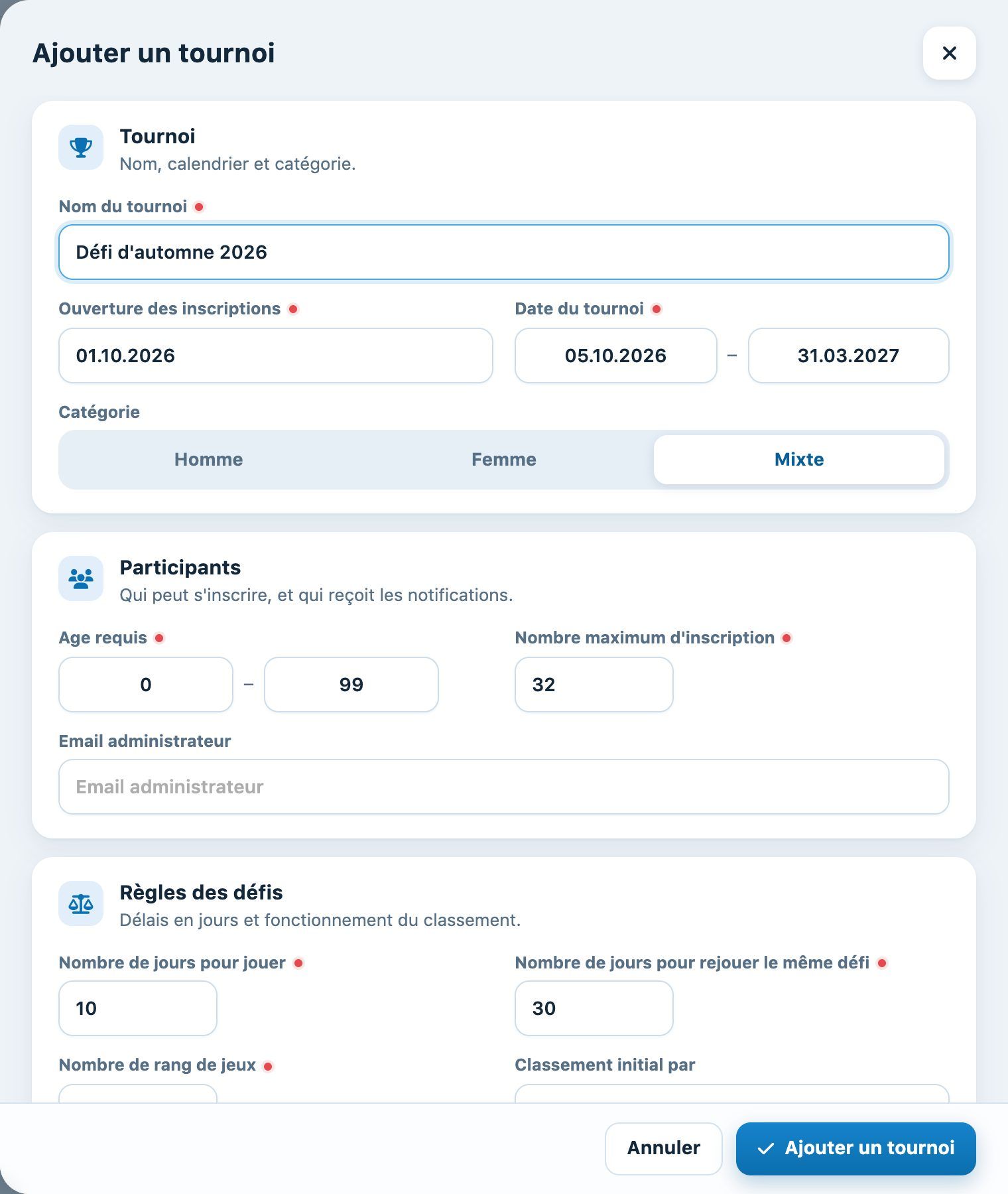
Le panneau de création d'un tournoi défi.
Tournoi
- Nom du tournoi : le nom affiché aux membres.
- Ouverture des inscriptions : à partir de cette date, les membres peuvent s'inscrire.
- Date du tournoi : la période pendant laquelle les défis peuvent être joués.
- Catégorie : Homme, Femme ou Mixte.
Participants
- Age requis : l'âge minimum et l'âge maximum des participants (0 et 99 pour tout le monde).
- Nombre maximum d'inscription : au-delà, le tournoi est complet.
- Email administrateur : cette adresse est avertie de chaque nouvelle inscription.
Règles des défis
- Nombre de jours pour jouer : le délai pour jouer le match une fois le défi lancé.
- Nombre de jours pour rejouer le même défi : le délai minimum avant que deux mêmes joueurs puissent se défier à nouveau. Cela encourage la variété des rencontres.
- Nombre de rang de jeux : de combien de places au-dessus de lui un joueur peut défier. Avec 3, le joueur classé 10e peut défier les joueurs classés 7e, 8e et 9e.
- Classement initial par : un champ personnalisé de la fiche des membres, par exemple leur classement officiel. Sa valeur est reprise à l'inscription de chaque joueur pour établir le classement de départ et s'affiche dans le classement.
- Gagne un rang si victoire : Oui ou Non.
Explication
Le règlement du tournoi, présenté aux joueurs sur la page du tournoi. Soyez précis : délais, balles fournies, saisie des résultats, que faire en cas de refus.
Cliquez sur Ajouter un tournoi en bas du panneau.
Tournoi commun à plusieurs clubs : ouvrez le tournoi avec le crayon pour afficher sa Clé de partage du tournoi et copiez-la. L'autre club colle cette clé dans le panneau Rejoindre le tournoi de sa propre page : ses membres participent alors au même tournoi.
3Suivre le tournoi en cours
Dans le menu Défis, cliquez sur Tournoi en cours. Si le club a plusieurs tournois, choisissez-le avec les onglets en haut de la page.
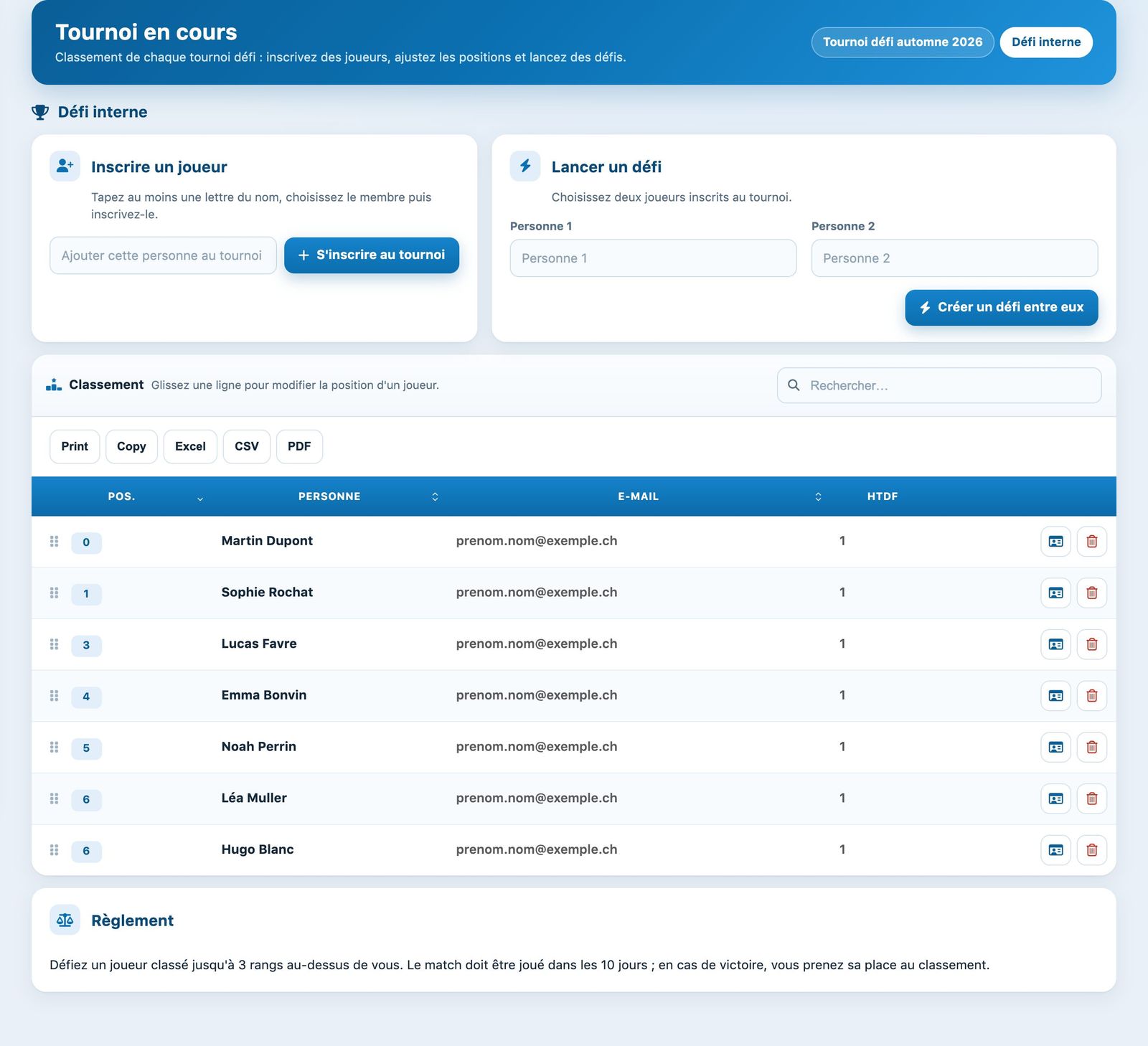
Le tournoi en cours : inscrire un joueur, lancer un défi et le classement.
- Inscrire un joueur : tapez au moins une lettre du nom, choisissez le membre dans la liste puis cliquez sur S'inscrire au tournoi et confirmez.
- Lancer un défi : choisissez deux joueurs inscrits dans Personne 1 et Personne 2, puis cliquez sur Créer un défi entre eux. La rencontre apparaît dans l'historique.
- Classement : pour corriger la position d'un joueur, attrapez la poignée au début de sa ligne et glissez-la à la bonne place. Le classement est enregistré aussitôt.
- Au bout de chaque ligne, l'icône fiche ouvre la fiche du joueur et la corbeille le retire du tournoi.
- Les boutons Print, Copy, Excel, CSV et PDF impriment ou exportent le classement, par exemple pour l'afficher au club-house.
4Suivre les rencontres
Dans le menu Défis, cliquez sur Historique des rencontres. Chaque défi y figure avec la date de la demande, les deux joueurs, leur réponse, la date du match, le gagnant et un commentaire.
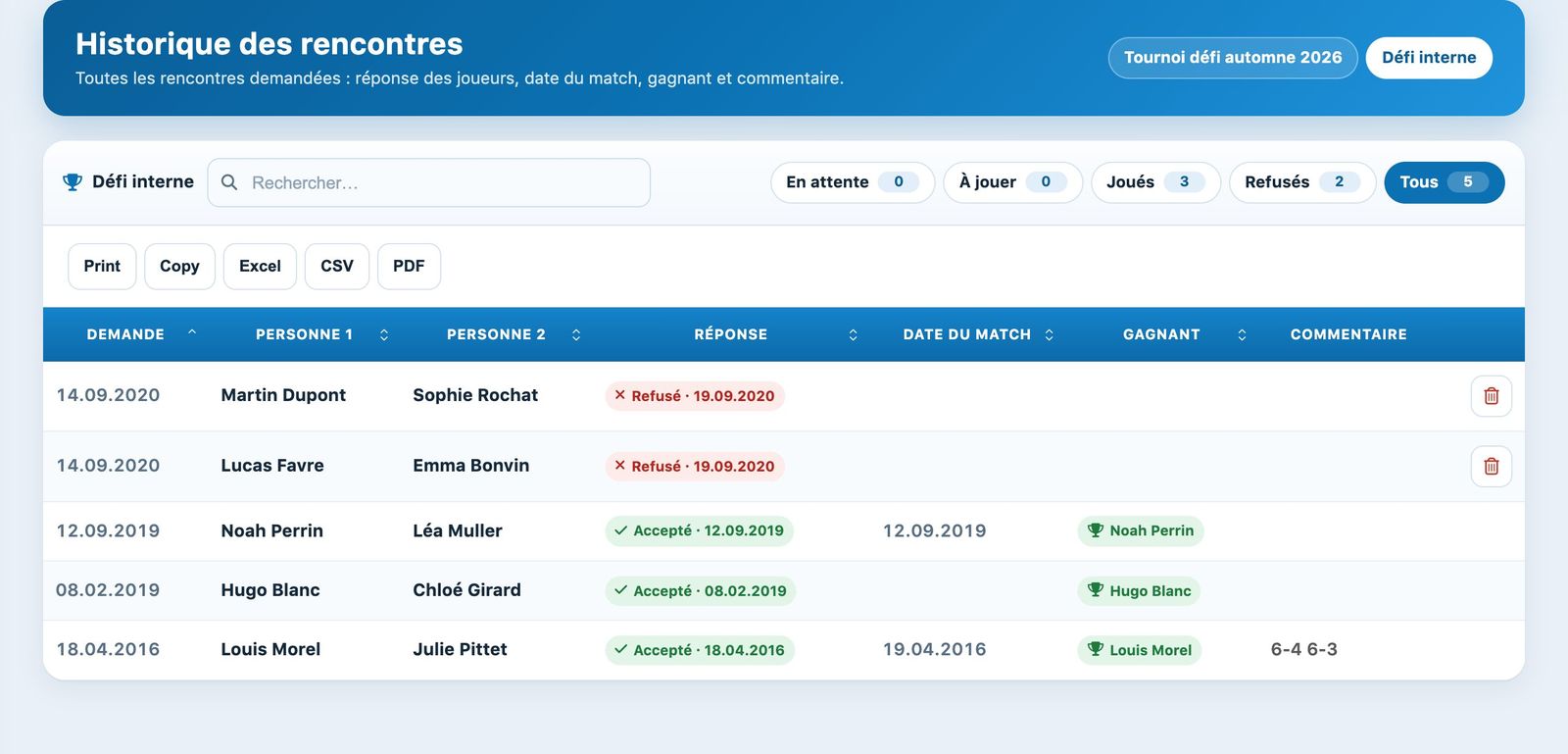
L'historique des rencontres et ses puces d'état.
- Les puces En attente, À jouer, Joués, Refusés et Tous filtrent les rencontres.
- Tant que le joueur défié n'a pas répondu, vous pouvez répondre à sa place dans la colonne Réponse : la coche accepte le défi, la croix le refuse.
- Pour un défi accepté, l'icône crayon (Saisir le résultat) ouvre un panneau où vous indiquez la date du match, le gagnant et un commentaire.
- Un défi qui n'a pas encore de gagnant peut être supprimé avec la corbeille.
Consultez régulièrement la puce À jouer : un défi accepté mais jamais joué bloque les deux joueurs. Relancez-les ou supprimez le défi une fois le délai de jeu dépassé.
Pour la façon dont les membres s'inscrivent, défient un joueur et saisissent leur score depuis le site de réservation, voir l'article Comment participer au Défi-Plugin (tournoi défi) ?. L'e-mail envoyé au joueur défié se personnalise dans la notification Envoi d'une demande de défi (voir Gérer les emails automatiques).
Tutoriel Plugin.ch — Tournois défi