


Einstellungen verwalten
Die Herausforderungs-Turniere verwalten
Aktivieren Sie das Modul und erstellen Sie die Herausforderungsturniere Ihres Clubs
In einem Herausforderungsturnier fordern sich die angemeldeten Spieler gegenseitig heraus und steigen mit gewonnenen Matches in der Rangliste auf. Die Seite Die Herausforderungs-Turniere verwalten aktiviert das Modul für Ihren Club und ermöglicht es Ihnen dann, Ihre Turniere zu erstellen, zu ändern oder dem Turnier eines anderen Clubs beizutreten.
Öffnen Sie die Seite und aktivieren Sie das Modul
Klicken Sie im linken Seitenmenü auf Einstellungen, dann auf Die Herausforderungs-Turniere verwalten. Stellen Sie den Schalter Das Modul für die Herausforderungs-Turniere nutzen auf Ja. Er wird gespeichert, sobald Sie ihn umschalten: Die Meldung «Die Moduländerungen wurden berücksichtigt» bestätigt es.
Die Liste der Turniere und die Schaltflächen Dem Turnier beitreten und Ein Turnier hinzufügen werden dann angezeigt.
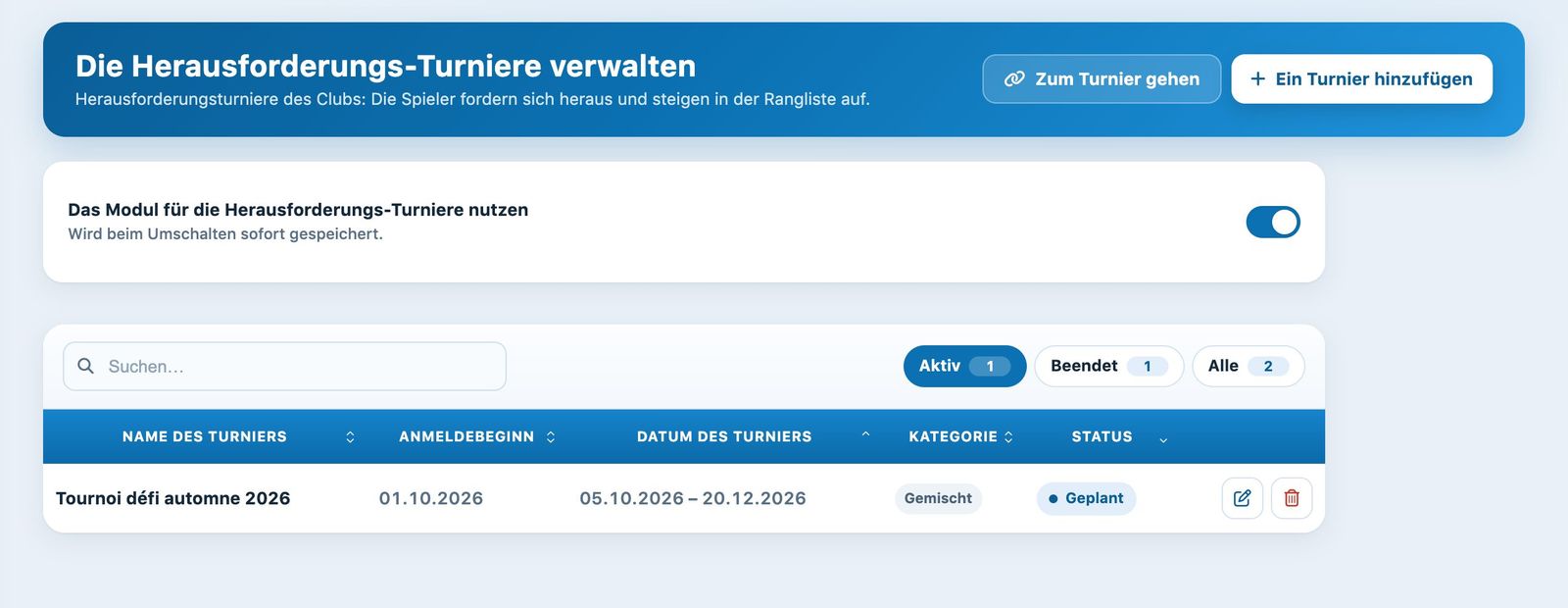
Das aktivierte Modul und die Liste der Turniere
Die Liste zeigt für jedes Turnier den Anmeldebeginn, die Daten, die Kategorie und den Status (Laufend, Bevorstehend oder Beendet). Die Chips darüber filtern die Liste: Aktiv (laufend und geplant, standardmässig angezeigt), Beendet oder Alle. Das Feld Suchen… filtert nach Namen.
Erstellen Sie ein Turnier
Klicken Sie auf Ein Turnier hinzufügen. Der seitliche Bereich, der sich öffnet, enthält vier Karten: Turnier, Teilnehmende, Regeln der Herausforderungen und Erklärung. Füllen Sie zuerst die beiden ersten aus.
| Name des Turniers | Der Name, der den Spielern angezeigt wird. |
| Anmeldebeginn | Datum, ab dem sich die Mitglieder anmelden können. |
| Datum des Turniers | Beginn- und Enddatum des Turniers. |
| Kategorie | Mann, Frau oder Gemischt. |
| Mindestalter | Mindest- und Höchstalter der Teilnehmenden (standardmässig 0 bis 99). |
| Maximale Anzahl der Anmeldungen | Darüber hinaus sind die Anmeldungen geschlossen. |
| E-Mail des Administrators | Adresse, welche die Benachrichtigungen des Turniers erhält. |
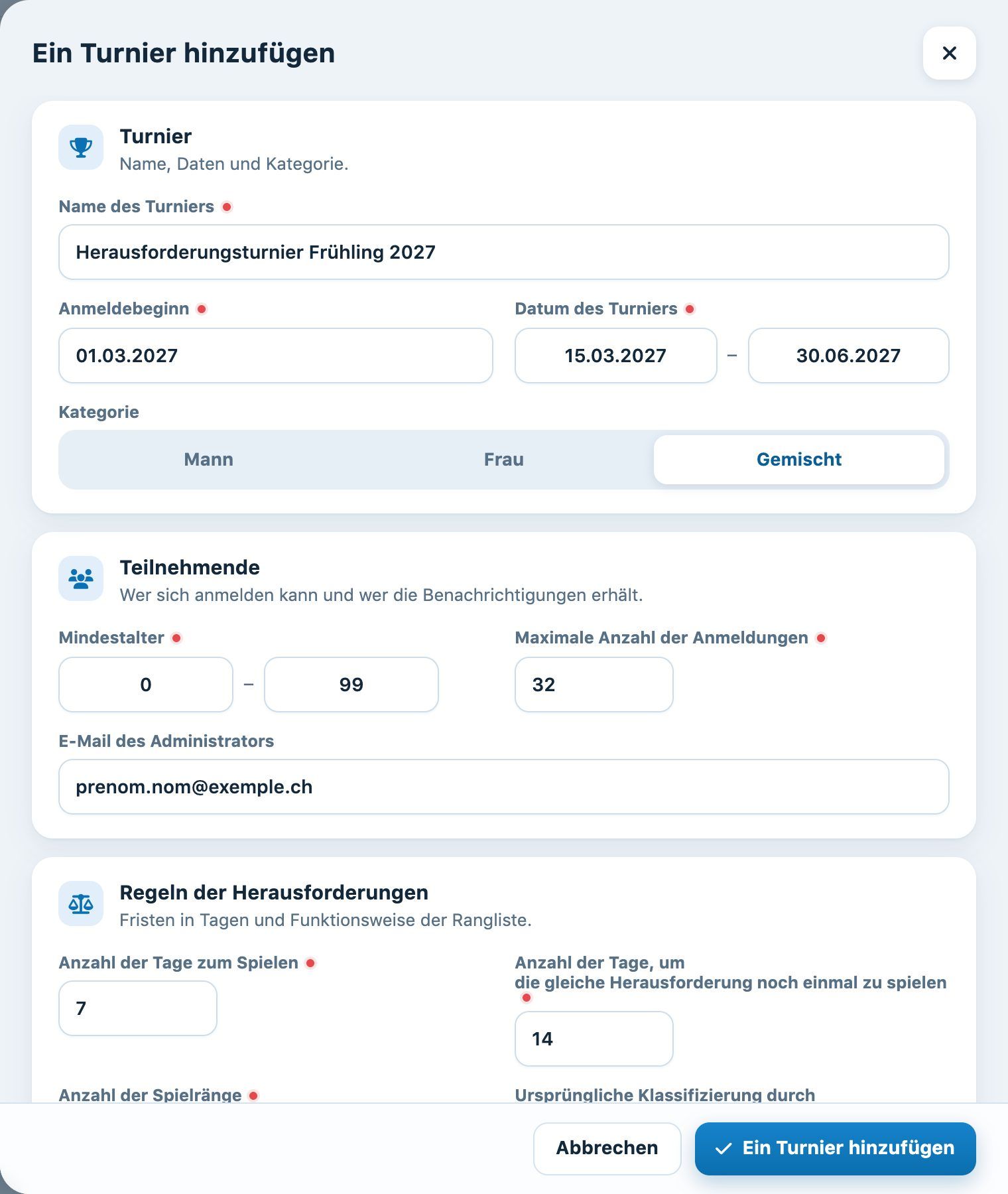
Name, Daten, Kategorie und Teilnehmende des Turniers
Legen Sie die Regeln der Herausforderungen fest
| Anzahl der Tage zum Spielen | Frist, um eine Herausforderung zu spielen, sobald sie lanciert wurde; das Fristdatum steht in der E-Mail an den herausgeforderten Spieler. |
| Anzahl der Tage, um die gleiche Herausforderung noch einmal zu spielen | Anzahl Tage, die man warten muss, bevor man denselben Gegner erneut herausfordern kann. |
| Anzahl der Spielränge | Anzahl Ränge über ihm, die ein Spieler herausfordern kann. Mit 3 kann der 10. die Spieler auf den Rängen 7, 8 und 9 herausfordern. |
| Ursprüngliche Klassifizierung durch | Zusatzfeld der Mitglieder, das für die erste Rangliste verwendet wird (zum Beispiel ein Niveau oder eine offizielle Klassierung). |
| Gewinnt im Falle eines Siegs einen Rang | Ja: Der Sieger einer Herausforderung steigt in der Rangliste auf. |
Verfassen Sie schliesslich unter Erklärung das Reglement, das den Spielern auf der Turnierseite angezeigt wird.
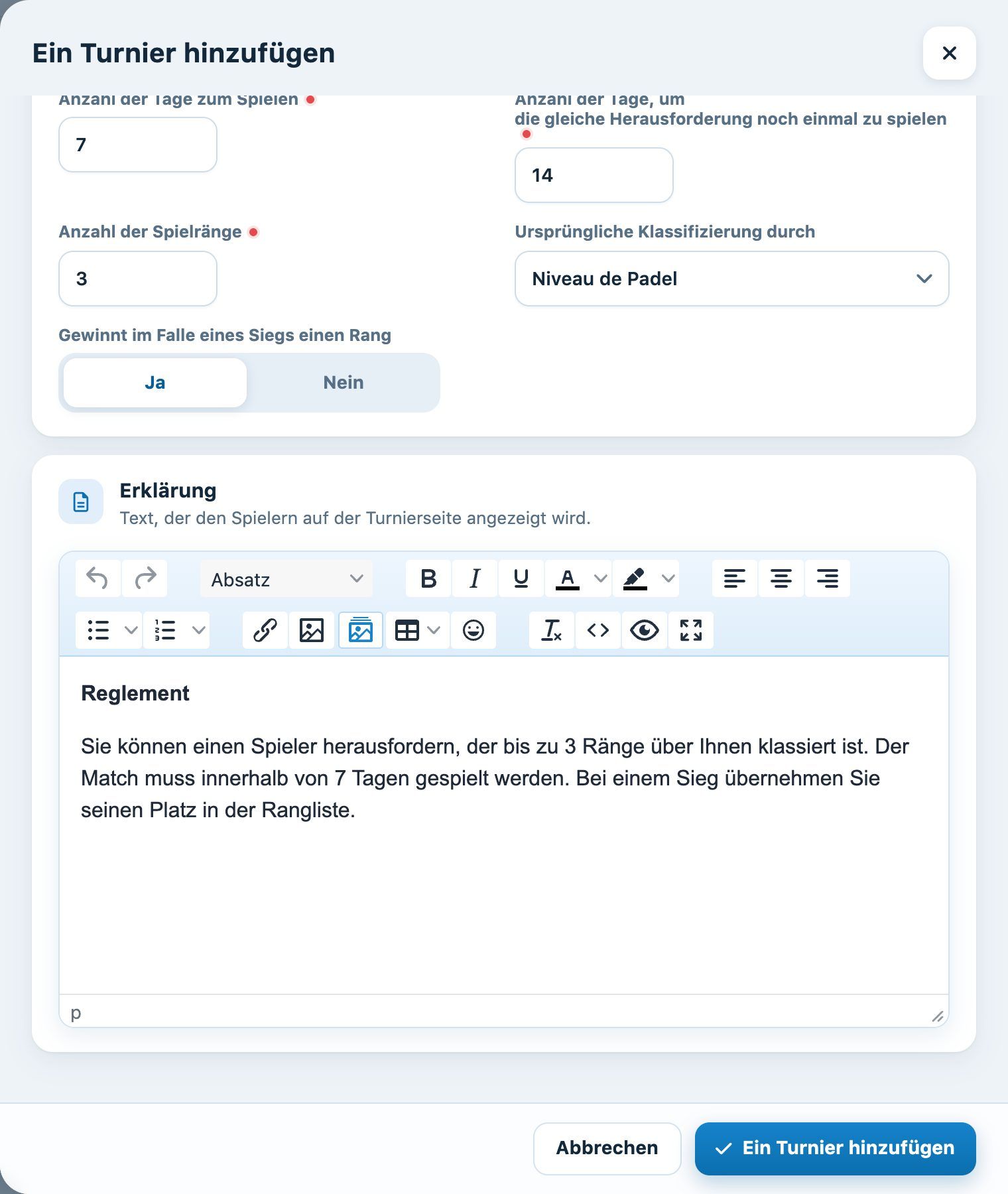
Die Regeln der Herausforderungen und das Reglement für die Spieler
Klicken Sie auf Ein Turnier hinzufügen unten im Bereich: Das Turnier erscheint in der Liste. Die Daten dürfen nicht in der Vergangenheit liegen.
Ändern und teilen Sie ein Turnier
Klicken Sie am Ende der Zeile eines Turniers auf das Stift-Symbol. Der Bereich Turnier ändern enthält dieselben Felder, mit vorangestelltem Verteilungsschlüssel. Klicken Sie auf Kopieren und geben Sie diesen Schlüssel einem anderen Club weiter, damit er diesem Turnier beitreten kann: Seine Mitglieder können dann Ihre herausfordern. Klicken Sie auf Speichern, um Ihre Änderungen zu bestätigen.
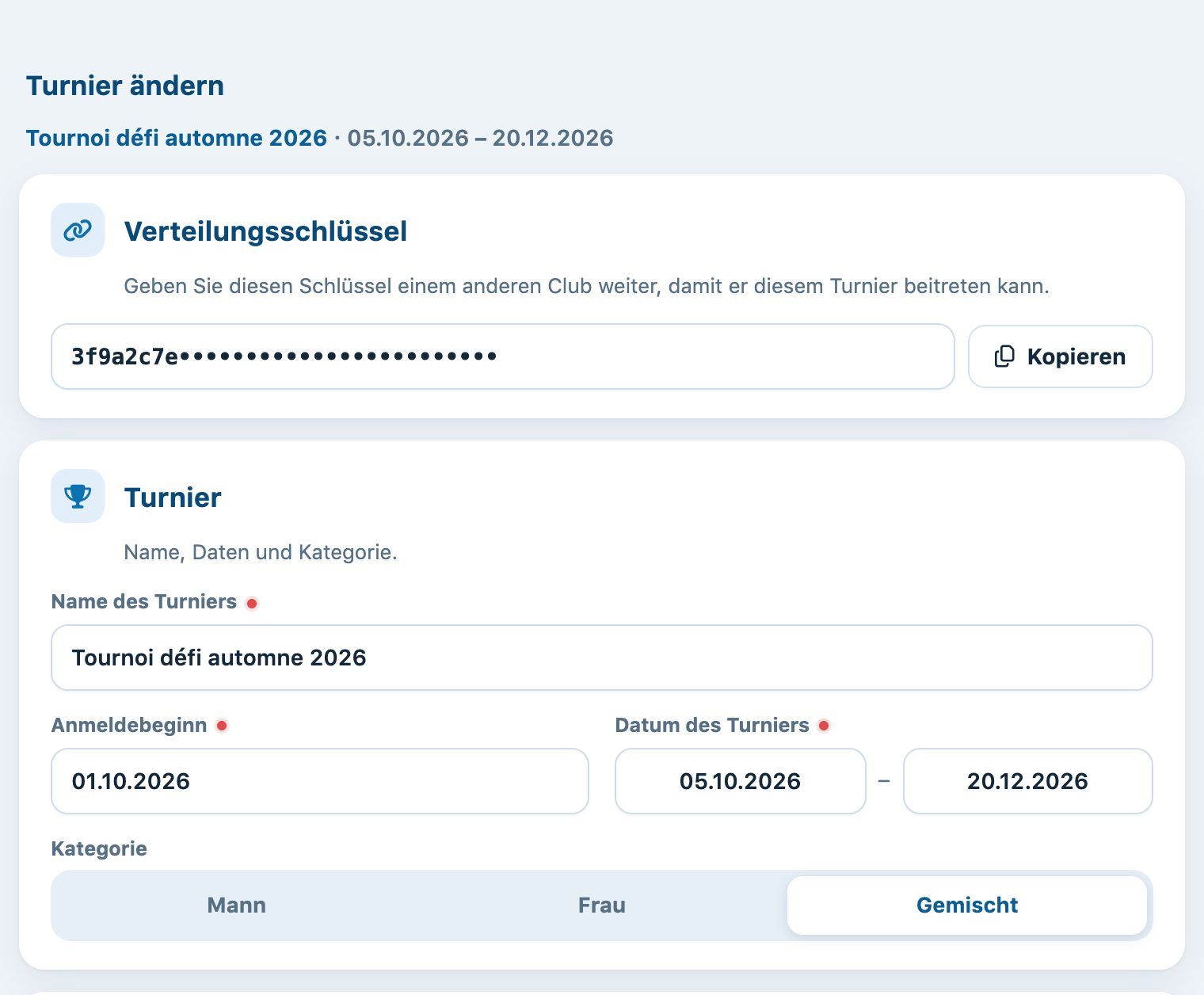
Der Verteilungsschlüssel oben im Bearbeitungsbereich
Um umgekehrt am Turnier eines anderen Clubs teilzunehmen, klicken Sie auf Dem Turnier beitreten, fügen Sie den erhaltenen Schlüssel ein unter Verteilungsschlüssel des Turniers und klicken Sie dann auf Dem Turnier beitreten.
Löschen Sie ein Turnier
Klicken Sie am Ende der Zeile auf das Papierkorb-Symbol und bestätigen Sie. Das Turnier wird endgültig gelöscht.
Tutorial Plugin.ch — Einstellungen verwalten