


Gestire gli abbonamenti
Gestire le restrizioni
Vieti o limiti le prenotazioni per abbonamento, secondo i giorni, gli orari e i campi
Una restrizione vieta o limita le prenotazioni secondo l'abbonamento del socio, i giorni, gli orari e i campi: ad esempio «i juniori non prenotano in settimana dalle 17:00 alle 20:00» (divieto) o «al massimo due prenotazioni nei prossimi sette giorni» (limite). Le restrizioni sono proprie a ogni sport-stagione, comprese quelle delle stagioni future.
Leggere l'elenco delle restrizioni
Nel menu laterale sinistro, apra Abbonamenti poi Gestire le restrizioni. Ogni riga indica il nome e un riepilogo in chiaro della regola, poi Chi (abbonamenti interessati ed eventualmente «con» determinati partner), Quando (giorni e orari), il Tipo (Vietato o Max N) e lo Stato.
- Senza effetto: la restrizione non può mai applicarsi; il motivo è scritto sotto (nessun abbonamento della stagione scelto, elenco «con» vuoto, nessuna fascia oraria, periodo che non contiene mai l'orario…).
- Da verificare: si applica, ma una parte è ignorata o dubbia (fasce che si sovrappongono, persona esentata che non è più socia, quota già limitata dall'abbonamento…).
- Errore: periodo illeggibile; il controllo fallisce e blocca i soci interessati. Da correggere con priorità.
I filtri in cima all'elenco mostrano uno sport-stagione, le stagioni in corso o in arrivo, o solo le restrizioni con problemi.
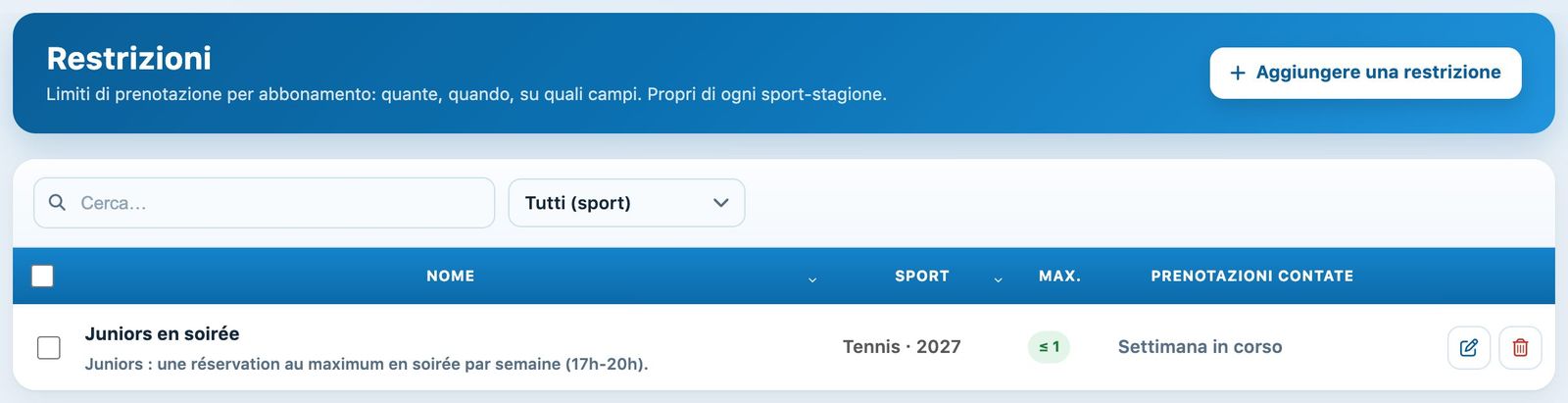
Vietare o limitare, e per chi
Clicchi su + Aggiungere una restrizione. In alto nel pannello, il riquadro In breve descrive la regola in una frase e la Verifica segnala ciò che ne impedirebbe l'applicazione: entrambi si aggiornano durante l'inserimento.
- Tipo di regola : Vietare (nessuna prenotazione nelle fasce) o Limitare a N prenotazioni contate nel periodo.
- Soci interessati: gli abbonamenti soggetti alla regola.
- Qualunque sia il partner (attivato per impostazione predefinita): la regola vale sempre, anche quando il socio prenota da solo. Disattivato, vale solo quando prenota con un socio degli abbonamenti selezionati sotto.
Prenotazione da solo: con «solo quando prenotano con…», una prenotazione senza partner è interessata solo se anche l'abbonamento del socio è selezionato in questo elenco (il che include allora le prenotazioni tra soci di quell'abbonamento).
Quando: giorni e orari
Ogni fascia ha un'ora di inizio, un'ora di fine e dei giorni; Aggiungere una fascia ne aggiunge una, il cestino la toglie. Una fascia la cui fine è prima dell'inizio supera la mezzanotte (22:00 – 07:00 = fino alle 7 del giorno dopo); 24:00 vale mezzanotte. Una fascia di oltre 30 minuti riguarda ogni prenotazione che la sovrappone; una fascia di 30 minuti o meno riguarda solo l'ora di inizio.
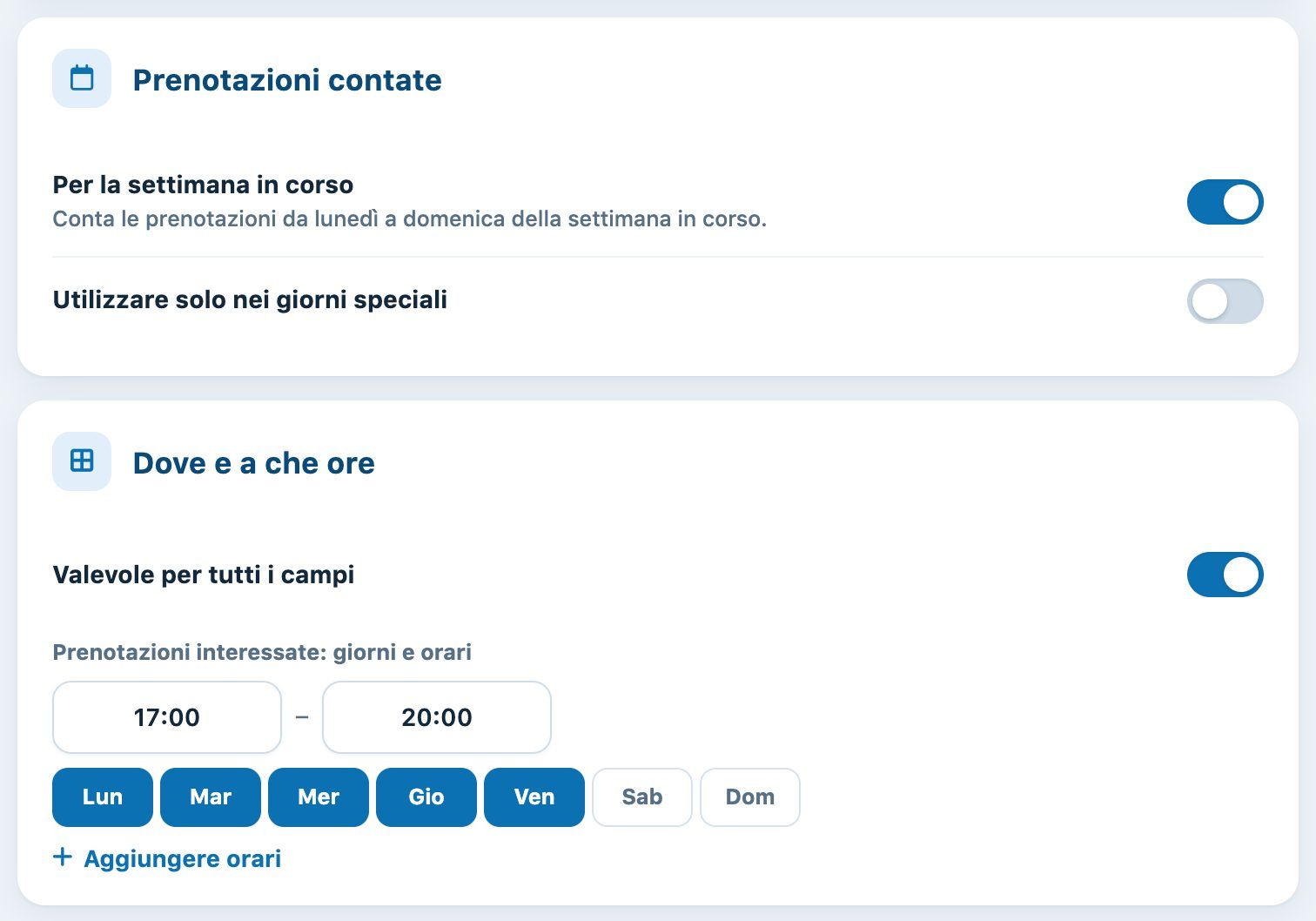
In quale periodo
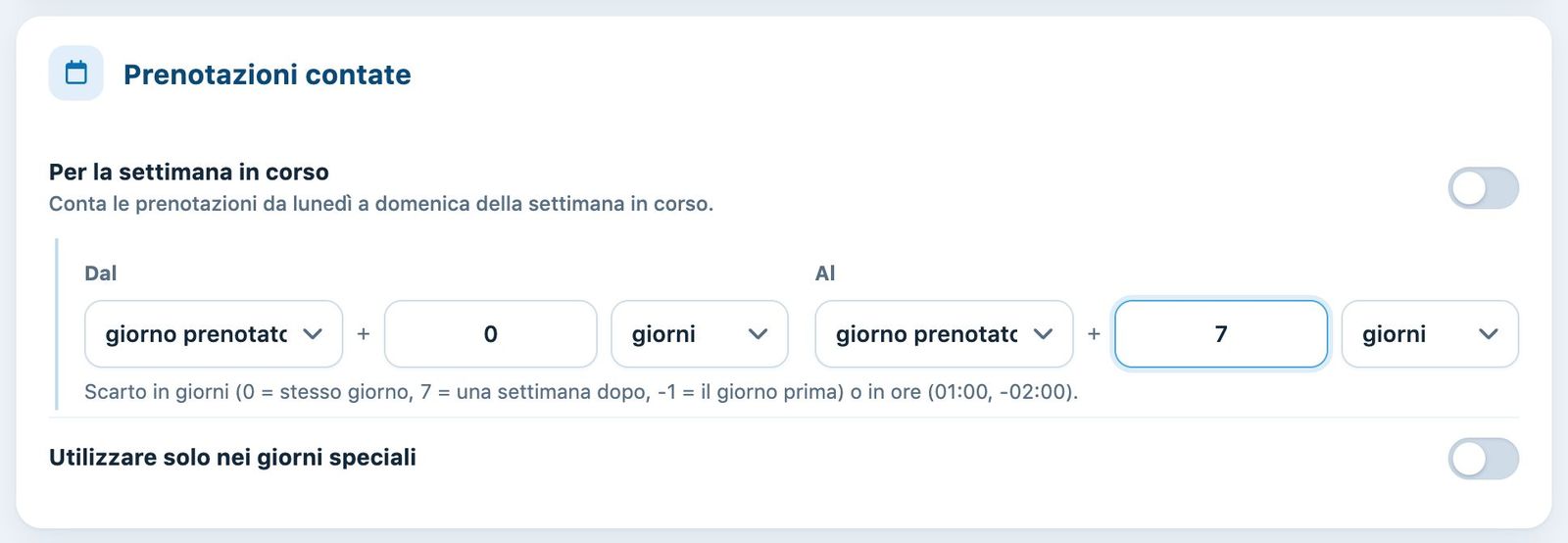
Il periodo ha due ruoli: la regola si applica solo agli orari situati in il periodo e, per un limite, sono contate le prenotazioni di questo periodo.
- Settimana del giorno prenotato: dal lunedì alla domenica della settimana che contiene l'orario (non necessariamente la settimana in corso).
- Dal / Al in giorni: a partire da oggi o dal giorno prenotato, dalle 00:01 alle 23:59. Es. oggi + 0 → oggi + 99 = tutte le prenotazioni future.
- Dal / Al in ore (02:00, -01:30): a partire da adesso o dall'ora prenotata. Es. ora prenotata − 2 h → ora prenotata + 2 h = al massimo N prenotazioni attorno all'orario.
- Solo nei giorni speciali (se il modulo è attivato): veda Gestire i giorni speciali.
Campi, eccezioni, posticipo e messaggio
- Dove: tutti i campi, o solo quelli selezionati.
- Eccezioni: persone mai limitate (comitato, allenatori).
- Posticipa l'inizio se occupato: se tutte le fasce della restrizione sono già occupate, il socio ha il diritto di prenotare la prossima ora libera. Esempio: si possono prenotare solo le 2 prossime ore, salvo se sono già occupate.
- Messaggio ai soci: mostrato sopra il planning e in caso di rifiuto (al massimo 355 caratteri; un solo spazio = nessun messaggio). Le traduzioni in tedesco, inglese e italiano sono facoltative.
Clicchi su Aggiungere una restrizione: gli eventuali errori sono mostrati in cima al pannello e nulla viene salvato finché non sono corretti. Per modificare, clicchi sulla matita della riga; per eliminare, sul cestino («Annulla» resta possibile per qualche secondo).
Testare: un socio può prenotare?
Il pulsante Testare una prenotazione (o Testare questa restrizione nel pannello di modifica) ripete il controllo fatto al momento della prenotazione, senza prenotare nulla: scelga il socio, eventualmente un partner, la data, l'ora, la durata e il campo. Il risultato indica se può prenotare, il motivo di un rifiuto con il messaggio del club e, per ogni restrizione, se lo riguarda (con il suo contatore, es. «2/2») o perché non lo riguarda.
Consiglio: dopo aver creato o modificato una restrizione, la testi su un socio interessato e su uno che non lo è. L'assistente dell'admin sa anche rispondere a «perché X non può prenotare martedì alle 18?».
Tutorial Plugin.ch — Gestire gli abbonamenti