


Gestire le prenotazioni
Creare e gestire le ricorrenze
Una ricorrenza crea la stessa prenotazione ogni settimana per un periodo: un allenamento, una scuola tennis, un interclub… Le fasce sono bloccate nel planning e mostrate con il testo e il colore della ricorrenza.
Per chiudere semplicemente un campo ai soci (manutenzione, irrigazione, lavori), senza creare prenotazioni, utilizzi piuttosto la pagina Blocchi dei campi: veda l'articolo Bloccare dei campi.
1. L'elenco delle ricorrenze
Nel menu a sinistra, apra Prenotazioni → Gestire le ricorrenze. L'elenco mostra, per ogni ricorrenza, il testo e il colore, lo sport, il periodo, l'ora, i campi e i giorni.
- Il campo Cerca filtra sul testo, e l'elenco a discesa degli sport mostra un solo sport.
- I filtri Attive, Terminate e Tutte separano le ricorrenze in corso o future da quelle la cui data di fine è passata.
- Alla fine di ogni riga: copiare il testo e il colore in una nuova ricorrenza, modificare (matita) o eliminare (cestino).

2. Aggiungere una ricorrenza
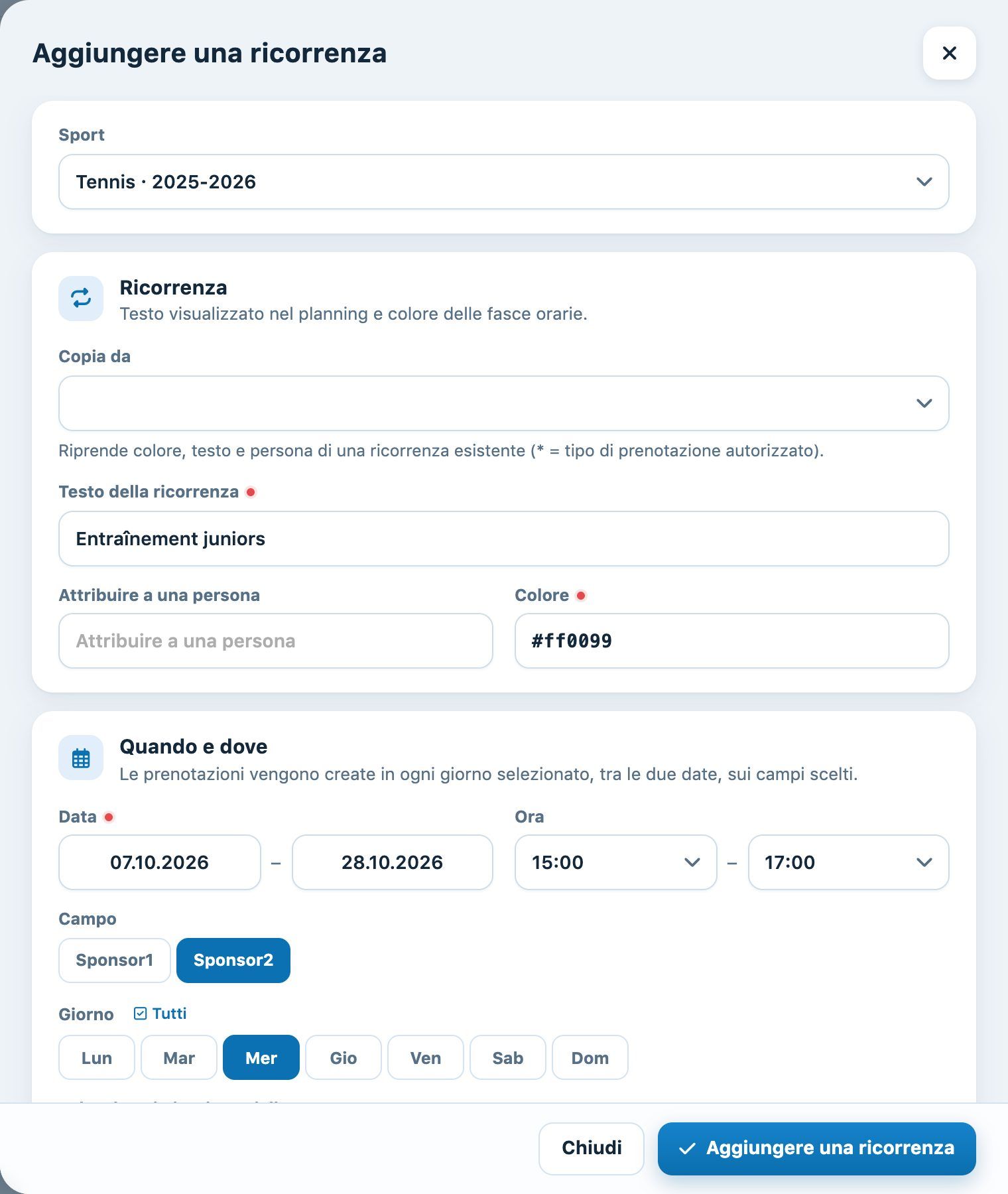
Clicchi su + Aggiungere una ricorrenza in alto nella pagina. Si apre il pannello laterale:
- Sport: lo sport e la stagione interessati.
- Ricorrenza: inserisca il Testo della ricorrenza (ciò che appare nelle caselle) e scelga il Colore. Copia da riprende il colore, il testo e la persona di una ricorrenza esistente. Attribuire a una persona è facoltativo.
- Quando e dove: le date di inizio e di fine, l'ora di inizio e di fine, i campi e i giorni della settimana (il link Tutti seleziona tutti i giorni). Valido dei giorni speciali: se sceglie No, selezioni i giorni speciali (vacanze, chiusure) durante i quali la ricorrenza non deve essere inserita.
- Attribuzione e pagamento (facoltativo): indichi un Prezzo al giorno, scelga il Metodo di pagamento e attivi l'interruttore Pagato per registrare direttamente le prenotazioni come pagate.
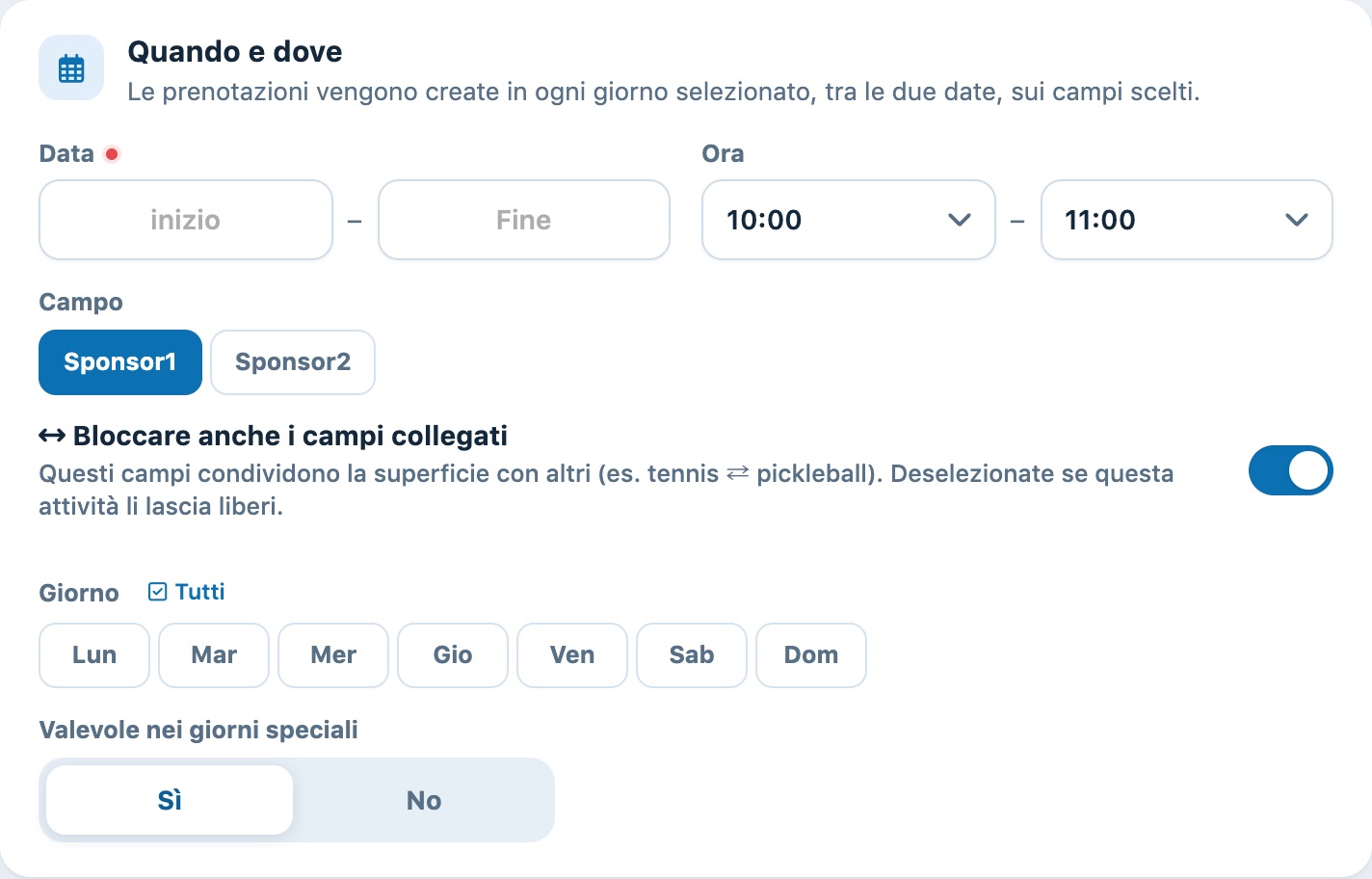
Se uno dei campi selezionati condivide la superficie con altri campi (campo ibrido, per esempio un campo da tennis e i suoi campi da pickleball), sotto i campi compare la casella Bloccare anche i campi collegati. È selezionata per impostazione predefinita: la ricorrenza blocca allora anche i campi collegati negli stessi orari. La deselezioni se questa attività li lascia liberi: la ricorrenza occupa solo i campi selezionati.
Clicchi su Aggiungere una ricorrenza. Il pannello resta aperto per inserire subito un'altra ricorrenza; lo chiuda con Chiudi.
Più rapido: nel planning del giorno, trascini sulle caselle libere desiderate. Si apre lo stesso pannello, già compilato con i campi, le ore e il giorno (vedere Spostare una prenotazione e creare una ricorrenza nel planning).
3. Se alcune fasce orarie sono già prenotate
Prima di inserire la ricorrenza, Plugin verifica le date. Se esistono già delle prenotazioni, ne mostra l'elenco e propone tre scelte:
- Sostituire le prenotazioni: le prenotazioni in conflitto vengono eliminate e la ricorrenza occupa tutte le date;
- Non sostituire: le fasce orarie già occupate vengono saltate, la ricorrenza è inserita solo nelle date libere;
- Annullare: non viene registrato nulla, il modulo resta aperto.
Prima di sostituire, avvisi i giocatori interessati: le loro prenotazioni vengono eliminate.
4. Modificare o eliminare una data precisa
Nel planning, clicchi su una casella della ricorrenza: il pannello Prenotazione di una ricorrenza si apre.
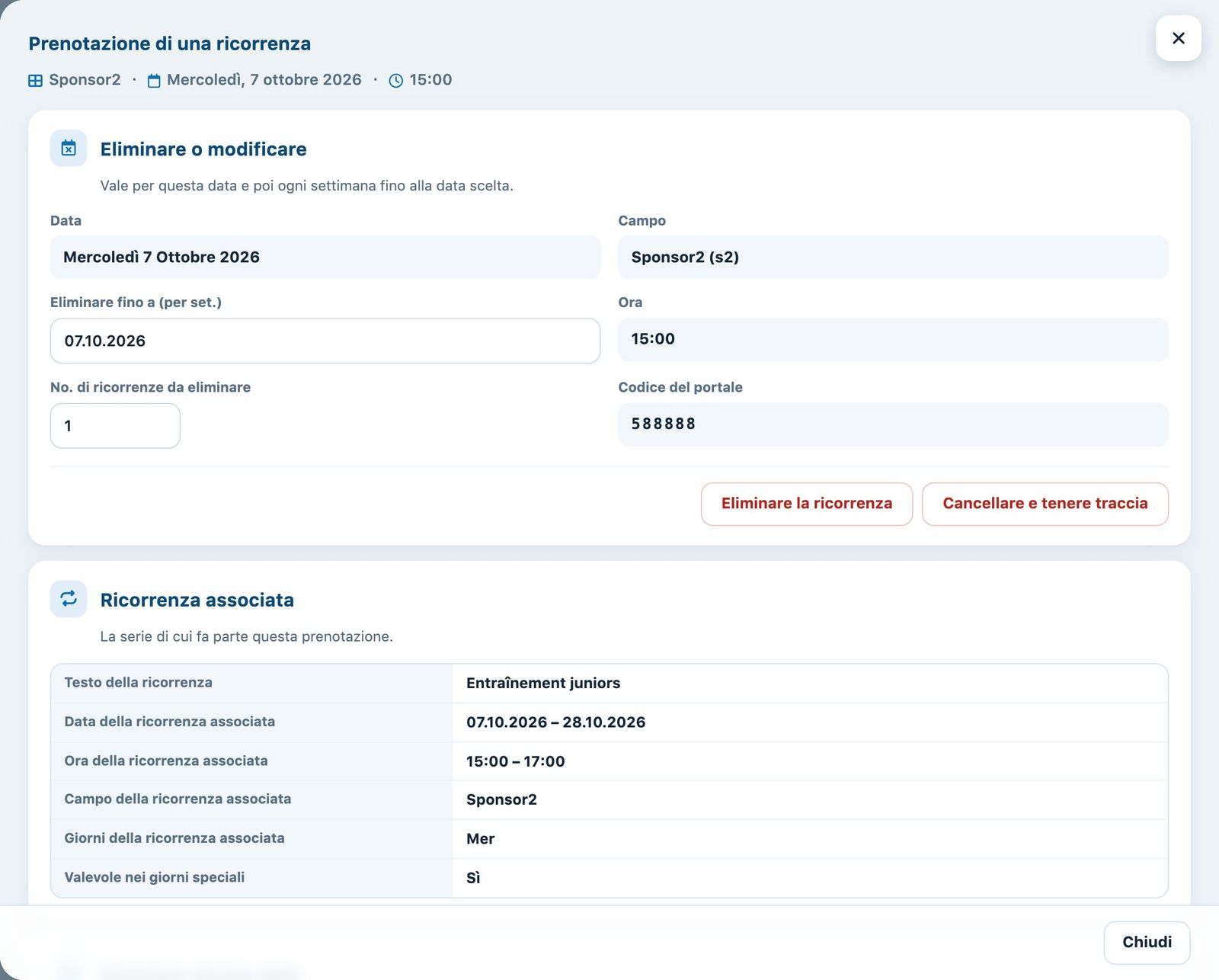
- Eliminare o modificare: agisce su questa data e poi, ogni settimana, fino alla data scelta in Eliminare fino a (per set.); può anche indicare il No. di ricorrenze da eliminare. Il pulsante Eliminare la ricorrenza rimuove queste date dal planning.
- Ricorrenza associata: ricorda la serie di cui fa parte la prenotazione.
- Eliminare alcune date: selezioni le date della serie da rimuovere, ad esempio le settimane di vacanza.
- Attribuzione e pagamento: la persona, il prezzo e l'incasso di questa prenotazione.
Per cambiare tutta la serie (testo, colore, periodo, orari, campi o giorni), usi la matita in Gestire le ricorrenze, poi Salva. Il cestino elimina la ricorrenza e tutte le sue prenotazioni.
5. Buono a sapersi
- Le ricorrenze non vengono riprese quando si copia una stagione: le ricrei per la nuova stagione.
- In Gestire le ore fisse, le fasce orarie già occupate da una ricorrenza appaiono tratteggiate, per evitare di inserirvi un'ora fissa (vedere Gestire le ore fisse).
- Anche i soci possono creare ricorrenze se il loro tipo di abbonamento lo consente: vedere Gestire le autorizzazioni delle ricorrenze.
Tutorial Plugin.ch — Gestire le prenotazioni