


Gestire i parametri
Gestire i parametri generali
Attivate i moduli utili al vostro club e stabilite cosa vedono i soci
La pagina Gestire i parametri raccoglie gli interruttori Sì/No che attivano i grandi moduli di Plugin.ch per il vostro club: ore fisse, corsi, portafoglio digitale, gestione avanzata dei prezzi, cassa, visualizzazione della tabella delle prenotazioni, ecc. Quando un modulo è attivo, le sue pagine compaiono nel menu laterale; quando è disattivato, scompaiono.
Apra la pagina
Nel menu laterale sinistro, cliccate su Parametri, poi su Gestire i parametri. Se il menu mostra solo delle icone, cliccate sul pulsante con la doppia freccia in fondo al menu (Riduci / espandi il menu) per visualizzare le etichette.
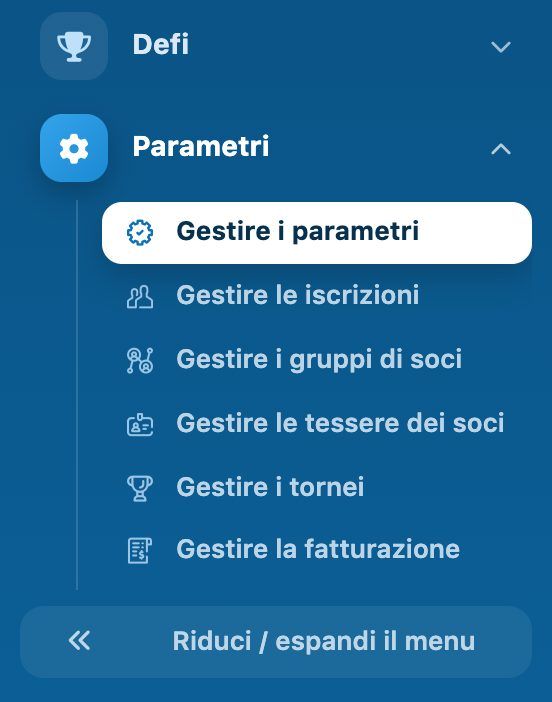
Il modulo Parametri nel menu laterale
La fascia blu in alto nella pagina ricorda la vostra formula (per esempio Pack PlugIn : Pro). Alcune opzioni esistono solo nelle formule superiori. Le impostazioni sono suddivise in quattro schede: Moduli, Prezzi, conteggi e cassa, Visualizzazione e Questo computer.
Moduli
Questa scheda attiva le funzioni proposte agli amministratori e ai soci.
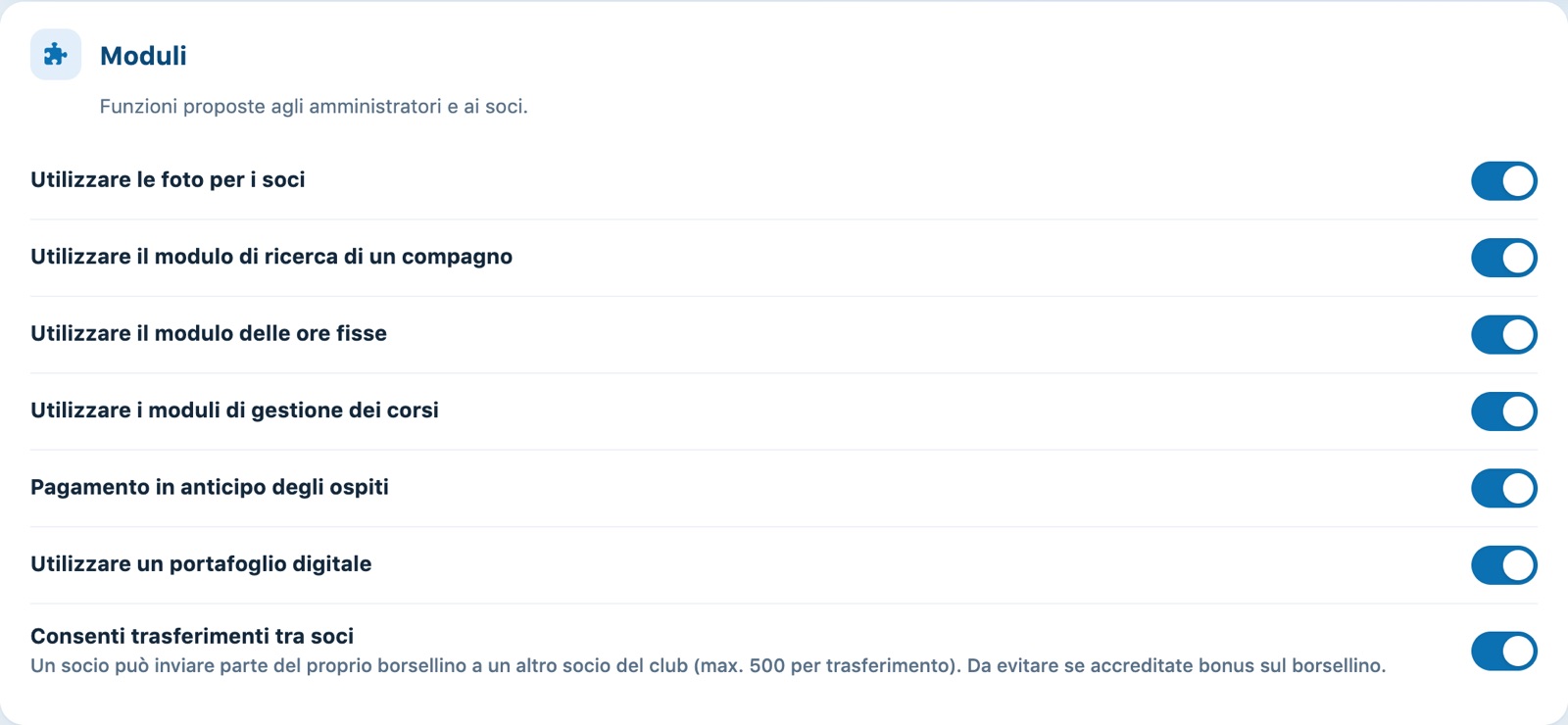
La scheda Moduli e i suoi interruttori Sì/No
| Utilizzare le foto per i soci | Permette di aggiungere una foto alla scheda di ogni socio; può poi essere stampata sulla tessera. Opzione assente nella formula di base. |
| Utilizzare il modulo di ricerca di un compagno | I soci possono pubblicare una ricerca di compagno di gioco sul sito del club. Vedere Trovare il vostro partner di gioco. |
| Utilizzare il modulo delle ore fisse | Aggiunge la pagina Gestire le ore fisse nel modulo Prenotazioni (prenotazioni settimanali per tutta una stagione). Vedere Gestire le ore fisse. |
| Utilizzare i moduli di gestione dei corsi | Attiva il modulo Lezioni: corsi, gruppi, iscrizioni e fatturazione. Vedere Attivazione del modulo Corsi. |
| Pagamento in anticipo degli ospiti | Un socio può prenotare con un non socio (ospite) solo se gli restano degli inviti sul suo conto, acquistati in anticipo o offerti dal suo abbonamento. Se l'opzione è disattivata, gli ospiti non sono limitati. |
| Utilizzare un portafoglio digitale | Ogni socio dispone di un saldo che può ricaricare e usare per pagare le prenotazioni. Il saldo è visibile sulla scheda del socio. Vedere Gestire i pagamenti online. |
| Consenti trasferimenti tra soci | Un membro può inviare una parte del suo borsellino a un altro membro del club, al massimo 500 per trasferimento e mai più del suo saldo. L'importo è addebitato sul suo borsellino e accreditato su quello del destinatario; i due movimenti appaiono nella cronologia del borsellino di ciascuno. Non viene creata alcuna registrazione contabile: il denaro resta nei borsellini del club. Disattivato per impostazione predefinita; da evitare se accredita dei bonus sul borsellino. Per il lato membro, veda Inviare denaro a un altro membro. |
Prezzi, conteggi e cassa
Queste opzioni avanzate riguardano le tariffe e la cassa del club.
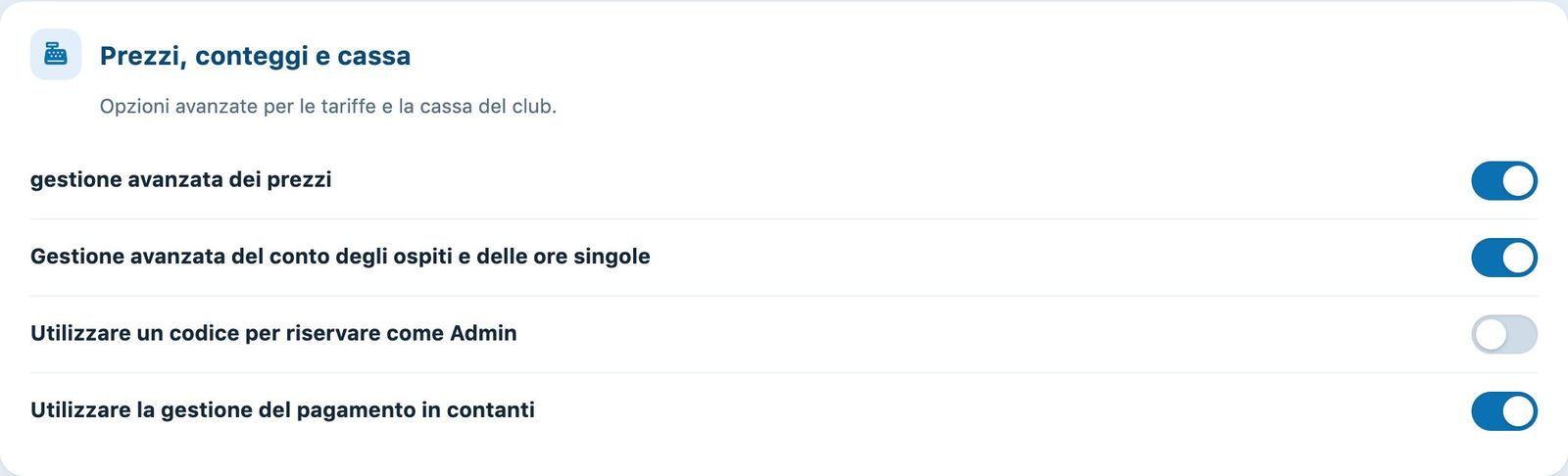
Le opzioni di tariffazione e di cassa
| gestione avanzata dei prezzi | Aggiunge la pagina Gestire i prezzi nel modulo Abbonamenti: tariffe per abbonamento, campo, giorno e fascia oraria. Vedere Creare le tariffe di prenotazione: alla seduta o alla stagione. |
| Gestione avanzata del conto degli ospiti e delle ore singole | Aggiunge la pagina Gestire gli account ospiti e ore singole nel modulo Abbonamenti, per stabilire quante unità o quanti inviti ogni prenotazione deduce. |
| Utilizzare un codice per riservare come Admin | Il modulo di prenotazione dell'amministrazione chiede un codice personale: così sapete quale amministratore ha creato, modificato o eliminato una prenotazione. Con la gestione del pagamento in contanti, la pagina Gestire le tracce cancellate compare nel modulo Prenotazioni. |
| Utilizzare la gestione del pagamento in contanti | Permette di incassare le prenotazioni al club e aggiunge nel modulo Prenotazioni le pagine Gestire i prezzi della cassa e Registro di cassa. Con la gestione avanzata dei prezzi, è anche un prerequisito dei codici promozionali. |
Visualizzazione
Questa scheda stabilisce ciò che vedono i soci sulla tabella delle prenotazioni.
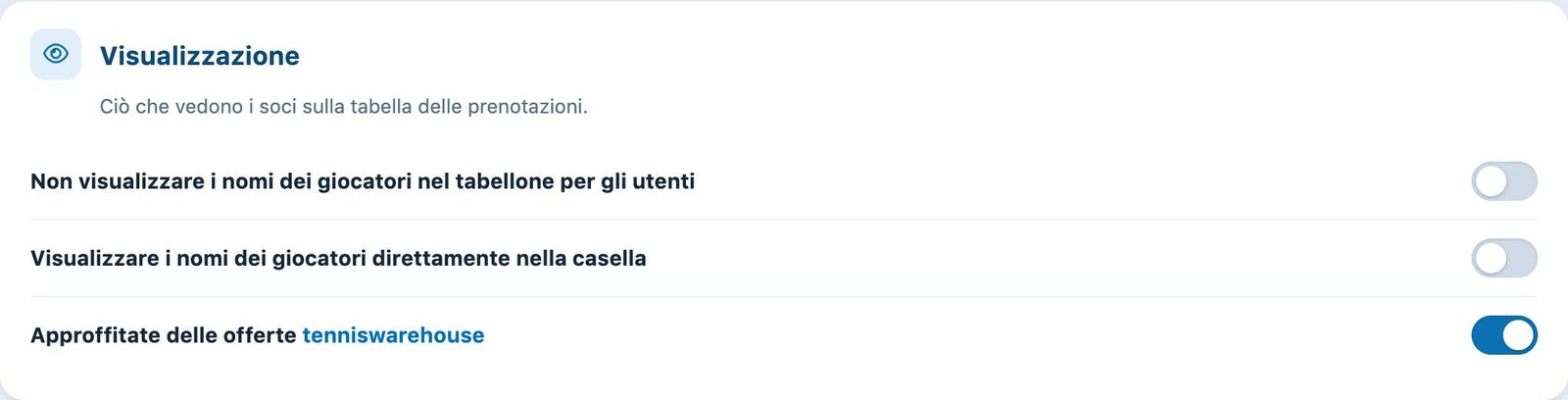
Le opzioni di visualizzazione della tabella delle prenotazioni
| Non visualizzare i nomi dei giocatori nel tabellone per gli utenti | I soci vedono che un campo è occupato, senza sapere da chi. L'amministrazione vede sempre i nomi. |
| Visualizzare i nomi dei giocatori direttamente nella casella | I nomi sono scritti nella casella della prenotazione, senza doverci cliccare. |
| Approfitti delle offerte tenniswarehouse | Mostra sul sito dei soci un riquadro con le offerte del nostro partner Tennis Warehouse. |
Questo computer
Queste due impostazioni valgono solo per il browser che state usando: non sono salvate per il club. Impostatele direttamente sul computer o sul tablet installato nella club-house.
- Questo computer è un terminale: la postazione funziona come terminale self-service per i soci.
- Utilizzare la tastiera virtuale su questo PC: sullo schermo appare una tastiera, utile su uno schermo tattile senza tastiera.
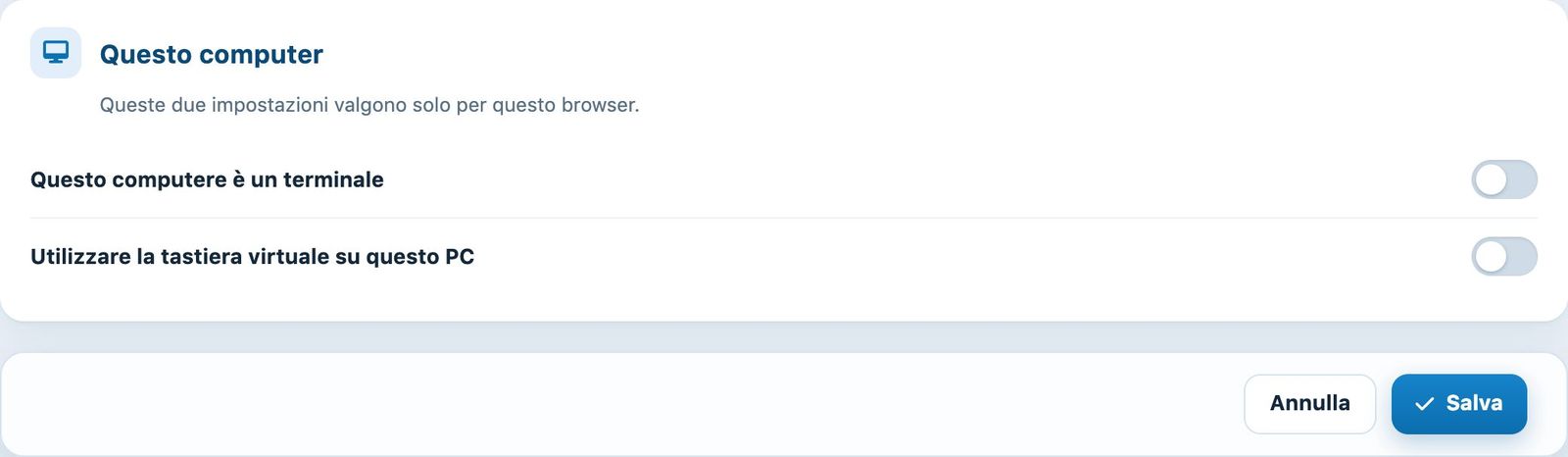
Le impostazioni proprie di questo browser e la barra di salvataggio
Salvate
Clicchi su Salva in fondo alla pagina. Il messaggio «Le modifiche sono state salvate.» conferma il salvataggio. Il pulsante Annullare riporta gli interruttori allo stato in cui erano all'apertura della pagina.
Le pagine dei moduli che avete appena attivato o disattivato compaiono o scompaiono dal menu laterale dalla pagina successiva.
Tutorial Plugin.ch — Gestire le impostazioni