


Gérer les paramètres
Gérer les paiements en ligne
Activez le paiement par carte ou TWINT et choisissez ce que vos membres peuvent payer en ligne
Avec le paiement en ligne, vos membres et vos invités paient leurs réservations, leurs unités à la carte ou la recharge de leur porte-monnaie directement sur le site du club, par carte ou par TWINT. L'argent est encaissé par votre prestataire de paiement (Saferpay, ou Stripe et TWINT), puis versé sur le compte du club.
Ouvrez le menu latéral Paramètres, puis Gérer les paiements en ligne. La page est découpée en quatre blocs : l'activation, ce qui peut être payé, le prestataire de paiement et les conditions générales.
Cette page n'est proposée que si votre abonnement Plugin.ch comprend les modules avancés. Si vous ne la voyez pas dans le menu, contactez Plugin.
1. Activer les paiements en ligne
Dans le bloc Paiements en ligne, mettez l'interrupteur Autoriser les payements en ligne sur Oui. Les blocs Ce qui peut être payé et Prestataire de paiement apparaissent alors. S'il est sur Non, aucun paiement en ligne n'est proposé sur le site du club.
2. Choisir ce qui peut être payé
Dans le bloc Ce qui peut être payé, choisissez la Devise utilisée (CHF, EUR, GBP, USD ou CAD), puis activez les achats que vous voulez proposer :
- Autoriser l'achat de réservation : le joueur paie sa réservation au moment de la créer.
- Autoriser l'achat d'articles lors de réservation : pendant sa réservation, le joueur peut ajouter des articles (location de raquette, balles…). Cette ligne n'apparaît que si la facturation et la caisse sont activées pour le club.
- Autoriser l'achat de non membre : les personnes qui ne sont pas membres paient leur réservation au tarif invité.
- Autoriser l'achat d'unité à la carte : les membres achètent des unités de leur abonnement à la carte.
- Remplir son porte-monnaie numérique : les membres rechargent leur porte-monnaie en ligne. Cette ligne n'apparaît que si le porte-monnaie numérique est activé.
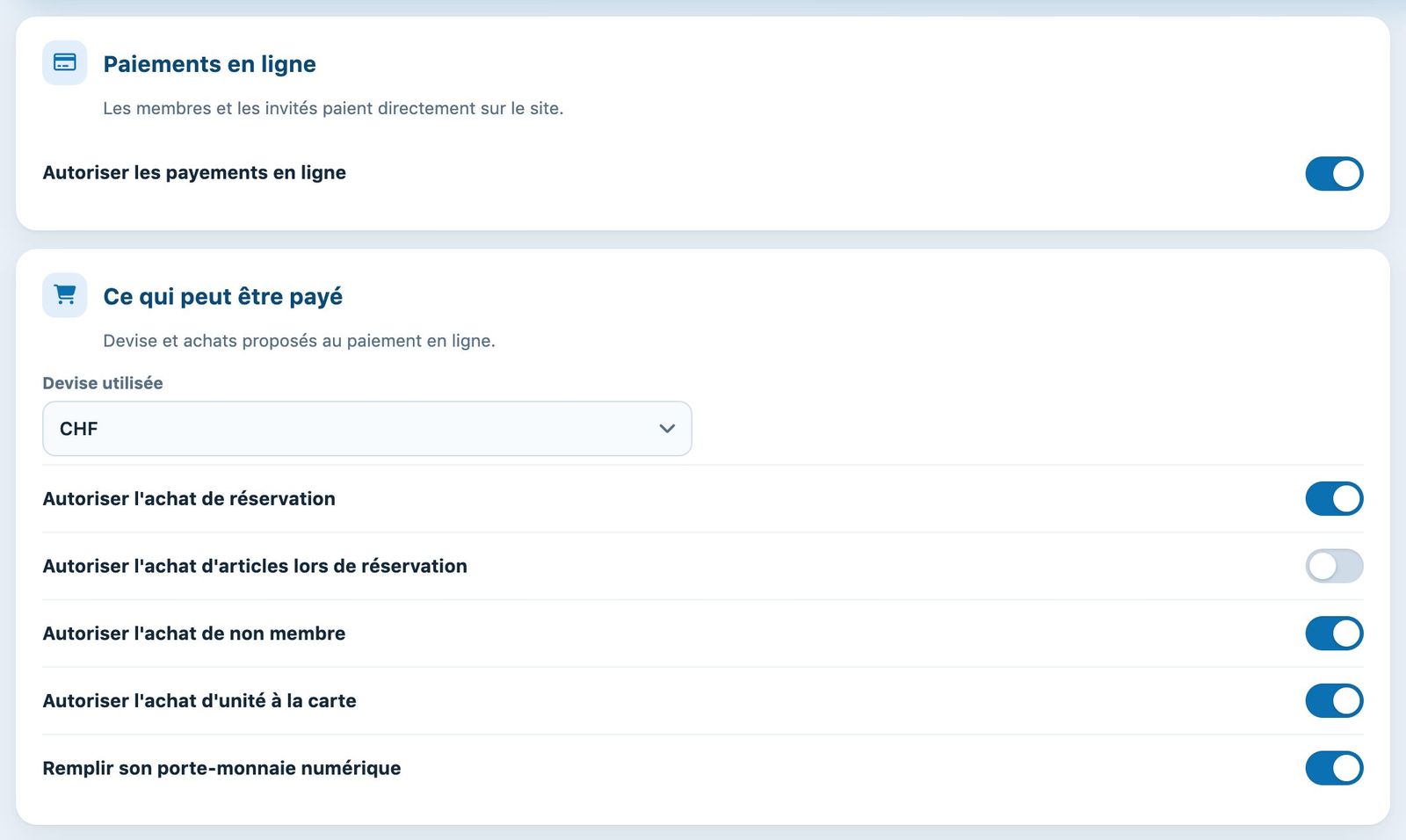
Blocs « Paiements en ligne » et « Ce qui peut être payé »
3. Configurer le prestataire de paiement
Le bloc Prestataire de paiement comporte trois onglets : Stripe, Saferpay et TWINT. Un club utilise soit Saferpay, soit Stripe et TWINT. À l'ouverture de la page, l'onglet affiché est Saferpay si le club l'utilise déjà, sinon Stripe. Le choix de l'onglet n'est pas enregistré : seuls les champs remplis le sont.
Stripe (cartes)
Cliquez sur Se connecter avec Stripe. Vous êtes redirigé vers Stripe pour créer ou relier le compte du club (coordonnées du club, compte bancaire de versement). Une fois l'inscription terminée chez Stripe, l'onglet affiche « Votre compte Stripe est bien configuré. », un bouton Voir les transactions effectuées avec Stripe qui ouvre votre tableau de bord Stripe, ainsi que la liste des Derniers paiements. Si le bouton Se connecter avec Stripe reste affiché, l'inscription chez Stripe n'est pas terminée : cliquez à nouveau dessus pour la compléter.
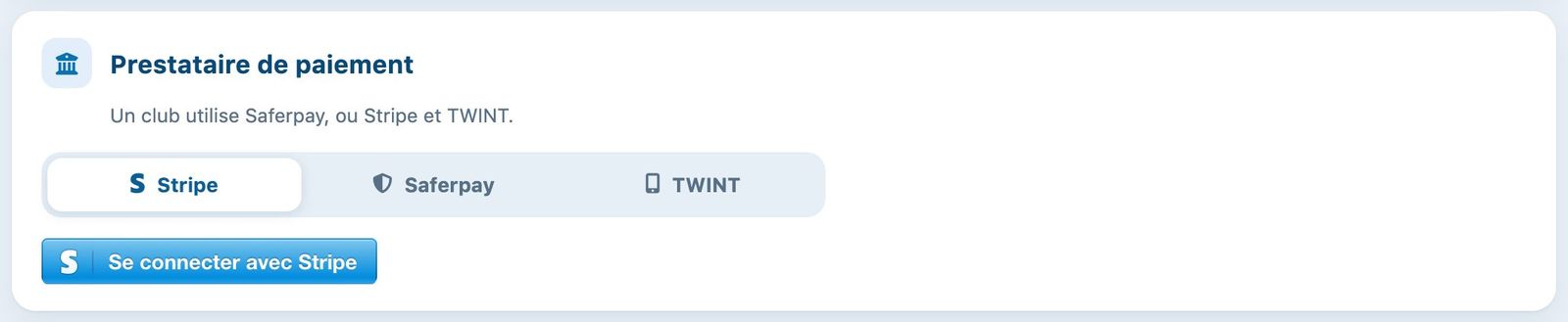
Onglet Stripe avant la connexion du compte du club
Saferpay
Saisissez les accès fournis par Saferpay pour l'interface de paiement : Customer ID, Terminal ID, Nom d'utilisateur et Password. Ces quatre champs sont obligatoires. Sous les champs, la liste Derniers paiements affiche les 100 derniers paiements Saferpay du club, avec le nom du joueur, le montant et la date.
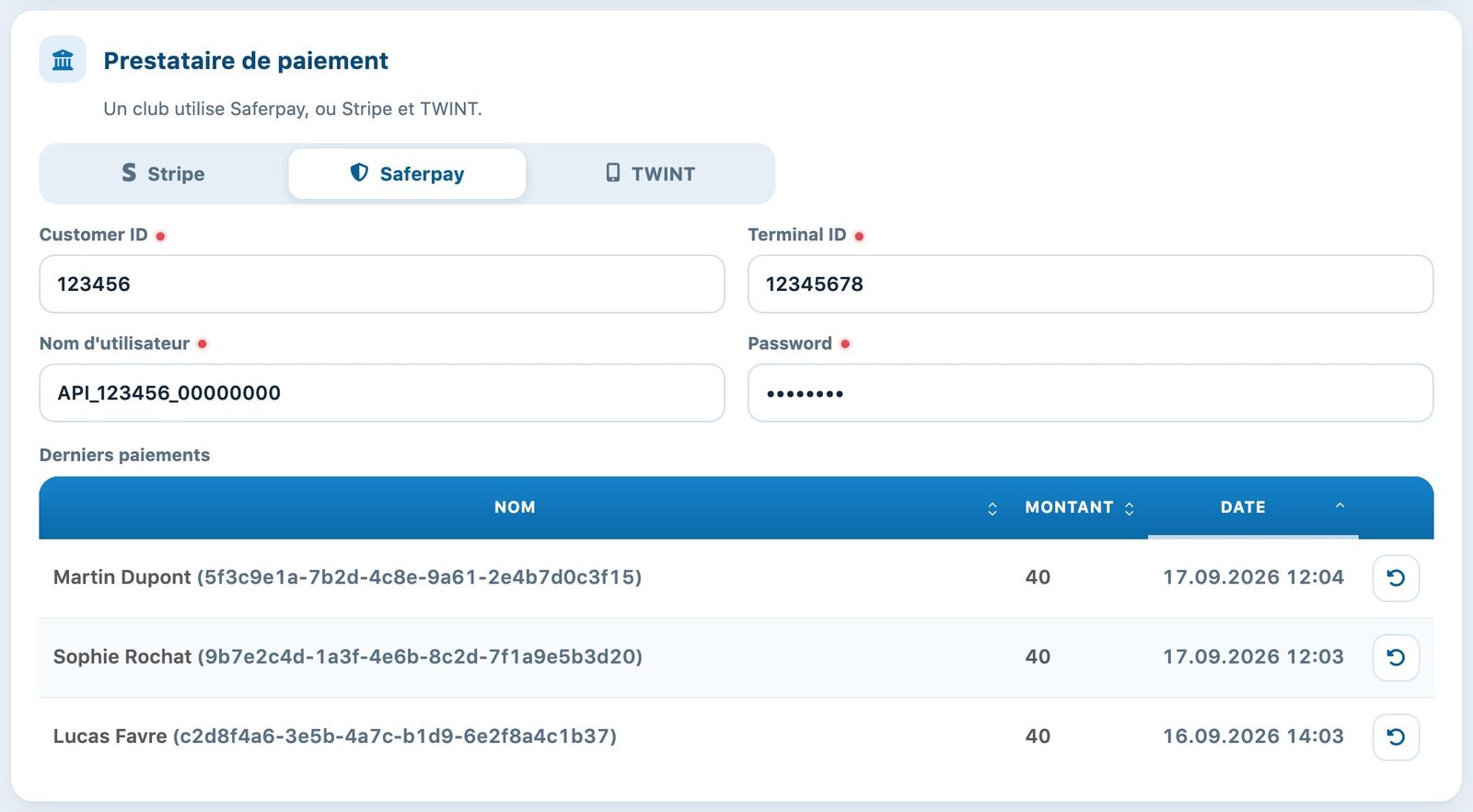
Onglet Saferpay (valeurs fictives) et liste des derniers paiements
TWINT
Saisissez les identifiants fournis par TWINT pour votre caisse : MERCHANT_UUID, AGENT_UUID, CASHREGISTER_ID et PASS_PHRASE. Dans LOCAL_CERT, déposez le fichier de certificat .p12 téléchargé sur le portail TWINT, et indiquez dans PASS_PHRASE le mot de passe choisi sur le portail : Plugin.ch convertit le certificat automatiquement, sans passer par un site externe. Un certificat déjà converti (.pem) est aussi accepté.
Le certificat n'est à envoyer qu'une fois : si vous corrigez plus tard un identifiant, le certificat déjà enregistré est conservé. Si le mot de passe ne correspond pas au fichier .p12, un message l'indique : les autres réglages sont enregistrés et l'ancien certificat reste en place.
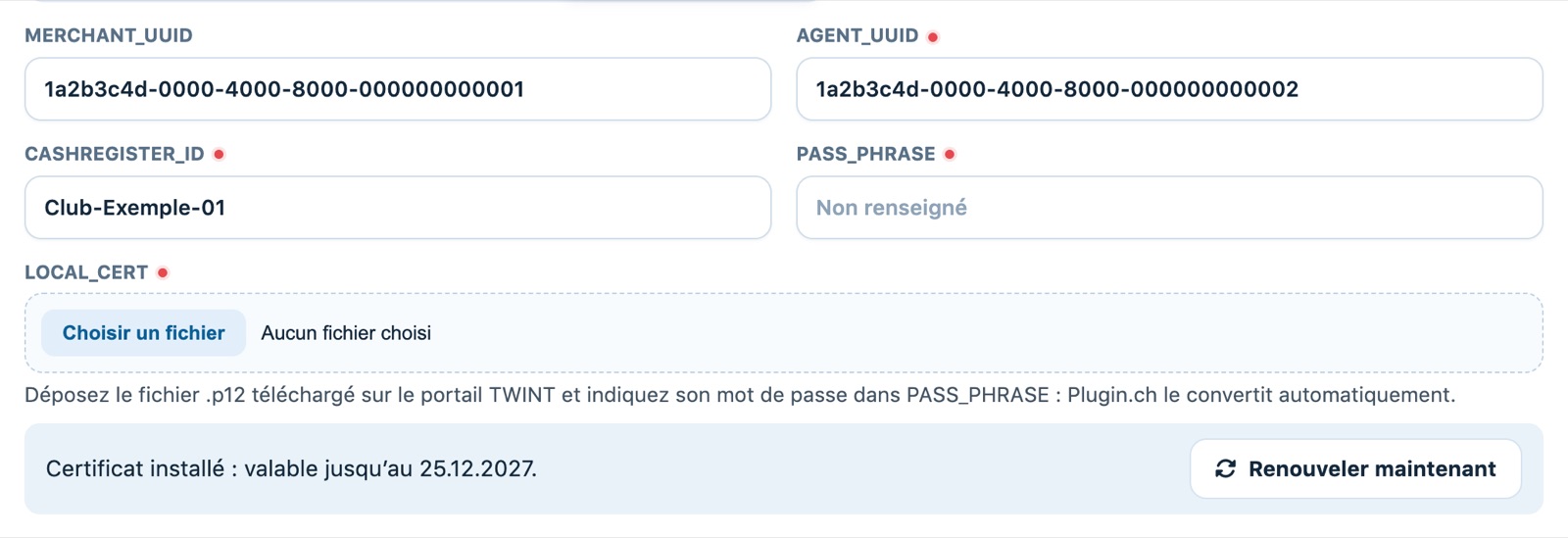
Onglet TWINT : identifiants (valeurs fictives), certificat et date de validité
Sous le champ, une ligne indique la validité du certificat installé, par exemple « Certificat installé : valable jusqu’au 25.12.2027. ». Un certificat TWINT est valable un temps limité :
- Renouvellement automatique : Plugin.ch renouvelle lui-même le certificat auprès de TWINT dans les 30 jours qui précèdent son échéance. La ligne affiche alors l'échéance et le nombre de jours restants.
- Renouveler maintenant : ce bouton lance le renouvellement tout de suite. TWINT ne l'autorise que peu avant l'échéance ; plus tôt, un message indique que Plugin.ch le fera automatiquement.
- Certificat expiré : il ne peut plus être renouvelé automatiquement. Téléchargez un nouveau certificat sur le portail TWINT et déposez-le dans LOCAL_CERT. Tant que ce n'est pas fait, TWINT refuse les paiements.
Si l'échéance approche sans que le renouvellement ait abouti, ou si le certificat a expiré, une alerte apparaît aussi sur la page d'accueil de l'administration.
La liste Derniers paiements affiche les paiements TWINT du dernier mois ; un remboursement y apparaît sur fond rouge, avec un montant négatif.
Données confidentielles : ces identifiants donnent accès à l'encaissement du club. Ne les communiquez pas par e-mail et ne les affichez pas sur une capture d'écran.
4. Rembourser un paiement
Dans la liste Derniers paiements d'un onglet, cliquez sur l'icône de flèche circulaire au bout de la ligne. Une fenêtre demande « Quel montant désirez-vous rembourser ? », avec le montant total déjà rempli : gardez-le pour un remboursement complet ou saisissez un montant plus petit pour un remboursement partiel, puis confirmez. Le remboursement est exécuté immédiatement chez le prestataire et le joueur est recrédité sur sa carte ou son compte TWINT.
Attention : un remboursement ne peut pas être annulé. Il n'annule pas non plus la réservation : supprimez-la vous-même si nécessaire. Les paiements déjà remboursés ou annulés n'ont plus d'icône de remboursement.
5. Indiquer vos conditions générales et enregistrer
Dans le bloc Conditions générales, saisissez l'adresse de la page de vos conditions générales dans Conditions générales (URL). Ce lien est affiché aux membres avant le paiement.
Cliquez enfin sur Enregistrer dans la barre du bas. Un message confirme l'enregistrement. Le bouton Annuler remet les valeurs affichées au chargement de la page.
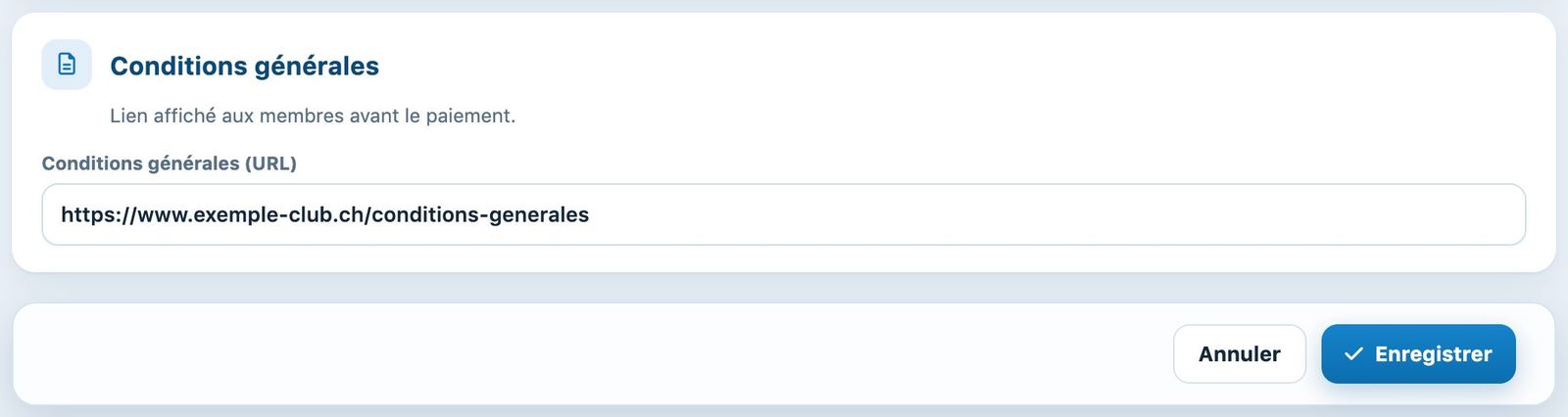
Lien vers les conditions générales et bouton Enregistrer
Conseil : après avoir tout configuré, faites une réservation de test avec votre propre compte sur le site du club pour vérifier le parcours de paiement, puis remboursez-la depuis cette page.
Pour vérifier ensuite les encaissements, voir l'article Liste des paiements bancaires. Pour proposer des réductions à l'achat en ligne, voir l'article Codes promotionnels.
Tutoriel Plugin.ch — Gérer les paramètres