


Gérer les paramètres
Gérer les paramètres généraux
Activez les modules utiles à votre club et réglez ce que voient les membres
La page Gérer les paramètres regroupe les interrupteurs Oui/Non qui activent les grands modules de Plugin.ch pour votre club : heures fixes, cours, porte-monnaie numérique, gestion avancée des prix, caisse, affichage du tableau des réservations, etc. Quand un module est activé, ses pages apparaissent dans le menu latéral ; quand il est désactivé, elles disparaissent.
Ouvrez la page
Dans le menu latéral gauche, cliquez sur Paramètres, puis sur Gérer les paramètres. Si le menu n'affiche que des icônes, cliquez sur le bouton double flèche tout en bas du menu (Réduire / agrandir le menu) pour afficher les libellés.
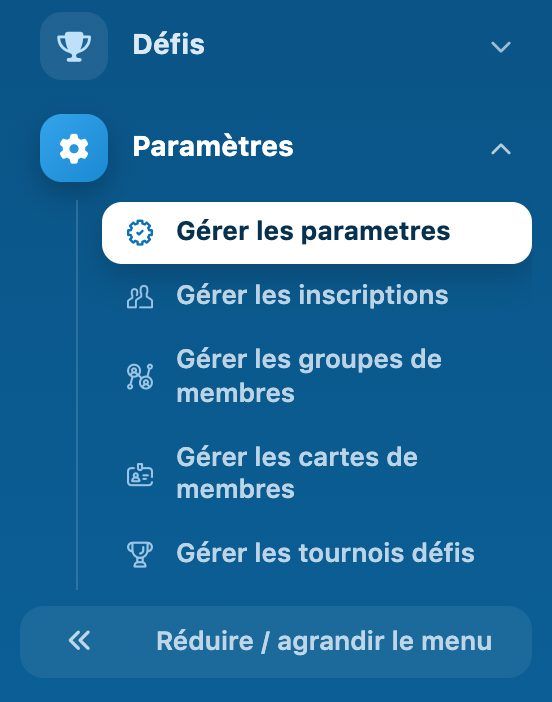
Le module Paramètres dans le menu latéral
Le bandeau bleu en haut de la page rappelle votre formule (par exemple Pack PlugIn : Pro). Certaines options n'existent que dans les formules supérieures. Les réglages sont répartis en quatre cartes : Modules, Prix, décomptes et caisse, Affichage et Cet ordinateur.
Modules
Cette carte active les fonctions proposées aux administrateurs et aux membres.
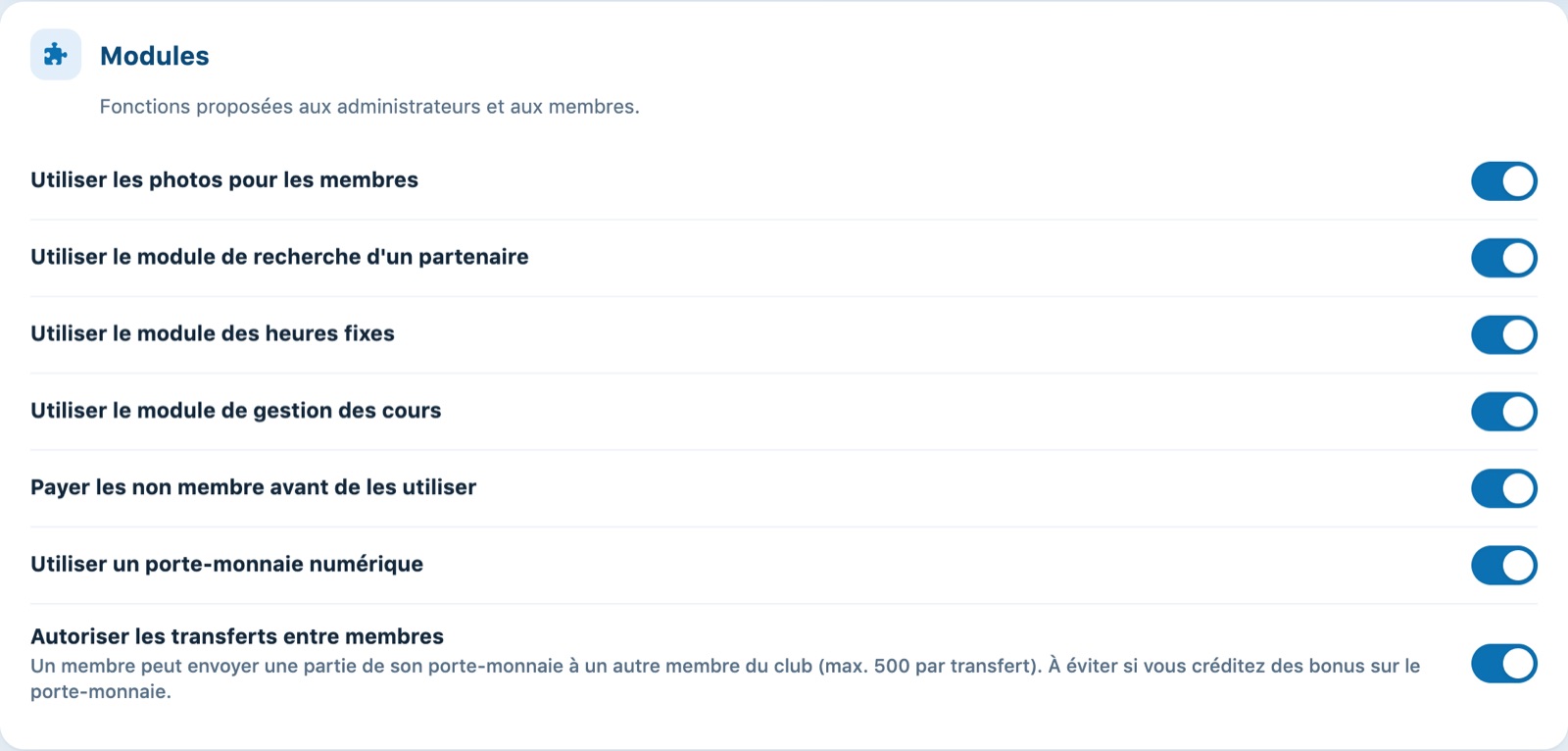
La carte Modules et ses interrupteurs Oui/Non
| Utiliser les photos pour les membres | Permet d'ajouter une photo sur la fiche de chaque membre ; elle peut ensuite être imprimée sur la carte de membre. Option absente de la formule de base. |
| Utiliser le module de recherche d'un partenaire | Les membres peuvent publier une recherche de partenaire de jeu sur le site du club. Voir Trouver votre partenaire de jeu. |
| Utiliser le module des heures fixes | Ajoute la page Gérer les heures fixes dans le module Réservations (réservations hebdomadaires sur toute une saison). Voir Gérer les heures fixes. |
| Utiliser le module de gestion des cours | Active le module Cours : cours, groupes, inscriptions et facturation. Voir Activation du module Cours. |
| Payer les non membre avant de les utiliser | Un membre ne peut réserver avec un non-membre (invité) que s'il lui reste des invitations sur son compte, achetées à l'avance ou offertes par son abonnement. Désactivé, les invités ne sont pas limités. |
| Utiliser un porte-monnaie numérique | Chaque membre dispose d'un solde qu'il peut recharger et utiliser pour payer ses réservations. Le solde est visible sur la fiche du membre. Voir Gérer les paiements en ligne. |
| Autoriser les transferts entre membres | Un membre peut envoyer une partie de son porte-monnaie à un autre membre du club, au plus 500 par transfert et jamais plus que son solde. Le montant est débité de son porte-monnaie et crédité sur celui du destinataire ; les deux mouvements apparaissent dans l'historique du porte-monnaie de chacun. Aucune écriture comptable n'est créée : l'argent reste dans les porte-monnaie du club. Désactivé par défaut ; à éviter si vous créditez des bonus sur le porte-monnaie. Côté membre, voir Envoyer de l'argent à un autre membre. |
Prix, décomptes et caisse
Ces options avancées concernent les tarifs et la caisse du club.
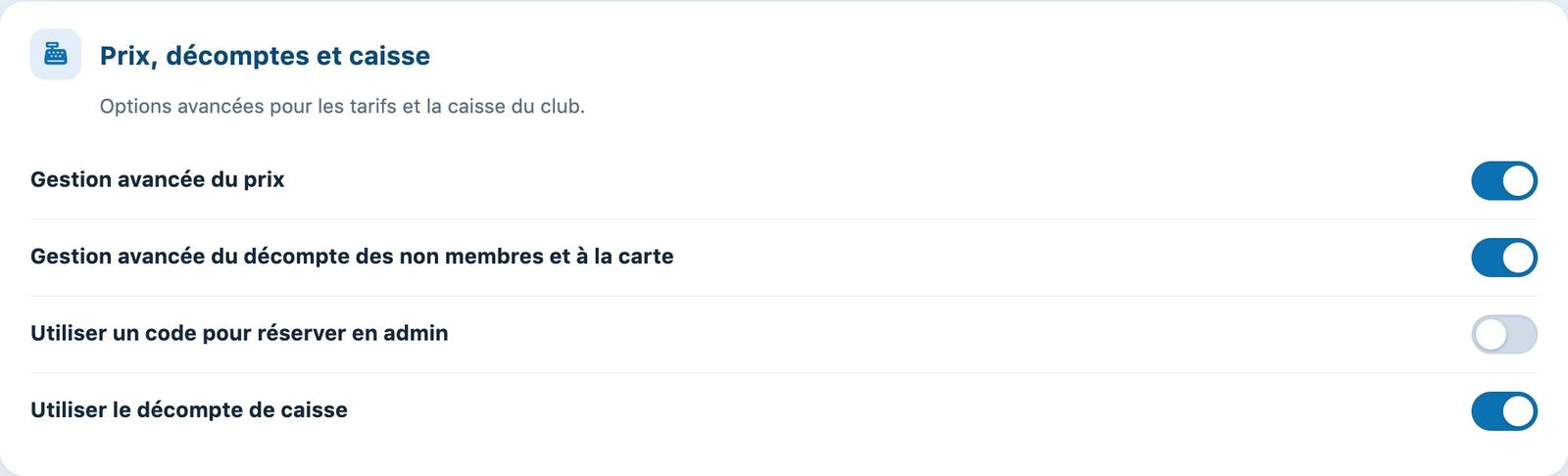
Les options de tarification et de caisse
| Gestion avancée du prix | Ajoute la page Gérer les prix dans le module Abonnements : tarifs par abonnement, terrain, jour et plage horaire. Voir Créer les tarifs de réservation : à la séance ou à la saison. |
| Gestion avancée du décompte des non membres et à la carte | Ajoute la page Gérer les décomptes non membre et à la carte dans le module Abonnements, pour régler combien d'unités ou d'invitations chaque réservation déduit. |
| Utiliser un code pour réserver en admin | Le formulaire de réservation de l'administration demande un code personnel : vous savez ainsi quel administrateur a créé, modifié ou supprimé une réservation. Avec le décompte de caisse, la page Gérer les traces supprimées apparaît dans le module Réservations. |
| Utiliser le décompte de caisse | Permet d'encaisser les réservations au club et ajoute dans le module Réservations les pages Gérer les prix de la caisse et Journal de caisse. Avec la gestion avancée du prix, c'est aussi un prérequis des codes promotionnels. |
Affichage
Cette carte règle ce que voient les membres sur le tableau des réservations.
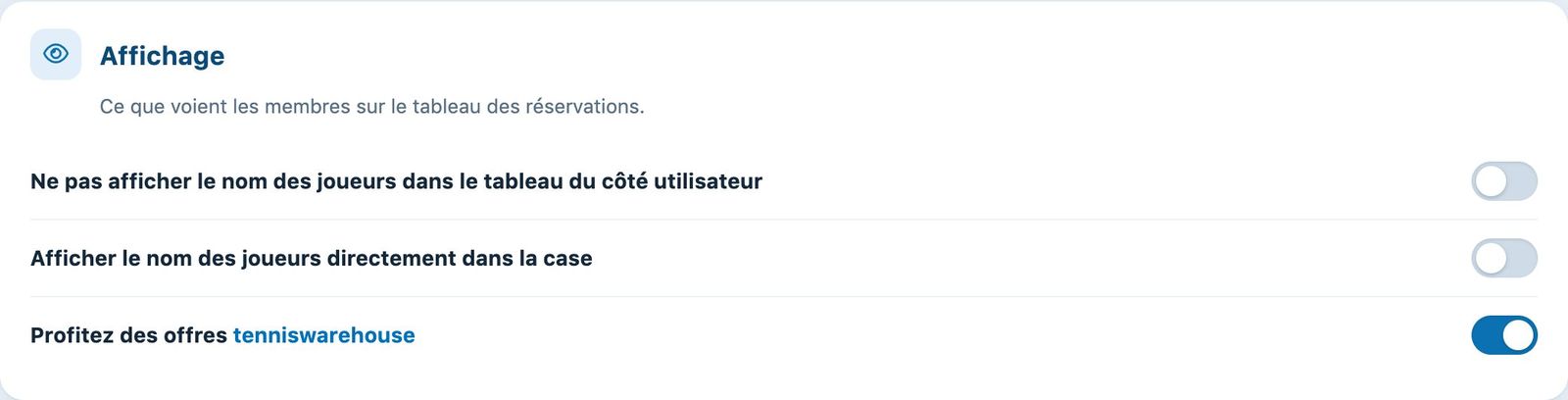
Les options d'affichage du tableau des réservations
| Ne pas afficher le nom des joueurs dans le tableau du côté utilisateur | Les membres voient qu'un terrain est occupé, sans savoir par qui. L'administration voit toujours les noms. |
| Afficher le nom des joueurs directement dans la case | Les noms sont écrits dans la case de la réservation, sans avoir à cliquer dessus. |
| Profitez des offres tenniswarehouse | Affiche sur le site des membres un encart avec les offres de notre partenaire Tennis Warehouse. |
Cet ordinateur
Ces deux réglages ne concernent que le navigateur que vous utilisez en ce moment : ils ne sont pas enregistrés pour le club. Réglez-les directement sur l'ordinateur ou la tablette installé au club-house.
- Cet ordinateur est une borne : le poste fonctionne comme une borne en libre-service pour les membres.
- Utiliser le clavier virtuel sur cet ordinateur : un clavier s'affiche à l'écran, utile sur un écran tactile sans clavier.
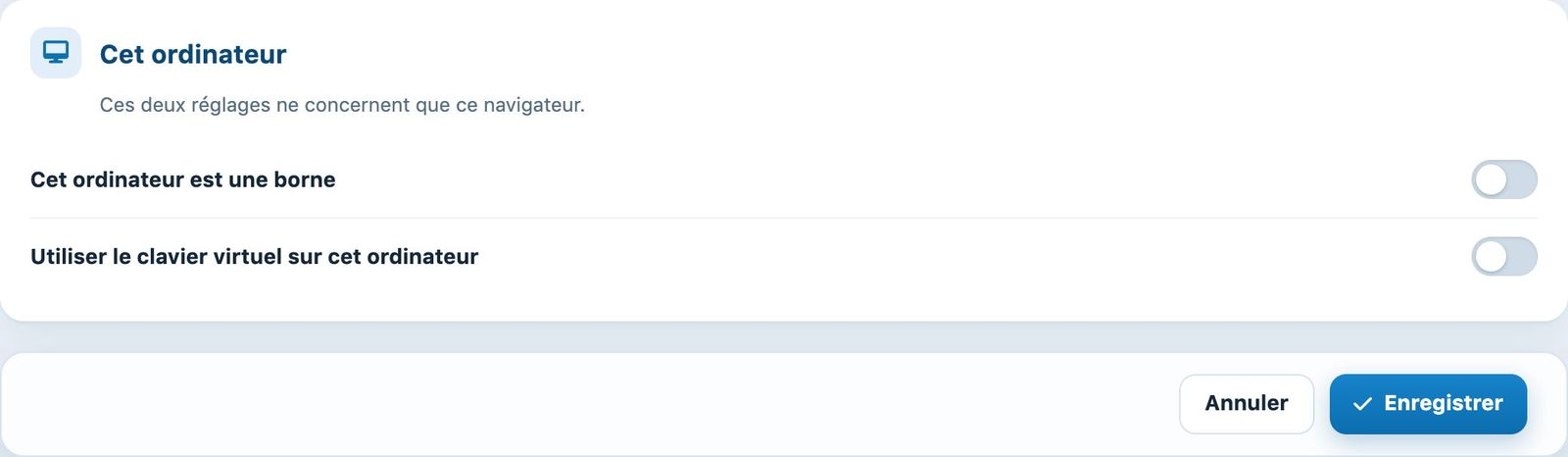
Les réglages propres à ce navigateur et la barre d'enregistrement
Enregistrez
Cliquez sur Enregistrer en bas de la page. Le message « Les modifications ont été apportées. » confirme l'enregistrement. Le bouton Annuler remet les interrupteurs dans l'état où ils étaient à l'ouverture de la page.
Les pages des modules que vous venez d'activer ou de désactiver apparaissent ou disparaissent du menu latéral dès la page suivante.
Tutoriel Plugin.ch — Gérer les paramètres