


Einstellungen verwalten
Allgemeine Parameter verwalten
Aktivieren Sie die Module, die Ihr Club braucht, und legen Sie fest, was die Mitglieder sehen
Die Seite Einstellungen verwalten fasst die Ja/Nein-Schalter zusammen, mit denen Sie die grossen Module von Plugin.ch für Ihren Club aktivieren: feste Stunden, Kurse, digitale Geldbörse, erweiterte Preisverwaltung, Kasse, Anzeige der Reservationstabelle usw. Ist ein Modul aktiviert, erscheinen seine Seiten im Seitenmenü; ist es deaktiviert, verschwinden sie.
Öffnen Sie die Seite
Klicken Sie im linken Seitenmenü auf Einstellungen, dann auf Einstellungen verwalten. Zeigt das Menü nur Symbole an, klicken Sie ganz unten im Menü auf die Doppelpfeil-Schaltfläche (Menü ein-/ausklappen), um die Bezeichnungen anzuzeigen.
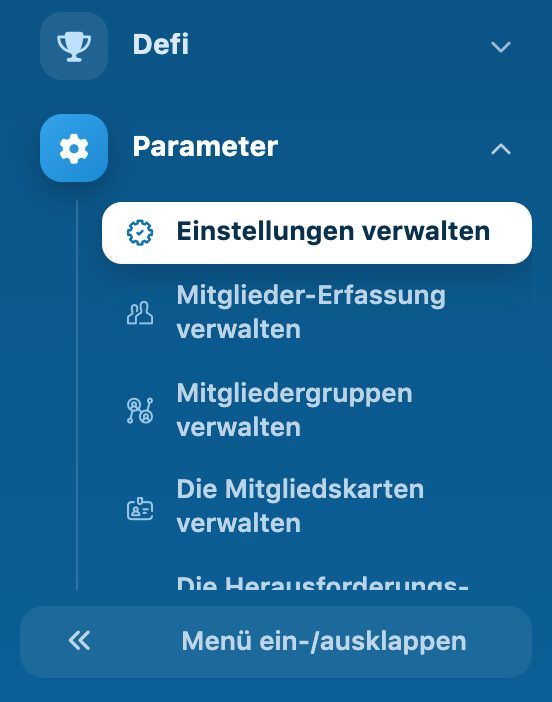
Das Modul Parameter im Seitenmenü
Das blaue Band oben auf der Seite zeigt Ihr Paket an (zum Beispiel PlugIn Pack Typ : Pro). Einige Optionen gibt es nur in den höheren Paketen. Die Einstellungen sind auf vier Karten verteilt: Module, Preise, Abrechnungen und Kasse, Anzeige und Dieser Computer.
Module
Diese Karte aktiviert die Funktionen für Administratoren und Mitglieder.
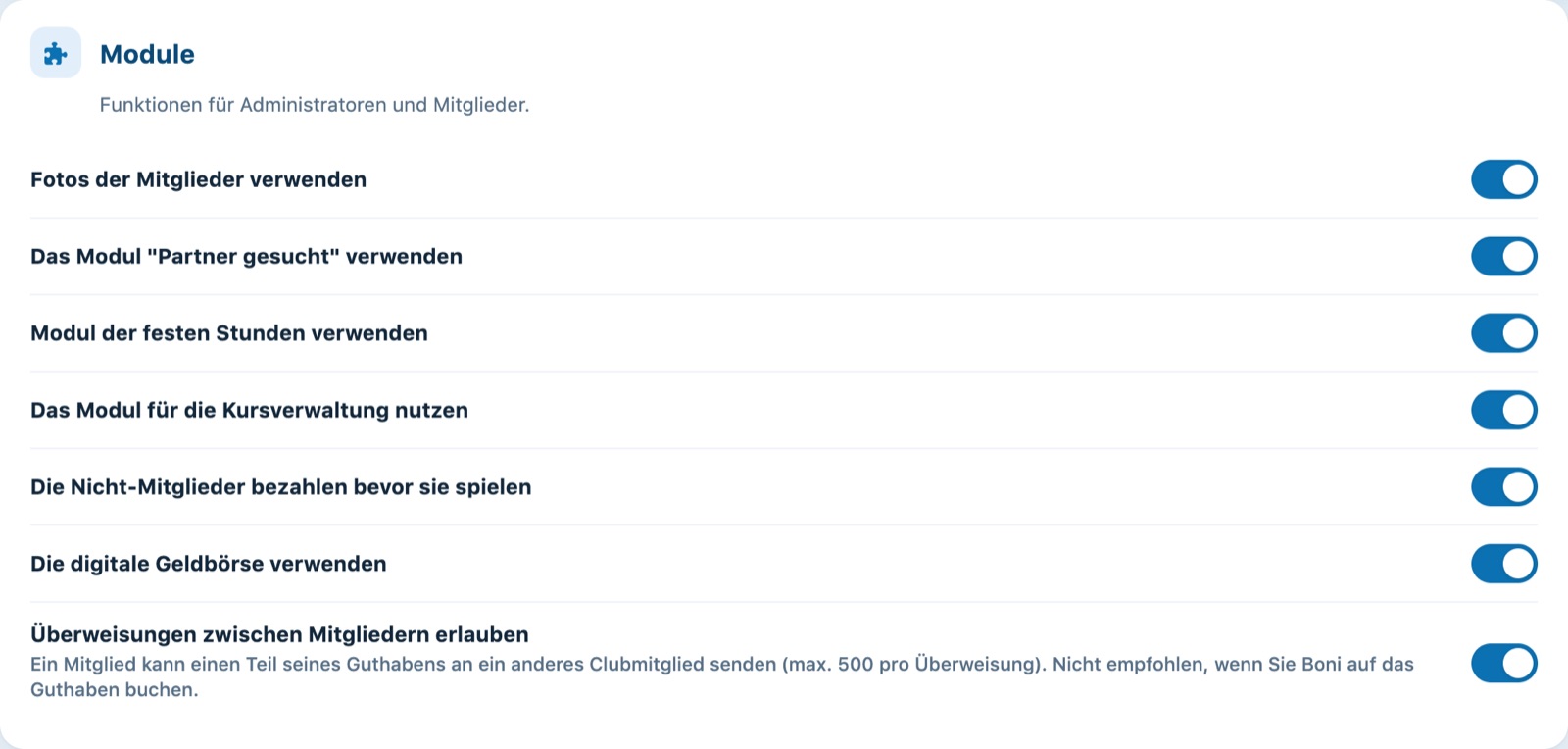
Die Karte Module und ihre Ja/Nein-Schalter
| Fotos der Mitglieder verwenden | Damit können Sie auf dem Datenblatt jedes Mitglieds ein Foto hinzufügen; es kann anschliessend auf die Mitgliederkarte gedruckt werden. Im Basispaket nicht verfügbar. |
| Das Modul "Partner gesucht" verwenden | Die Mitglieder können auf der Club-Website eine Partnersuche veröffentlichen. Siehe Finden Sie Ihren Spielpartner. |
| Modul der festen Stunden verwenden | Fügt die Seite Feste Stunden verwalten im Modul Reservierung hinzu (wöchentliche Reservationen über eine ganze Saison). Siehe Feste Stunden verwalten. |
| Das Modul für die Kursverwaltung nutzen | Aktiviert das Modul Kurse: Kurse, Gruppen, Anmeldungen und Rechnungsstellung. Siehe Aktivierung des Moduls Kurse. |
| Die Nicht-Mitglieder bezahlen bevor sie spielen | Ein Mitglied kann nur mit einem Nicht-Mitglied (Gast) reservieren, wenn es auf seinem Konto noch Einladungen hat, die im Voraus gekauft oder in seinem Abonnement enthalten sind. Ist die Option deaktiviert, sind die Gäste nicht begrenzt. |
| Die digitale Geldbörse verwenden | Jedes Mitglied verfügt über ein Guthaben, das es aufladen und zum Bezahlen seiner Reservationen verwenden kann. Das Guthaben ist auf dem Datenblatt des Mitglieds sichtbar. Siehe Online-Zahlungen verwalten. |
| Überweisungen zwischen Mitgliedern erlauben | Ein Mitglied kann einen Teil seines Guthabens an ein anderes Mitglied des Clubs senden, höchstens 500 pro Überweisung und nie mehr als sein Guthaben. Der Betrag wird seinem Guthaben belastet und dem des Empfängers gutgeschrieben; beide Bewegungen erscheinen im Guthabenverlauf der beiden Mitglieder. Es wird keine Buchung erstellt: Das Geld bleibt im Guthaben des Clubs. Standardmässig deaktiviert; zu vermeiden, wenn Sie Boni auf das Guthaben gutschreiben. Für die Mitgliederseite siehe Geld an ein anderes Mitglied senden. |
Preise, Abrechnungen und Kasse
Diese erweiterten Optionen betreffen die Tarife und die Kasse des Clubs.
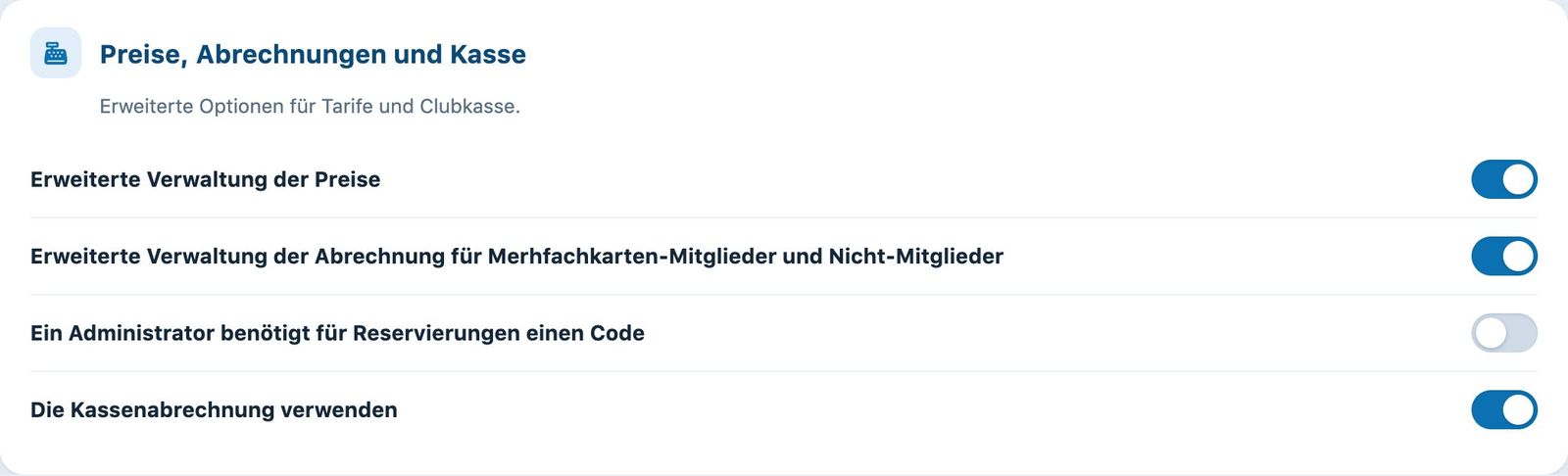
Die Optionen für Tarife und Kasse
| Erweiterte Verwaltung der Preise | Fügt die Seite Preise verwalten im Modul Abonnement hinzu: Tarife nach Abonnement, Platz, Tag und Zeitfenster. Siehe Reservationspreise erstellen: pro Einzelbuchung oder pro Saison. |
| Erweiterte Verwaltung der Abrechnung für Mehrfachkarten-Mitglieder und Nicht-Mitglieder | Fügt die Seite Die Abrechnungen von Nicht-Mitgliedern und Mehrfachkarten-Mitgliedern verwalten im Modul Abonnement hinzu, um festzulegen, wie viele Einheiten oder Einladungen jede Reservation abzieht. |
| Ein Administrator benötigt für Reservierungen einen Code | Das Reservationsformular der Administration verlangt einen persönlichen Code: So wissen Sie, welcher Administrator eine Reservation erstellt, geändert oder gelöscht hat. Zusammen mit der Kassenabrechnung erscheint die Seite Gelöschte Spuren verwalten im Modul Reservierung. |
| Die Kassenabrechnung verwenden | Ermöglicht das Einkassieren der Reservationen im Club und fügt im Modul Reservierung die Seiten Die Kassenpreise verwalten und Kassenbuch hinzu. Zusammen mit der erweiterten Preisverwaltung ist dies auch eine Voraussetzung für die Promotionscodes. |
Anzeige
Diese Karte legt fest, was die Mitglieder auf der Reservationstabelle sehen.
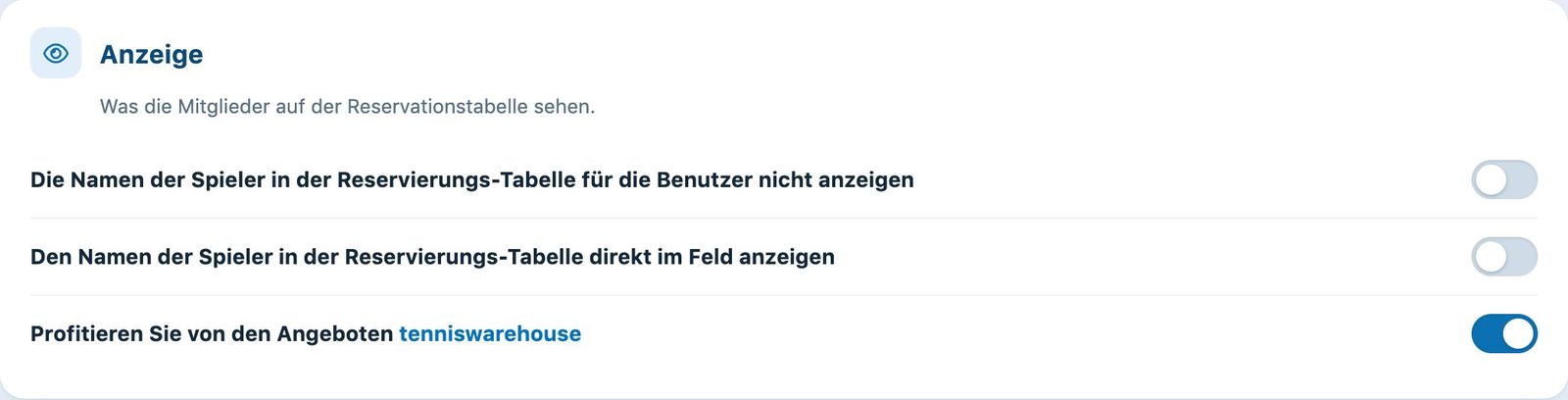
Die Anzeigeoptionen der Reservationstabelle
| Die Namen der Spieler in der Reservierungs-Tabelle für die Benutzer nicht anzeigen | Die Mitglieder sehen, dass ein Platz belegt ist, aber nicht von wem. Die Administration sieht die Namen immer. |
| Den Namen der Spieler in der Reservierungs-Tabelle direkt im Feld anzeigen | Die Namen stehen direkt im Feld der Reservation, ohne dass man darauf klicken muss. |
| Profitieren Sie von den Angeboten tenniswarehouse | Zeigt auf der Mitglieder-Website einen Einschub mit den Angeboten unseres Partners Tennis Warehouse an. |
Dieser Computer
Diese beiden Einstellungen gelten nur für den Browser, den Sie gerade verwenden: Sie werden nicht für den Club gespeichert. Nehmen Sie sie direkt auf dem Computer oder Tablet im Clubhaus vor.
- Dieser Computer gehört zum Clubhaus: Der Computer dient den Mitgliedern als Selbstbedienungsterminal.
- Das virtuelle Tastenfeld dieses Computers verwenden: Auf dem Bildschirm erscheint eine Tastatur, praktisch bei einem Touchscreen ohne Tastatur.
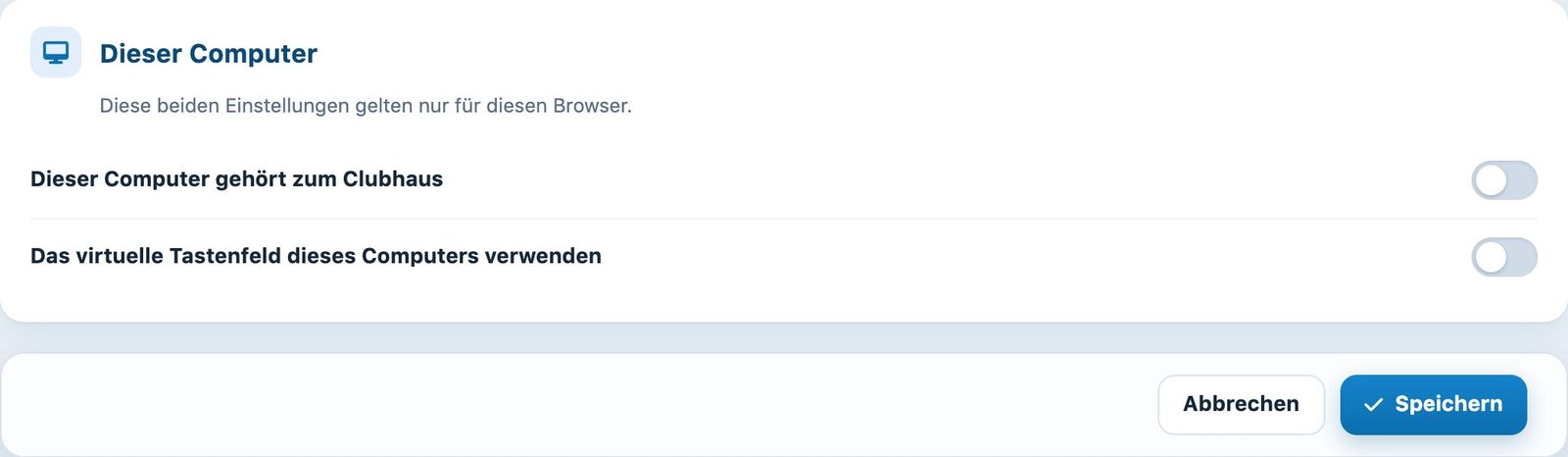
Die Einstellungen dieses Browsers und die Speicherleiste
Speichern Sie
Klicken Sie auf Speichern unten auf der Seite. Die Meldung «Die Änderungen sind durchgeführt worden.» bestätigt das Speichern. Die Schaltfläche Abbrechen setzt die Schalter auf den Stand beim Öffnen der Seite zurück.
Die Seiten der Module, die Sie soeben aktiviert oder deaktiviert haben, erscheinen bzw. verschwinden ab der nächsten Seite im Seitenmenü.
Tutorial Plugin.ch — Einstellungen verwalten