


Gestire i parametri
Gestire i giorni speciali
Festivi, vacanze e chiusure: le date in cui il club funziona diversamente
I giorni speciali sono le date in cui il Suo club funziona diversamente dal solito: giorni festivi, vacanze scolastiche, chiusura di fine anno, manifestazione o torneo. Li definisce una sola volta qui; servono poi da riferimento in diverse altre impostazioni del club.
- Ricorrenze: una prenotazione ricorrente può non avere luogo nei giorni speciali che seleziona.
- Corsi: un gruppo di corsi può escludere alcuni giorni speciali, durante i quali non c'è lezione.
- Restrizioni: una restrizione può applicarsi solo durante i giorni speciali.
- Club house: il club può essere considerato chiuso durante i giorni speciali.
Aprire la pagina e attivare i giorni speciali
Nel menu laterale sinistro, apra il modulo Parametri e clicchi su Gestire i giorni speciali.
In alto nella pagina, attivi l'interruttore Utilizzare il sistema dei giorni speciali. L'impostazione viene salvata non appena la cambia, senza pulsante da cliccare. Finché è disattivata, l'elenco e il pulsante di aggiunta restano nascosti e le opzioni dei giorni speciali non compaiono nelle ricorrenze, nei corsi e nelle restrizioni.
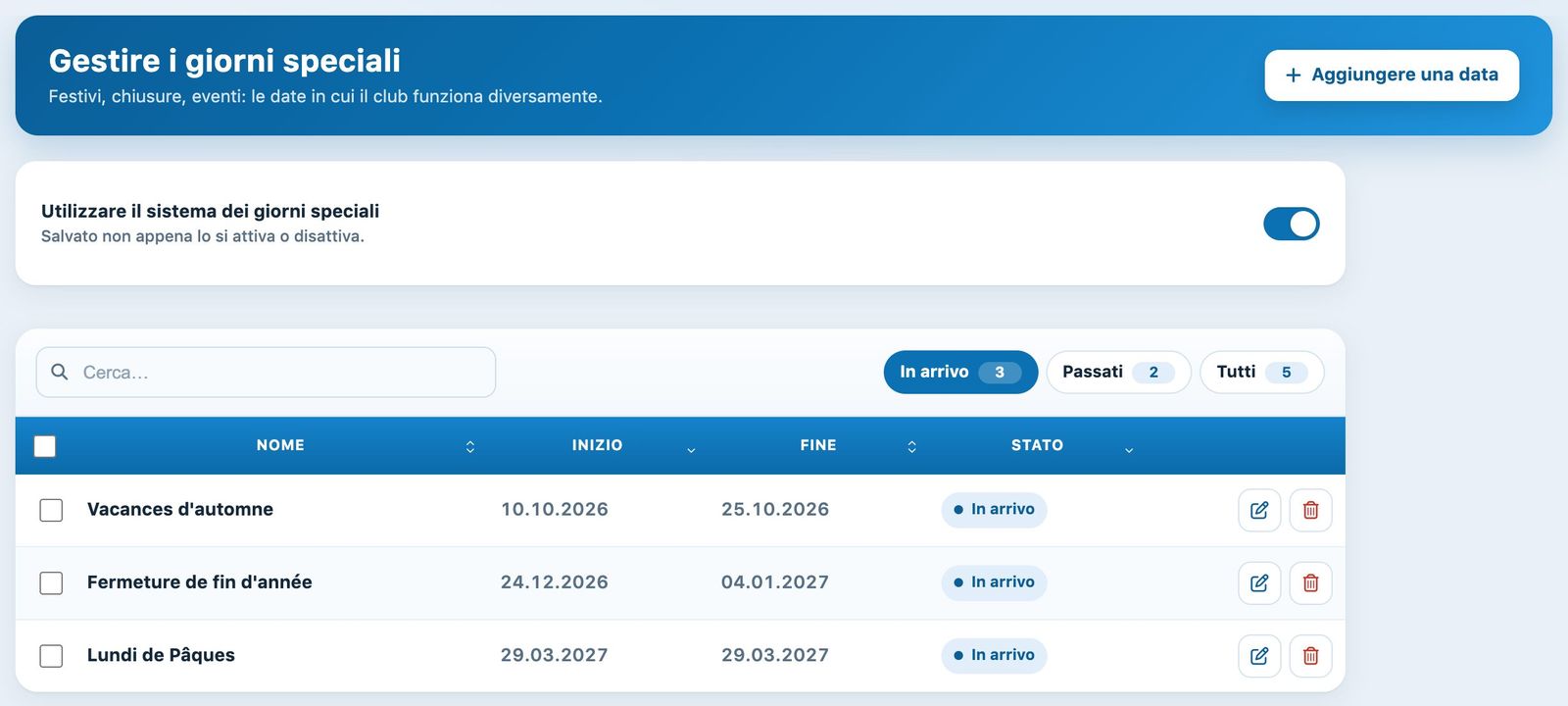
La pagina Gestire i giorni speciali: l'interruttore del modulo, poi l'elenco delle date.
Aggiungere un giorno speciale
Clicchi su + Aggiungere una data nella fascia blu. Sulla destra dello schermo si apre un pannello.
- Nome: un nome breve ed eloquente (25 caratteri al massimo), per esempio «Vacanze autunnali» o «Lunedì di Pasqua». È con questo nome che ritroverà il giorno nelle altre pagine per selezionare i giorni interessati.
- Inizio e Fine: scelga le date nel calendario. Per un solo giorno, metta la stessa data come inizio e fine; se lascia vuota la fine, riprende la data d'inizio. Si possono scegliere solo date odierne o future.
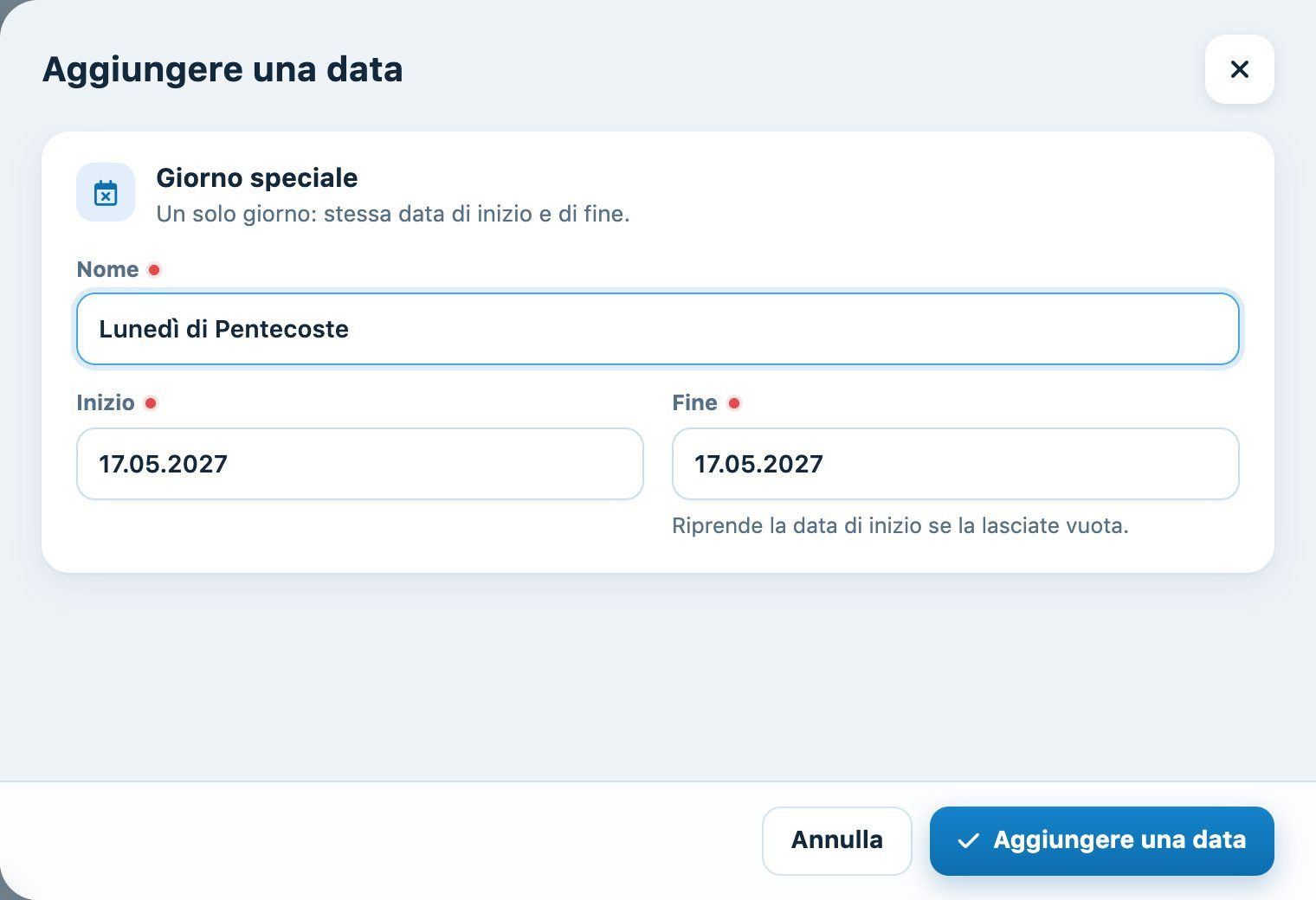
Il pannello Aggiungere una data, compilato per un giorno festivo.
Clicchi su Aggiungere una data in fondo al pannello. Un messaggio conferma l'aggiunta, il pannello si chiude e la data compare subito nell'elenco, senza ricaricare la pagina.
Trovare, modificare o eliminare una data
L'elenco mostra il nome, l'inizio, la fine e lo stato di ogni giorno speciale. I filtri sopra l'elenco filtrano la visualizzazione:
- In arrivo: le date in corso e future (visualizzazione predefinita);
- Passati: le date terminate;
- Tutti: tutte le date.
Il campo Cerca… filtra l'elenco per nome. Clicchi sul titolo di una colonna per ordinare.
Per correggere una data, clicchi sull'icona della matita della riga. Il pannello Modificare la data si apre con gli stessi campi; clicchi su Salva per confermare.
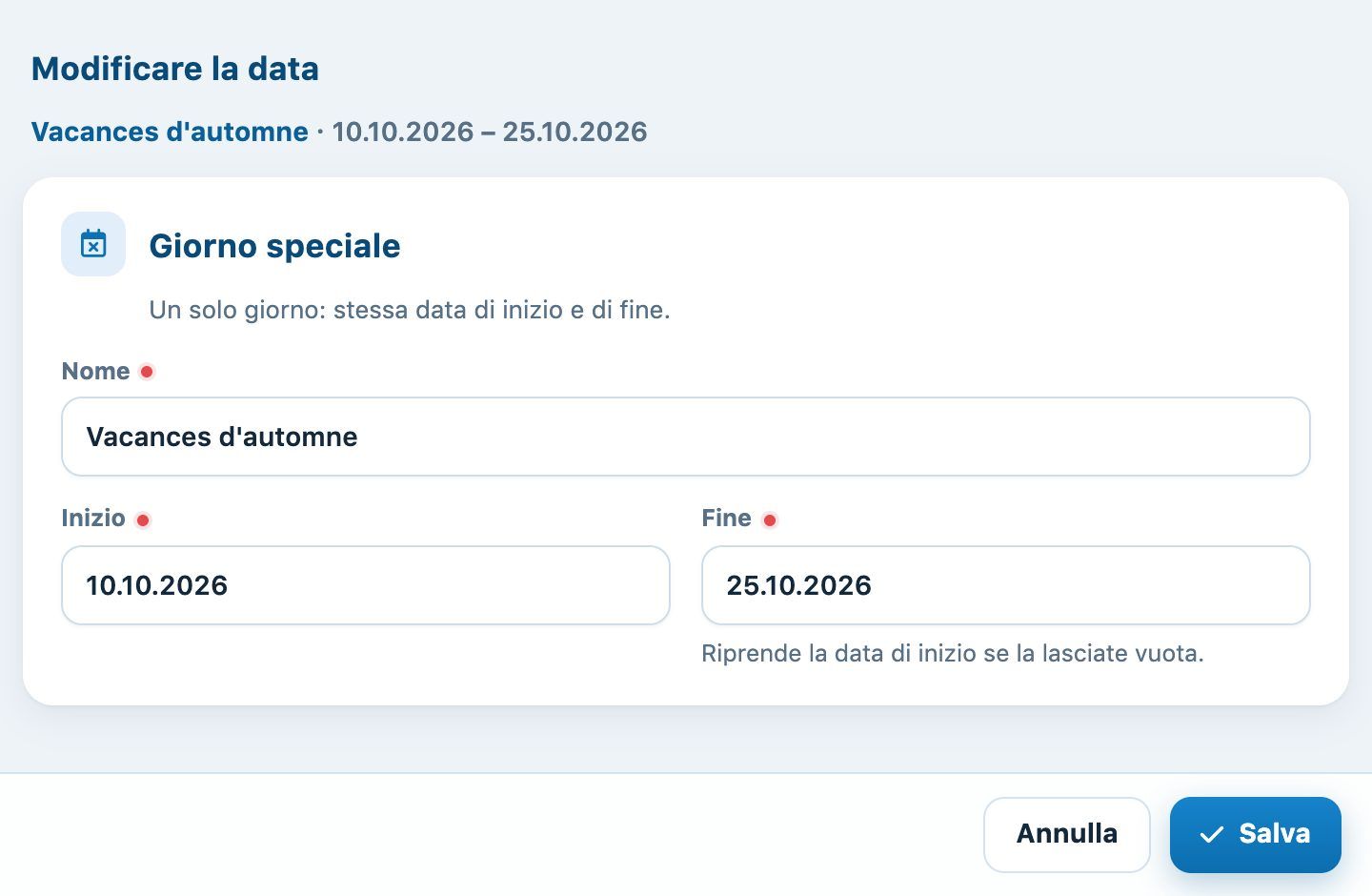
Il pannello Modificare la data.
Per eliminare una data, clicchi sull'icona rossa del cestino. La riga scompare e un pulsante Annullare Le permette di tornare indietro per alcuni secondi. Per eliminarne diverse in una volta, le selezioni: in fondo all'elenco compare una barra con il pulsante Elimina.
Attenzione: un giorno speciale può essere usato da una ricorrenza, da un gruppo di corsi o da una restrizione. Se lo elimina o ne cambia le date, queste impostazioni ne tengono conto immediatamente. Per un nuovo anno, aggiunga piuttosto una nuova data (per esempio «Vacanze autunnali 2027») invece di modificare quella vecchia.
Dove utilizzare i Suoi giorni speciali?
- Ricorrenze: nel modulo di una ricorrenza, risponda No a Valevole nei giorni speciali, poi selezioni i giorni speciali durante i quali la prenotazione ricorrente non deve avere luogo.
- Corsi: in un gruppo di corsi, imposti Valido durante i giorni speciali su No e scelga i giorni speciali durante i quali non c'è lezione.
- Restrizioni: l'opzione Utilizzare solo nei giorni speciali limita la restrizione alle date selezionate. Veda l'articolo Gestire le restrizioni.
- Club house: l'opzione Il club è chiuso durante i giorni speciali considera il club house chiuso in quelle date. Veda l'articolo Gestire il club-house.
Consiglio: inserisca i giorni festivi e le vacanze scolastiche di tutta la stagione fin dalla sua apertura. Potrà poi selezionarli in una sola volta quando crea le ricorrenze e i corsi.
Tutorial Plugin.ch — Gestire le impostazioni