


Gérer les paramètres
Gérer les jours spéciaux
Fériés, vacances et fermetures : les dates où le club fonctionne autrement
Les jours spéciaux sont les dates où votre club fonctionne autrement que d'habitude : jours fériés, vacances scolaires, fermeture de fin d'année, manifestation ou tournoi. Vous les définissez une seule fois ici ; ils servent ensuite de référence dans plusieurs autres réglages du club.
- Récurrences : une réservation récurrente peut ne pas avoir lieu pendant les jours spéciaux que vous cochez.
- Cours : un groupe de cours peut exclure certains jours spéciaux, pendant lesquels il n'y a pas de leçon.
- Restrictions : une restriction peut s'appliquer seulement pendant les jours spéciaux.
- Club-house : le club peut être considéré comme fermé pendant les jours spéciaux.
Ouvrir la page et activer les jours spéciaux
Dans le menu latéral gauche, ouvrez le module Paramètres et cliquez sur Gérer les jours spéciaux.
En haut de la page, activez l'interrupteur Utiliser le système de jours spéciaux. Le réglage est enregistré dès que vous le basculez, sans bouton à cliquer. Tant qu'il est désactivé, la liste et le bouton d'ajout restent masqués et les options « jours spéciaux » n'apparaissent pas dans les récurrences, les cours et les restrictions.
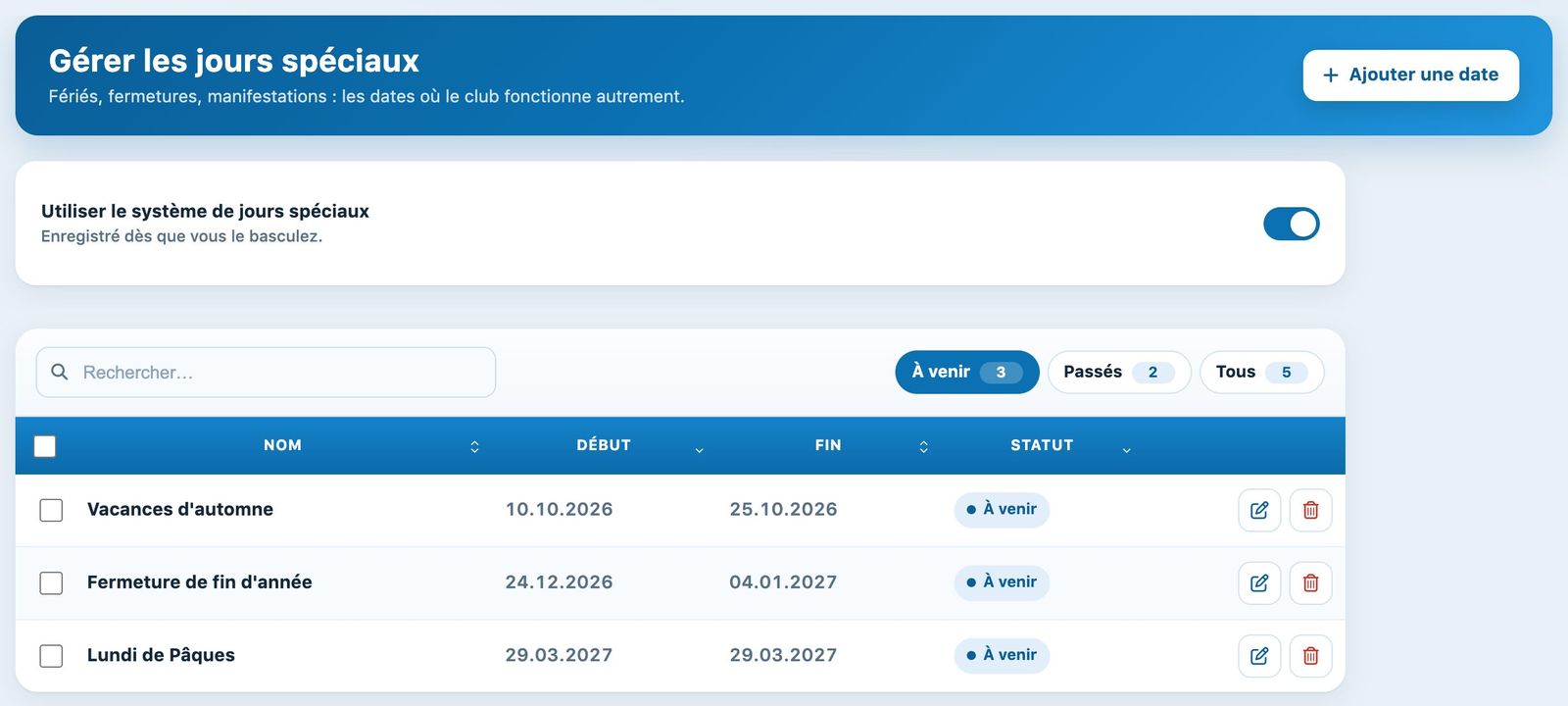
La page Gérer les jours spéciaux : l'interrupteur du module, puis la liste des dates.
Ajouter un jour spécial
Cliquez sur + Ajouter une date dans le bandeau bleu. Un panneau s'ouvre sur la droite de l'écran.
- Nom : un nom court et parlant (25 caractères au maximum), par exemple « Vacances d'automne » ou « Lundi de Pâques ». C'est ce nom que vous retrouverez dans les autres pages pour cocher les jours concernés.
- Début et Fin : choisissez les dates dans le calendrier. Pour un seul jour, mettez la même date au début et à la fin ; si vous laissez la fin vide, elle reprend la date de début. Seules les dates d'aujourd'hui ou futures peuvent être choisies.
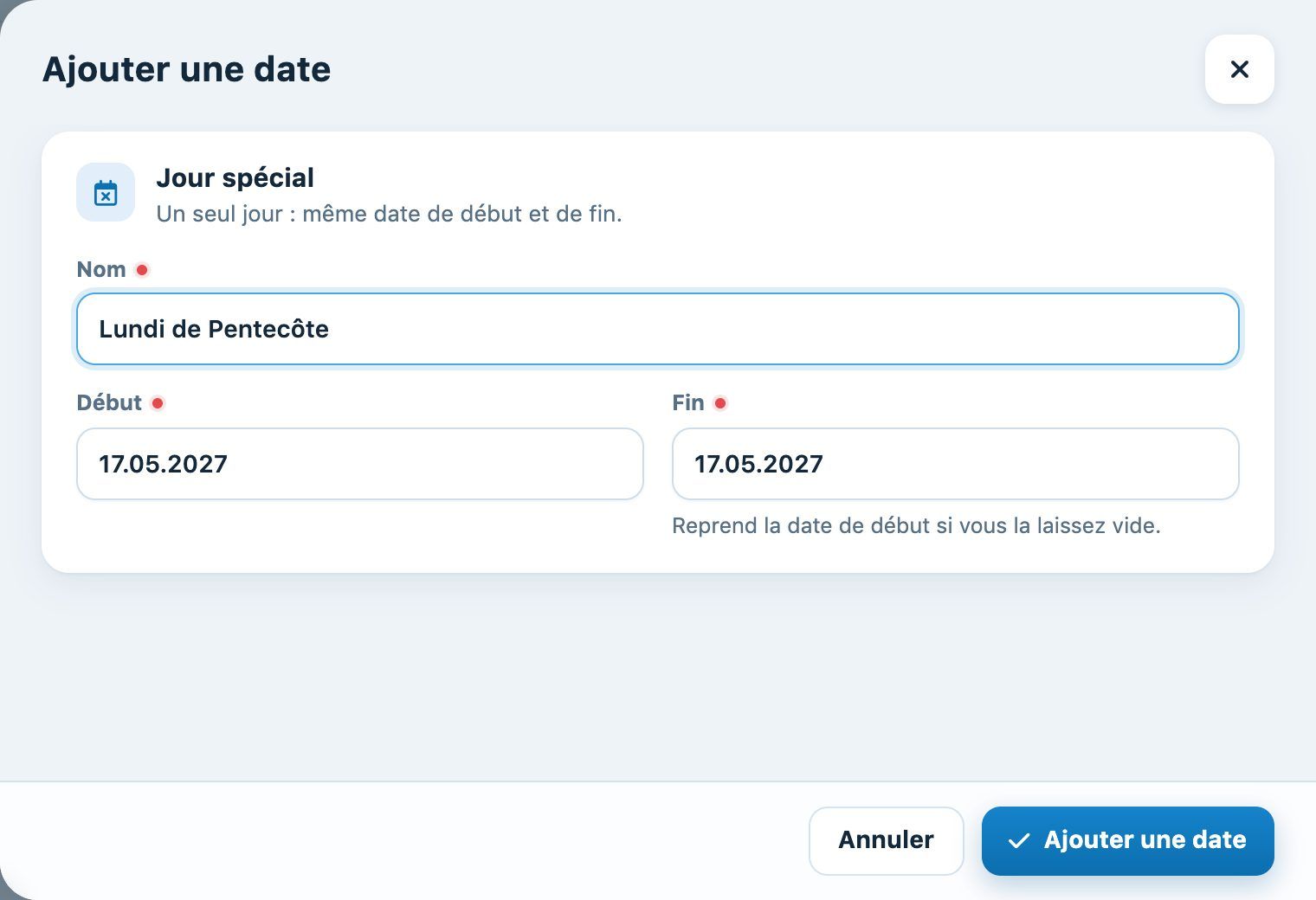
Le panneau Ajouter une date, rempli pour un jour férié.
Cliquez sur Ajouter une date en bas du panneau. Un message confirme l'ajout, le panneau se ferme et la date apparaît aussitôt dans la liste, sans recharger la page.
Retrouver, modifier ou supprimer une date
La liste affiche le nom, le début, la fin et le statut de chaque jour spécial. Les puces au-dessus de la liste filtrent l'affichage :
- À venir : les dates en cours et futures (affichage par défaut) ;
- Passés : les dates terminées ;
- Tous : toutes les dates.
Le champ Rechercher… filtre la liste par nom. Cliquez sur un titre de colonne pour trier.
Pour corriger une date, cliquez sur l'icône crayon de la ligne. Le panneau Modifier la date s'ouvre avec les mêmes champs ; cliquez sur Enregistrer pour valider.
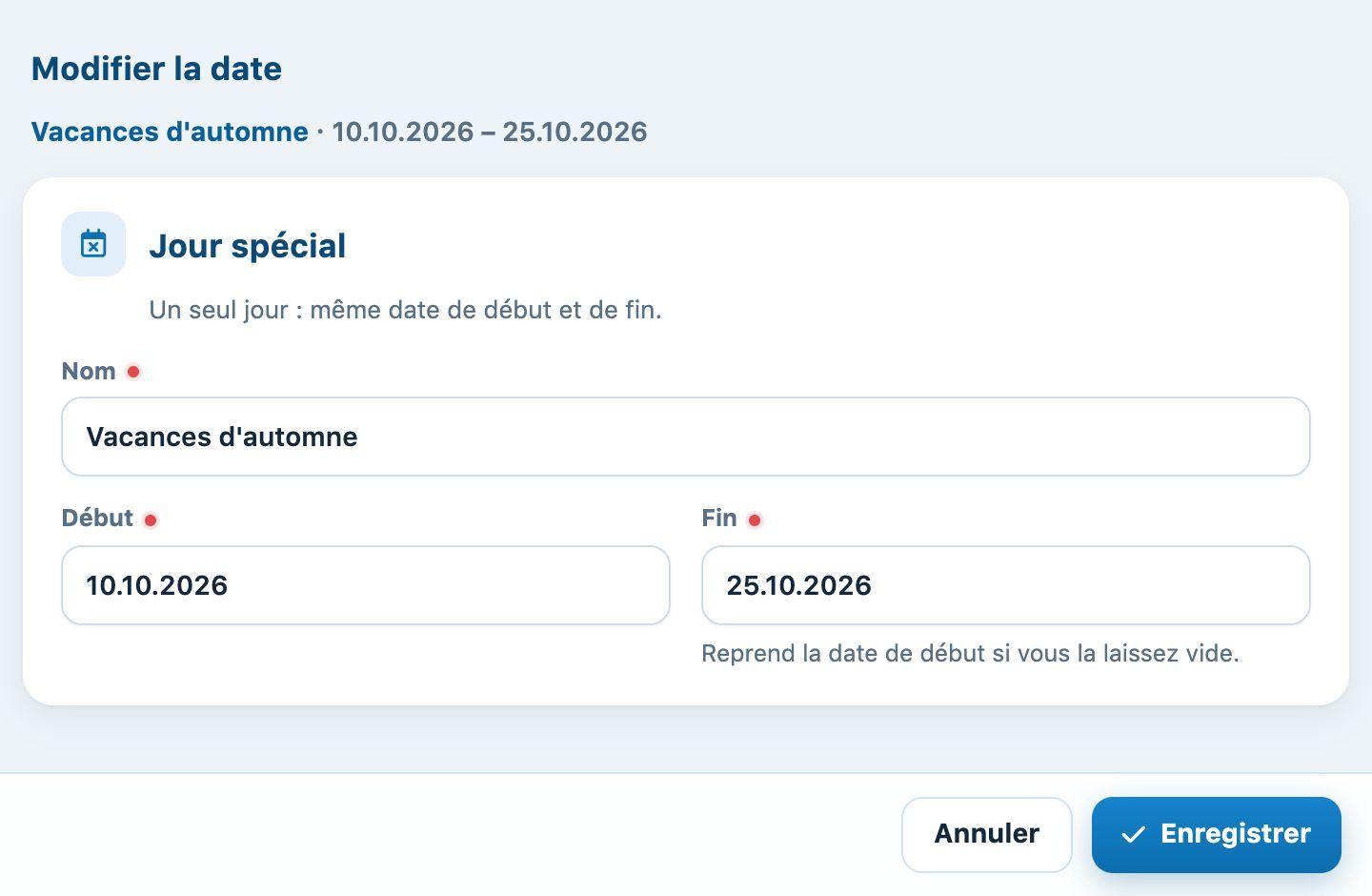
Le panneau Modifier la date.
Pour supprimer une date, cliquez sur l'icône corbeille rouge. La ligne disparaît et un bouton Annuler vous permet de revenir en arrière pendant quelques secondes. Pour en supprimer plusieurs d'un coup, cochez-les : une barre apparaît en bas de la liste avec le bouton Supprimer.
Attention : un jour spécial peut être utilisé par une récurrence, un groupe de cours ou une restriction. Si vous le supprimez ou changez ses dates, ces réglages en tiennent compte immédiatement. Pour une nouvelle année, ajoutez plutôt une nouvelle date (par exemple « Vacances d'automne 2027 ») que de modifier l'ancienne.
Où utiliser vos jours spéciaux ?
- Récurrences : dans le formulaire d'une récurrence, répondez Non à Est valable les jours spéciaux, puis cochez les jours spéciaux pendant lesquels la réservation récurrente ne doit pas avoir lieu.
- Cours : dans un groupe de cours, réglez Valable les jours spéciaux sur Non et choisissez les jours spéciaux pendant lesquels il n'y a pas de leçon.
- Restrictions : l'option Utiliser seulement lors des jours spéciaux limite la restriction aux dates cochées. Voir l'article Gérer les restrictions.
- Club-house : l'option Le club est fermé durant les jours spéciaux considère le club-house comme fermé pendant ces dates. Voir l'article Gérer le club-house.
Conseil : saisissez les jours fériés et les vacances scolaires de toute la saison dès son ouverture. Vous pourrez ensuite les cocher en une fois au moment de créer les récurrences et les cours.
Tutoriel Plugin.ch — Gérer les paramètres