


Einstellungen verwalten
Spezielle Tage verwalten
Feiertage, Ferien und Schliessungen: die Daten, an denen der Club anders funktioniert
Spezielle Tage sind die Daten, an denen Ihr Club anders als gewohnt funktioniert: Feiertage, Schulferien, Schliessung über den Jahreswechsel, Veranstaltung oder Turnier. Sie erfassen sie hier ein einziges Mal; danach dienen sie in mehreren anderen Einstellungen des Clubs als Referenz.
- Wiederholungen: Eine wiederkehrende Reservierung kann an den speziellen Tagen, die Sie ankreuzen, ausfallen.
- Kurse: Eine Kursgruppe kann bestimmte spezielle Tage ausschliessen, an denen keine Lektion stattfindet.
- Einschränkungen: Eine Einschränkung kann nur an speziellen Tagen gelten.
- Club-House: Der Club kann an speziellen Tagen als geschlossen gelten.
Seite öffnen und spezielle Tage aktivieren
Öffnen Sie im linken Seitenmenü das Modul Einstellungen und klicken Sie auf Spezielle Tage verwalten.
Aktivieren Sie oben auf der Seite den Schalter Das System für die speziellen Tage verwenden. Die Einstellung wird gespeichert, sobald Sie den Schalter umlegen, ohne dass Sie auf eine Schaltfläche klicken müssen. Solange er deaktiviert ist, bleiben die Liste und die Schaltfläche zum Hinzufügen ausgeblendet, und die Optionen für spezielle Tage erscheinen weder bei den Wiederholungen noch bei den Kursen oder den Einschränkungen.
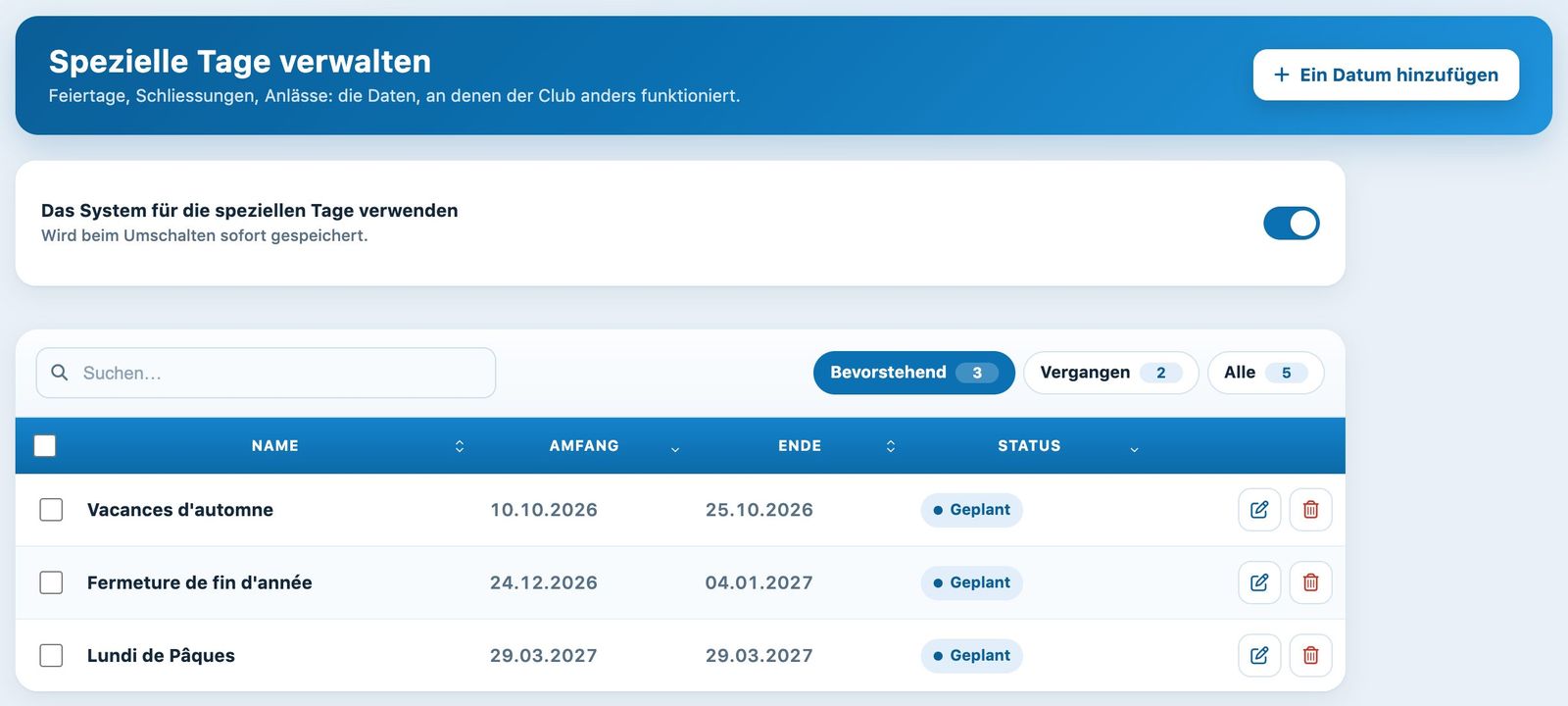
Die Seite Spezielle Tage verwalten: der Schalter des Moduls, darunter die Liste der Daten.
Einen speziellen Tag hinzufügen
Klicken Sie auf + Ein Datum hinzufügen im blauen Band. Rechts auf dem Bildschirm öffnet sich ein Seitenfenster.
- Name: ein kurzer, aussagekräftiger Name (höchstens 25 Zeichen), zum Beispiel «Herbstferien» oder «Ostermontag». Unter diesem Namen finden Sie den Tag auf den anderen Seiten wieder, um die betroffenen Tage anzukreuzen.
- Anfang und Ende: Wählen Sie die Daten im Kalender. Für einen einzelnen Tag setzen Sie dasselbe Datum als Anfang und Ende; lassen Sie das Ende leer, übernimmt es das Anfangsdatum. Nur heutige oder zukünftige Daten können gewählt werden.
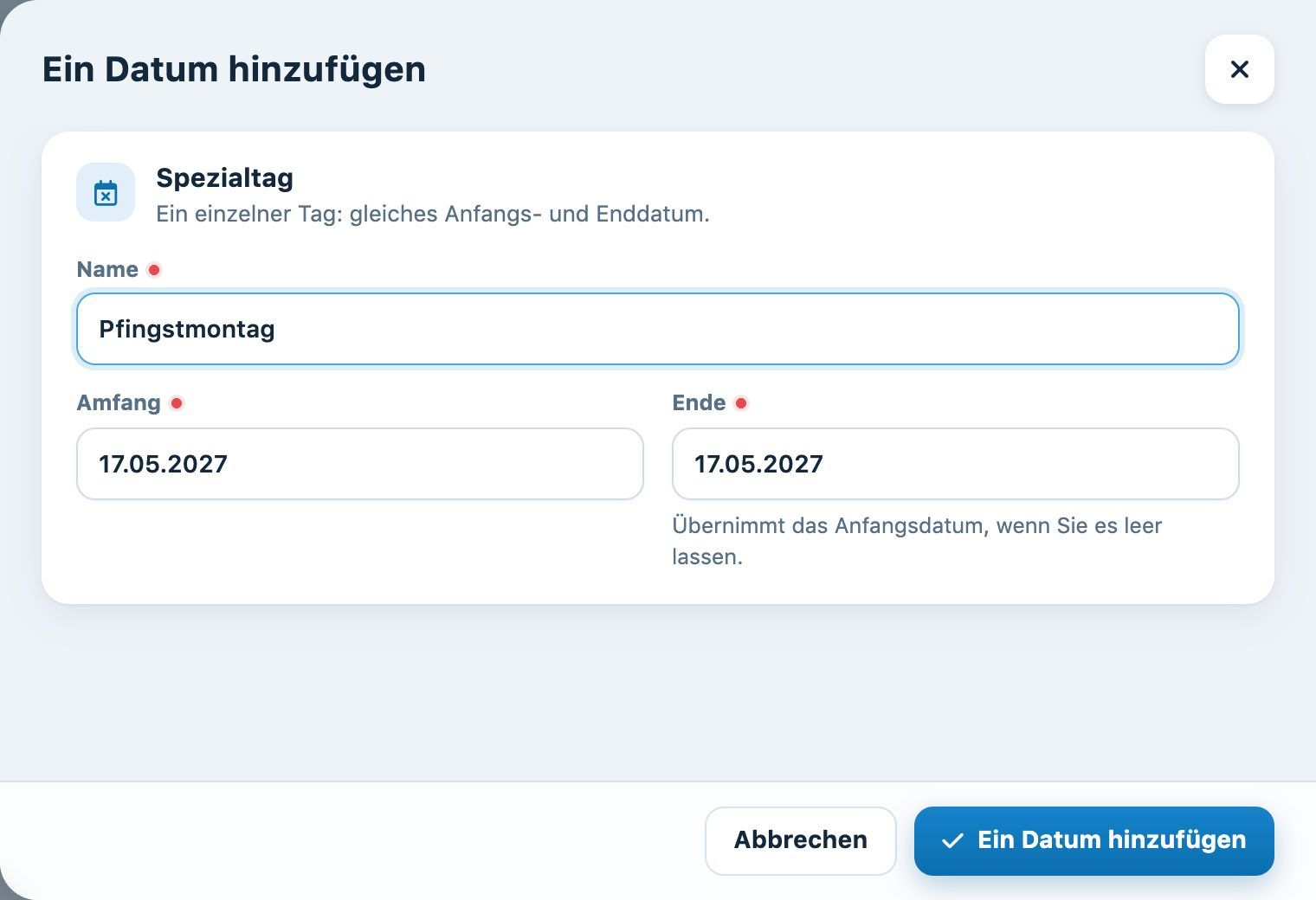
Das Seitenfenster Ein Datum hinzufügen, ausgefüllt für einen Feiertag.
Klicken Sie auf Ein Datum hinzufügen unten im Seitenfenster. Eine Meldung bestätigt das Hinzufügen, das Seitenfenster schliesst sich und das Datum erscheint sofort in der Liste, ohne dass die Seite neu geladen wird.
Ein Datum finden, ändern oder löschen
Die Liste zeigt Name, Anfang, Ende und Status jedes speziellen Tages. Die Filter-Chips über der Liste filtern die Anzeige:
- Bevorstehend: laufende und zukünftige Daten (Standardanzeige);
- Vergangen: beendete Daten;
- Alle: alle Daten.
Das Feld Suchen… filtert die Liste nach Name. Klicken Sie auf einen Spaltentitel, um zu sortieren.
Um ein Datum zu korrigieren, klicken Sie auf das Stift-Symbol der Zeile. Das Seitenfenster Das Datum ändern öffnet sich mit denselben Feldern; klicken Sie auf Speichern, um zu bestätigen.
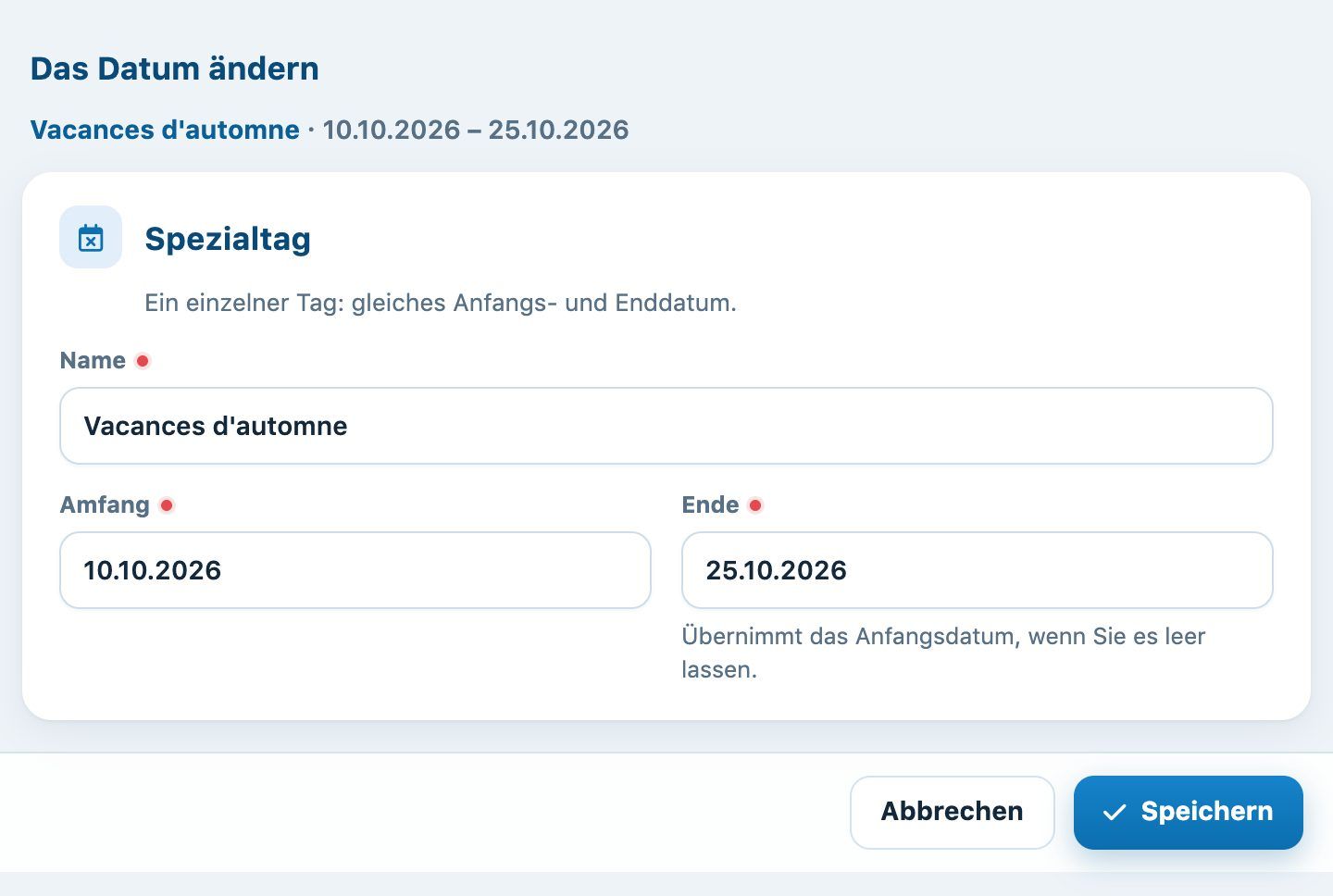
Das Seitenfenster Das Datum ändern.
Um ein Datum zu löschen, klicken Sie auf das rote Papierkorb-Symbol. Die Zeile verschwindet, und eine Schaltfläche Abbrechen ermöglicht es Ihnen, dies während einiger Sekunden rückgängig zu machen. Um mehrere auf einmal zu löschen, kreuzen Sie sie an: Unten in der Liste erscheint eine Leiste mit der Schaltfläche Löschen.
Achtung: Ein spezieller Tag kann von einer Wiederholung, einer Kursgruppe oder einer Einschränkung verwendet werden. Wenn Sie ihn löschen oder seine Daten ändern, berücksichtigen diese Einstellungen dies sofort. Für ein neues Jahr fügen Sie besser ein neues Datum hinzu (zum Beispiel «Herbstferien 2027»), statt das alte zu ändern.
Wo verwenden Sie Ihre speziellen Tage?
- Wiederholungen: Beantworten Sie im Formular einer Wiederholung die Frage Ist an speziellen Tagen gültig mit Nein und kreuzen Sie dann die speziellen Tage an, an denen die wiederkehrende Reservierung nicht stattfinden soll.
- Kurse: Stellen Sie in einer Kursgruppe An speziellen Tagen gültig auf Nein und wählen Sie die speziellen Tage, an denen keine Lektion stattfindet.
- Einschränkungen: Die Option Nur während spezieller Tage zu nutzen beschränkt die Einschränkung auf die angekreuzten Daten. Siehe den Artikel Einschränkungen verwalten.
- Club-House: Die Option Der Club ist während spezieller Tage geschlossen betrachtet das Club-House an diesen Daten als geschlossen. Siehe den Artikel Das Club-House verwalten.
Tipp: Erfassen Sie die Feiertage und Schulferien der ganzen Saison gleich bei ihrer Eröffnung. So können Sie sie beim Erstellen der Wiederholungen und Kurse in einem Schritt ankreuzen.
Tutorial Plugin.ch — Einstellungen verwalten