


Gestire i corsi
Gestire i gruppi di corsi
Suddividere gli allievi, preparare il planning e creare le prenotazioni
Una volta ricevute le iscrizioni, gli allievi vengono suddivisi in gruppi: un gruppo corrisponde a un orario (giorno, ora, campo) con uno o due maestri e un numero di posti. La pagina propone tre viste: Tabella per assegnare gli allievi, Settimana per organizzare i campi e gli orari, Maestri per il carico e il planning di ogni maestro.
1Aprire i gruppi di un corso
Nel menu laterale, apra Corsi, poi Gestire i gruppi. Apra lo sport-stagione, poi clicchi sulla scheda del corso.
La barra in alto contiene:
- il selettore Tabella / Settimana / Maestri (la vista scelta viene memorizzata su questo computer) e, a destra, l'indicatore dei conflitti (Nessun conflitto o il numero di conflitti);
- Convalidare i corsi nelle prenotazioni, Aggiungere un gruppo, Stampare in PDF, Proporre un'assegnazione e Riprendere gruppi ;
- per un corso Alla sessione, il pulsante Fatturare le persone dei gruppi; per un corso In base alla presenza, Fatturare in base alle presenze ;
- Cerca un iscritto…: ricerca per nome; i filtri Tutti / Uomo / Donna, per giorno, e Posti liberi / Completi affinano la visualizzazione;
- i contatori: iscritti, non assegnati e gruppi.
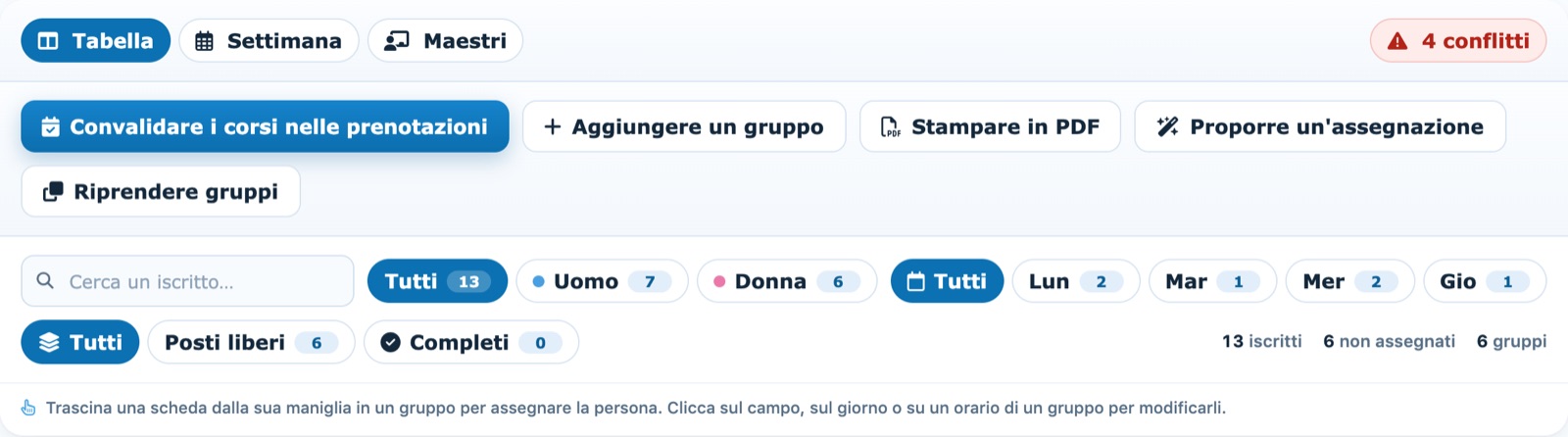
La barra delle viste, l'indicatore dei conflitti, i pulsanti e i filtri.
Le viste Settimana e Maestri, i conflitti, l'assegnazione automatica e la ripresa dei gruppi hanno ciascuno il loro articolo: Preparare il planning della settimana, Risolvere i conflitti di planning, Assegnare gli allievi automaticamente, Riprendere i gruppi della stagione passata e Inviare il planning a un maestro.
2Creare un gruppo
Clicchi su Aggiungere un gruppo. Nel pannello:
- Allenatore 1 (obbligatorio) e Allenatore 2: digiti almeno 2 lettere e poi scelga la persona;
- Colore del gruppo sul tabellone delle prenotazioni e Numero di partecipanti (posti);
- Campo, Giorno e Ora di inizio e di fine;
- Valido durante i giorni speciali: No per scegliere i giorni speciali (vacanze, festivi) senza lezione.
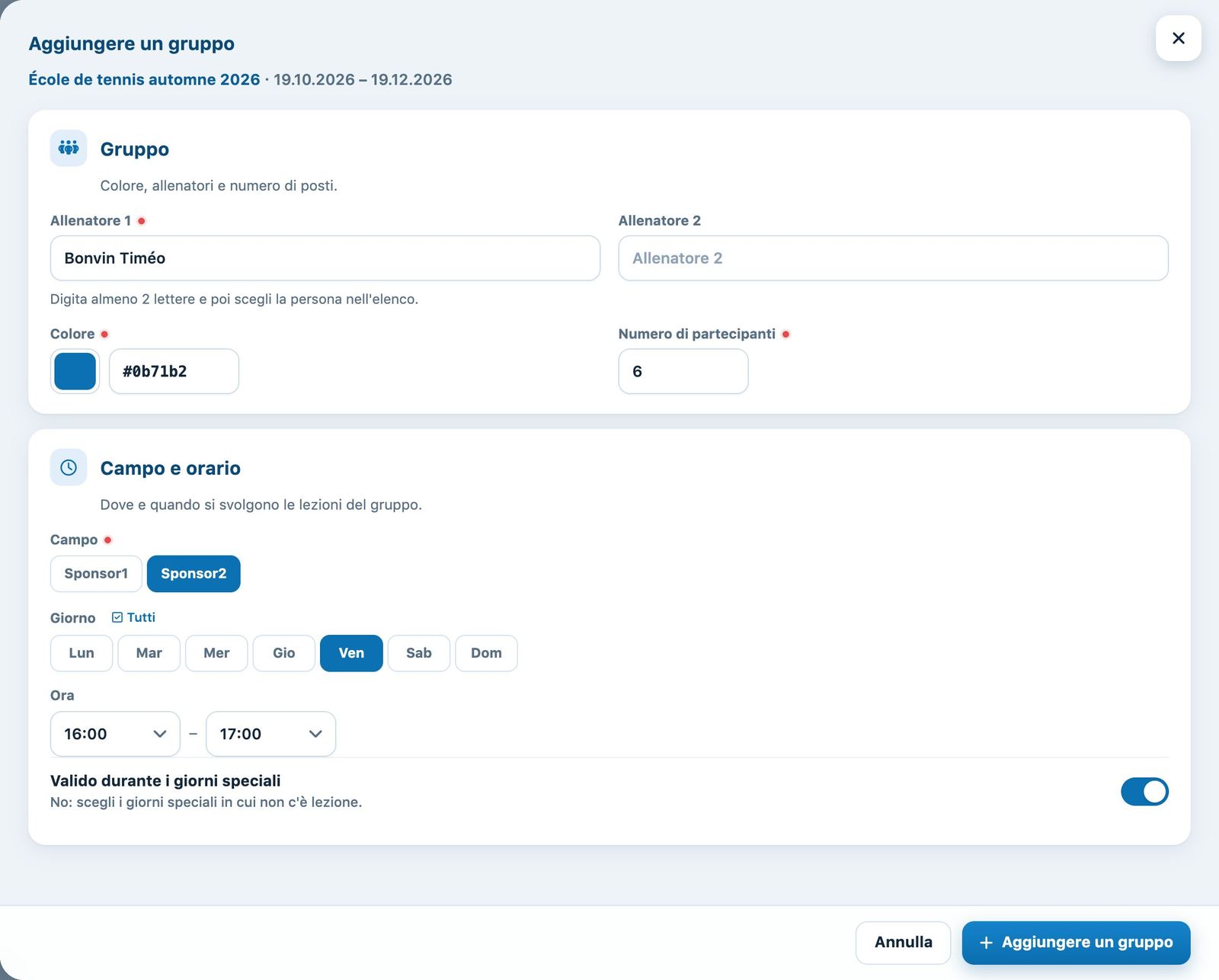
Il pannello «Aggiungere un gruppo».
Se il campo scelto condivide la superficie con un altro campo (campo ibrido, ad esempio tennis e pickleball), compare la casella Bloccare anche i campi collegati, selezionata per impostazione predefinita: le lezioni bloccano allora anche il campo collegato. La deselezioni se questa attività lascia libero il campo collegato. La stessa casella si trova nel pannello Modificare il gruppo.

La casella «Bloccare anche i campi collegati», visibile solo per un campo collegato.
Clicchi su Aggiungere un gruppo: la scheda compare nella tabella. Finché il gruppo non è convalidato, cliccando sul campo, sul giorno o su una delle ore li si può cambiare direttamente; la vista Settimana permette anche di spostarlo con il mouse.
Nuova stagione? Invece di ricreare ogni gruppo, usi Riprendere gruppi: vedere Riprendere i gruppi della stagione passata.
3Suddividere gli allievi
Trascini la scheda di un allievo dalla maniglia (i puntini a sinistra) dalla colonna Non assegnati verso un gruppo. Ogni scheda indica il sesso, l'età e le preferenze dell'allievo, numerate nell'ordine in cui le ha scelte; oltre 3, un pulsante «+2» le mostra. Passando il mouse sulla scheda, vede la tariffa scelta e le risposte alle domande. L'indicatore e il contatore (es. 3/4) mostrano il riempimento; un gruppo pieno è contrassegnato Completo.
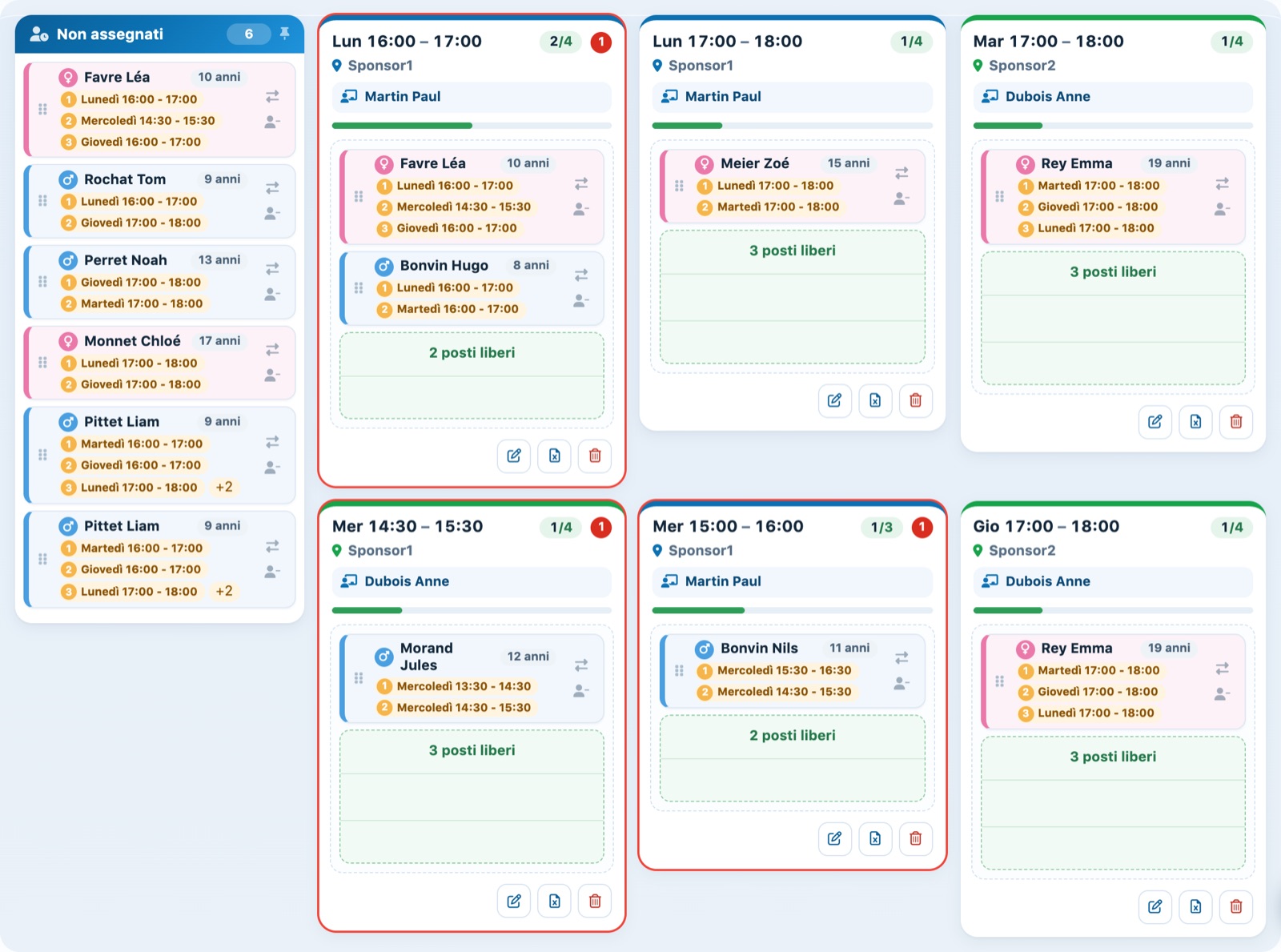
La tabella: non assegnati a sinistra, un gruppo per scheda; il pallino rosso segnala un conflitto.
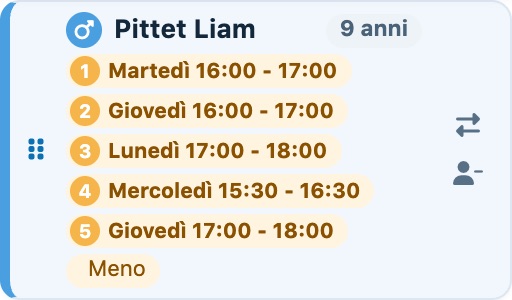
Una scheda allievo con le sue cinque preferenze visualizzate.
Durante il trascinamento, i gruppi che corrispondono alle preferenze dell'allievo si illuminano in verde e gli altri si attenuano: vede subito dove assegnarlo.
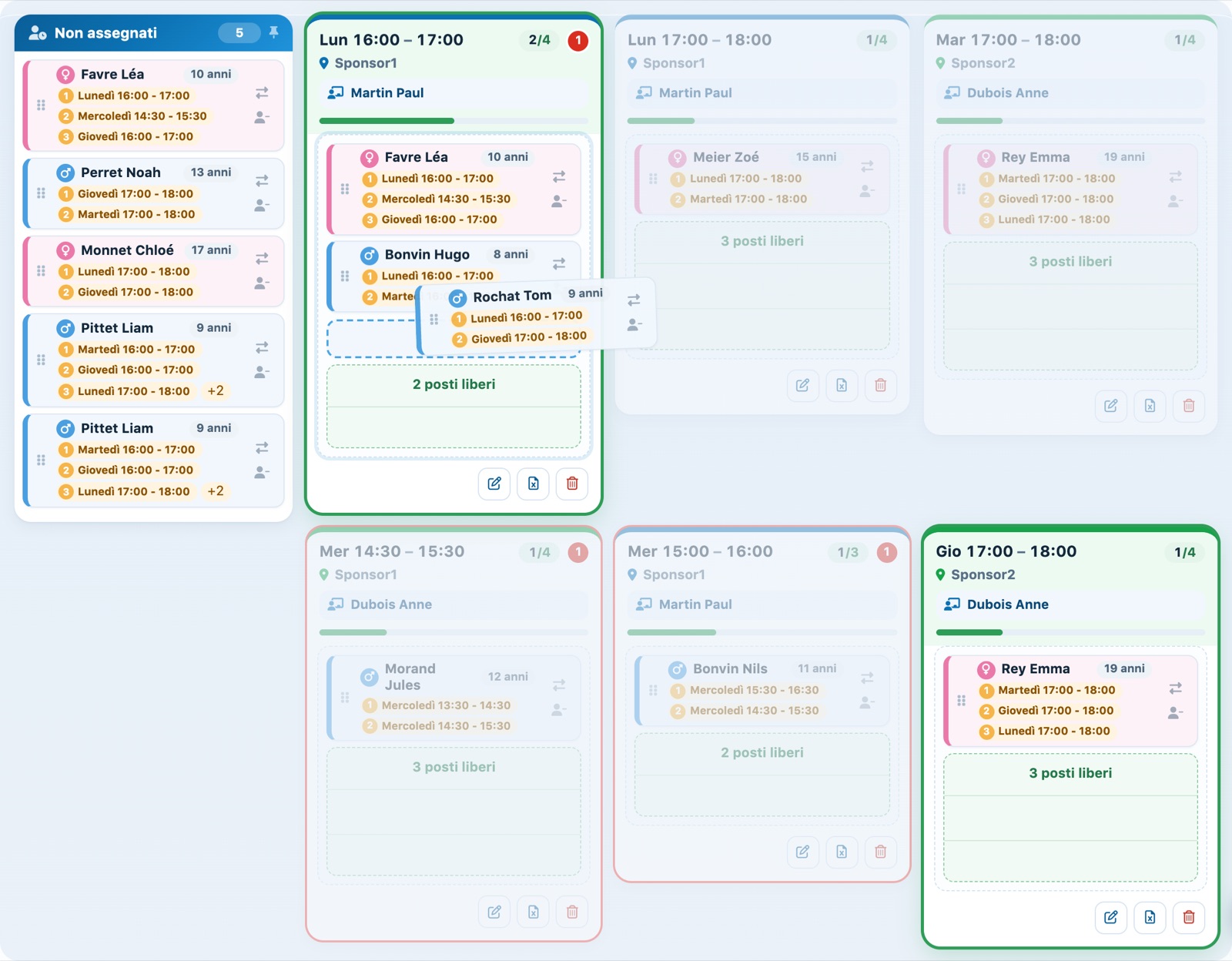
Assegnazione guidata: per questo allievo (lunedì 16:00 o giovedì 17:00), due gruppi sono in verde.
Allievo iscritto 2 volte alla settimana: compare con due schede, una per lezione: assegni ciascuna a un gruppo diverso. Finché ne è assegnata una sola, un conflitto «Lezioni» lo ricorda. Con molti gruppi, clicchi sull'intestazione Non assegnati per mantenere l'elenco a sinistra dello schermo durante lo scorrimento.
4Togliere un allievo da un gruppo o disiscriverlo
Su ogni scheda allievo, a destra ci sono due pulsanti uno sopra l'altro: le frecce cambiano la tariffa (veda Cambiare la tariffa di un'iscrizione), l'icona della persona con il segno meno apre il pannello Togli dal corso.
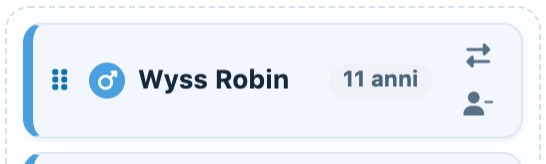
Il pulsante «Togli / disiscrivi» sotto le frecce del cambio di tariffa.
Il pannello ricorda le Lezioni interessate e indica prima l'effetto sulla fatturazione (nessuna fattura, riga da fatturare eliminata, riga tolta da una fattura da rinviare…). Scelga poi:
- Togli dal gruppo: la persona torna in Non assegnati e lascia le sedute del gruppo; iscrizione e fattura non cambiano;
- Disiscrivi dal corso: l'iscrizione viene eliminata, la persona viene tolta dalle sedute e la fatturazione viene adeguata come indicato.
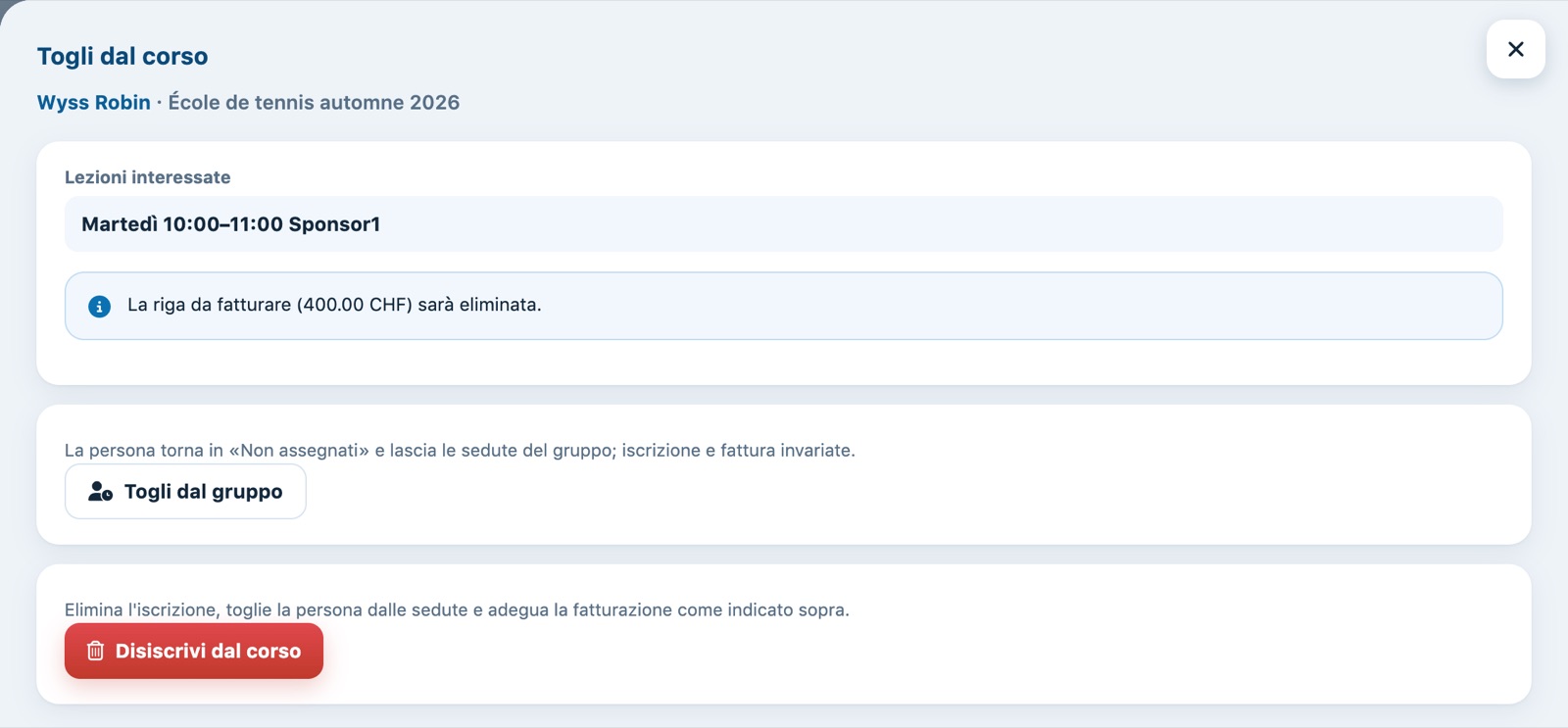
Il pannello «Togli dal corso»: l'effetto sulla fattura, poi le due azioni.
Se la disiscrizione modificasse una fattura già pagata, viene rifiutata: non verrebbe rimborsato nulla. Il pannello mostra allora «Disiscrizione impossibile qui» e resta proposto solo Togli dal gruppo. Regoli prima il rimborso o la nota di credito con la contabilità.
5Convalidare i corsi nelle prenotazioni
Quando la suddivisione è pronta, clicchi su Convalidare i corsi nelle prenotazioni e confermi. Plugin.ch crea, per ogni gruppo non ancora convalidato, una prenotazione alla settimana sul suo campo tra le date del corso (esclusi i giorni speciali esclusi).
Se un gruppo da convalidare ha un conflitto di campo o di maestro, la conferma lo elenca prima e chiede «Creare comunque le prenotazioni?»: clicchi su Annullare per correggere prima (veda Risolvere i conflitti di planning).
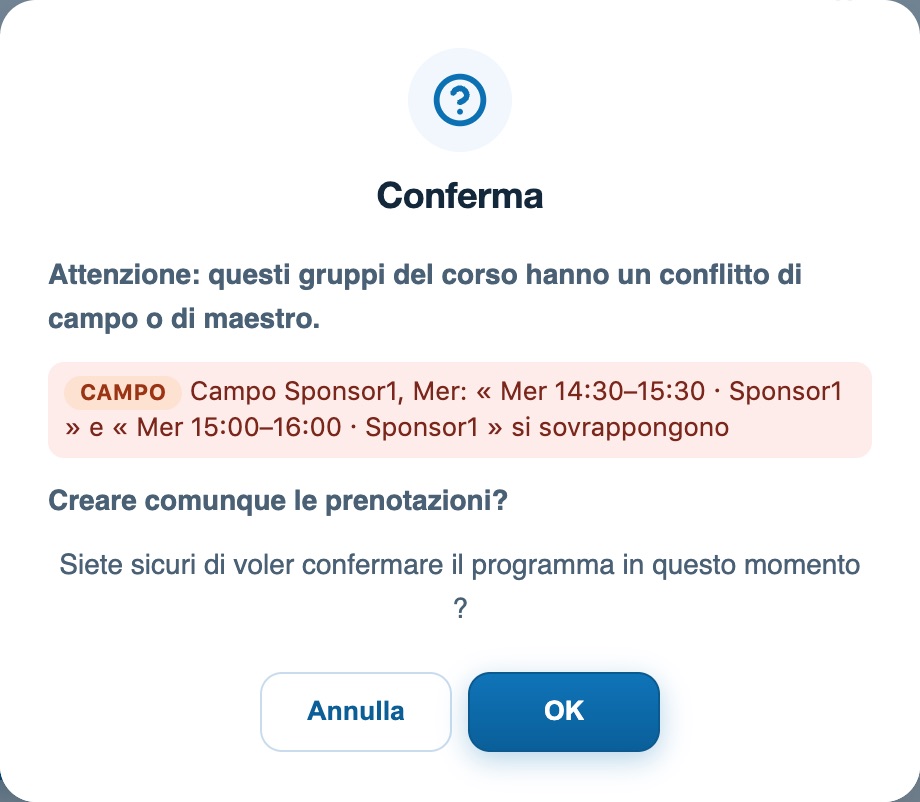
La conferma della convalida, con un conflitto di campo segnalato.
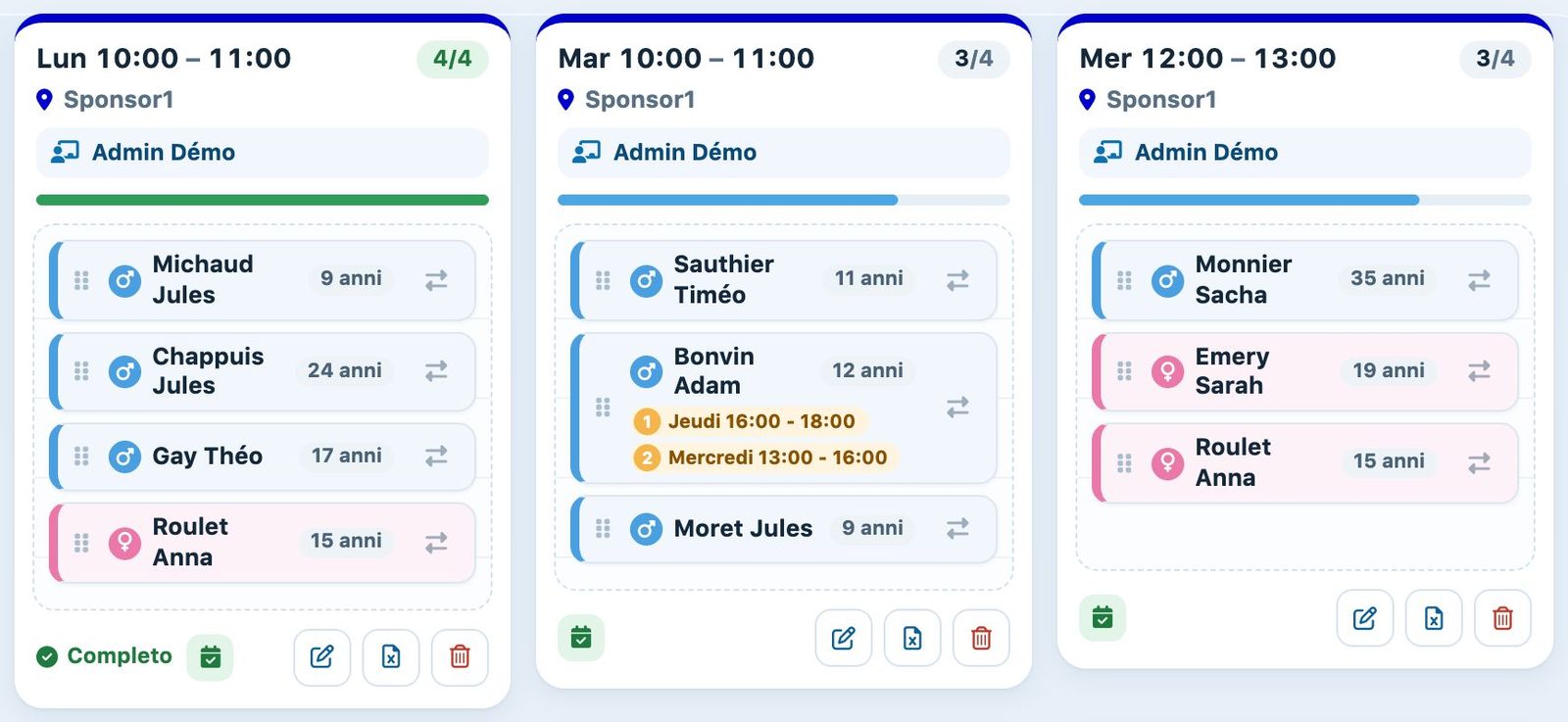
I gruppi convalidati portano l'icona verde del calendario.
Un gruppo convalidato porta un'icona verde del calendario; il suo campo, il suo giorno e le sue ore non si modificano più con un clic, ed è bloccato nella vista Settimana. Se in seguito aggiunge un nuovo gruppo, clicchi di nuovo su Convalidare i corsi nelle prenotazioni: vengono elaborati solo i gruppi non convalidati.
6Modificare un gruppo, aggiungere o eliminare lezioni
Clicchi sul nome del maestro o sull'icona a matita del gruppo (nella vista Settimana: clicchi sul gruppo). Il pannello Modificare il gruppo contiene tre parti:
- Gruppo: allenatori, colore e numero di posti, salvati con Modificare il gruppo ;
- Aggiungere delle lezioni: campo, date, ora e giorni, poi Aggiungere delle lezioni (ad esempio per recuperare una lezione annullata);
- Prenotazioni del gruppo: selezioni le lezioni da togliere (giorno festivo, maltempo…) poi clicchi su Cancellare le prenotazioni selezionate ; Selezionare / Deselezionare seleziona tutto.
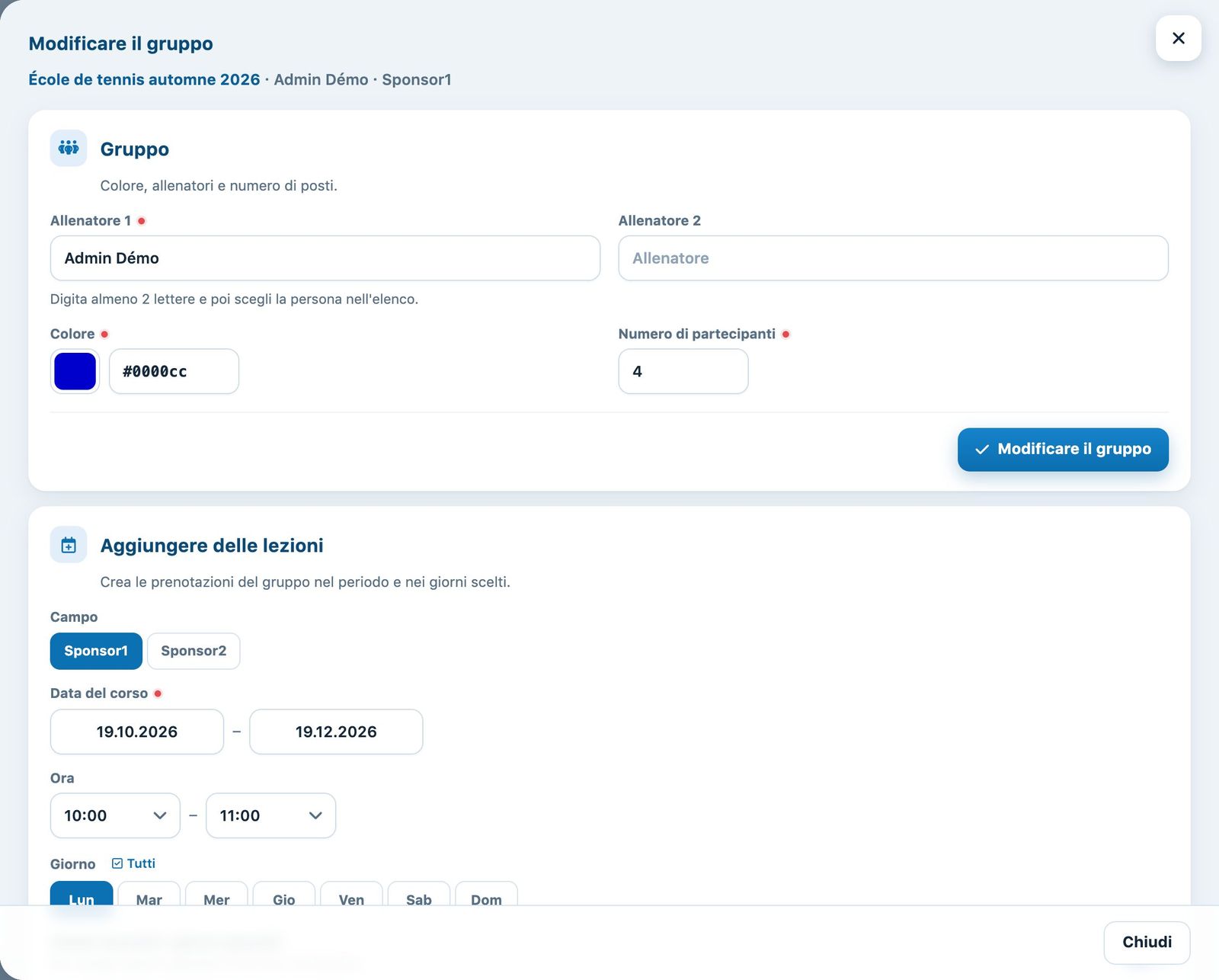
Il pannello «Modificare il gruppo».
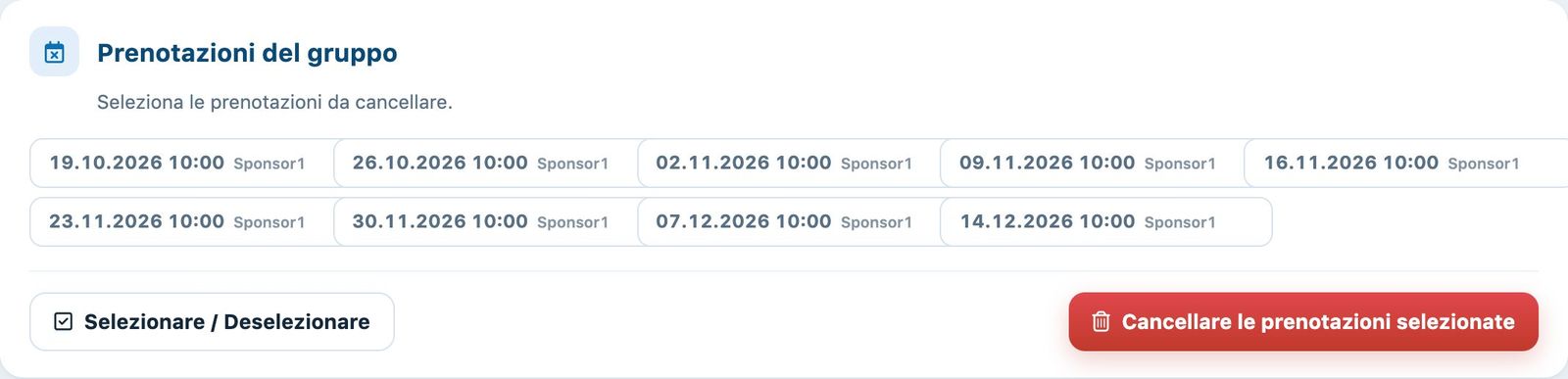
Le lezioni del gruppo, da selezionare per eliminarle.
Per eliminare un gruppo, clicchi sulla sua icona del cestino e confermi: i suoi allievi tornano in Non assegnati.
7Presenze ed elenchi
Le lezioni convalidate compaiono sul tabellone Prenotazioni con gli allievi, l'allenatore e il nome del corso. Clicchi su una lezione per aprire il pannello Presenza: tolga la spunta a un allievo assente, ogni casella viene salvata subito.
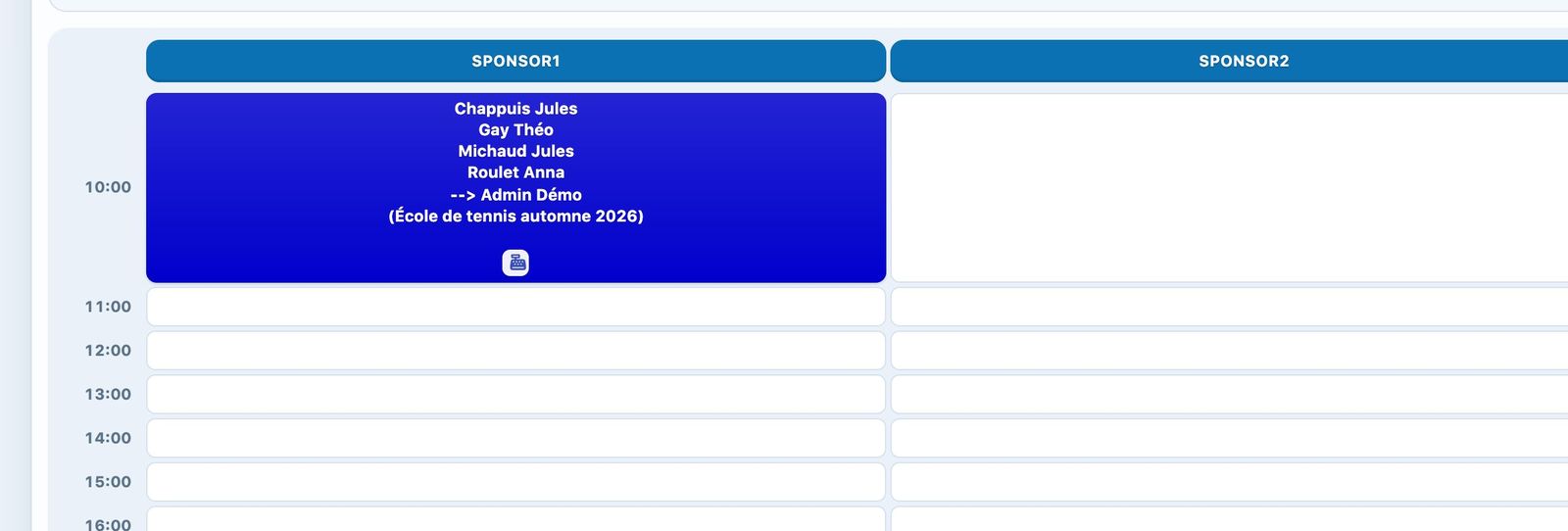
Una lezione di gruppo sul tabellone delle prenotazioni.
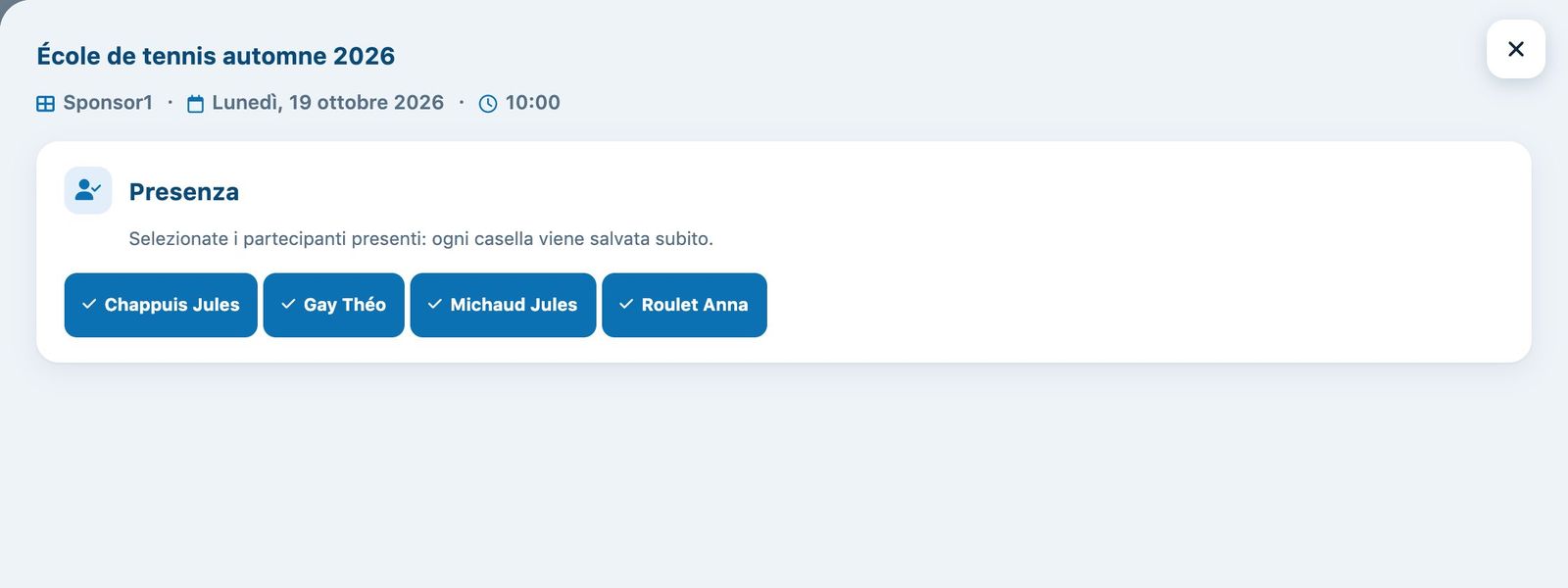
Il pannello Presenza di una lezione.
Non clicchi su Eliminare la prenotazione per registrare un'assenza: la lezione verrebbe eliminata per tutto il gruppo.
Su ogni gruppo, l'icona Excel scarica l' Elenco delle presenze (Excel). Sotto la tabella, un riepilogo elenca ogni allievo con il suo giorno, la sua ora, il suo campo e il suo maestro (pulsanti Copy, Excel, CSV, PDF). Il planning di ogni maestro si condivide dalla vista Maestri: vedere Inviare il planning a un maestro.
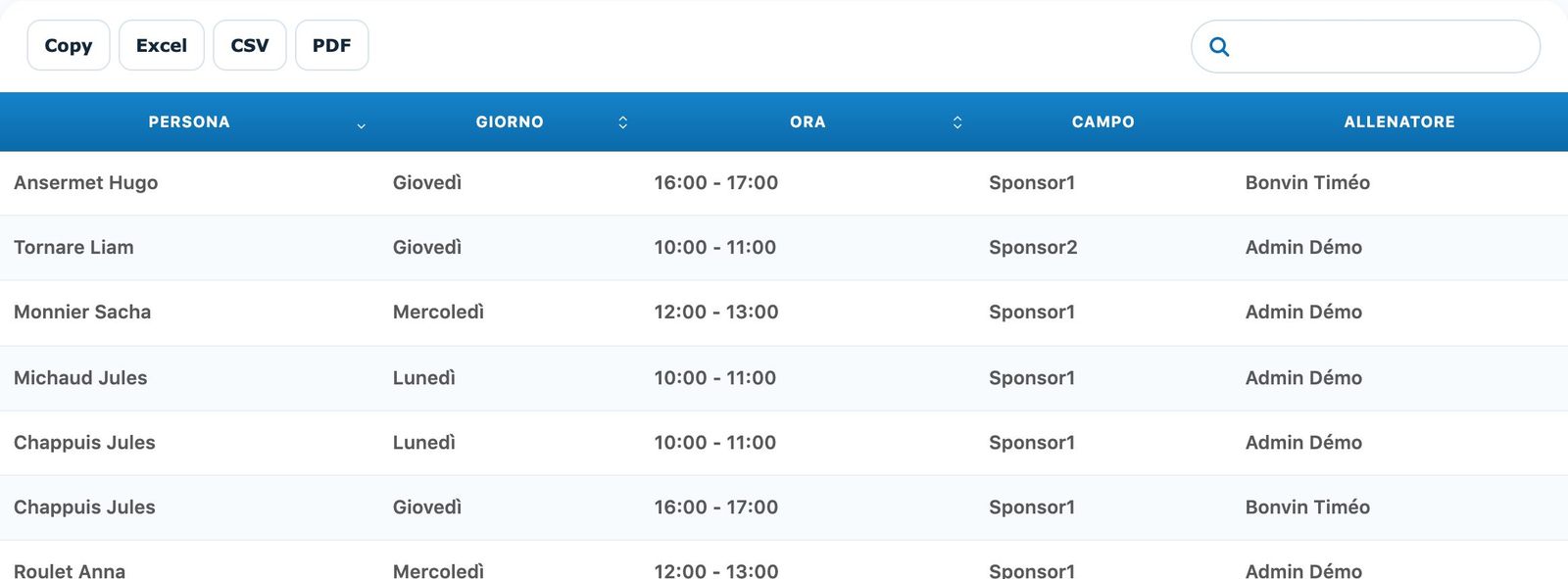
Il riepilogo sotto la bacheca.
Tutorial Plugin.ch — Gestire i corsi