


Die Kurse verwalten
Kursgruppen verwalten
Schüler einteilen, die Planung vorbereiten und die Reservationen erstellen
Sobald die Anmeldungen eingegangen sind, werden die Schüler in Gruppen eingeteilt: Eine Gruppe entspricht einem Zeitfenster (Tag, Uhrzeit, Platz) mit einem oder zwei Trainern und einer Anzahl Plätze. Die Seite bietet drei Ansichten: Tabelle zum Einteilen der Schüler, Woche zum Organisieren der Plätze und Zeiten, Trainer für die Auslastung und die Planung jedes Trainers.
1Die Gruppen eines Kurses öffnen
Öffnen Sie im Seitenmenü Kurse, dann Die Gruppen verwalten. Klappen Sie die Sportart-Saison auf und klicken Sie dann auf den Reiter des Kurses.
Die obere Leiste enthält:
- den Umschalter Tabelle / Woche / Trainer (die gewählte Ansicht wird auf diesem Computer gespeichert) und rechts das Konfliktabzeichen (Keine Konflikte oder die Anzahl Konflikte);
- Die Kurse in den Reservierungen bestätigen, Eine Gruppe hinzufügen, Als pdf-Datei ausdrucken, Einteilung vorschlagen und Gruppen übernehmen ;
- bei einem Kurs Pro Kurseinheit die Schaltfläche Die Personen in den Gruppen abrechnen; bei einem Kurs Durch Anwesenheit, Nach Anwesenheit in Rechnung stellen ;
- Teilnehmende suchen…: Suche nach Namen; die Filter Alle / Mann / Frau, nach Tag, sowie Freie Plätze / Voll verfeinern die Anzeige;
- die Zähler: Angemeldete, nicht Eingeteilte und Gruppen.
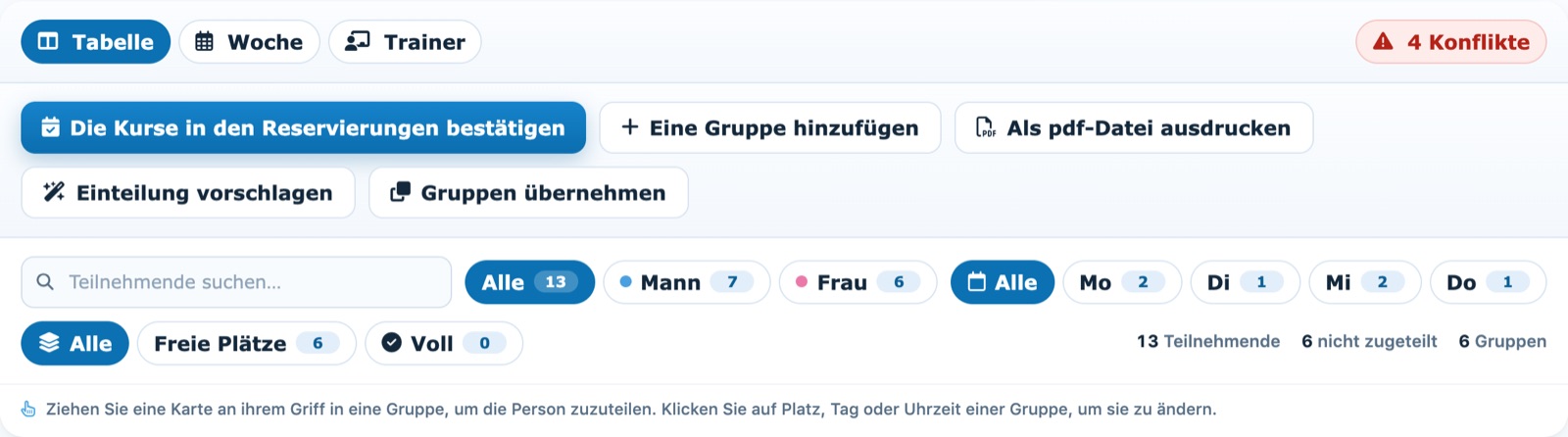
Die Ansichtsleiste, das Konfliktabzeichen, die Schaltflächen und die Filter.
Die Ansichten Woche und Trainer, die Konflikte, die automatische Einteilung und die Übernahme der Gruppen haben je einen eigenen Artikel: Den Wochenplan vorbereiten, Planungskonflikte lösen, Schüler automatisch einteilen, Gruppen der letzten Saison übernehmen und Einem Trainer seine Planung senden.
2Eine Gruppe erstellen
Klicken Sie auf Eine Gruppe hinzufügen. Im Fenster:
- Trainer 1 (Pflichtfeld) und Trainer 2: mindestens 2 Buchstaben eingeben und dann die Person wählen;
- Farbe der Gruppe im Reservationsplan und Anzahl der Anmeldungen (Plätze);
- Platz, Tage und Uhrzeit für Beginn und Ende;
- An speziellen Tagen gültig: Nein, um die speziellen Tage (Ferien, Feiertage) ohne Lektion zu wählen.
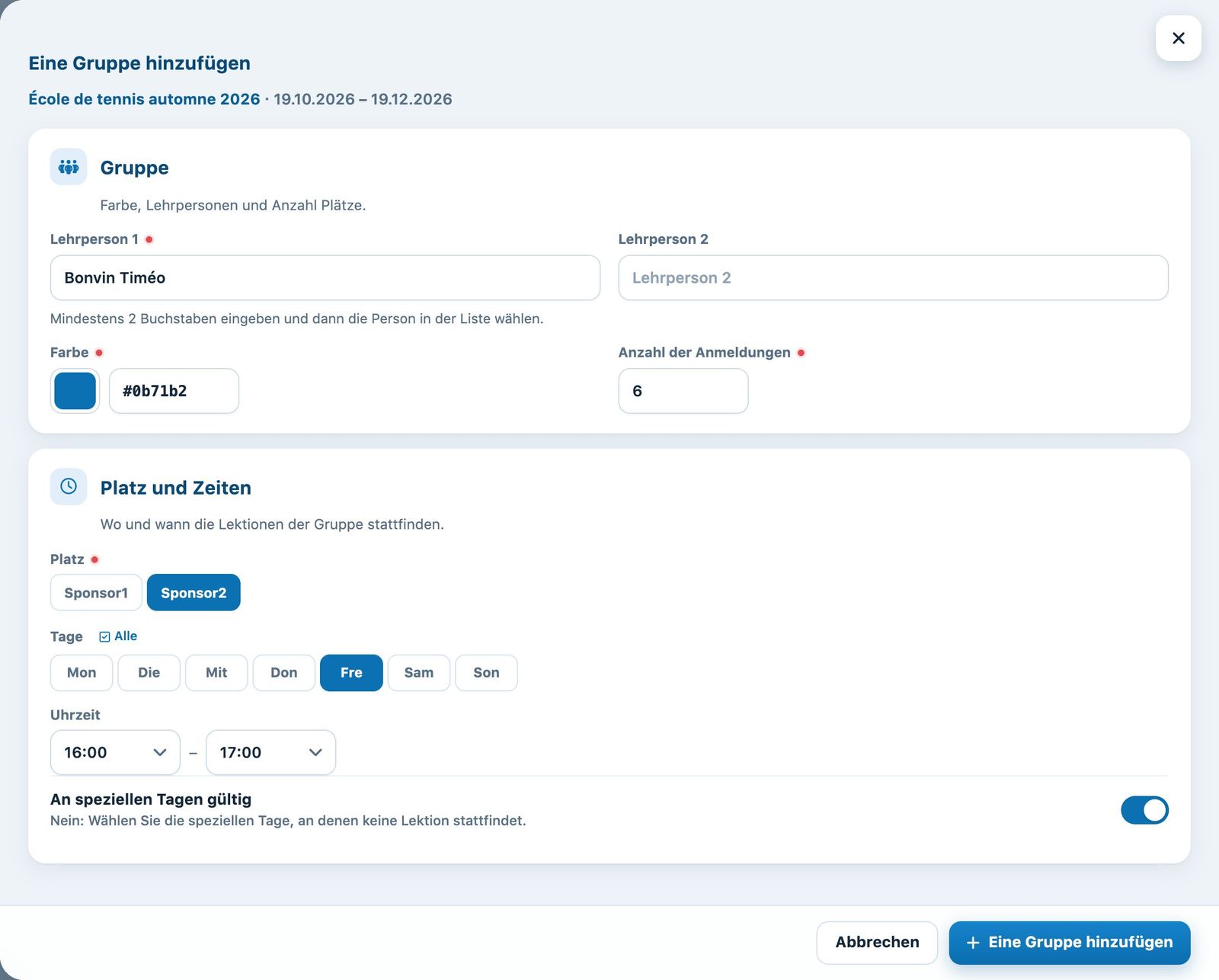
Das Fenster «Gruppe hinzufügen».
Teilt der gewählte Platz seine Fläche mit einem anderen Platz (Hybridplatz, zum Beispiel Tennis und Pickleball), erscheint das Feld Verbundene Plätze ebenfalls sperren, standardmässig aktiviert: Die Lektionen sperren dann auch den verbundenen Platz. Deaktivieren Sie es, wenn diese Aktivität den verbundenen Platz frei lässt. Dasselbe Feld finden Sie im Fenster Die Gruppe ändern.

Das Feld «Verbundene Plätze ebenfalls sperren», nur bei einem verbundenen Platz sichtbar.
Klicken Sie auf Eine Gruppe hinzufügen: Die Karte erscheint in der Tabelle. Solange die Gruppe nicht bestätigt ist, können Sie Platz, Tag oder Uhrzeiten direkt ändern, indem Sie darauf klicken; in der Ansicht Woche können Sie sie auch mit der Maus verschieben.
Neue Saison? Statt jede Gruppe neu zu erstellen, verwenden Sie Gruppen übernehmen: siehe Gruppen der letzten Saison übernehmen.
3Die Schüler einteilen
Ziehen Sie eine Schülerkarte am Griff (die Punkte links) aus der Spalte Nicht zugeteilt in eine Gruppe. Jede Karte zeigt Geschlecht, Alter und Präferenzen des Schülers, nummeriert in der Reihenfolge, in der er sie gewählt hat; ab 3 klappt eine Schaltfläche «+2» sie auf. Wenn Sie mit der Maus über die Karte fahren, sehen Sie den gewählten Tarif und die Antworten auf die Fragen. Die Anzeige und der Zähler (z. B. 3/4) zeigen die Belegung; eine volle Gruppe trägt den Vermerk Voll.
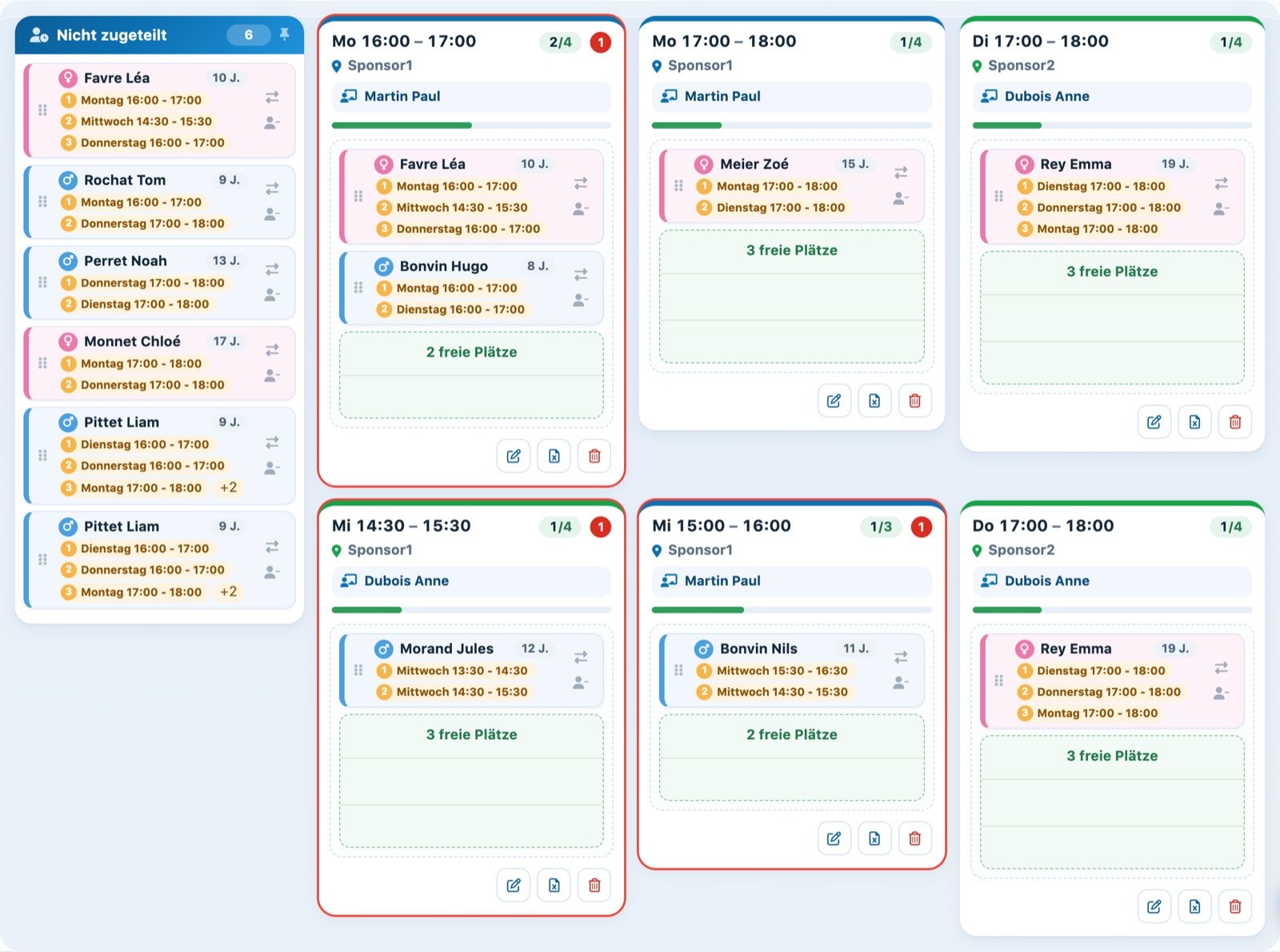
Die Tabelle: links die nicht Zugeteilten, eine Karte pro Gruppe; der rote Punkt zeigt einen Konflikt an.
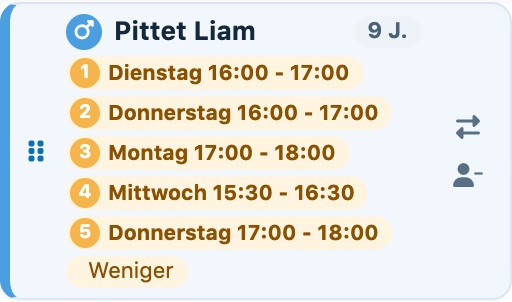
Eine Schülerkarte mit ihren fünf aufgeklappten Präferenzen.
Beim Ziehen leuchten die Gruppen, die den Präferenzen des Schülers entsprechen, grün auf, die anderen werden blasser: Sie sehen sofort, wo Sie ihn einteilen können.
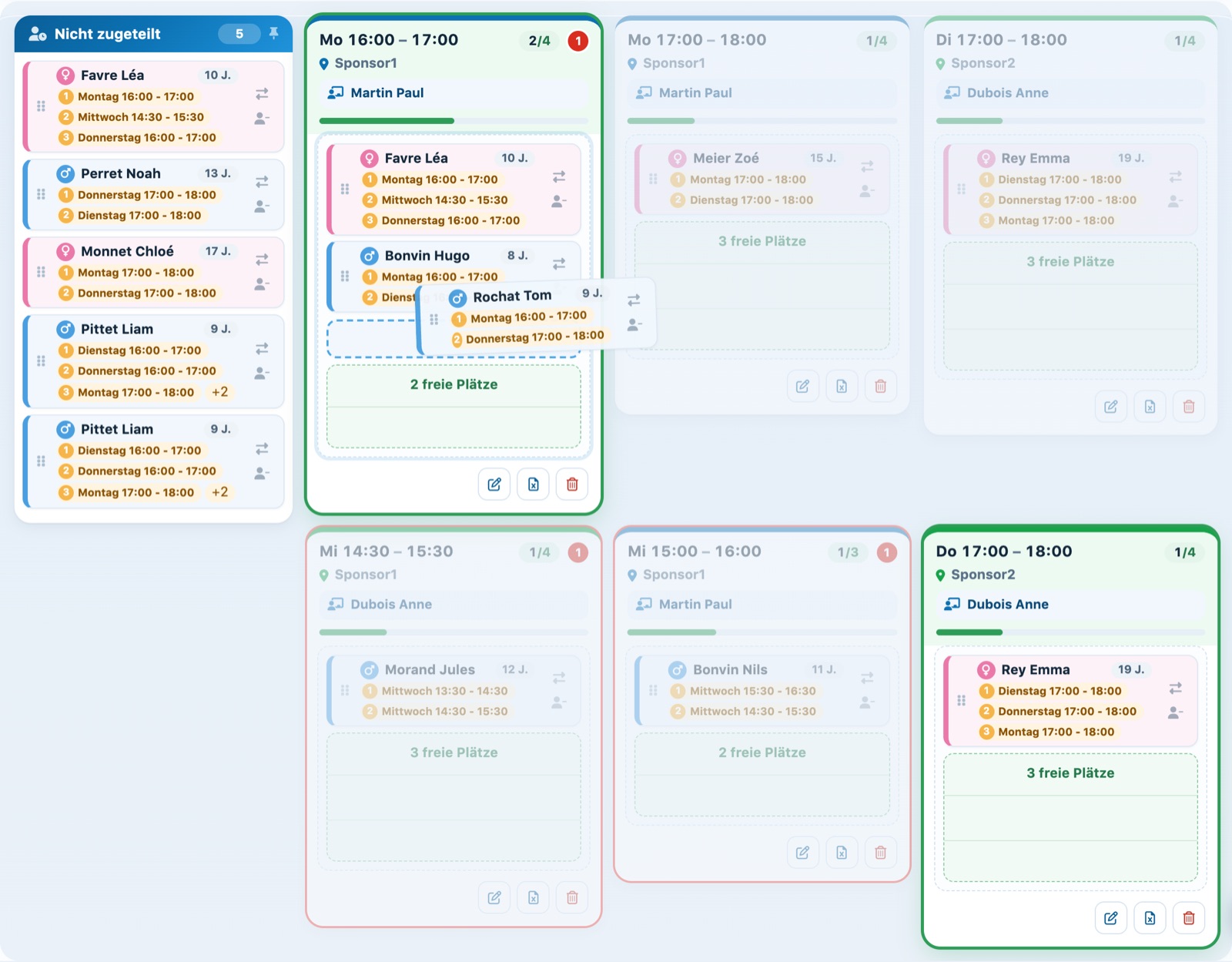
Geführte Einteilung: Für diesen Schüler (Montag 16:00 oder Donnerstag 17:00) sind zwei Gruppen grün.
Schüler mit 2 Lektionen pro Woche: Er erscheint mit zwei Karten, eine pro Lektion: Teilen Sie jede in eine andere Gruppe ein. Solange nur eine eingeteilt ist, erinnert ein Konflikt «Lektionen» daran. Bei vielen Gruppen klicken Sie auf die Kopfzeile Nicht zugeteilt, damit die Liste beim Scrollen links am Bildschirm bleibt.
4Einen Schüler aus einer Gruppe entfernen oder abmelden
Auf jeder Schülerkarte stehen rechts zwei Schaltflächen übereinander: Die Pfeile ändern den Tarif (siehe Den Tarif einer Anmeldung ändern), das Symbol Person mit Minuszeichen öffnet das Fenster Aus dem Kurs entfernen.
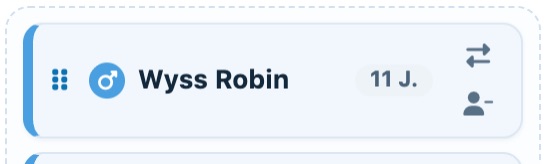
Die Schaltfläche «Entfernen / abmelden» unter den Pfeilen für den Tarifwechsel.
Das Fenster zeigt die Betroffene Lektionen und gibt zuerst die Auswirkung auf die Verrechnung an (keine Rechnung, zu verrechnende Position gelöscht, Position aus einer Rechnung entfernt, die neu zu senden ist…). Wählen Sie dann:
- Aus der Gruppe entfernen: Die Person kommt zurück zu Nicht zugeteilt und verlässt die Termine der Gruppe; Anmeldung und Rechnung bleiben unverändert;
- Vom Kurs abmelden: Die Anmeldung wird gelöscht, die Person wird aus den Terminen entfernt und die Verrechnung wie angekündigt angepasst.
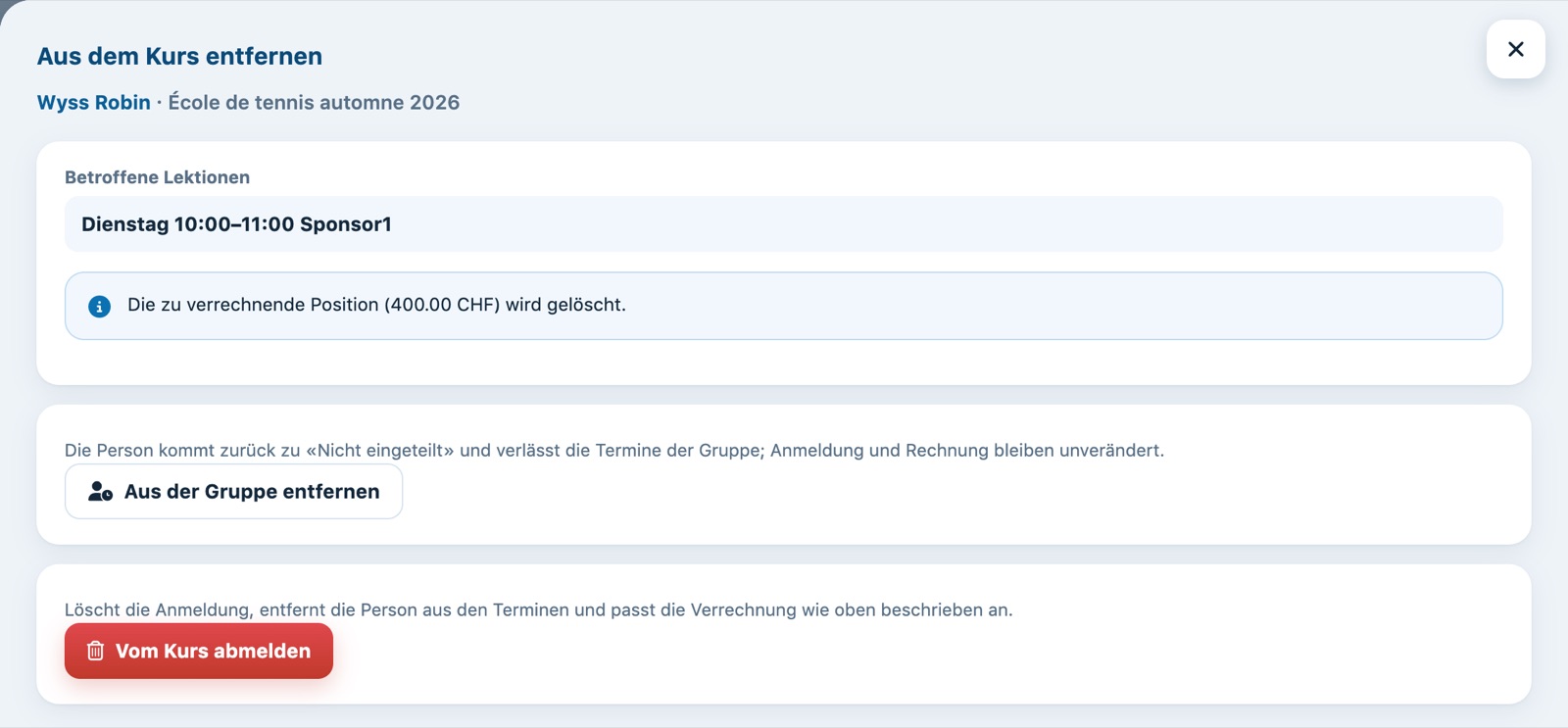
Das Fenster «Aus dem Kurs entfernen»: die Auswirkung auf die Rechnung, dann die beiden Aktionen.
Würde die Abmeldung eine bereits bezahlte Rechnung ändern, wird sie verweigert: Es würde nichts zurückerstattet. Das Fenster zeigt dann «Abmeldung hier nicht möglich» und nur Aus der Gruppe entfernen bleibt verfügbar. Regeln Sie zuerst die Rückerstattung oder Gutschrift mit der Buchhaltung.
5Die Kurse in den Reservierungen bestätigen
Wenn die Einteilung fertig ist, klicken Sie auf Die Kurse in den Reservierungen bestätigen und bestätigen Sie. Plugin.ch erstellt für jede noch nicht bestätigte Gruppe eine Reservation pro Woche auf ihrem Platz zwischen den Kursdaten (ohne die ausgeschlossenen speziellen Tage).
Hat eine zu bestätigende Gruppe einen Platz- oder Trainerkonflikt, listet die Bestätigung ihn zuerst auf und fragt «Reservationen trotzdem erstellen?»: Klicken Sie auf Abbrechen um vorher zu korrigieren (siehe Planungskonflikte lösen).
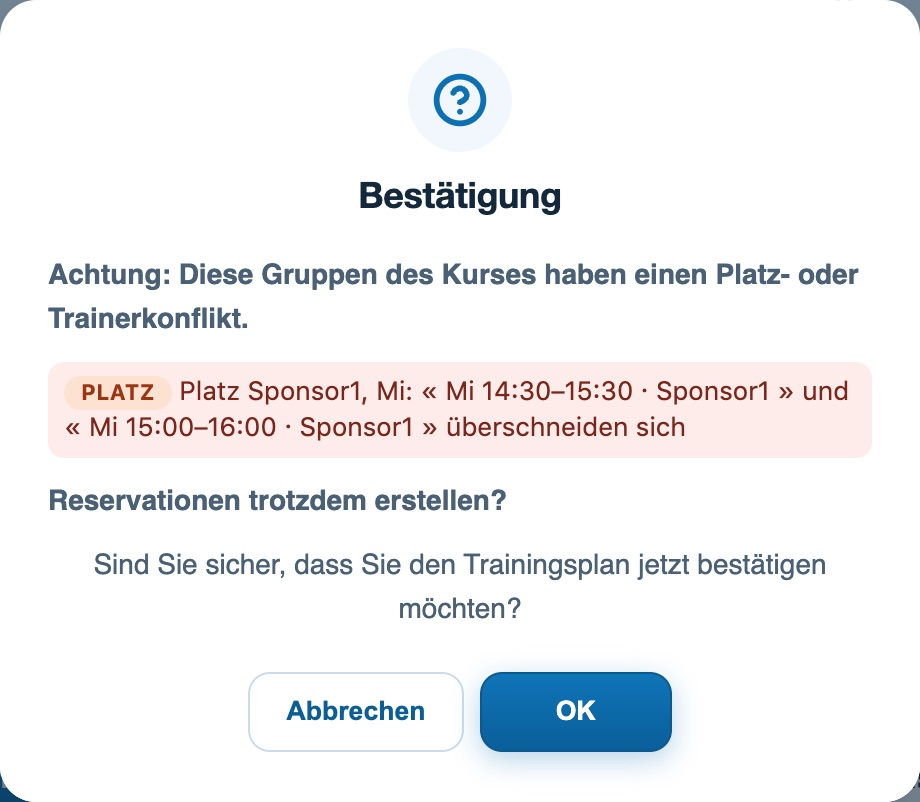
Die Bestätigungsabfrage mit einem gemeldeten Platzkonflikt.
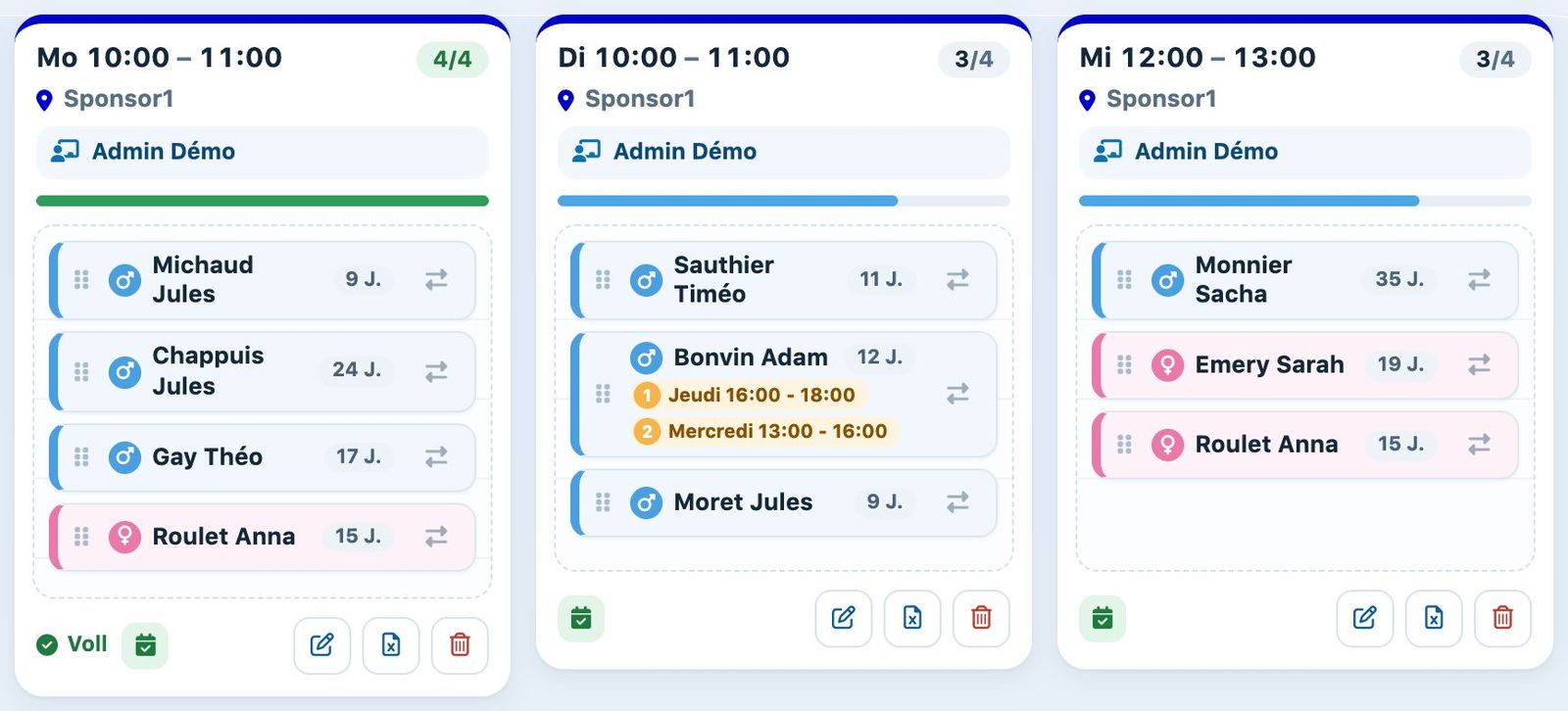
Bestätigte Gruppen tragen das grüne Kalendersymbol.
Eine bestätigte Gruppe trägt ein grünes Kalendersymbol; Platz, Tag und Uhrzeiten lassen sich nicht mehr per Klick ändern, und sie ist in der Ansicht Woche gesperrt. Wenn Sie danach eine neue Gruppe hinzufügen, klicken Sie erneut auf Die Kurse in den Reservierungen bestätigen: Es werden nur nicht bestätigte Gruppen verarbeitet.
6Eine Gruppe ändern, Lektionen hinzufügen oder löschen
Klicken Sie auf den Namen des Trainers oder auf das Stiftsymbol der Gruppe (in der Ansicht Woche: Klicken Sie auf die Gruppe). Das Fenster Die Gruppe ändern besteht aus drei Teilen:
- Gruppe: Trainer, Farbe und Anzahl Plätze, gespeichert mit Die Gruppe ändern ;
- Kurse hinzufügen: Platz, Daten, Uhrzeit und Tage, dann Kurse hinzufügen (zum Beispiel, um eine abgesagte Lektion nachzuholen);
- Reservationen der Gruppe: Kreuzen Sie die zu entfernenden Lektionen an (Feiertag, schlechtes Wetter…) und klicken Sie dann auf Die ausgewählten Reservierungen löschen ; Ankreuzen / Ankreuzen rückgängig machen wählt alle aus.
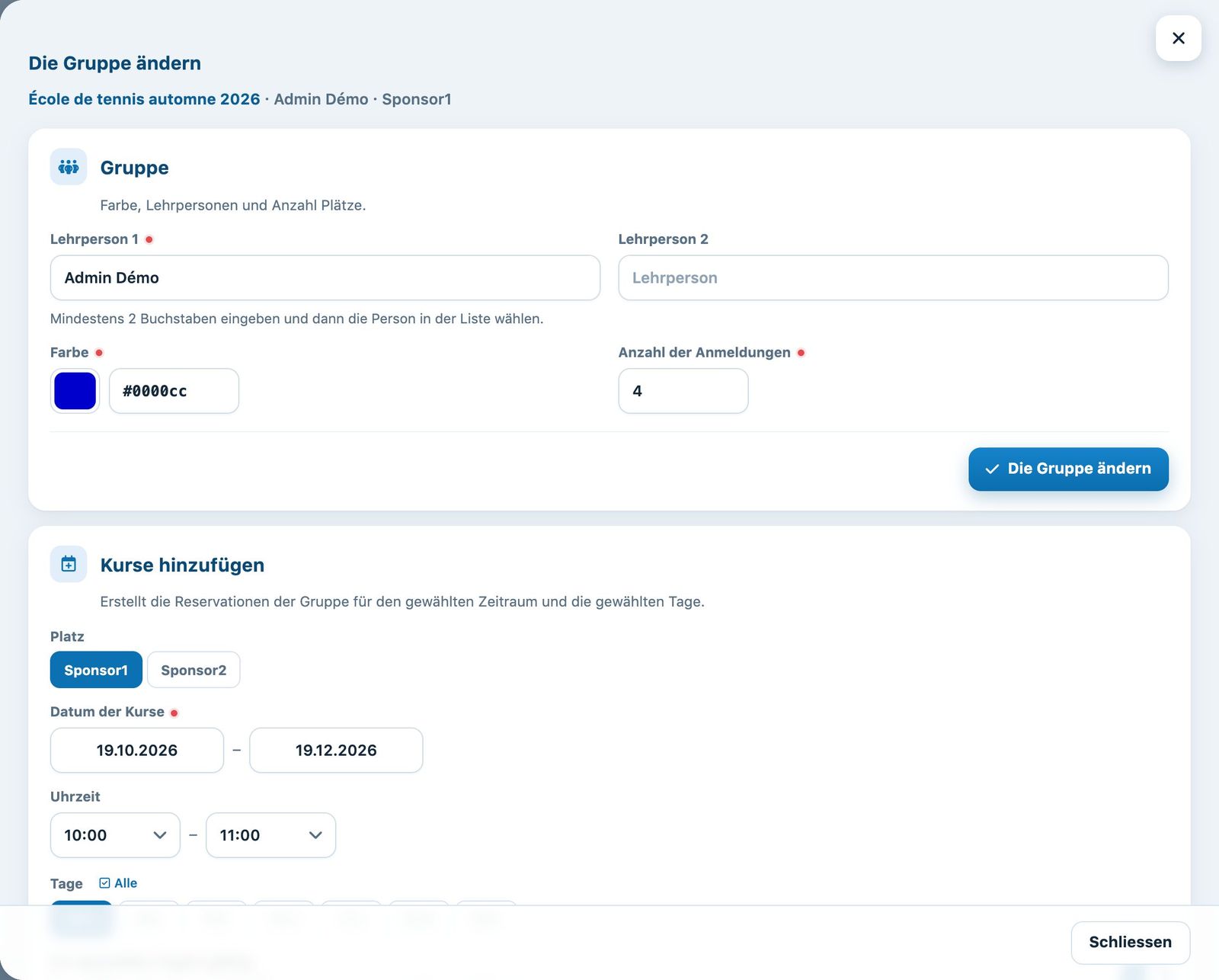
Das Fenster «Die Gruppe ändern».
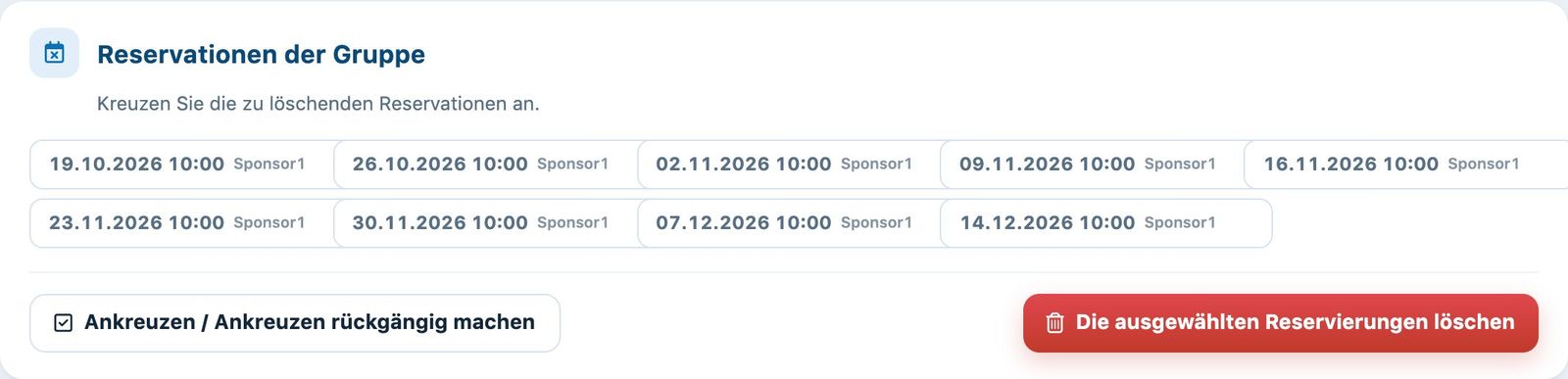
Die Lektionen der Gruppe, zum Löschen anzukreuzen.
Um eine Gruppe zu löschen, klicken Sie auf ihr Papierkorbsymbol und bestätigen Sie: Ihre Schüler kommen zurück in Nicht zugeteilt.
7Anwesenheiten und Listen
Die bestätigten Lektionen erscheinen im Plan Reservierungen mit den Schülern, dem Trainer und dem Kursnamen. Klicken Sie auf eine Lektion, um das Fenster Anwesenheit zu öffnen: Entfernen Sie das Häkchen bei einem abwesenden Schüler, jedes Feld wird sofort gespeichert.
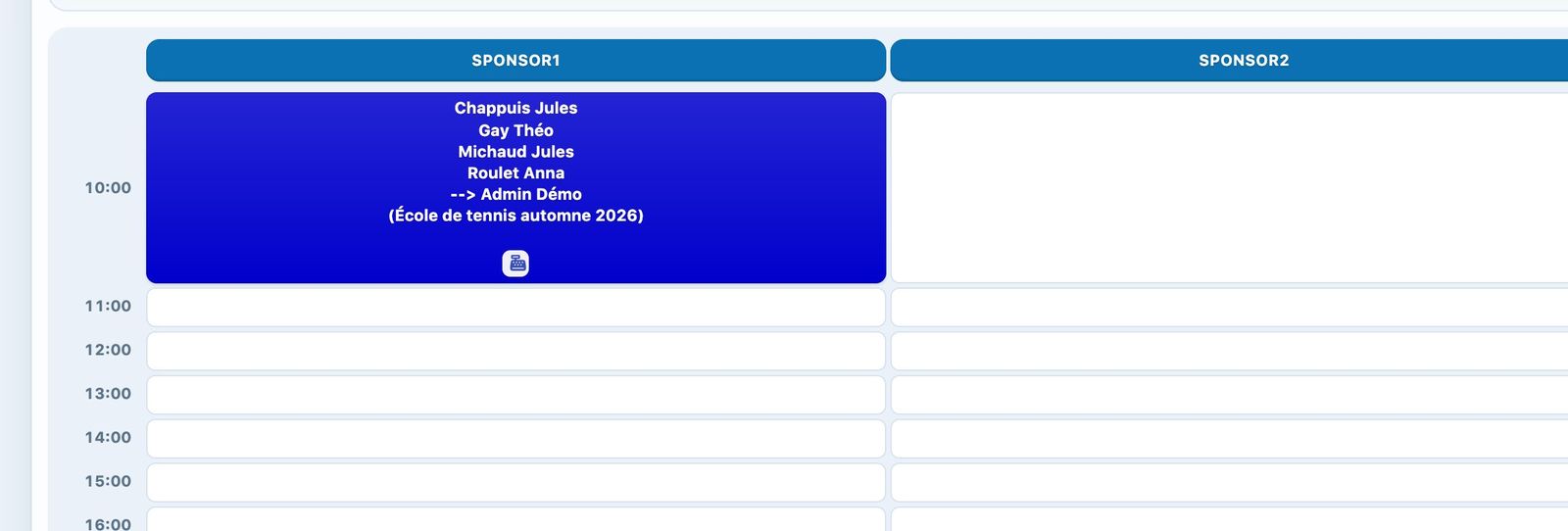
Eine Gruppenlektion im Reservationsplan.
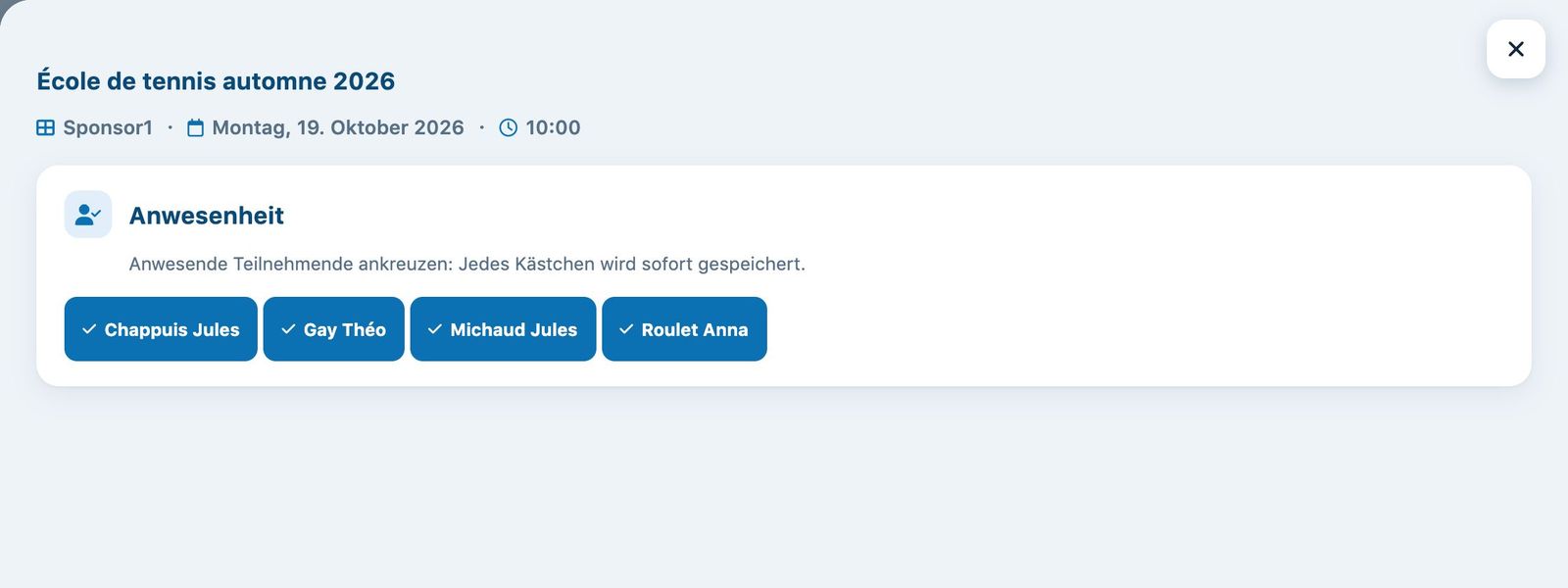
Das Fenster Anwesenheit einer Lektion.
Klicken Sie nicht auf Die Reservierung löschen, um eine Abwesenheit zu erfassen: Die Lektion würde für die ganze Gruppe gelöscht.
Bei jeder Gruppe lädt das Excel-Symbol die Präsenzliste (Excel). Unter der Tabelle listet eine Zusammenfassung jeden Schüler mit Tag, Uhrzeit, Platz und Trainer auf (Schaltflächen Copy, Excel, CSV, PDF). Zum Teilen der Planung jedes Trainers dient die Ansicht Trainer: siehe Einem Trainer seine Planung senden.
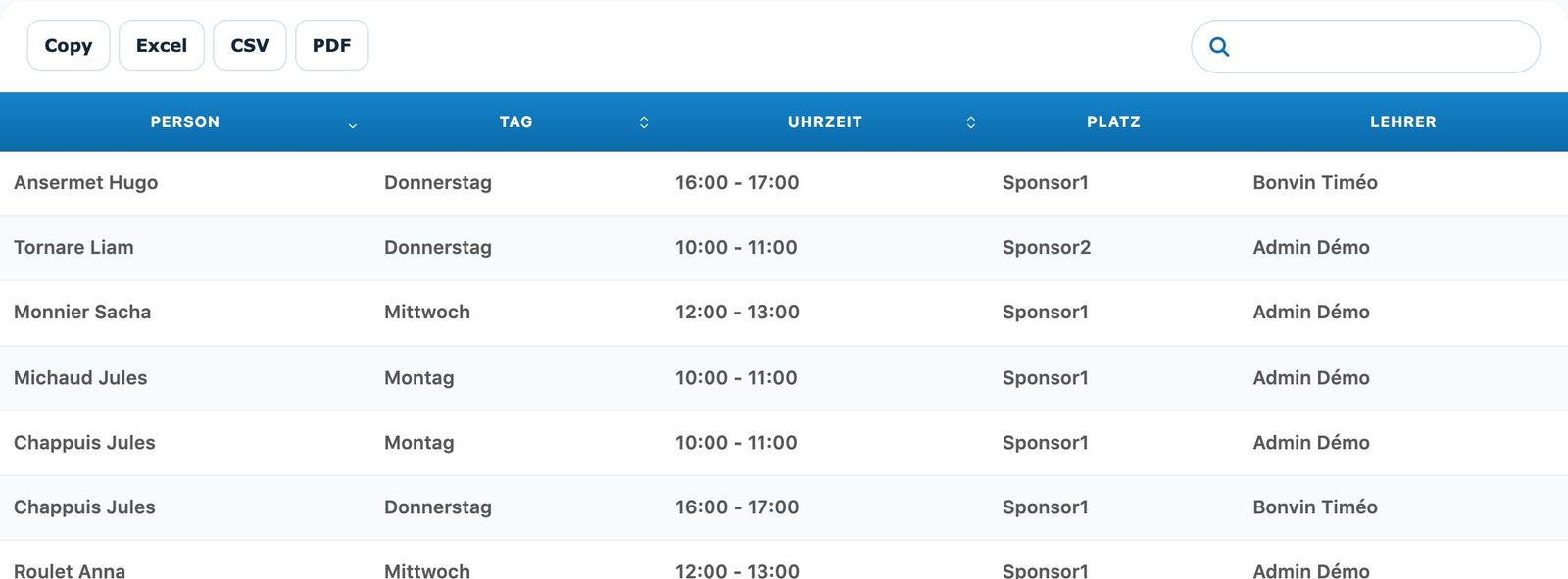
Die Zusammenfassung unter der Übersicht.
Plugin.ch-Tutorial — Kurse verwalten