


Gestire i soci
Gestire gli abbonamenti dei membri
Assegni gli abbonamenti, segua le quote e blocchi l'accesso alle prenotazioni
Aprire la pagina e scegliere lo sport
Nel menu a sinistra, apra Membri › Gestire gli abbonamenti. Scelga lo sport e la stagione in Filtrare per sport. L'elenco propone gli sport-stagioni in corso alla data scelta in alto: per preparare la stagione successiva, cambi prima la data.
Leggere la panoramica delle quote
I riquadri riassumono lo sport-stagione: Abbonati, Quote pagate, In attesa di pagamento, Non fatturato e Senza abbonamento. La tabella dettaglia ogni abbonamento: pagato, parziale, non pagato, non fatturato, gratuito e doppione, con la ripartizione uomini / donne / non indicato.
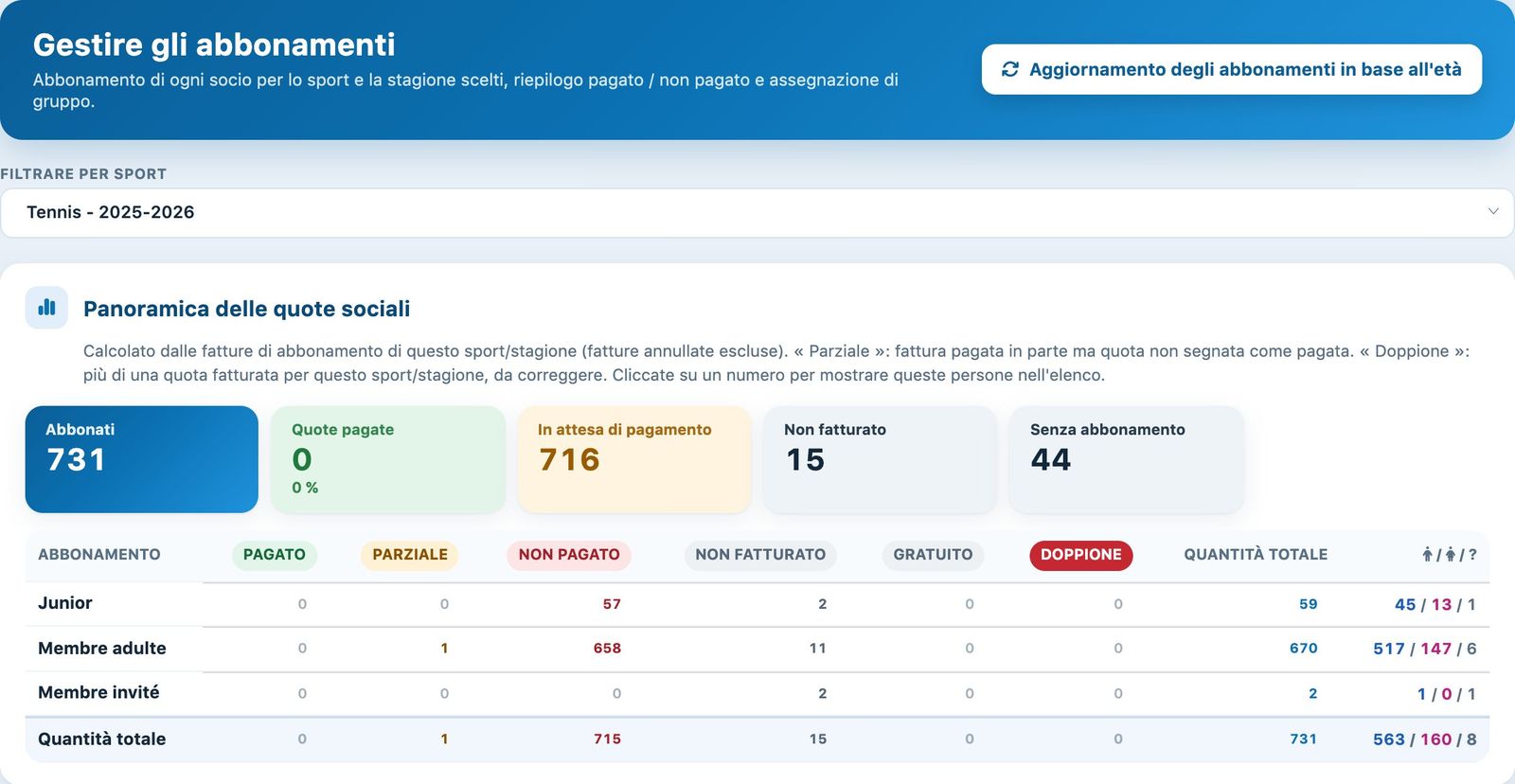
La panoramica delle quote di uno sport-stagione
Queste cifre provengono dalle fatture di abbonamento dello sport-stagione (fatture annullate escluse). «Parziale» segnala una fattura iniziata senza che la quota sia segnata come pagata; «Doppione», una persona a cui la quota è stata fatturata due volte, da correggere. Clicchi su un numero per visualizzare queste persone nell'elenco.
Filtrare l'elenco
Sopra l'elenco, il campo Cerca… e il menu Tutti gli abbonamenti filtrano per nome e per abbonamento. Vi si aggiungono due famiglie di filtri rapidi:
- Quota sociale (secondo la fattura d'abbonamento): Pagato, Parziale, Non pagato, Non fatturato, Gratuito, Senza abbonamento;
- Stato del socio (nel club): Attivi, Inattivi, Rimossi ed Eliminati (persone eliminate la cui quota fatturata resta contata).
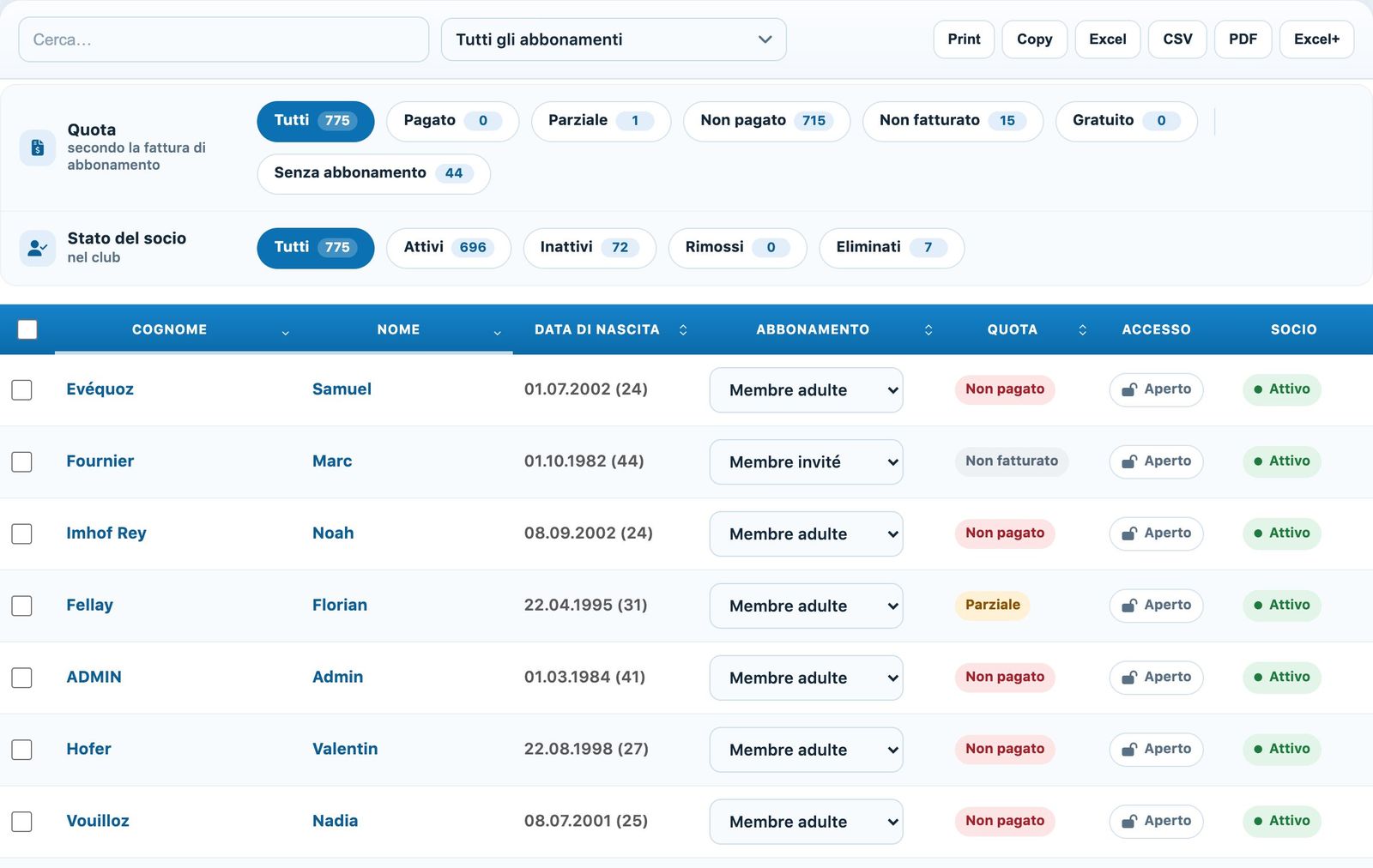
I filtri e l'elenco degli abbonamenti
Cambiare l'abbonamento di un socio
Nella colonna Abbonamento, scelga il nuovo abbonamento: viene salvato subito. La scelta Nessuno (rimuovere l'abbonamento) rimuove l'abbonamento per questo sport-stagione.
- Accesso : Aperto o Bloccato. Clicchi per bloccare le prenotazioni con questo abbonamento, ad esempio in attesa del pagamento della quota; questo blocco è indipendente dalla fattura.
- Membro: l'etichetta Attivo o Inattivo attiva o disattiva l'account, come nell'elenco dei soci.
Abbonamenti limitati nel tempo (12 mesi, 6 mesi…): quando cambia l'abbonamento nella scheda del socio, le date vengono proposte automaticamente. Stesso abbonamento o stessa durata di validità: le date attuali vengono mantenute. Altrimenti il nuovo abbonamento inizia alla fine del precedente se è ancora futura, oppure oggi, e termina dopo la sua durata di validità. Se cambia a mano la data d'inizio, la data di fine si adegua; resta poi modificabile.
Il socio riceve un promemoria 30 giorni e poi 10 giorni prima della fine dell'abbonamento (e-mail automatica «Limitare gli abbonamenti», se attivata). Un abbonamento la cui impostazione «Abbonamento dopo la scadenza» indica lo stesso abbonamento si rinnova automaticamente: promemoria 30 giorni prima («Rinnovo automatico - promemoria prima della scadenza»), poi il nuovo periodo inizia alla fine del precedente e il socio riceve la conferma.
Assegnare un abbonamento a più soci
Spunti i soci interessati (o la casella dell'intestazione per tutti quelli visualizzati, ad esempio con il filtro Senza abbonamento). In fondo allo schermo appare una barra: scelga l'abbonamento in Assegna abbonamento : e poi clicchi su Assegna e confermi. Deseleziona tutto svuota la selezione.
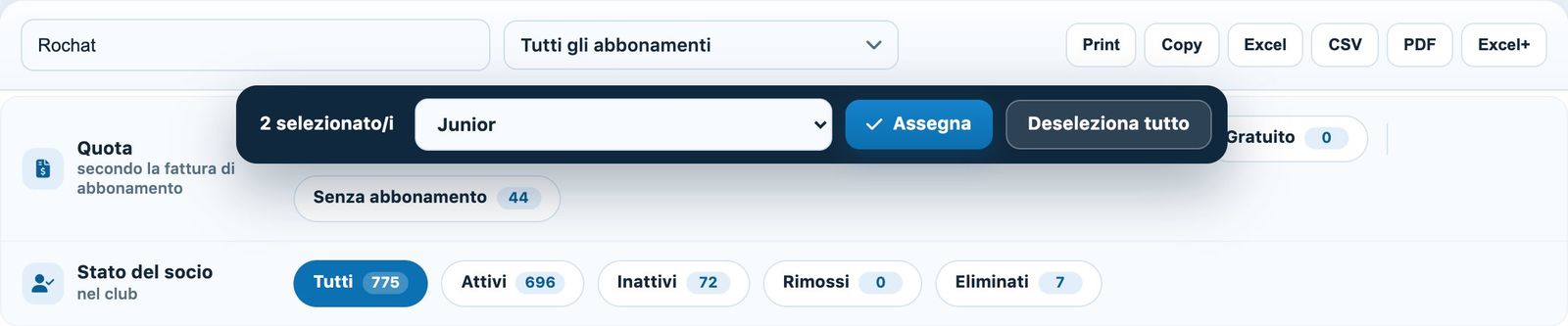
Due soci spuntati e la barra di assegnazione raggruppata
I soci rimossi non sono modificati dall'assegnazione raggruppata.
Aggiornare gli abbonamenti in base all'età
Il pulsante Aggiornamento degli abbonamenti in base all'età, in cima alla pagina, fa passare automaticamente i soci che hanno superato l'età massima del loro abbonamento all'abbonamento superiore (ad esempio da Junior a Socio adulto), secondo le impostazioni dei tipi di abbonamento. Lo lanci prima di creare le fatture delle quote.
💡 Consiglio utile
Le modifiche d'abbonamento sono prese in conto subito e compaiono nella prossima fatturazione delle quote. Per impostare un tipo di abbonamento (età massima, abbonamento superiore…), veda l'articolo Gestire il tipo di abbonamento.
Tutorial Plugin.ch — Gestire i soci